
Vimeo, obok YouTube, pozostaje najlepszym wyborem dla twórców poszukujących wysokiej jakości hostingu wideo. Jej platforma wspiera niezależnych twórców filmowych, dokumentalistów i artystów, oferując narzędzia do przesyłania, oglądania i angażowania — poprzez playlisty, komentarze, polubienia i nie tylko.
W przypadku widzów przyspieszenie filmów może zaoszczędzić czas i usprawnić korzystanie z treści, zwłaszcza jeśli chcesz szybko dotrzeć do kluczowych segmentów.
Poniżej znajdują się trzy proste metody — przy użyciu natywnych elementów sterujących Vimeo, rozszerzeń Chrome lub narzędzi programistycznych przeglądarki — w celu dostosowania szybkości odtwarzania wraz ze wskazówkami dotyczącymi edycji pobranego materiału za pomocą Filmora.

W tym artykule
- Metoda 1:Włącz wbudowaną kontrolę prędkości Vimeo
- Metoda 2:użyj rozszerzeń Chrome, aby uzyskać większą elastyczność
- Metoda 3:Manipuluj szybkością za pomocą narzędzi programistycznych przeglądarki
- Przyspieszanie pobranych filmów Vimeo za pomocą Filmora
Część 1. Funkcje dostępne na Vimeo
Vimeo wyróżnia się tym, że obsługuje przede wszystkim twórców i profesjonalistów, dla których priorytetem jest ekspresja artystyczna. W przeciwieństwie do platform skupiających się na masowym uroku, Vimeo kładzie nacisk na jakość, umożliwiając niezależnym twórcom prezentację swojej pracy za pomocą profesjonalnych narzędzi.
Aby poprawić jakość oglądania, Vimeo oferuje kilka opcji dostosowywania. Możesz dostosować prędkość odtwarzania, zmienić rozdzielczość, zapisywać filmy w swojej kolekcji i wchodzić w interakcję poprzez polubienie lub udostępnienie.
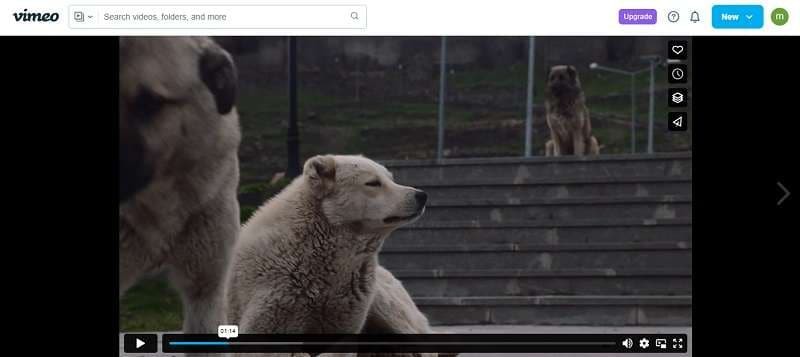
Menu szybkości odtwarzania Vimeo zawiera następujące ustawienia wstępne:
- 0,5× – zwolnione tempo, połowa normalnej prędkości
- 0,75× – nieco wolniej, idealny do szczegółowego przeglądu
- 1,0× – prędkość standardowa
- 1,25× – Umiarkowanie szybciej, przy zachowaniu przejrzystości
- 1,5× – przyspieszone tempo bez utraty szczegółów
- 2,0× – podwójna prędkość, idealna do szybkiego przeglądania
Część 2. Jak przyspieszyć filmy Vimeo
Niezależnie od tego, czy oglądasz na komputerze stacjonarnym, czy mobilnym, odtwarzacz Vimeo oferuje elastyczne dostosowanie prędkości. Poniżej znajdują się trzy metody odpowiadające różnym potrzebom — od szybkich poprawek po zaawansowane dostosowywanie.
Metoda 1:Włącz wbudowaną kontrolę prędkości Vimeo
Natywna kontrola prędkości Vimeo jest dostępna zarówno na stronie internetowej, jak i w wbudowanych odtwarzaczach, z ograniczeniem maksymalnie do 2×. Aby aktywować:
- Kliknij ikonę koła zębatego w prawym dolnym rogu odtwarzacza.
- Wybierz żądaną prędkość z menu rozwijanego.
Jeśli brakuje opcji Szybkość, włącz ją w Ustawieniach odtwarzacza:
- Otwórz film ze swojej biblioteki.
- Przejdź do Odtwarzacza zakładka na lewym panelu.
- W Sterowaniu sekcji, przełącz Prędkość opcja włączona.
Metoda 2:użyj rozszerzeń Chrome, aby zwiększyć elastyczność
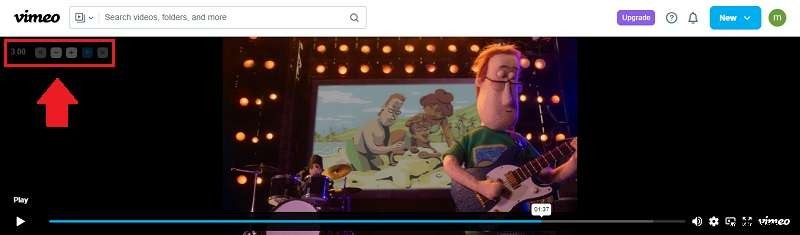
Dla użytkowników, którzy wymagają prędkości przekraczających limit 2× lub preferują skróty klawiaturowe, Kontroler prędkości wideo rozszerzenie to doskonały wybór.
- Zainstaluj rozszerzenie ze sklepu Chrome Web Store.
- Podczas oglądania filmu Vimeo naciśnij V aby otworzyć nakładkę.
- Użyj przycisków ekranowych lub skrótów (D zwiększyć, S aby zmniejszyć), aby ustawić dowolną prędkość do 16×.
Metoda 3:Manipuluj szybkością za pomocą narzędzi programistycznych
Zaawansowani użytkownicy mogą ustawić niestandardową szybkość odtwarzania bezpośrednio za pomocą konsoli przeglądarki.
- Otwórz film Vimeo, który chcesz przyspieszyć.
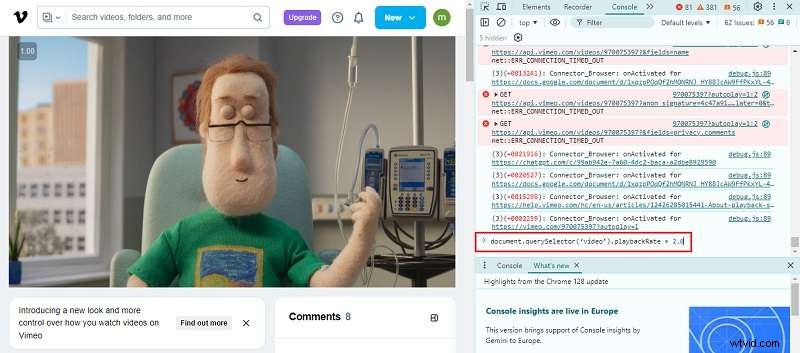
- Uruchom Narzędzia programistyczne:Ctrl+Shift+I (Windows/Linux) lub Cmd+Opcja+I (Mac).
- Przejdź do Konsoli i wpisz:
document.querySelector('video').playbackRate = 2.0;aby ustawić prędkość na 2× lub zamienić 2,0 na dowolną żądaną wartość.
Część 3. Przyspieszanie pobranych filmów Vimeo za pomocą Filmory
Jeśli chcesz dostosować prędkość filmu Vimeo przed przesłaniem lub po prostu chcesz mieć precyzyjną kontrolę po pobraniu, Wondershare Filmora oferuje przyjazne dla użytkownika rozwiązanie do edycji.
Filmora umożliwia zmianę prędkości od 0,01× do 100× i oferuje zwiększanie prędkości dla płynnych przejść pomiędzy szybkim i zwolnionym tempem.
Jak równomiernie przyspieszyć filmy Vimeo
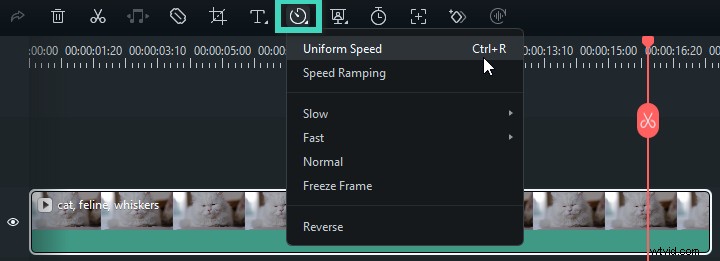
- Umieść film na osi czasu i kliknij Prędkość ikona nad osią czasu.
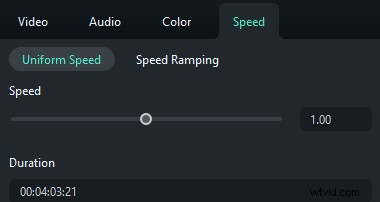
- Wybierz Jednolita prędkość i przeciągnij suwak w prawo lub wprowadź wartość większą niż 1 w polu Czas trwania pole.
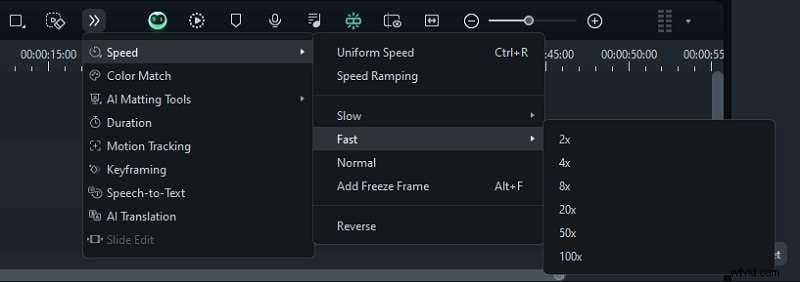
- Aby uzyskać szybkie ustawienia wstępne, przejdź do opcji Prędkość>Szybka i wybieraj spośród opcji takich jak 2×, 4×, 8×, 20×, 50× lub 100×.
Jak przyspieszyć wideo
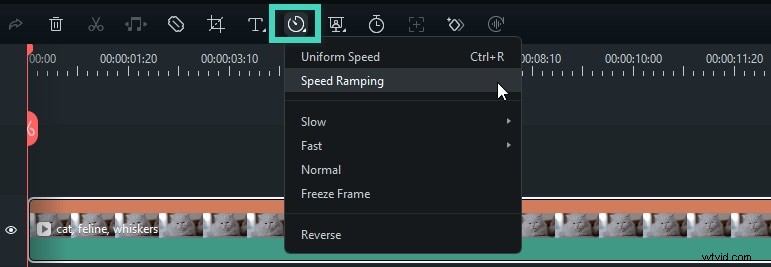
- Aktywuj Zmienianie prędkości klikając ikonę Prędkości i wybierając Zmienianie prędkości lub poprzez Panel właściwości po prawej:Prędkość>Zmienianie prędkości .
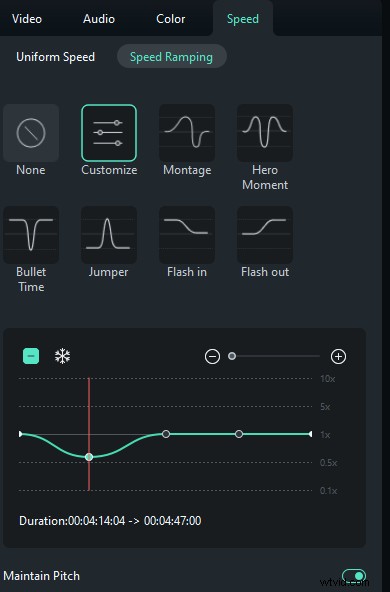
- Wybierz ustawienie wstępne z ustawień zwiększania prędkości. Przewodnik Filmory szczegółowo opisuje efekt każdego ustawienia wstępnego lub eksperymentuje, aby znaleźć najlepsze dopasowanie.
- Dostosuj punkty prędkości, przeciągając je w górę lub w dół, aby zmodyfikować prędkość, oraz w lewo lub w prawo, aby zmienić odpowiedni segment. Użyj + lub – ikony umożliwiające dodawanie lub usuwanie punktów. Aby włączyć stopklatkę, umieść głowicę odtwarzania, kliknij ikonę płatka śniegu, ustaw czas trwania i zastosuj.

Wniosek
Oprócz domyślnej kontroli prędkości Vimeo, możesz zastosować rozszerzenia Chrome lub Narzędzia dla programistów, aby uzyskać większą elastyczność. W przypadku pobranych materiałów lub wstępnie przesłanych zmian Filmora zapewnia niezawodne narzędzia do regulacji prędkości, w tym Speed Ramping do dynamicznych przejść ruchu.