
Prawdopodobnie znasz już jedną z aplikacji Google do przechowywania multimediów – Zdjęcia Google. Zdjęcia Google są preinstalowane na większości telefonów z systemem Android. Jest to oparta na chmurze usługa przechowywania zdjęć i filmów opracowana przez Google.
Co więcej, Zdjęcia Google umożliwiają edycję zdjęć i podstawową edycję wideo. Możesz przycinać, dodawać filtry i dostosowywać jasność, światło i kolor. Jednak dla tych, którzy szukają sposobu na przyspieszenie filmów w Zdjęciach Google, niestety Zdjęcia Google nie pozwalają obecnie na zmianę ani edycję odtwarzanego filmu.
W tym celu być może będziesz musiał poszukać innych alternatywnych rozwiązań do edycji wideo, które zaspokoją Twoje potrzeby przyspieszania filmów dzięki większej liczbie funkcji, lepszemu interfejsowi, specjalnym wymaganiom i wielu innym funkcjom, które możesz odkryć. W tym artykule podamy kryteria wyboru aplikacji do edycji wideo i alternatyw dla Zdjęć Google, które pozwolą przyspieszyć Twoje filmy.
W tym artykule
-
- Jak przyspieszyć wideo za pomocą Filmory (mobilnej)
-
- Jak przyspieszyć filmy za pomocą Filmory na komputery
Część 1. Kryteria wyboru aplikacji do edycji wideo
Przed wybraniem i zainstalowaniem aplikacji należy wziąć pod uwagę kilka kryteriów aplikacji i to, czy spełnia ona Twoje potrzeby. Podobnie przy wyborze aplikacji do edycji wideo należy wziąć pod uwagę kilka czynników, aby upewnić się, że spełnia ona Twoje potrzeby i preferencje. Jakie zatem kwestie należy wziąć pod uwagę? Poniżej opowiemy Ci szczegółowo.
- Łatwość obsługi
Znajdź aplikację z prostym, przyjaznym dla użytkownika interfejsem, zwłaszcza jeśli jesteś początkujący. Aplikacja powinna umożliwiać łatwą nawigację pomiędzy narzędziami i funkcjami. Powinien mieć stromą krzywą uczenia się. Sprawdź także, czy aplikacja udostępnia samouczki, przewodniki lub wsparcie społeczności, które pomogą Ci rozpocząć.
- Funkcje i możliwości
Kluczowym czynnikiem przy wyborze aplikacji do edycji wideo są jej funkcje. Aplikacja musi posiadać kluczowe narzędzia do edycji:przycinanie, kadrowanie, dzielenie i dodawanie tekstu. Zastanów się, czy potrzebujesz zaawansowanych funkcji. Szablony i gotowe ustawienia do szybkich edycji lub określonych stylów. Na koniec przyjrzyj się formatom eksportu i rozdzielczościom obsługiwanym przez aplikację.
- Zgodność platform
Sprawdź, czy aplikacja jest dostępna w systemie operacyjnym Twojego urządzenia (Windows, macOS, iOS, Android). Niektóre aplikacje mogą obsługiwać wiele platform. Umożliwia pracę nad tym samym projektem na różnych urządzeniach.
- Koszt
W kryteriach wersji bezpłatnej określ, które funkcje są uwzględnione. Wersje płatne często odblokowują zaawansowane funkcje, usuwają znaki wodne i zapewniają lepszą obsługę. Sprawdź, czy aplikacja jest jednorazowym zakupem, czy wymaga subskrypcji.
- Integracja i eksport
Jeśli korzystasz z innego oprogramowania, sprawdź, czy aplikacja wideo się z nim integruje. Niektóre aplikacje umożliwiają bezpośrednie przesyłanie do mediów społecznościowych w celu szybkiego udostępniania. Obsługują platformy takie jak YouTube, Instagram i TikTok.
Uwzględnienie tych czynników pomoże Ci wybrać aplikację do edycji wideo odpowiadającą Twoim potrzebom, niezależnie od tego, czy jesteś zwykłym użytkownikiem, czy profesjonalnym montażystą.
Część 2. Zdjęcia Google Najlepsza alternatywa dla przyspieszenia wideo
Jedną z najlepszych alternatywnych aplikacji do przyspieszania filmów jest Wondershare Filmora. Łatwość obsługi, kontrola prędkości i niski koszt sprawiają, że jest to idealny wybór dla każdego, kto chce efektywnie przyspieszać filmy, zarówno na urządzeniach mobilnych, Windows, jak i Mac.
Na urządzeniach mobilnych Filmora umożliwia przyspieszenie filmów nawet 10-krotnie. Dodatkowo Filmora oferuje zaawansowaną personalizację dzięki funkcji Speed Curve (Speed Ramping), dzięki której można płynnie i elastycznie regulować prędkość. Zamiast stosować tę samą prędkość do całego filmu, możesz stopniowo zmieniać prędkość, aby uzyskać bardziej dynamiczne rezultaty.
Funkcje Wondershare Filmora:
- Łatwo wycinaj, dziel i łącz klipy wideo, aby tworzyć płynne edycje. Użyj kontroli prędkości, aby dostosować prędkość odtwarzania filmów.
- Funkcja Speed Curve umożliwiająca precyzyjną kontrolę tempa filmów. Możesz dostosować prędkość swoich klipów i tworzyć płynne przejścia między różnymi prędkościami, na przykład w zwolnionym lub przyspieszonym tempie
- Uzyskaj dostęp do różnych ustawień prędkości i efektów, aby szybko zastosować typowe korekty prędkości
Jak przyspieszyć wideo za pomocą Filmory (mobilnej)
Krok 1. Pobierz i zainstaluj aplikację mobilną Wondershare Filmora, klikając przycisk poniżej.
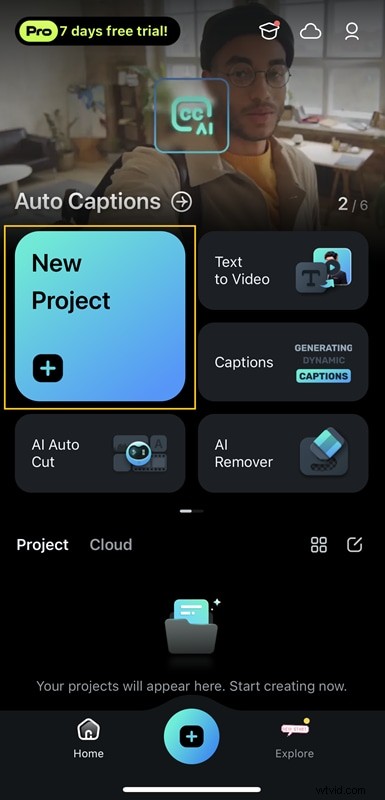
Krok 2. Uruchom Filmorę na swoim telefonie i wybierz Nowy projekt, aby rozpocząć edycję. Następnie zaimportuj wideo, które chcesz przyspieszyć.
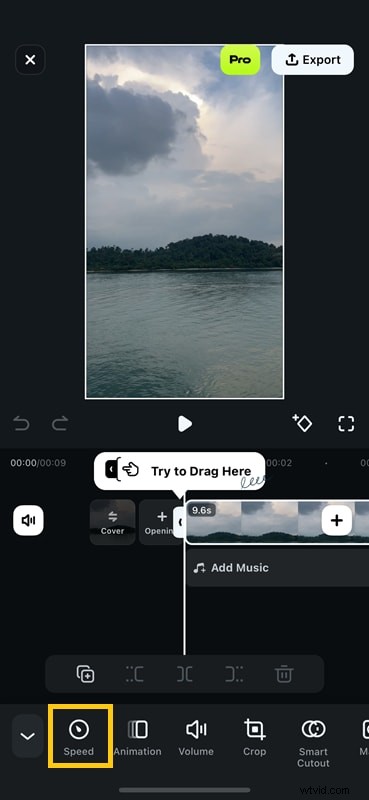
Krok 3. Po zaimportowaniu wideo na oś czasu wybierz wideo, aby wyświetlić pasek narzędzi. Wybierz ikonę Szybkość, aby ustawić potrzebne ustawienia prędkości.
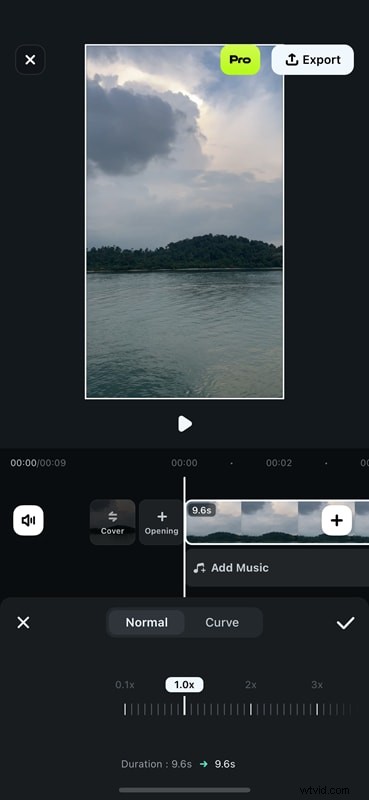
Krok 4. W tej części możesz dostosować prędkość odtwarzania nawet 10x szybciej. Przeciągnij w prawo, aby przyspieszyć wideo, i przeciągnij w lewo, aby spowolnić wideo.
Krok 5. Jeśli to konieczne, możesz zmienić prędkość za pomocą opcji Krzywa, aby użyć Speed Ramping. Wybierz ten, który odpowiada Twoim potrzebom lub wybierz opcję Dostosuj, jeśli chcesz dostosować się samodzielnie.
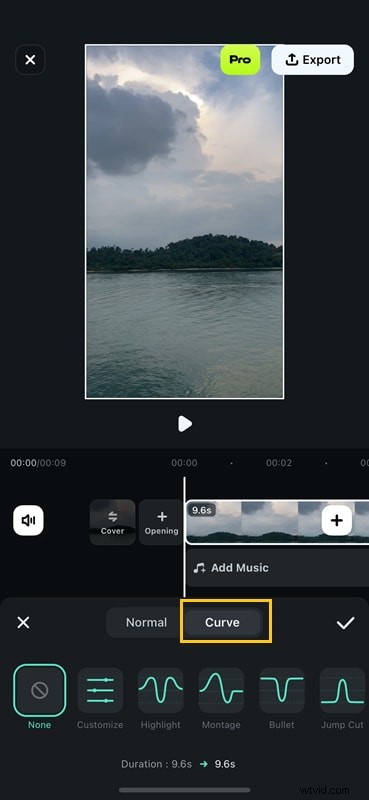
Dostosuj tempo przyspieszania według własnego uznania, a następnie dotknij listy kontrolnej, jeśli jesteś zadowolony z wyników przyspieszenia wideo.
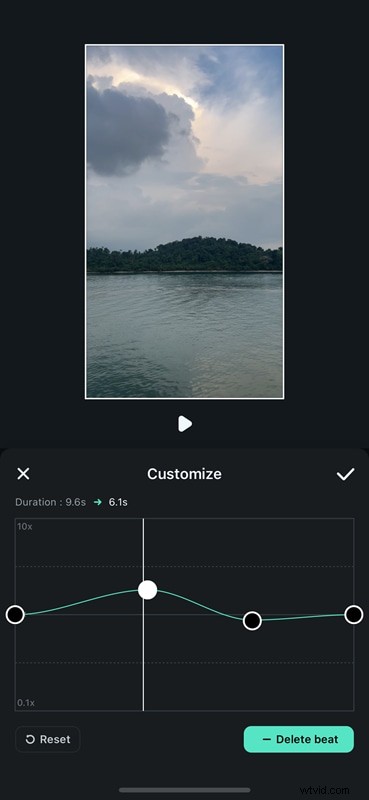
Krok 6. Wyświetl podgląd przyspieszonego filmu i kliknij Eksportuj, aby zapisać wynik wideo.
Część 3. Jak przyspieszyć wideo na komputerze
Jak wspomniano, oprócz aplikacji mobilnej Filmora, aplikacja obsługuje także urządzenia z systemem Windows lub Mac. Jeśli potrzebujesz większej kontroli i elastyczności wykraczającej poza to, co oferuje aplikacja mobilna, możesz użyć komputera do edycji filmów za pomocą Filmora. Pozwala przyspieszyć Twoje filmy nawet 100 razy szybciej.
Jeśli potrzebujesz zaawansowanych projektów edycyjnych, Filmora umożliwia jednoczesną pracę z wieloma warstwami wideo, audio i tekstu. Korzystanie z Filmory na PC jest niezbędne w przypadku złożonych projektów.
Jak przyspieszyć filmy za pomocą Filmora na komputery
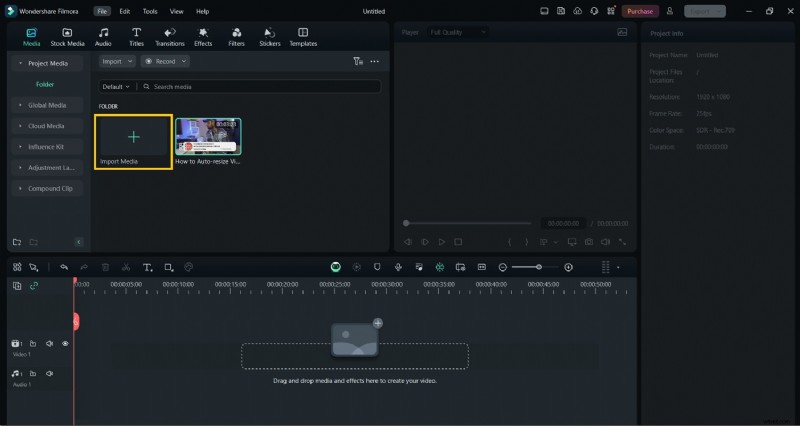
Krok 1. Pierwszą rzeczą, którą musisz zrobić, to zainstalować Wondershare Filmora dla Windows/Mac na ich oficjalnej stronie internetowej. Następnie uruchom aplikację na pulpicie.
Krok 2. Wybierz Nowy projekt i zaimportuj wideo, które chcesz przyspieszyć.

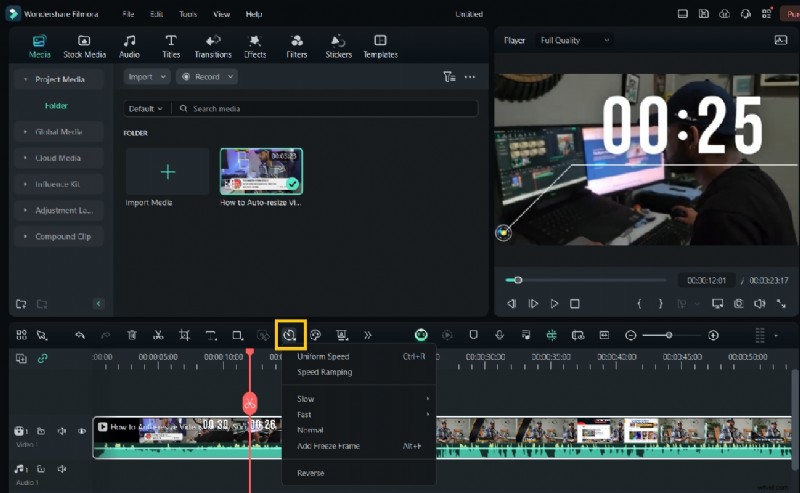
Krok 3. Przeciągnij wideo na oś czasu i dotknij go. Następnie kliknij ikonę Szybkość, aby przyspieszyć wideo.
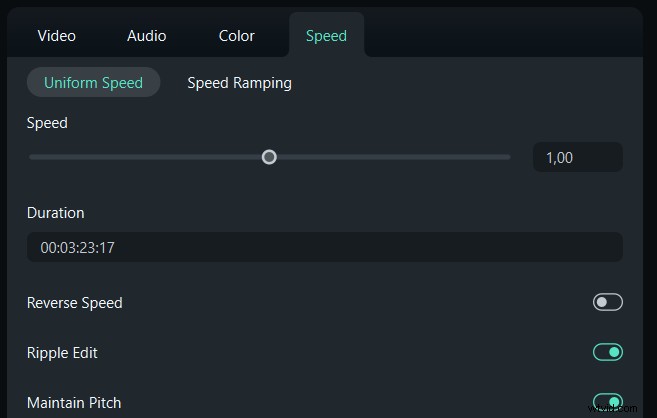
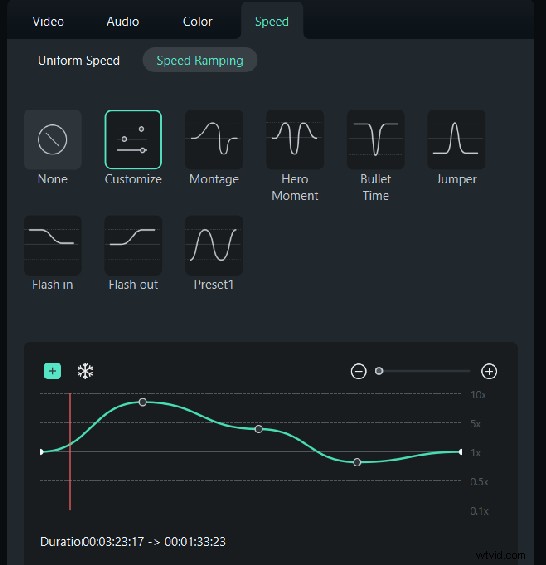
Krok 4. Wybierz opcję Jednolita prędkość, aby równomiernie zmieniać prędkość całego wideo. Przesuń suwak w prawo, aby zwiększyć prędkość, i w lewo, aby zmniejszyć prędkość filmu.
Krok 6. Możesz także wybrać opcję Ramping Speed, aby zmieniać prędkość klipu wideo lub audio.
Na panelu Ramping Speed możesz dostosować lub wstępnie ustawić prędkość. Wstępne ustawienia to Montaż, Bohaterski moment, Bullet Time, Skoczek, Flash in i Flash Out. Można wybrać wstępnie ustawioną rampę prędkości. alternatywnie możesz dostosować kreację.
Krok 7. Po zakończeniu ustawiania szybkości wideo możesz kliknąć Zapisz jako niestandardową.
Krok 8. Kliknij Eksportuj po zakończeniu wszystkich procesów edycji wideo. Możesz dostosować te ustawienia eksportu na podstawie lokalizacji pliku, formatu, jakości i liczby klatek na sekundę. Zdecydowanie zaleca się wybranie wyższej jakości, aby uzyskać najbardziej zoptymalizowany wydruk.
Wniosek
Zdjęcia Google to jedna z najbardziej kompletnych aplikacji w chmurze do porządkowania, udostępniania i edytowania multimediów. Jeśli jednak zastanawiasz się, jak przyspieszyć filmy w Zdjęciach Google, Google obecnie nie ma takiej funkcji.
Aby obejść ten problem, możesz wybrać inne możliwości edycji wideo, aby zmienić prędkość odtwarzania swoich filmów. Jeśli jesteś początkujący, możesz nadal nie wiedzieć, którą aplikację do edycji wideo polecić.
Aby wybrać aplikację do edycji wideo, porównaj aplikacje. Kryteriami są łatwość użycia, funkcje, zgodność z platformą i koszt. Wondershare Filmora może być Twoim ulubionym narzędziem do przyspieszania filmów.
Często zadawane pytania
-
Czy Zdjęcia Google mają jakieś funkcje edycji wideo?
Tak, Zdjęcia Google mają pewne funkcje edycji wideo. Możesz przycinać, stabilizować i obracać wideo. Można także dostosować jasność, kontrast i inne aspekty wizualne. Możesz także stosować filtry, przycinać filmy i dodawać muzykę. Narzędzia do edycji są jednak bardziej podstawowe niż te dostępne w wyspecjalizowanych aplikacjach wideo.
-
Czy mogę nagrywać filmy poklatkowe w Google Pixel?
Jeśli masz telefon Google Pixel, możesz nagrywać filmy poklatkowe. Wbudowana aplikacja aparatu może to zrobić. Ta funkcja umożliwia przechwytywanie długich scen i skondensowanie ich w krótki film. Idealnie nadaje się do zachodów słońca, krajobrazów miejskich i wszelkich scen zmieniających się z biegiem czasu.
-
Czy przyspieszenie filmu wpływa na jego jakość
Przyspieszenie filmu nie wpływa znacząco na jego jakość. Rozdzielczość i przejrzystość pozostają w większości niezmienione. Jednak przyspieszenie wideo skraca czas trwania każdej klatki. Może sprawić, że ruch będzie wydawał się mniej płynny. Stopień tego efektu zależy od stopnia zmiany prędkości i oryginalnej liczby klatek na sekundę filmu.