
Zmagasz się z ciemnymi lub nudnymi filmami na swoim iPhonie? A może nagrałeś film na swoim iPhonie i okazało się, że jest zbyt ciemno, aby go oglądać?
Wiele razy możesz się zastanawiać, jak rozjaśnić film na iPhonie . Być może filmowałeś w nocy, w pomieszczeniu przy słabym oświetleniu lub na zewnątrz w pochmurny dzień. Nawet świetne filmy mogą czasami okazać się ciemniejsze, niż oczekiwano, ale na szczęście masz wiele możliwości ich naprawienia.
Tutaj przeprowadzimy Cię przez trzy proste metody, jak rozjaśnić wideo iPhone'a :przy użyciu edytora wideo Wondershare Filmora, aplikacji Zdjęcia i iMovie. Znajdziesz idealne rozwiązanie, które rozjaśni Twoje filmy i sprawi, że będą się wyróżniać.
W tym artykule
-
- Kluczowe funkcje Filmora Mobile
- Jak rozjaśnić wideo na iPhonie za pomocą Filmory
- Plusy i minusy korzystania z Filmory
-
- Kluczowe funkcje aplikacji Zdjęcia
- Jak rozjaśnić film na iPhonie za pomocą aplikacji Zdjęcia
- Jak rozjaśnić film podczas nagrywania na iPhonie
- Wady i zalety korzystania z aplikacji Zdjęcia
-
- Kluczowe funkcje iMovie
- Jak rozjaśnić wideo na iPhonie za pomocą iMovie
- Wady i zalety korzystania z iMovie
-
- Porównanie kluczowych funkcji
Część 1. Zwiększ jasność wideo na swoim iPhonie dzięki Filmora
Jeśli szukasz szybkiego i skutecznego sposobu na rozjaśnienie wideo na swoim iPhonie, Filmora Mobile jest idealnym narzędziem. Jako jeden z najlepszych edytorów wideo dla iPhone'a łączy w sobie prostotę z zaawansowanymi funkcjami edycji, dzięki czemu możesz łatwo ulepszać swoje filmy i wydobywać szczegóły - nawet w ciemnych materiałach.
Kluczowe funkcje Filmora Mobile
- Regulacja jasności i kontrastu:łatwo dostosuj jasność, kontrast i ekspozycję, aby naprawić ciemne filmy.
- Filtry i efekty:dodaj wstępnie ustawione filtry, aby szybko poprawić tony i oświetlenie wideo.
- Intuicyjny interfejs:proste sterowanie dla początkujących i zaawansowane narzędzia dla profesjonalistów.
- Obsługa mediów społecznościowych:obsługuje różne formaty i współczynniki proporcji dla platform takich jak Instagram, TikTok i YouTube.
Rozpocznij korzystanie z FreeFor Win 7 lub nowszego (64-bitowego) Rozpocznij korzystanie z FreeFor macOS 10.14 lub nowszego
Jak rozjaśnić wideo na iPhonie za pomocą Filmory
Krok 1Zaimportuj swój film
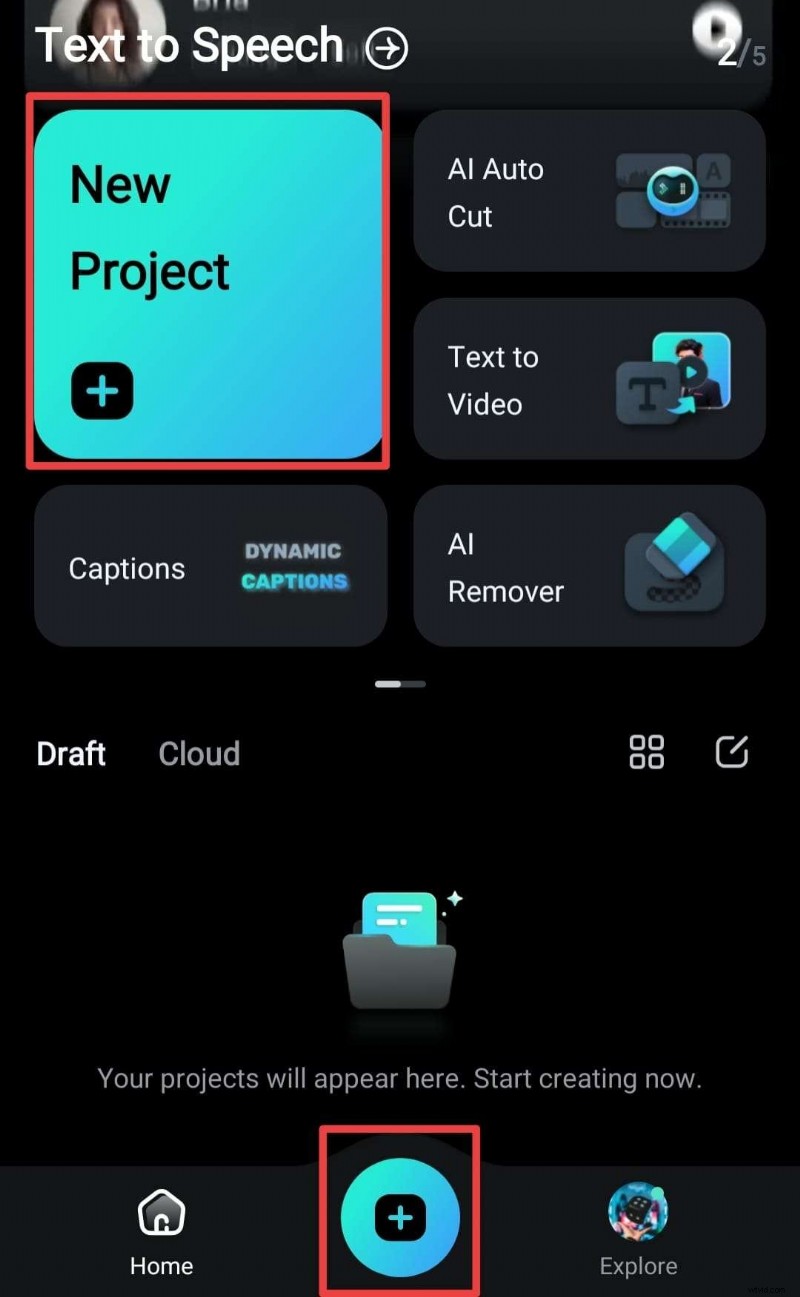
Po zainstalowaniu otwórz aplikację Filmora, kliknij „Nowy projekt” i wybierz z rolki z aparatu wideo, które chcesz rozjaśnić.
Krok 2Uzyskaj dostęp do narzędzia regulacji jasności
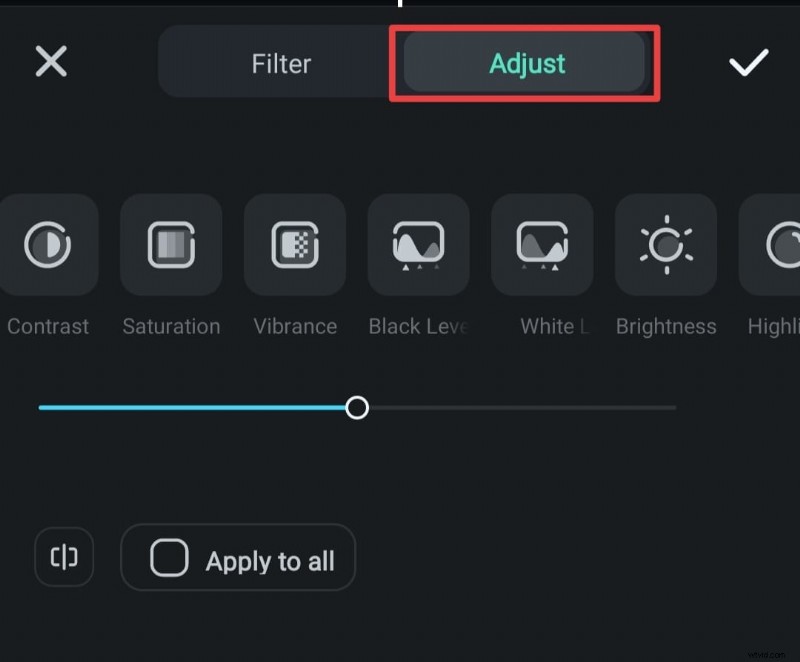
Kliknij opcję „Filtruj” na dolnym pasku. Następnie wybierz z menu narzędzia „Dostosuj”.
Krok 3Dostosuj jasność
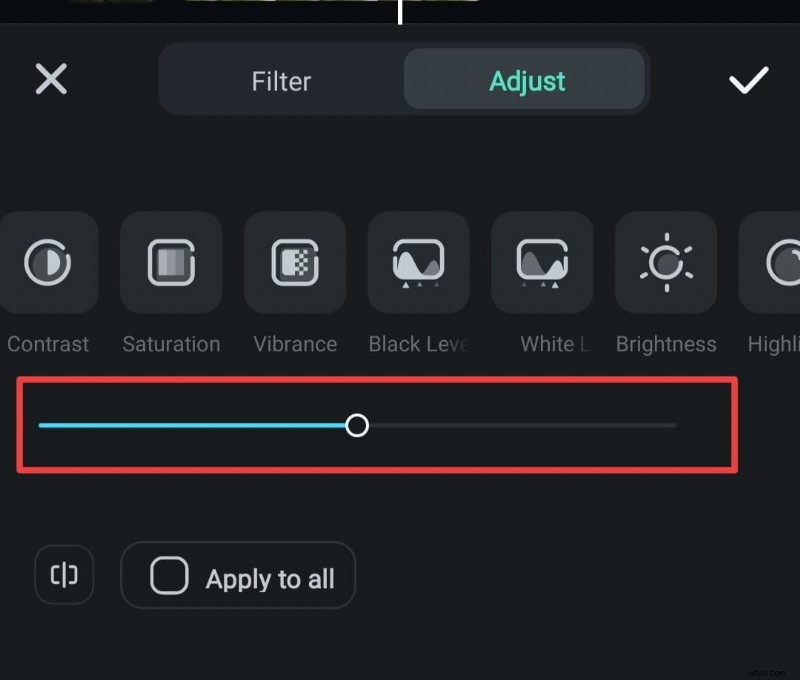
Przeciągnij suwak jasności, aby zwiększyć lub zmniejszyć jasność. Aby uzyskać najlepsze rezultaty, dostosuj inne ustawienia, takie jak kontrast i nasycenie, aby zrównoważyć ogólny wygląd filmu.
Krok 4Zastosuj filtry (opcjonalnie)
Poznaj wstępnie ustawione filtry Filmory, aby natychmiast poprawić oświetlenie i nastrój.

Krok 5Wyświetl podgląd i zapisz
Odtwórz wideo, aby zobaczyć zmiany, dotykając ikony porównania.
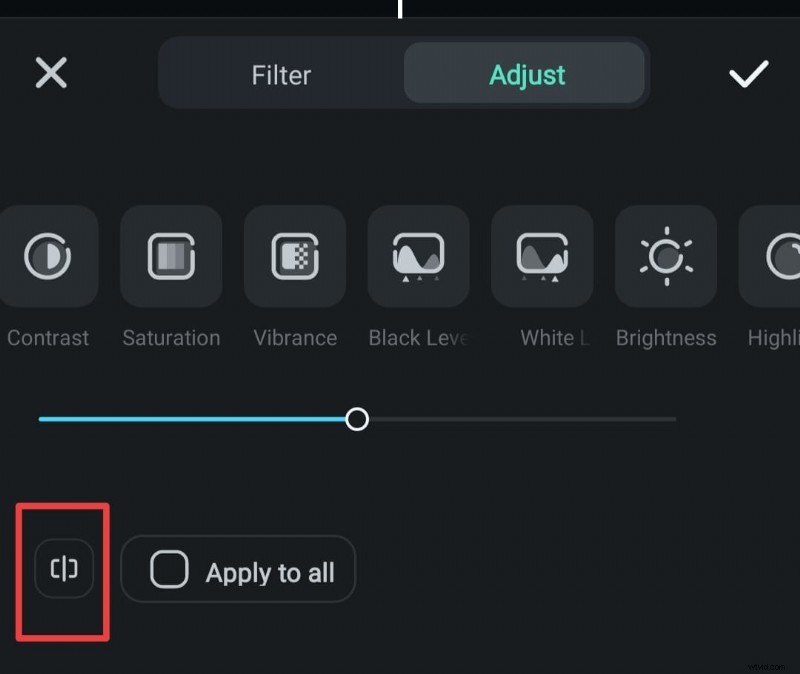
Gdy już będziesz zadowolony, kliknij „Eksportuj”, aby zapisać rozjaśnione wideo na swoim iPhonie.
Rozpocznij korzystanie z FreeFor Win 7 lub nowszego (64-bitowego) Rozpocznij korzystanie z FreeFor macOS 10.14 lub nowszego
Plusy i minusy korzystania z Filmory
PlusyCzęść 2. Jak rozjaśnić ciemny film na iPhonie za pomocą aplikacji Zdjęcia
Jeśli potrzebujesz szybkiego sposobu, by wyświetlić ciemny film na swoim iPhonie bez nowych aplikacji wbudowana aplikacja Zdjęcia jest idealnym rozwiązaniem. To najprostsza metoda rozjaśnienia filmu na iPhonie po nagraniu za darmo.
Kluczowe funkcje aplikacji Zdjęcia
- Wbudowany i bezpłatny:jest preinstalowany na wszystkich iPhone'ach, więc nie trzeba nic pobierać.
- Podstawowe narzędzia do edycji wideo:dostosuj jasność, ekspozycję, kontrast i inne ustawienia wideo.
- Przyjazny dla użytkownika interfejs:proste elementy sterujące umożliwiające szybką i łatwą edycję.
- Edycja nieniszcząca:w razie potrzeby zawsze możesz przywrócić oryginalną wersję filmu.
Jak rozjaśnić film na iPhonie za pomocą aplikacji Zdjęcia
Krok 1. Otwórz aplikację Zdjęcia
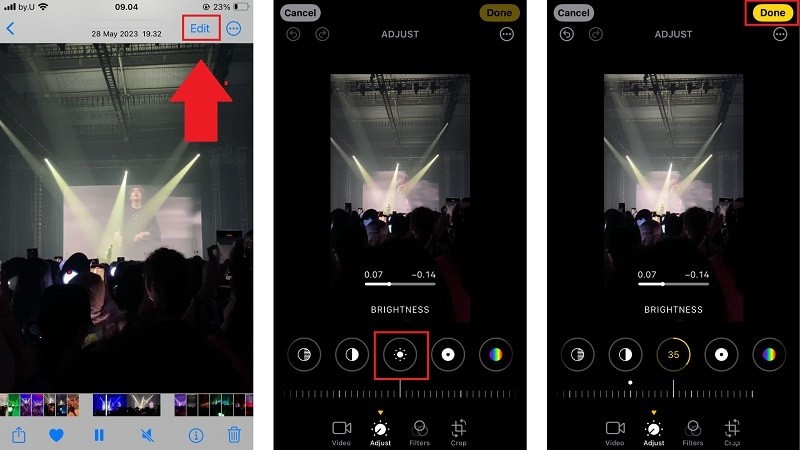
Odblokuj iPhone'a i otwórz aplikację Zdjęcia. Przeglądaj swoje albumy i kliknij film, który chcesz rozjaśnić.
Krok 2. Wejdź w tryb edycji
Stuknij przycisk Edytuj w prawym górnym rogu ekranu. Na dolnym pasku menu kliknij ikonę Jasność (wygląda jak słońce). Użyj suwaka na dole, aby zwiększyć jasność, przeciągając go w prawo.

Uwaga:możesz także dostosować ustawienia takie jak ekspozycja i kontrast, aby uzyskać zrównoważony wygląd.
Krok 3. Zapisz zmiany
Gdy będziesz zadowolony z wyników, dotknij Gotowe w prawym dolnym rogu. Twój film zostanie zapisany z nowymi ustawieniami jasności.
Jak rozjaśnić film podczas nagrywania na iPhonie
Jeśli chcesz całkowicie uniknąć ciemnego materiału, możesz ręcznie dostosować poziom jasności podczas nagrywania wideo za pomocą aplikacji Aparat na iPhonie. Dzięki temu możesz nagrywać wyraźniejsze i bardziej żywe filmy w czasie rzeczywistym, bez konieczności ich późniejszej edycji.
Krok 1. Otwórz aplikację Aparat
Uruchom aplikację Aparat i przejdź do trybu Wideo. Upewnij się, że obiekt jest widoczny na ekranie.
Krok 2. Dostosuj ekspozycję przed nagraniem
Kliknij obiekt, aby ustawić ostrość. Gdy pojawi się żółte pole ostrości, przeciągnij palcem po ekranie w górę, aby zwiększyć jasność (ekspozycja), lub w dół, aby go przyciemnić. Zauważysz małą ikonę słońca ☀️ poruszającą się w górę lub w dół w miarę dostosowywania.
Wskazówka:jeśli oświetlenie ciągle się zmienia, zablokuj ekspozycję i ostrość, dotykając i przytrzymując obiekt, aż u góry ekranu pojawi się „Blokada AE/AF”.
Krok 3. Nagraj rozjaśniony film
Gdy poziom jasności będzie zadowalający, dotknij przycisku Nagraj, aby rozpocząć filmowanie. Dzięki temu materiał filmowy pozostanie niezmiennie jasny przez cały czas nagrywania.
Wady i zalety korzystania z aplikacji Zdjęcia
PlusyCzęść 3. Jak rozjaśnić wideo za pomocą iMovie
iMovie, potężna, ale bezpłatna aplikacja firmy Apple do edycji wideo, to kolejna świetna opcja rozjaśniania wideo na iPhonie po nagraniu. Intuicyjny interfejs i funkcje ulepszania kolorów pozwalają dostosować oświetlenie i zastosować filtry, aby uzyskać dopracowany wygląd.
Kluczowe funkcje iMovie
- Automatyczna i ręczna regulacja kolorów:popraw oświetlenie, odcienie skóry i ogólną kolorystykę wideo.
- Wbudowane filtry:zastosuj wstępnie ustawione filtry, aby szybko rozjaśnić i poprawić jakość obrazu wideo.
- Bezproblemowa integracja z iOS:działa płynnie z biblioteką wideo Twojego iPhone'a i iCloud.
Jak rozjaśnić wideo na iPhonie za pomocą iMovie
Krok 1. Otwórz iMovie i utwórz projekt
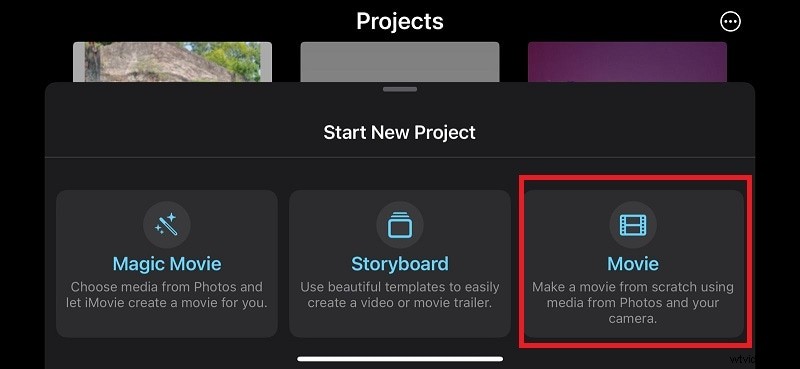
Uruchom aplikację iMovie na swoim iPhonie. Następnie dotknij ikony „+”, aby rozpocząć nowy projekt i wybierz z opcji „Film”.
Krok 2. Zaimportuj swój film
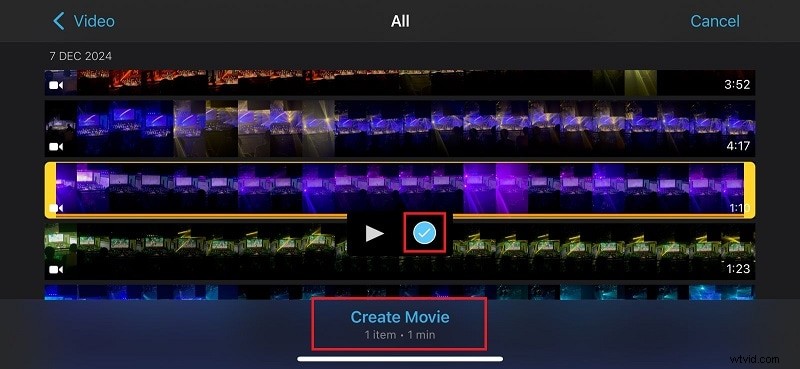
Przeglądaj multimedia i wybierz film, który chcesz rozjaśnić. Następnie kliknij „Utwórz film”, aby dodać go do osi czasu.
Krok 3. Uzyskaj dostęp do narzędzia Filtry
Stuknij klip wideo na osi czasu, aby go podświetlić. Na dole ekranu kliknij przycisk „Filtry” (wygląda jak trzy nakładające się okręgi).
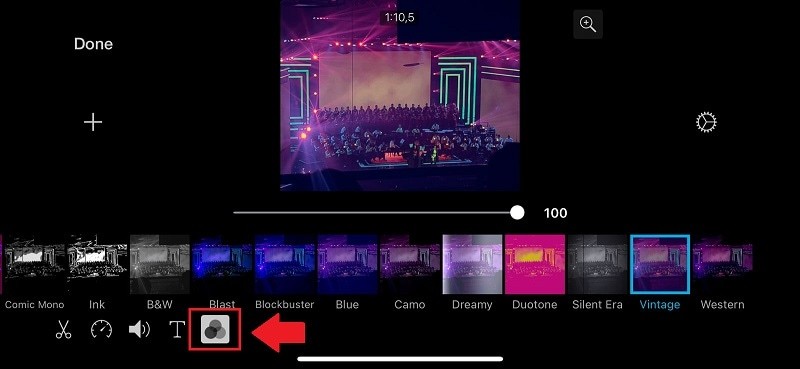
Przewiń dostępne filtry i wybierz taki, który rozjaśni Twój film. Podgląd na żywo pokaże zmiany, dzięki czemu możesz wybrać filtr, który wygląda najlepiej. Aby usunąć filtry, kliknij „Brak”.
Krok 5. Wyświetl podgląd i zapisz swój film
Gdy jasność będzie zadowalająca, kliknij „Gotowe” w lewym górnym rogu. Wyeksportuj i zapisz rozjaśniony film na swoim iPhonie.
Wady i zalety korzystania z iMovie
PlusyCzęść 4. Porównanie:która metoda jest najlepsza, aby naprawić ciemny film?
Dzięki trzem doskonałym sposobom rozjaśnienia wideo na iPhonie — Filmora Mobile, aplikacja Zdjęcia i iMovie — możesz zastanawiać się, która metoda będzie dla Ciebie najlepsza. Porównajmy ich kluczowe funkcje pod kątem użyteczności, funkcjonalności i dostępności, aby pomóc Ci podjąć decyzję.
Porównanie kluczowych funkcji
Użyteczność
- Filmora:łączy w sobie łatwość obsługi i zaawansowane funkcje, dzięki czemu jest idealna zarówno dla początkujących, jak i profesjonalistów.
- Aplikacja Zdjęcia:najłatwiejsza dla początkujących dzięki intuicyjnemu interfejsowi i ograniczonym opcjom, dzięki czemu szybkie edytowanie jest proste.
- iMovie:nieco bardziej złożony, ale wciąż przyjazny dla użytkownika, z dodatkowymi funkcjami dla tych, którzy chcą poznać możliwości edycji wideo.
Funkcjonalność
- Filmora:oferuje najbardziej zaawansowane narzędzia, w tym ulepszenia oparte na sztucznej inteligencji, filtry i opcje profesjonalnego montażu.
- Aplikacja Zdjęcia:ograniczona do podstawowych ustawień jasności i ekspozycji bez dodatkowych narzędzi kreatywnych.
- iMovie:zapewnia pośrednią funkcjonalność z podstawowymi filtrami i narzędziami dopasowywania kolorów.
Dostępność
- Filmora:bezpłatna z opcjonalnymi funkcjami premium dla tych, którzy chcą większej kontroli.
- Aplikacja Zdjęcia:najwygodniejsza i najtańsza, ponieważ jest preinstalowana i całkowicie bezpłatna.
- iMovie:można pobrać bezpłatnie, ale wymagana jest nauka zaawansowanej edycji.
| Funkcja | Filmora Mobile | Aplikacja Zdjęcia | iMovie |
| Łatwość obsługi | Przyjazny dla początkujących, intuicyjny | Najłatwiejszy, bez konieczności uczenia się | Łatwe, ale wymaga eksploracji |
| Narzędzia zaawansowane | Narzędzia do regulacji jasności, kontrastu i sztucznej inteligencji | Podstawowe regulacje jasności | Filtry, podstawowa gradacja kolorów |
| Koszt | Bezpłatny (niektóre funkcje premium) | Bezpłatne | Bezpłatne |
| Zgodność platform | iOS, Android | iOS | iOS |
| Idealny przypadek użycia | Do zaawansowanych zmian rozjaśniających | Szybkie poprawki dla ciemnych filmów | Podstawowe zmiany + dostosowania filtrów |