
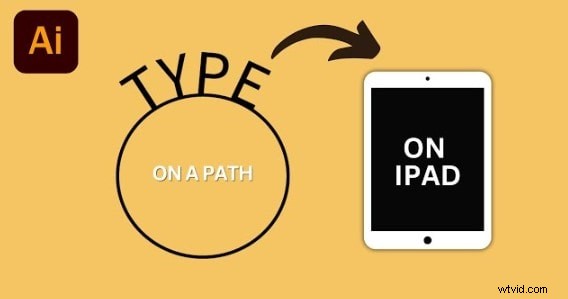
Czy używałeś zwykłego pola tekstowego w programie Illustrator do pisania po zakrzywionym projekcie? Korzystanie z narzędzia tekstowego jest co najwyżej proste. Dodaj trochę charakteru i nadaj swojemu projektowi profesjonalny wygląd dzięki narzędziu do pisania na ścieżce w programie Illustrator na iPadzie.
Zakrzywiony tekst programu Adobe Illustrator na iPadzie to istotna funkcja, która umożliwia projektantom umieszczanie tekstu wzdłuż krzywizny ścieżki. W przeciwieństwie do zwykłego narzędzia tekstowego, które ogranicza tekst do linii prostych lub standardowych pól tekstowych, narzędzie Tekst na ścieżce otwiera możliwości twórcze, umożliwiając wyrównywanie tekstu do dowolnego zakrzywionego kształtu lub ścieżki. Niezależnie od tego, czy pracujesz nad logo, banerami czy kreatywnymi układami, to narzędzie umożliwia integrację tekstu w unikalny i atrakcyjny wizualnie sposób.
W tym przewodniku szczegółowo poznasz sposób używania tekstu na ścieżce w programie iPad Illustrator. Od ustawiania tekstu na ścieżce po stosowanie technik kreatywnych i rozwiązywanie typowych problemów – ten artykuł zapewni Ci wiedzę niezbędną do opanowania tego narzędzia i ulepszenia projektów.
W tym artykule
- Jak pisać po ścieżce za pomocą programu Illustrator na iPadzie
Kroki tworzenia krzywego tekstu na iPadzie za pomocą programu Adobe Illustrator są bardzo proste. Niezależnie od tego, czy pracujesz ze ścieżką narysowaną ręcznie, czy na podstawie kształtu, ten przewodnik zapewni skuteczne wykonanie tej funkcji.
Krok 1:Otwórz program Illustrator na iPadzie. Jeśli nie masz zainstalowanej aplikacji, pobierz ją ze sklepu App Store i zaloguj się przy użyciu swojego identyfikatora Adobe ID.
Krok 2:Utwórz nowy dokument.
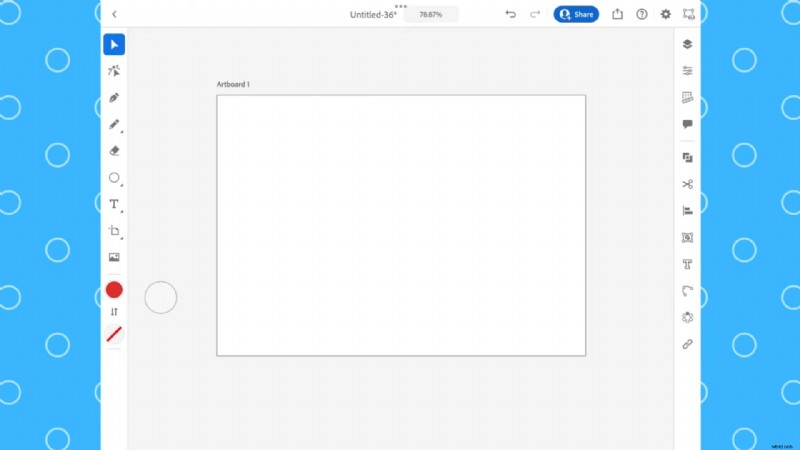
Krok 3:Narysuj ścieżkę za pomocą narzędzia Pióro na pasku narzędzi.

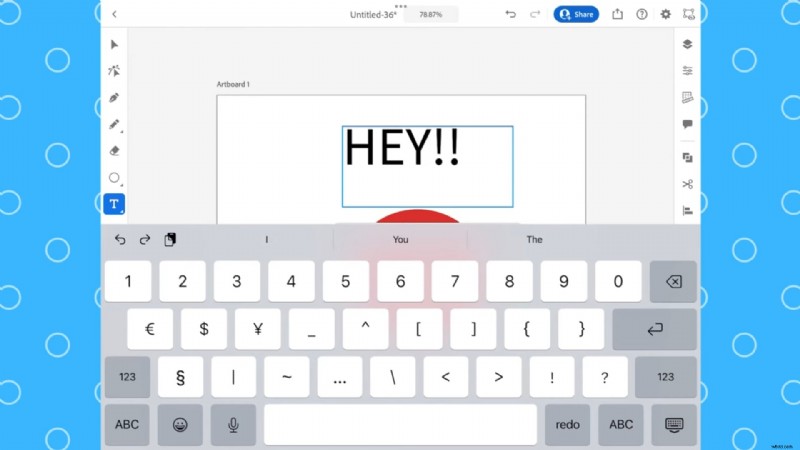
Krok 4:Kliknij narzędzie Tekst na pasku narzędzi i wpisz żądany tekst.
Krok 5:Zaznacz tekst i narysowaną ścieżkę, aby zgrupować kształt i tekst w celu uzyskania idealnej krzywizny.
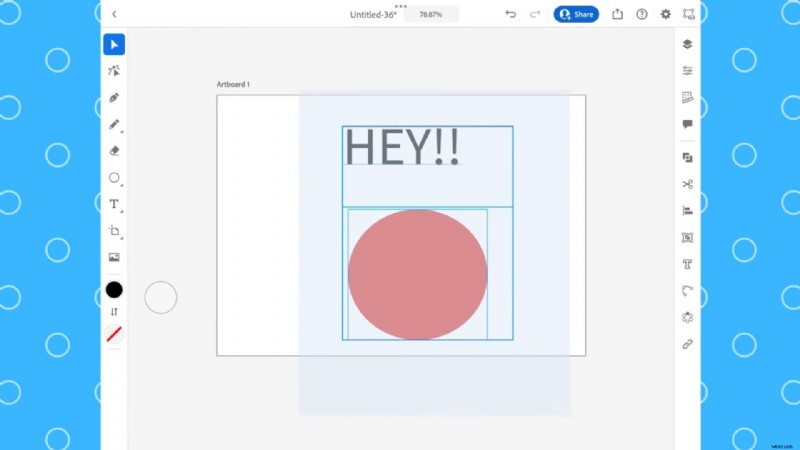
Krok 6:Na pasku narzędzi wybierz narzędzie Tekst> Tekst na ścieżce reprezentowanej przez literę T z zawinięciem pod nią. Aktywuje to narzędzie do pisania na ścieżce dla zgrupowanego tekstu i ścieżki.
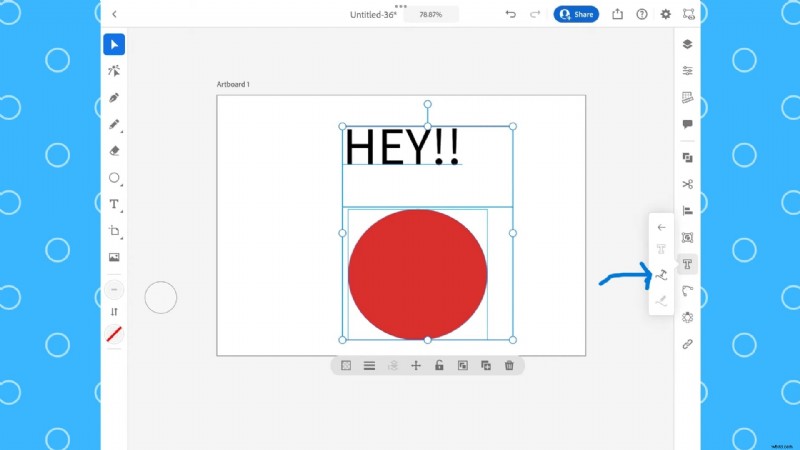
Krok 7:Dostosuj położenie zakrzywionego tekstu, aż będzie idealnie dopasowany do Twojego projektu.
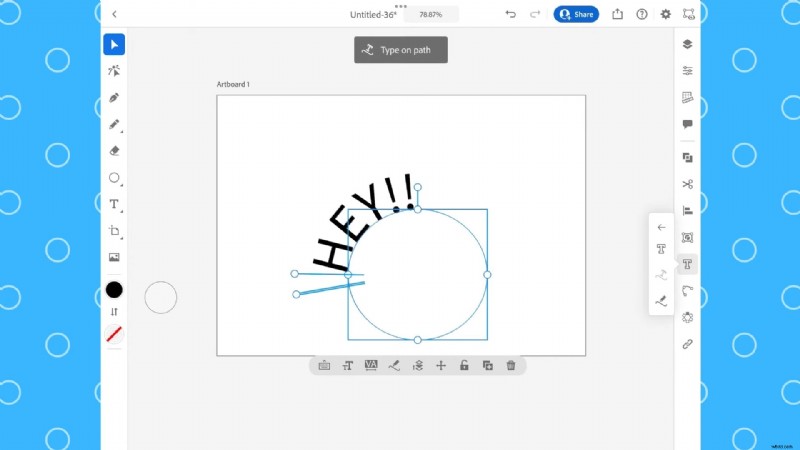
Dostosowywanie wyglądu tekstu
Po pomyślnym utworzeniu zakrzywionego tekstu na iPadzie możesz jeszcze bardziej poprawić jego wygląd, aby dopasować go do swoich potrzeb projektowych. Program Adobe Illustrator udostępnia na iPadzie kilka opcji dostosowywania, które pozwalają wyróżnić zakrzywiony tekst.
Zmiana czcionki tekstu i dostosowywanie rozmiaru czcionki:Zmiana czcionki i rozmiaru tekstu jest całkiem prosta. Wybierz tekst i kliknij Czcionka w panelu Właściwości po prawej stronie. Spowoduje to otwarcie listy dostępnych czcionek w programie iPad Illustrator. Dostosuj suwak rozmiaru czcionki, aby zwiększyć lub zmniejszyć rozmiar czcionki.
Używanie programu Adobe Illustrator do zakrzywiania tekstu na iPadzie
Zakrzywiony tekst jest częstym wymogiem projektowym, zwłaszcza w przypadku logo i projektów okrągłych. W programie Illustrator na iPadzie zakrzywianie tekstu odbywa się według tych samych zasad, co pisanie po ścieżce, z naciskiem na kształtowanie tekstu tak, aby pasował do innych elementów projektu lub wokół nich.
Illustrator na iPada kontra program Illustrator dla systemu Windows
Illustrator na iPada, choć potężny, różni się nieco od wersji dla systemu Windows. Chociaż wersja na iPada zazwyczaj działa tak samo jak wersja dla systemu Windows, jest lepiej zoptymalizowana pod kątem obsługi dotykowej, ma większe ikony i mniej paneli.
Ponadto wersja na iPada została zaprojektowana tak, aby korzystać z Apple Pencil, oferując precyzyjną kontrolę. Może jednak nie obsługiwać tego samego poziomu mocy obliczeniowej, co wysokiej klasy komputer z systemem Windows.
Dlaczego funkcja Tekst na ścieżce jest czasami wyszarzona?
Podczas korzystania z programu Adobe Illustrator na iPadzie możesz czasami zauważyć sytuacje, w których tekst na ścieżce jest wyszarzony, co uniemożliwia dostęp. Zrozumienie, dlaczego tak się dzieje i jak sobie z tym poradzić, ma kluczowe znaczenie dla płynnego przebiegu prac projektowych. Oto kilka powodów, dla których tekst na ścieżce może pozostać wyszarzony.
- Nie wybrano ścieżki:aby aktywować narzędzie tekstu w ścieżce, musisz wybrać ścieżkę obok tekstu w programie Illustrator. Jeśli nie zostanie wybrana żadna ścieżka lub jeśli przez pomyłkę wybrany zostanie obiekt, który nie jest ścieżką (np. pole tekstowe), funkcja pozostanie wyszarzona.
- Zablokowane lub ukryte ścieżki:Zablokowanych lub ukrytych ścieżek nie można edytować ani nimi manipulować. Jeśli ścieżka, której zamierzasz użyć, jest zablokowana, wpisywanie funkcji ścieżki będzie niedostępne.
Jak zapobiec przesuwaniu się tekstu po ścieżce w programie Illustrator na iPadzie?

Podczas korzystania z krzywego tekstu programu Adobe Illustrator na iPadzie prawdopodobnie napotkasz poruszający się tekst. Może to być spowodowane przepełnieniem ścieżki. Aby temu zapobiec, upewnij się, że masz wyraźną ścieżkę z wyraźnym punktem początkowym i wystarczającą liczbą punktów kontrolnych.
Gdy tekst będzie idealnie wyrównany, zablokuj ścieżkę, aby zapobiec przesuwaniu się tekstu podczas edytowania elementów projektu. Dostosuj także kerning – odstęp między znakami – aby ustabilizować tekst na ścieżce.
Czy można używać obrysowanego tekstu z funkcją Tekst na ścieżce w programie Illustrator na iPadzie?
Tekst obrysowany to tekst lub czcionka przekonwertowana na format wektorowy. Mówiąc najprościej, oznacza to tekst, który został przekształcony w obiekt, dzięki czemu nadal wydaje się czysty, bez utraty jakości obrazu. Po obrysie tekstu nie można go edytować.
Tekstu obrysowego można używać z funkcją „wpisz na ścieżce”. Aby utworzyć tekst z obrysem, wybierz narzędzie Tekst i wybierz typ czcionki. Wpisz tekst i zaznacz go. Kliknij Tekst> Kontur w panelu Właściwości. Zaznaczony tekst zostanie obrysowany.
Typowe błędy, których należy unikać podczas używania tekstu na ścieżce w programie Illustrator na iPadzie
Oto niektóre z najczęstszych błędów popełnianych przez projektantów podczas używania tekstu na ścieżce w programie Adobe Illustrator na iPadzie oraz sposoby zapobiegania im.

- Wybór ścieżki:Jednym z najczęstszych błędów jest wybranie niewłaściwej ścieżki lub jej brak przed próbą dodania tekstu. Zanim zaczniesz pisać, upewnij się, że wybrałeś ścieżkę, na której chcesz pisać. Ścieżka zostanie podświetlona, wskazując, że jest to ścieżka aktywna.
- Nieprawidłowe ułożenie tekstu na ścieżce:czasami tekst może pojawiać się zbyt daleko nad lub pod ścieżką albo może być zorientowany w sposób utrudniający czytanie. Po wpisaniu ścieżki dostosuj wyrównanie tekstu w panelu właściwości, aby upewnić się, że podąża on za ścieżką.
- Nieodpowiedni typ i rozmiar czcionki:użycie zbyt skomplikowanego rozmiaru lub stylu czcionki może spowodować nakładanie się tekstu lub jego czytelność, zwłaszcza na zakrzywionych lub skomplikowanych ścieżkach. Ten błąd jest szczególnie powszechny podczas pracy na mniejszych urządzeniach, takich jak iPad, gdzie ograniczenia rozmiaru ekranu mogą zniekształcić postrzeganie końcowego wyniku. Trzymaj się zwykłych czcionek o umiarkowanym rozmiarze, które odpowiadają długości Twojej ścieżki.
Techniki kreatywne dla tekstu na ścieżce w programie iPad Illustrator
Wpisanie tekstu na ścieżce w programie Illustrator wymaga edycji tekstu o wiele wyższej niż w przypadku zwykłego tekstu. Teraz wisienką na torcie jest stosowanie różnych technik twórczych; dodaje odrobinę przygody i przyciąga widzów. Oto kilka trików, których możesz użyć podczas pisania tekstu na ścieżce w programie Illustrator na iPadzie.

Łączenie wielu ścieżek:Narysuj wiele ścieżek za pomocą narzędzia Pióro lub Kształt. Ścieżki te mogą składać się z linii prostych, krzywych lub innych zabawnych kształtów, po których ma podążać tekst. Zastosuj tekst do każdej ścieżki i dostosuj odstępy między literami oraz wyrównanie tekstu, aby utworzyć przepływ między wieloma ścieżkami tekstu.
Animowanie tekstu na ścieżce:Po napisaniu tekstu na ścieżce poeksperymentuj z różnymi opcjami animacji na pasku narzędzi. Możesz utworzyć wiele motywów w różnych sekcjach ścieżki tekstowej. Dostosuj cienie i krycie, aby efekty były mniej lub bardziej dramatyczne.
Te techniki edycji tekstu można wykorzystać przy projektowaniu logo i angażujących treściach w mediach społecznościowych.
Jak pisać po ścieżce w filmach za pomocą Filmory
Używanie tekstu na ścieżce w programie iPad Illustrator jest możliwe w przypadku zdjęć i grafik, ale nie w przypadku filmów. Do pisania po ścieżce w filmach zalecane jest inne narzędzie, takie jak Wondershare Filmora.
Filmora to wszechstronne oprogramowanie do edycji wideo przeznaczone zarówno dla początkujących, jak i bardziej doświadczonych entuzjastów projektowania. Narzędzie Tekst wzdłuż ścieżki umożliwia manipulowanie tekstem wzdłuż zakrzywionej ścieżki bezpośrednio w filmie. To narzędzie jest przydatne, jeśli tworzysz tytuły i napisy do filmów lub jeśli chcesz wykazać się kreatywnością, korzystając z tekstów na ekranie wideo
Animuj tekst wzdłuż ścieżki w Wondershare Filmora
- Utwórz tekst płynący wzdłuż zaprojektowanej ścieżki.
- Opcje dostosowywania w celu projektowania interaktywnych efektów tekstowych.
- Narysuj z łatwością dowolny kształt za pomocą narzędzia Béziera.
- Różne opcje stylizacji tekstu odpowiadają Twojej kreatywnej wizji.
- Połącz tekst wzdłuż ścieżki z zasobami kreatywnymi Filmory.



Wykonaj poniższe kroki, aby pisać po ścieżce w Filmorze
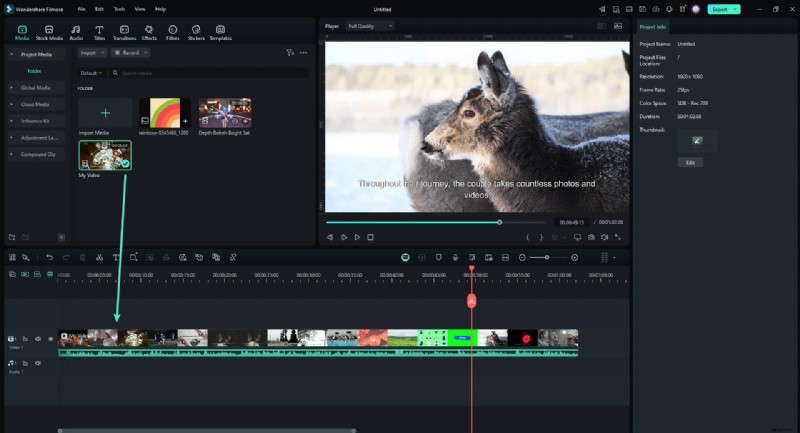
Krok 1:Zaimportuj swój film do Filmory.
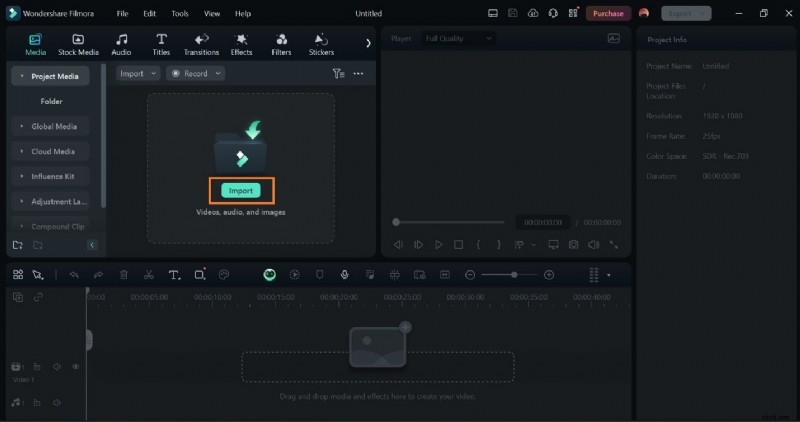
Krok 2:Przeciągnij i upuść wideo na oś czasu.
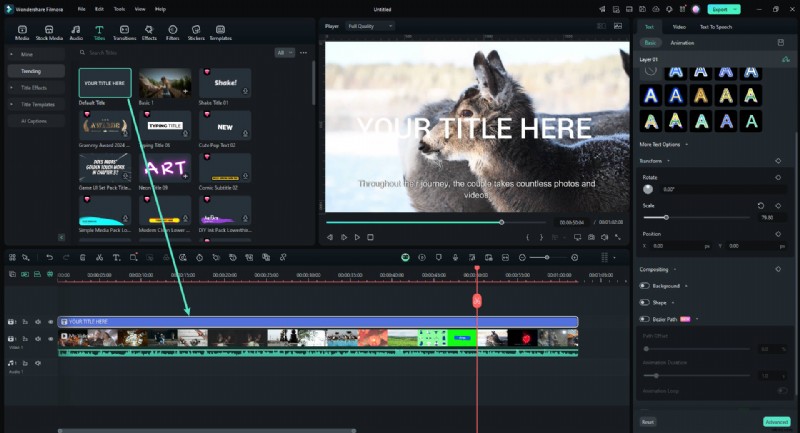
Krok 3:Kliknij Tytuł> Trendy. Przeciągnij wybrany styl tekstu na oś czasu i umieść go tuż nad filmem. Dostosuj długość tekstu na osi czasu, aby dopasować ją do długości filmu.
Krok 4:Kliknij Tekst> Podstawowy na panelu edytora, aby edytować tekst w polu tekstowym. Przewiń panel edytora tekstu w dół i przełącz opcję Ścieżka Beziera. Przeciągnij zaznaczenia wokół punktów i uchwytów Beziera, aby ustawić tekst wzdłuż ścieżki projektu. W razie potrzeby dostosuj obrót, odstępy i wyrównanie.
Użyj suwaka „Czas trwania animacji”, aby dostosować prędkość animacji.

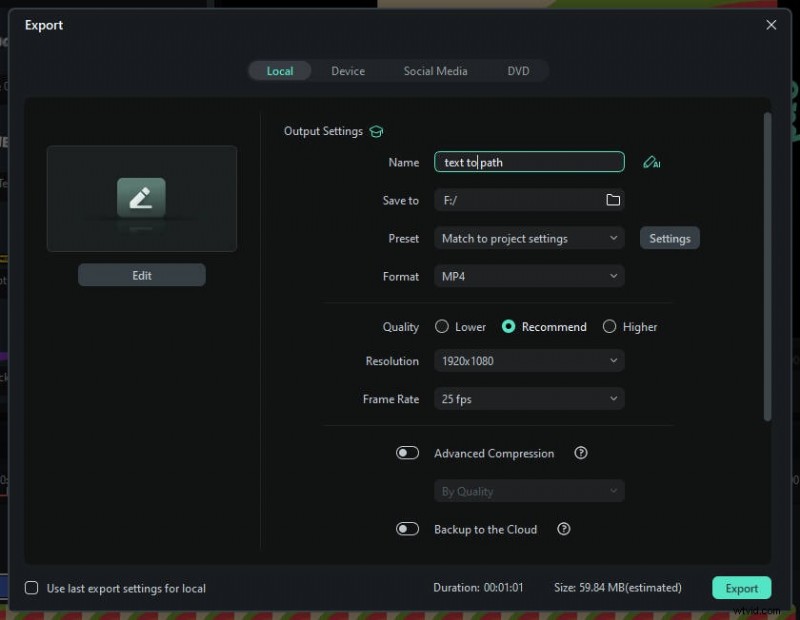
Krok 5:Eksportuj swój projekt
Kiedy już ustalisz dopasowanie tekstu, kliknij przycisk „Eksportuj”. Wybierz preferowany format i rozdzielczość, a następnie wyeksportuj wideo lub obraz z dopasowanym tekstem.
Wniosek
Opanowanie typu na ścieżce w programie Illustrator na iPadzie może pobudzić Twoją kreatywność jako projektanta i ulepszyć projekty. Postępuj zgodnie z instrukcjami w tym przewodniku i poznaj te techniki, aby wyróżnić swoje projekty.
Niezależnie od tego, czy jesteś projektantem graficznym, czy po prostu odkrywasz pisanie na ścieżce w filmach za pomocą Filmory, eksperymentowanie z różnymi ścieżkami i tekstem udoskonali Twoje umiejętności projektowania.