Elementy projektu, takie jak kształty lub obrazy z tekstem zapisanym wzdłuż krawędzi, dodają spersonalizowanego charakteru ogólnym pomysłom projektowym. To „ulepszenie” jest możliwe dzięki narzędziu „Tekst w ścieżce” programu Illustrator, które umożliwia manipulowanie tekstem wzdłuż narysowanej ścieżki, niezależnie od tego, czy jest to okrąg, krzywa czy dowolny niestandardowy kształt.
Narzędzie Tekst na ścieżce jest bardzo wszechstronne i można go używać, gdy chcesz, aby tekst podążał za konturami elementu projektu lub zakrętami ręcznie rysowanego kształtu.
Ten artykuł przeprowadzi Cię przez proces pisania po ścieżce w programie Illustrator. Dowiesz się, jak efektywnie wykorzystywać narzędzie Tekst na ścieżce do podstawowego i kreatywnego projektowania, a także praktyczne wskazówki, jak zwiększyć jego funkcjonalność.
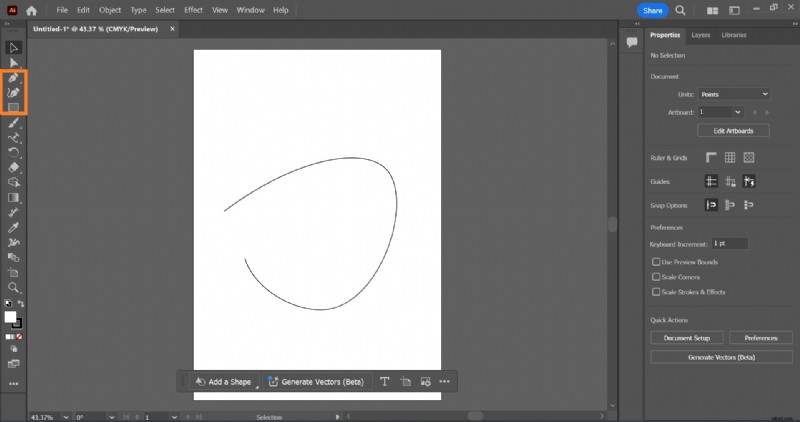
Aby pisać wzdłuż ścieżki w programie Illustrator, potrzebujesz ścieżki. Może to być kształt lub seria ręcznie narysowanych linii i krzywych.
Krok 1:Użyj narzędzia Pióro, aby ręcznie narysować proste ścieżki i narzędzia Krzywizna, aby narysować ścieżki zakrzywione. Aby użyć kształtu jako ścieżki, wybierz narzędzie Prostokąt i wybierz żądany kształt.
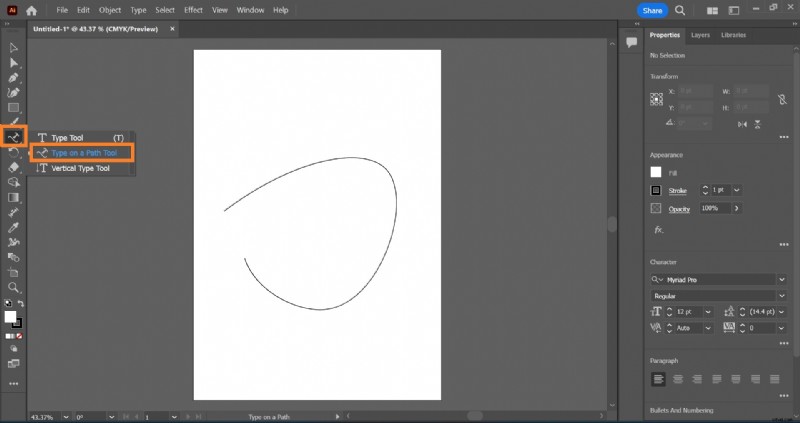
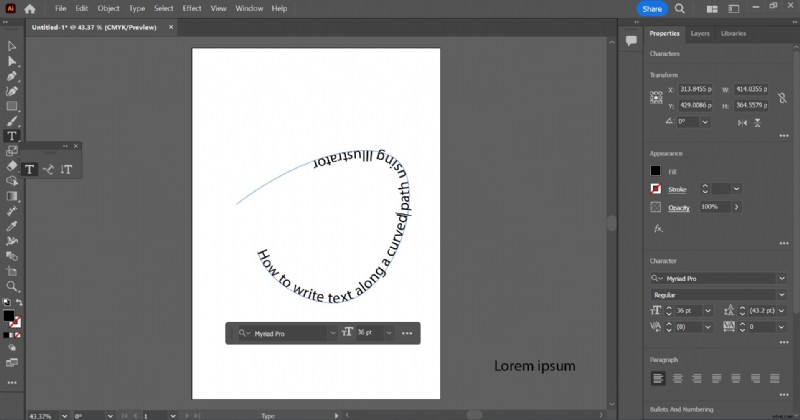
Krok 2:Aby dodać tekst wzdłuż ścieżki, wybierz opcję Tekst> Wpisz na ścieżce na pulpicie nawigacyjnym. Aby pisać pionowo w poprzek ścieżki, wybierz narzędzie Tekst pionowy.
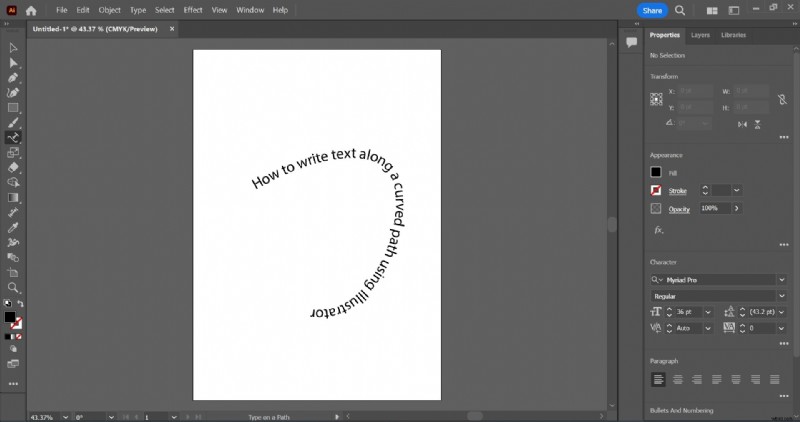
Krok 3:Ustaw kursor na ścieżce, kliknij i zacznij pisać.
| Skróty | Windows | MacO |
| Narzędzie Pióro | P | P |
| Narzędzie Krzywizna | Shift + ~ | Shift + ~ |
| Aby wybrać obiekt typu | Ctrl – kliknij tekst | Cmd – kliknij tekst |
Niektóre zaawansowane formatowanie tekstu do pisania na ścieżce w programie Illustrator
Wszechstronność narzędzia typu Illustrator na ścieżce polega na możliwości wykazania się kreatywnością nawet w przypadku najbardziej podstawowych manipulacji tekstem.
Po dopasowaniu tekstu do ścieżki w programie Illustrator możesz manipulować tekstem, obracając go lub przesuwając, stosując efekty lub dopasowując odstępy między literami i wyrównanie tekstu.
Przesuń lub odwróć tekst
Jeśli chcesz, aby tekst znajdował się wewnątrz kształtu lub krzywej, a nie wzdłuż, przesuń lub odwróć tekst.
Aby przenieść tekst, wybierz ścieżkę za pomocą Narzędzia zaznaczania. Przytrzymaj klawisz Ctrl na klawiaturze, kliknij dwukrotnie tekst i przeciągnij. W systemie iOS przytrzymaj klawisz Command zamiast Ctrl.
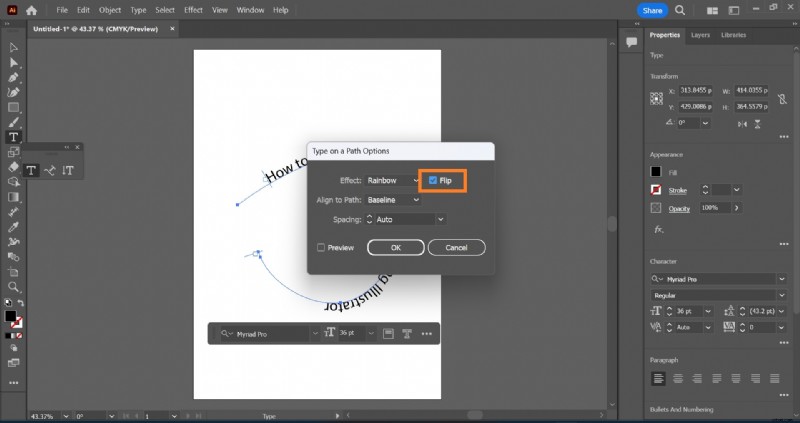
Aby odwrócić tekst, wybierz Narzędzia> Wpisz ścieżkę> Wpisz opcje ścieżki. Wybierz opcję Odwróć i kliknij OK.
Zastosuj efekty do tekstu
Bądź kreatywny dzięki swoim tekstom; dodaj efekty pasujące do stylu lub koncepcji lub uwypuklij przesłanie swojego projektu.
Krok 1:Wybierz tekst.
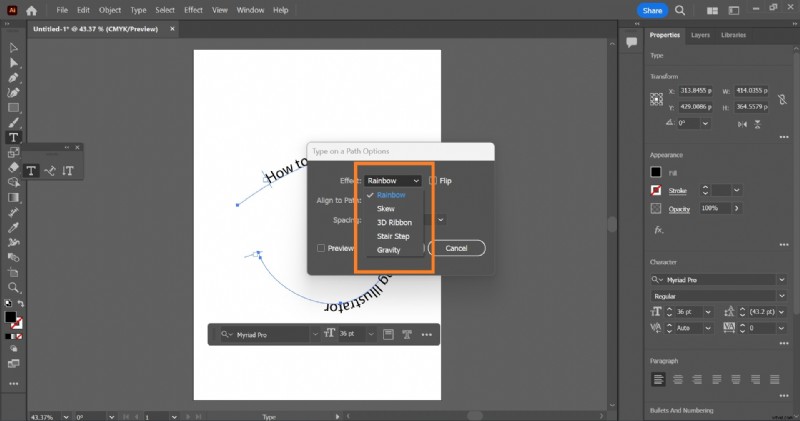
Krok 2:Wybierz opcję Tekst> Tekst na ścieżce> Opcje tekstu na ścieżce i wybierz jeden z efektów. Typowe efekty, które można dodać do tekstu, obejmują; Tęcza, wstążka, 3D, pochylenie, grawitacja i stopień schodów.
Dostosuj odstępy
Aby zmienić odstępy między literami w ścieżce:
Krok 1:Wybierz tekst
Krok 2:Wybierz opcję Tekst> Tekst na ścieżce> Opcje tekstu na ścieżce. Zwiększ lub zmniejsz dodatkową przestrzeń między znakami, aż osiągniesz żądane ustawienie.
Dostosuj wyrównanie
Możesz wyrównać tekst, aby dopasować go do wymagań projektowych. Aby to zrobić:
Krok 1:Wybierz tekst.
Krok 2:Wybierz opcję Tekst> Tekst na ścieżce> Opcje tekstu na ścieżce. Wybierz opcję wyrównania tekstu, która Ci odpowiada.
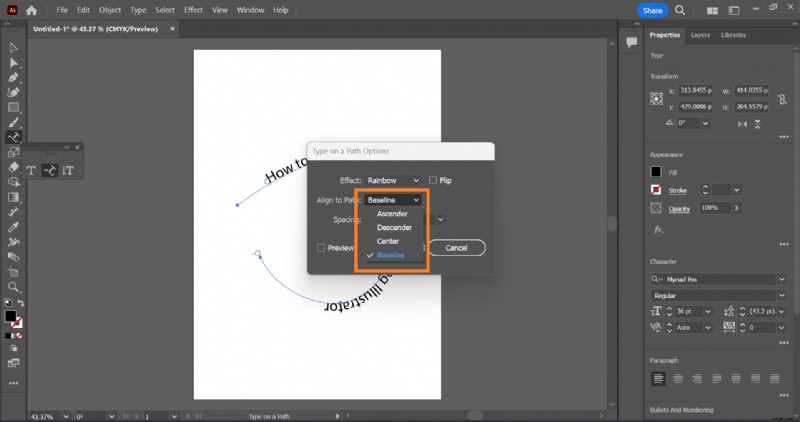
Podczas wyrównywania tekstu należy wziąć pod uwagę potrzeby projektowe i upewnić się, że wybór wyrównania odpowiada ogólnemu motywowi projektu. Wyrównanie wznoszące wyrównuje tekst wzdłuż górnej krawędzi czcionki. Wyrównanie do dołu wyrównuje tekst wzdłuż dolnej krawędzi czcionki. Wyrównanie do środka wyrównuje tekst w połowie odległości między górną i dolną krawędzią czcionki. Wyrównanie linii bazowej wyrównuje tekst wzdłuż linii bazowej. Domyślnym wyrównaniem podczas pisania po ścieżce w programie Illustrator jest wyrównanie do linii bazowej.

Ważne wskazówki, o których warto pamiętać
- Illustrator automatycznie maskuje ścieżkę, gdy klikniesz poza tekstem lub ścieżką.
- Znaki tekstu bez znaków rosnących i dolnych ani linii bazowej są wyrównywane w pionie ze znakami z tymi wyrównaniami.
- Aby zmienić odstępy między znakami wzdłuż prostej ścieżki, użyj funkcji Kerning lub Śledzenie.
- Na idealnie okrągłej ścieżce efekt grawitacji bardziej przypomina efekt tęczy. Działa zgodnie z oczekiwaniami na ścieżkach o innych kształtach.
- Aby przenieść tekst wzdłuż ścieżki bez zmiany jego kierunku, kliknij opcję Przesunięcie linii bazowej w panelu Znak.
Ograniczenia dodawania tekstu na ścieżce w programie Illustrator
Pomimo kreatywnej elastyczności tego narzędzia ma ono pewne ograniczenia, które mogą mieć wpływ na proces projektowania.
- Zniekształcenie tekstu:pisanie tekstu na ścieżce o ostrych kątach lub ciasnych krzywiznach może spowodować większe zciśnięcie liter lub ich rozciągnięcie niż zwykle. Zniekształciłoby to tekst, wpływając na jego czytelność.
Prostym sposobem obejścia tego problemu jest ręczne dostosowanie tekstu na ścieżce poprzez modyfikację kerningu i śledzenia w panelu znaków. Alternatywnie możesz dodać tekst do mniejszych segmentów ścieżki.
- Długie teksty na zamkniętych ścieżkach, np. kształtach:Pisząc teksty na kształtach, np. okręgach, należy wziąć pod uwagę długość tekstu. Zbyt długie teksty mogą nakładać się na siebie w punktach początkowym i końcowym.
Aby sobie z tym poradzić, spróbuj zmniejszyć rozmiar tekstu lub zwiększyć rozmiar kształtowanej ścieżki. Jeszcze lepiej, trzymaj się pisania dłuższych tekstów na otwartych ścieżkach; przełam ukształtowaną ścieżkę w strategicznych punktach, aby przekształcić ją w ścieżkę otwartą.

- Nieproporcjonalne skalowanie tekstu na ścieżce:skalowanie lub zmiana rozmiaru ścieżki może mieć wpływ na dodany do niej tekst. W przeciwieństwie do zwykłych narzędzi tekstowych, tekst na ścieżce nie jest skalowany proporcjonalnie podczas zmiany rozmiaru ścieżki. Może to powodować nieprawidłowe wyrównanie, co skutkuje zniekształceniem tekstu lub nieregularnymi i niewygodnymi odstępami.
Aby uniknąć tego problemu, przeskaluj tekst osobno po przeskalowaniu ścieżki do żądanego rozmiaru. Dostosuj rozmiar tekstu i odstępy za pomocą panelu znaków, aby upewnić się, że tekst pasuje do nowego rozmiaru ścieżki.
- Różne czcionki:nie wszystkie czcionki nadają się do użycia podczas pisania tekstu na ścieżce. Niektóre typy czcionek i style czcionek mogą komplikować wygląd tekstu na ścieżce, powodując jego nieczytelność, zwłaszcza w przypadku pisania na skomplikowanych ścieżkach.
Jak używać narzędzia Tekst na ścieżce w Filmorze do edycji wideo
Teksty w coraz większym stopniu stają się integralną częścią treści wideo, ponieważ zwiększają atrakcyjność wizualną filmów. Kreatywnym sposobem wykorzystania tekstu w edycji wideo jest zakrzywianie go wzdłuż ścieżki zgodnie z konturami kształtów lub obiektów w filmie. Można to osiągnąć za pomocą prostego narzędzia, takiego jak Wondershare Filmora.
Animuj tekst wzdłuż ścieżki w Wondershare Filmora
- Utwórz tekst płynący wzdłuż zaprojektowanej ścieżki.
- Opcje dostosowywania w celu projektowania interaktywnych efektów tekstowych.
- Narysuj z łatwością dowolny kształt za pomocą narzędzia Béziera.
- Różne opcje stylizacji tekstu odpowiadają Twojej kreatywnej wizji.
- Połącz tekst wzdłuż ścieżki z zasobami kreatywnymi Filmory.



Przewodnik krok po kroku, jak dodać tekst na ścieżce za pomocą Filmory
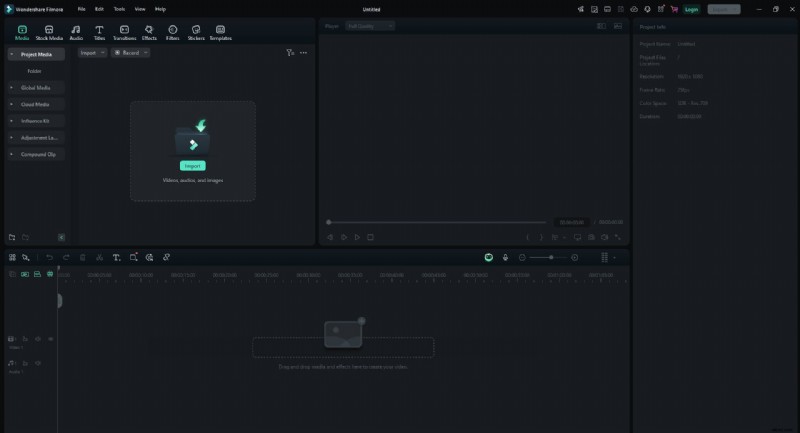
Krok 1:Zaimportuj pliki multimedialne
Zacznij od uruchomienia Filmory i zaimportowania wideo lub obrazu na oś czasu. Przeciągnij i upuść plik ze swojego komputera do Biblioteki multimediów w Filmora.
Krok 2:Dodaj swój plik do osi czasu
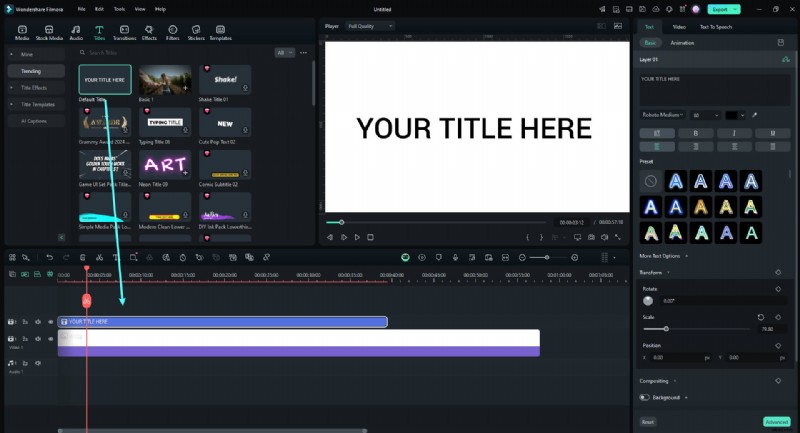
W tym przewodniku jako obraz tła użyjemy jednolitego tła z Filmory. Przeciągnij plik tła na oś czasu.

Krok 3:Dodaj warstwę tekstową w Filmorze
Kliknij kartę „Tytuły” i wybierz styl tekstu pasujący do Twojego projektu. Przeciągnij styl tekstu na nową ścieżkę.
Krok 4:Edytuj tekst i zastosuj efekty
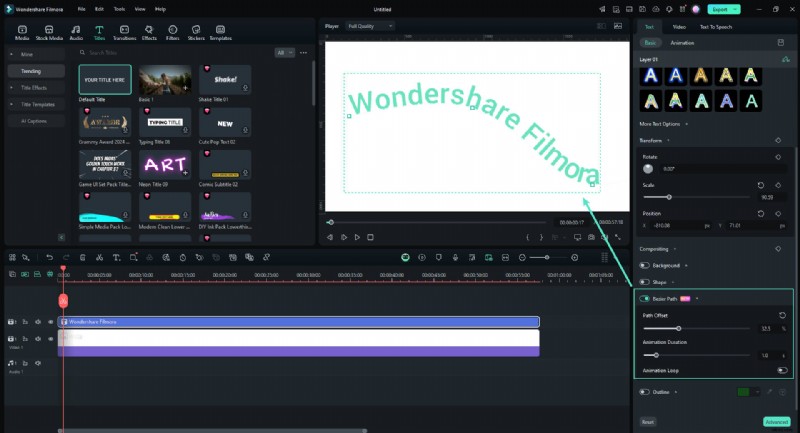
Kliknij dwukrotnie tekst na osi czasu, aby go edytować. Dostosuj czcionkę, rozmiar i kolor, aby dopasować je do swojego projektu. Efekty możesz także zastosować na karcie Efekty.

Krok 5:Umieść tekst wzdłuż ścieżki
Włącz przełącznik „Ścieżka Beziera” w sekcji „Podstawowe”. Przeciągnij zaznaczenia wokół punktów i uchwytów Beziera, aby ustawić tekst wzdłuż ścieżki projektu. W razie potrzeby dostosuj obrót, odstępy i wyrównanie.
Użyj suwaka „Czas trwania animacji”, aby dostosować prędkość animacji.
Krok 6:Dopracuj i wyświetl podgląd swojego projektu
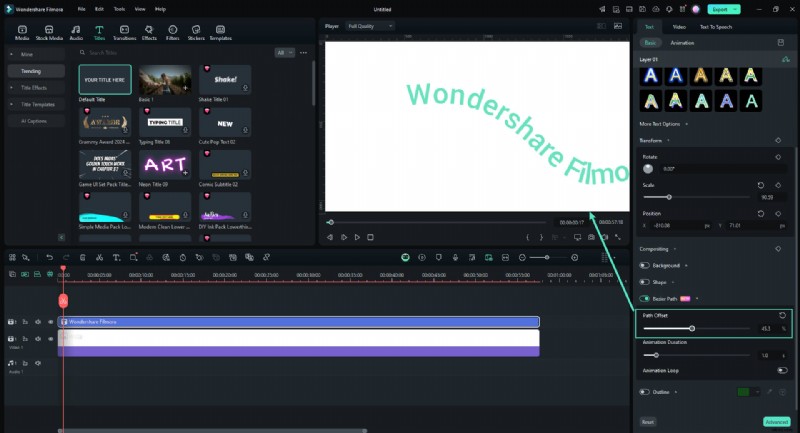
Odtwórz oś czasu, aby zobaczyć, jak tekst pasuje do ścieżki. Dokonaj ostatecznych poprawek położenia tekstu lub efektów, korzystając z suwaka „Przesunięcie ścieżki”, aby zapewnić jego płynne dopasowanie.
Krok 7:Eksportuj swój projekt
Kiedy już ustalisz dopasowanie tekstu, kliknij przycisk „Eksportuj”. Wybierz preferowany format i rozdzielczość, a następnie wyeksportuj wideo lub obraz z dopasowanym tekstem.

Wniosek
Opanowanie podstawowego narzędzia Typ na ścieżce programu Illustrator jest ważne dla projektantów, ponieważ rozwija kreatywność oraz zachęca do elastyczności i precyzji w projektowaniu. To narzędzie może być przydatne podczas tworzenia niestandardowych projektów, dodawania osobistego charakteru edytowanych zdjęć lub odkrywania technik edycji wideo. Inne narzędzia, takie jak Filmora, mogą służyć do dodawania tekstów na ścieżce do filmów — niezależnie od tego, czy tworzysz ramkę tytułową, czy znak wodny dla treści wideo.