
"Chciałbym nauczyć się przyspieszać moje filmy, aby podkreślić kluczowe momenty i sprawić, by moje klipy wyróżniały się w Internecie. Czy ktoś może polecić dobry, łatwy w obsłudze edytor wideo, którego mógłbym użyć do przyspieszenia filmu?" Tak, trafiłeś we właściwe miejsce!
Najprostszym sposobem na przyspieszenie filmów bez utraty jakości jest skorzystanie z niezawodnego edytora wideo online, takiego jak Canva. Możesz polegać na kontrolerze prędkości wideo online Canva, który pozwala zmieniać tempo filmów, dostosowywać prędkość, tworzyć efekty szybkiego ruchu i wiele więcej.
Dzisiaj omówimy, jak używać serwisu Canva do przyspieszania wideo online i dostosowywania szybkości wideo do Twoich konkretnych wymagań.

W tym artykule
Canva to wszechstronna platforma internetowa z potężnymi możliwościami edycji wideo. Canva obejmuje szeroki wybór najwyższej jakości narzędzi do edycji wideo, które pozwalają udoskonalać klipy wideo zgodnie z Twoimi wymaganiami, w tym przyjazny dla użytkownika kontroler prędkości.
Internetowy kontroler prędkości wideo Canva umożliwia precyzyjną regulację prędkości w celu przyspieszenia odtwarzania materiału za darmo, bez konieczności pobierania i instalowania jakiejkolwiek aplikacji. Po przesłaniu klipu do kontrolera szybkości wideo Canva w trybie online zostanie wyświetlony panel regulacji prędkości. Po prostu użyj suwaka prędkości, aby zmienić tempo odtwarzania na żądaną prędkość.
Canva pozwala przyspieszyć wideo nawet dwukrotnie. Dodatkowo otrzymujesz dodatkowe opcje regulacji głośności i wyciszania dźwięku. Po dostosowaniu prędkości możesz korzystać z wielu popularnych formatów wideo, w tym WEBM, MOV, MKV, MPEG i MP4.
Internetowy kontroler prędkości Canva zapewnia pełną kontrolę nad szybkością i tempem odtwarzania materiału filmowego. Jeśli nie chcesz przyspieszać całego klipu, możesz podzielić wideo na sekcje i dostosować prędkość dla poszczególnych segmentów treści.
Ta opcja jest idealna dla twórców treści w mediach społecznościowych, YouTuberów i influencerów, którzy potrzebują przyciągających uwagę krótkich klipów i filmów poklatkowych do swoich kanałów online. Dzięki Canva tworzenie wideo w dobrym tempie z efektami szybkiego ruchu jest prostym procesem. Zobaczmy teraz, jak dostosować prędkość wideo w serwisie Canva.
Jak przyspieszyć filmy w serwisie Canva
Przyspieszanie filmów w serwisie Canva jest tak proste, jak to tylko możliwe. Wykonaj poniższe czynności:
Krok 1:Odwiedź Canva Video Speed Controller online, utwórz konto i wybierz opcję Przyspiesz wideo;
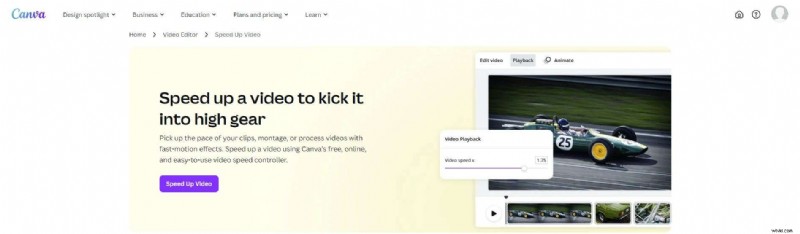
Krok 2:Kliknij Prześlij, wybierz film, który chcesz przyspieszyć, i zaimportuj go na oś czasu edycji wideo online Canva;

Krok 3:Kliknij wideo na osi czasu, aby uzyskać dostęp do elementów sterujących szybkością odtwarzania;
Krok 4:Kliknij kartę Odtwarzanie na pasku narzędzi edytora i użyj suwaka Szybkość wideo, aby dostosować prędkość wideo (najszybsza prędkość to 2x);

Krok 5:Kliknij przycisk Odtwórz, aby wyświetlić podgląd wprowadzonych zmian;
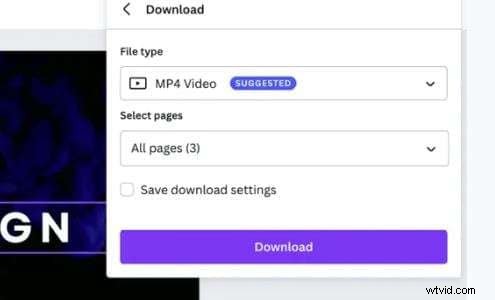
Krok 6:Jeśli wyniki są zadowalające, kliknij Udostępnij> Pobierz, wybierz żądany format wideo, dostosuj jakość wideo i kliknij Pobierz ponownie, aby wyeksportować i zapisać wideo na swoim komputerze.

Uwaga:oprócz zmiany szybkości odtwarzania możesz ulepszyć swój film, korzystając z bezpłatnych narzędzi do edycji wideo online Canva.
Wycisz wideo, dostosuj głośność, dodaj muzykę w tle, zastosuj naklejki, użyj animacji tekstu i dodaj filtry, aby zwiększyć atrakcyjność wizualną swojego materiału filmowego. Ponadto możesz także użyć pola tekstowego, aby określić preferowaną prędkość odtwarzania wideo.
Najlepsza opcja na komputer stacjonarny do przyspieszania filmów – Filmora
Internetowy zmieniacz prędkości wideo Canva umożliwia szybkie i proste zmiany szybkości odtwarzania materiału filmowego. Jednak możliwości serwisu Canva w zakresie zmiany szybkości są ograniczone w porównaniu z ciężkimi odpowiednikami na komputery stacjonarne, takimi jak Wondershare Filmora.
Intuicyjny zmieniacz prędkości odtwarzania wideo Filmora pozwala przejąć pełną kontrolę nad tempem materiału filmowego i przekształcić swoje filmy w przyciągającą uwagę, profesjonalną treść za pomocą kilku prostych kliknięć.
Dzięki Filmora możesz przyspieszyć swoje klipy wideo za pomocą prostych elementów sterujących zmieniających tempo, aby uzyskać pożądane rezultaty w ciągu kilku sekund. Ponadto możesz zamrażać klatki, aby tworzyć żywe efekty poklatkowe, odtwarzać materiał do tyłu, zmieniając prędkość odtwarzania, a także używać sztucznej inteligencji do tworzenia fotorealistycznych filmów w zwolnionym tempie.
Filmora umożliwia zastosowanie przepływu optycznego obsługującego sztuczną inteligencję w celu zwiększenia liczby klatek na sekundę i ekskluzywnej rozdzielczości wideo, dodania najwyższej jakości muzyki w tle, filtrów i przejść oraz wyboru spośród sześciu szablonów zwiększania prędkości w celu tworzenia niestandardowych efektów prędkości przy jednoczesnym zachowaniu oryginalnej wysokości dźwięku. Poniżej znajduje się nasz przewodnik krok po kroku dotyczący korzystania z Filmory w celu przyspieszenia filmów przy jednoczesnym zachowaniu jakości.
Jak przyspieszyć filmy w Filmorze
Pobierz i zainstaluj Filmorę na swoim komputerze, a następnie wykonaj poniższe kroki, aby przyspieszyć swoje filmy.
Krok 1:Uruchom Filmorę i przejdź w menu głównym do opcji Utwórz projekt> Nowy projekt;
Krok 2:Zaimportuj wideo, które chcesz przyspieszyć, przeciągnij je na oś czasu i kliknij, aby uzyskać dostęp do paska narzędzi do edycji;
Krok 3:Kliknij ikonę Szybkość i wybierz Jednolita prędkość;
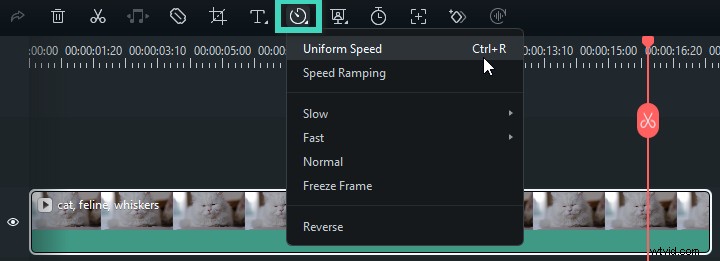
Krok 4:Przeciągnij suwak Szybkość w prawo, aby przyspieszyć klip, lub wprowadź preferowaną wartość prędkości odtwarzania w polu Czas trwania, aby uzyskać bardziej precyzyjne wyniki;
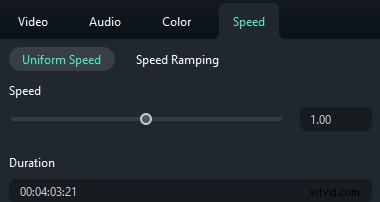
Krok 5:Możesz także użyć Speed Ramping, aby zmodyfikować prędkość odtwarzania wideo i stworzyć dynamiczne zmiany prędkości, aby uzyskać bardziej wyrafinowane rezultaty. Speed Ramping umożliwia ustawienie różnych prędkości odtwarzania dla określonych fragmentów materiału filmowego.
W menu Szybkość wybierz Ramowanie prędkości, aby uzyskać dostęp do precyzyjnie dostosowanych szablonów regulacji prędkości – Brak, Dostosuj, Montaż, Bohaterski moment, Bullet Time, Skoczek, Flash In i Flash Out. Wybierz jedno z ustawień wstępnych i kliknij Dostosuj, aby zwiększyć prędkość wybranego segmentu wideo.
Możesz także dostosować zakres segmentu, dodać kilka punktów prędkości i zatrzymać klatki.
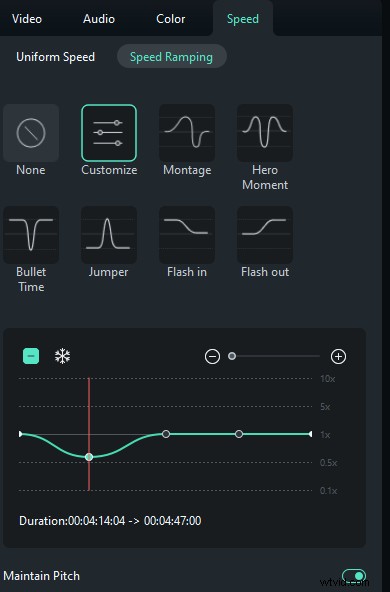
Krok 6:Wyświetl podgląd klipu i zapisz ustawienia zwiększania prędkości, wybierając opcję Zapisz jako niestandardowe;
Krok 7:Wyeksportuj i zapisz wideo na swoim komputerze.
Ogólne wskazówki dotyczące przyspieszania filmów
Oto kilka krótkich wskazówek, które pomogą Ci przyspieszyć filmy niczym profesjonalny edytor wideo:
- Zawsze korzystaj z materiału źródłowego wysokiej jakości;
- Jeśli jesteś zmuszony pracować z klipami o niskiej jakości, eksportuj nagrania z większą szybkością transmisji lub większą rozdzielczością, aby poprawić jakość;
- Upewnij się, że masz dobre połączenie internetowe (jeśli korzystasz z narzędzia do zmiany szybkości wideo online, takiego jak Canva);
- Podziel materiał filmowy na mniejsze segmenty, aby dostosować prędkość poszczególnych sekcji wideo i sprawić, że treść wideo będzie bardziej dynamiczna i wciągająca;
- Korzystaj z regulacji szybkości odtwarzania, aby przyciąć czas trwania materiału i zoptymalizować go pod kątem różnych platform transmisji strumieniowych online i mediów społecznościowych z ograniczeniami czasowymi;
- Zmień przepływ i czas wideo dzięki strategicznym dostosowaniom prędkości odtwarzania;
- Unikaj nadmiernego przyspieszania treści, ponieważ może to obniżyć jakość wideo;
- Trzymaj się oryginalnej tonacji dźwięku, aby uzyskać maksymalny wpływ na widzów;
- Przeglądaj zmiany przed eksportem, aby zapewnić najlepsze wyniki.
Wniosek
W tym artykule opisano wszystko, co powinieneś wiedzieć o kontrolerze prędkości wideo Canva online. Canva to jeden z najlepszych i najbardziej przyjaznych dla użytkownika internetowych programów do zmiany prędkości wideo, zarówno dla profesjonalnych twórców wideo, jak i początkujących.
Niezależnie od tego, czy potrzebujesz bardziej dynamicznych filmów krótkometrażowych do swojego kanału YouTube, wciągających filmów na Instagram czy przyciągających uwagę klipów do postów i historii na Facebooku, Canva zapewni Ci wszystko. Przyspieszenie materiału wideo ułatwia śledzenie treści.
Pomaga tworzyć bardziej dynamiczne klipy wideo z wyraźnie podkreślonymi najważniejszymi momentami. Jednak internetowy edytor wideo Canva oferuje ograniczone możliwości regulacji prędkości. Jeśli chcesz uzyskać większą kontrolę nad szybkością i tempem odtwarzania wideo, zalecamy skorzystanie z profesjonalnego edytora wideo na komputery stacjonarne, takiego jak Wondershare Filmora.
Oprócz zapewnienia bardziej zaawansowanych opcji regulacji prędkości, Filmora oferuje kilka różnych trybów zmiany prędkości odtwarzania, gotowe ustawienia wstępne zwiększania prędkości i wszystko, czego potrzebujesz, aby przekształcić swój materiał filmowy w profesjonalną treść do przesyłania strumieniowego online i platform mediów społecznościowych.