
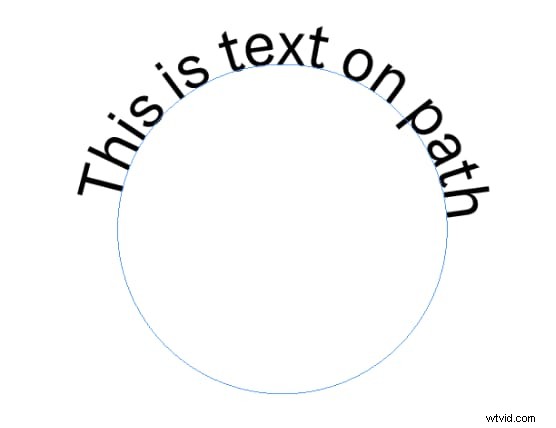
Załóżmy, że tworzysz okrągłą ścieżkę wokół obrazu produktu i wpisujesz tekst na tej ścieżce. Poprawi to Twój projekt i zwróci uwagę na treść.
Narzędzia do zakrzywionego tekstu i pisania na ścieżce są niezbędne projektantom do utrzymania wyjątkowej treści. Funkcje te pozwalają dodać coś nowego do grafiki, pozostawiając tradycyjne rozmieszczenie tekstu. Możesz wykorzystać te funkcje podczas tworzenia banera, strony internetowej lub innego elementu graficznego. Możesz dodać tekst do okręgu w programie InDesign, a nawet wypaczyć go na zewnątrz.
W tym artykule omówione zostaną profesjonalne narzędzia typu Filmora i Adobe InDesign na ścieżce. Zacznijmy teraz od dalszych szczegółów.
W tym artykule
-
- Zalety używania tekstu InDesign w narzędziu Ścieżka
-
- Kroki dodania funkcji zakrzywionego tekstu w Filmorze
- Podobieństwa i różnice między Filmorą a InDesignem
W programie Adobe InDesign tekst można wpisywać wzdłuż ścieżki otwartej lub zamkniętej. Możesz dodać powyższą linię lub wbudowane obiekty zakotwiczone. Możesz także dodać tekst krzywej w programie InDesign. Aby utworzyć ścieżkę w programie InDesign, możesz użyć pióra, linii lub ołówka. Możesz także zamienić istniejący tekst w ścieżkę, klikając opcję Tekst
Unikalne i przyciągające wzrok projekty:funkcja pisania na ścieżce w programie InDesign dodaje dynamiczny i ekscytujący wizualnie element do Twoich układów.
Większa czytelność:pisanie po ścieżce może poprawić czytelność i zaangażowanie, podążając za kształtem obrazu lub grafiki.
Kreatywne efekty tekstowe:twórz zakrzywiony tekst, tekst płynący wokół obiektów, a nawet tekst, który wygląda jak napisany na powierzchni.
Spójność marki:użyj narzędzia Wpisz na ścieżce, aby stworzyć spójne i rozpoznawalne elementy marki.
Lepsze doświadczenie użytkownika:możesz poprawić doświadczenie użytkownika, dodając dobrą grafikę, aby przyciągnąć więcej użytkowników.
Korzystając z funkcji tekstu programu InDesign na ścieżce, możesz sprawić, że tekst będzie podążał ścieżką w układzie lub krzywej. Jest idealny do dodawania zakrzywionych nagłówków lub tworzenia atrakcyjnych projektów i elementów. Poniżej znajdują się kroki tworzenia ścieżki i pisania na ścieżce w programie InDesign.
Istnieje wiele sposobów tworzenia ścieżki w programie InDesign. Możesz dodać ścieżkę za pomocą narzędzi Kształt, Ołówek lub Pióro albo możesz przekonwertować istniejący element na ścieżkę.
Teraz omówimy kolejne profesjonalne narzędzie do wpisywania tekstu na ścieżce.
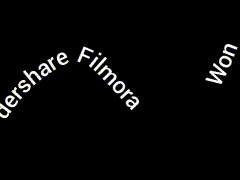
Tytuły zawsze były potężnym narzędziem do komunikacji z widzami w filmach. Innowacyjna funkcja Type on a Path w Wondershare Filmora umożliwia redaktorom kształtowanie tekstu tak, aby pasował do stylu ich filmu, tworząc wciągającą wizualnie i zapadającą w pamięć treść.
Aby zrozumieć, w jaki sposób użytkownicy mogą dodawać tekst do funkcji ścieżki i z niej korzystać, wykonaj poniższe kroki:
Animuj tekst wzdłuż ścieżki w Wondershare Filmora
Wybierz i dodaj preferowane ustawienie tekstu do osi czasu. Wprowadź niezbędne podstawowe zmiany w tekście.
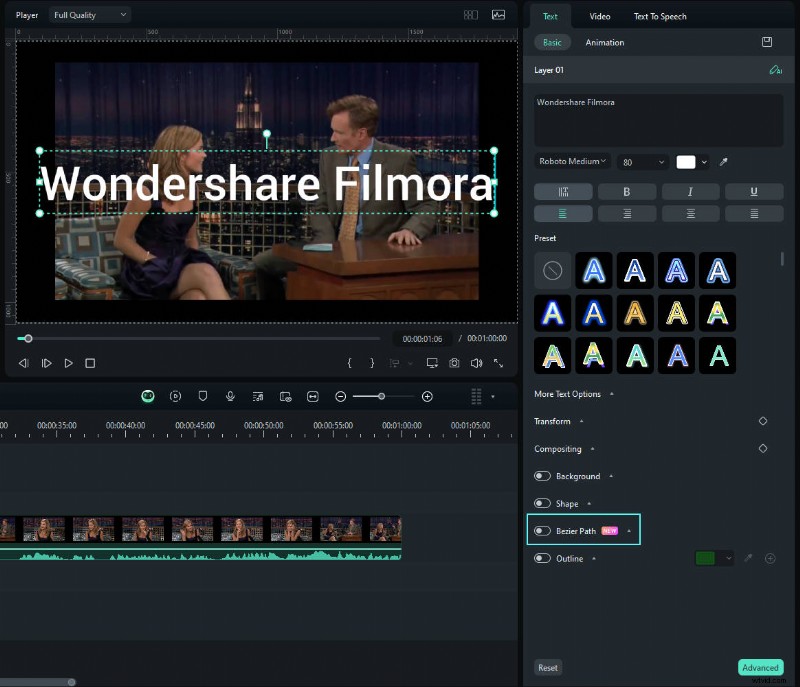
Znajdź przełącznik „Ścieżka Beziera” w sekcji „Podstawowe”. Włącz przełącznik, aby aktywować tę funkcję.
Przeciągnij zaznaczenia wokół punktów i uchwytów Beziera, aby zmodyfikować ścieżkę tekstu.
Użyj suwaka „Czas trwania animacji”, aby dostosować prędkość animacji.
Włącz pętlę animacji, aby animacja tekstu w filmie była spójna.
Wyświetl podgląd animacji tekstu i dostosuj położenie tekstu za pomocą suwaka „Przesunięcie ścieżki”, aż będziesz zadowolony.
1. Obydwa narzędzia umożliwiają zaginanie lub zakrzywianie tekstu.
2. Możesz zmienić wygląd tekstu i jego lokalizację.
Filmora:głównie do filmów. Jest łatwiejszy w użyciu, ale może mieć mniej opcji.
InDesign:do tworzenia układów i grafiki. Jest więcej opcji, ale ich nauczenie może być trudniejsze.
Nie bój się eksperymentować z funkcjami InDesign Type on a Path i Text Path Animation firmy Filmora. Każde narzędzie ma swoje mocne strony i można je wykorzystać do osiągnięcia różnych efektów twórczych. Możesz odkryć najlepsze podejście do swoich potrzeb projektowych, badając obie opcje.
Dla edytorów wideo i osób poszukujących przyjaznego dla użytkownika narzędzia funkcja Text Path Animation firmy Filmora jest doskonałym wyborem. Oferuje różnorodne konfigurowalne opcje i płynnie integruje się z innymi funkcjami edycji wideo.

Zalety używania tekstu InDesign w narzędziu Ścieżka
Kroki pisania po ścieżce w programie Adobe InDesign
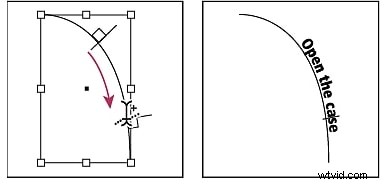
Jakie są inne sposoby tworzenia ścieżki w programie InDesign?
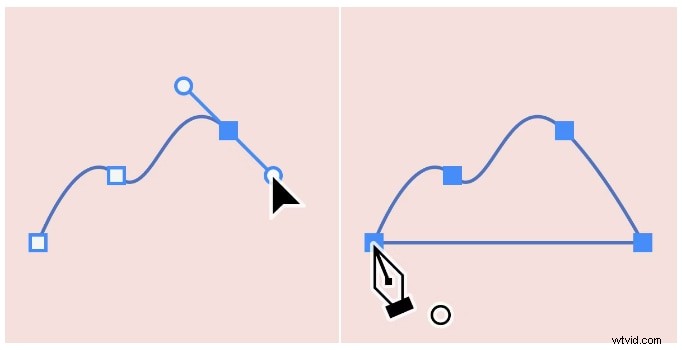
1. Użyj narzędzia Pióro
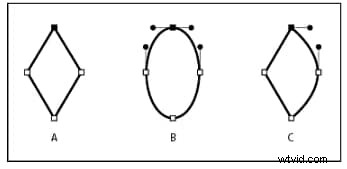
2. Użyj narzędzi kształtów

3. Konwertuj istniejące obiekty
Utwórz tekst na ścieżce wideo w Filmorze
Poradnik animacji ścieżki tekstowej [NOWOŚĆ i SZYBKA]


Kroki dodania funkcji animacji tekstu w Filmorze
Krok 1Rozpocznij nowy projekt w Filmorze

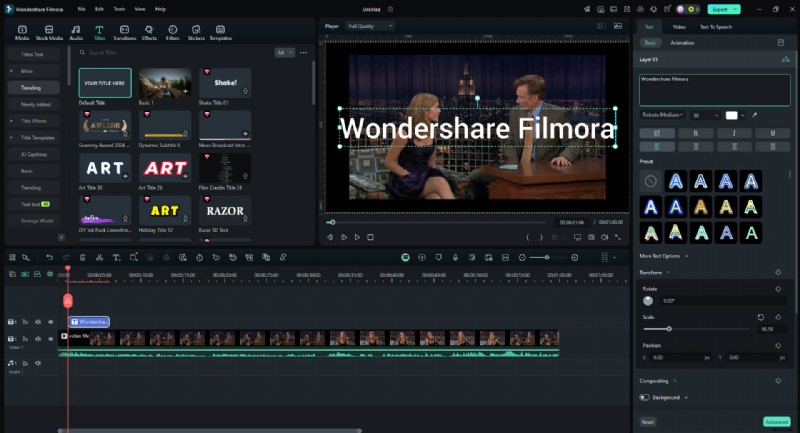
Krok 2Przejdź do zakładki „Tytuły” na górnym pasku narzędzi
Krok 3Korzystanie ze ścieżki Beziera
Krok 4Dostosuj ustawienia animacji tekstu
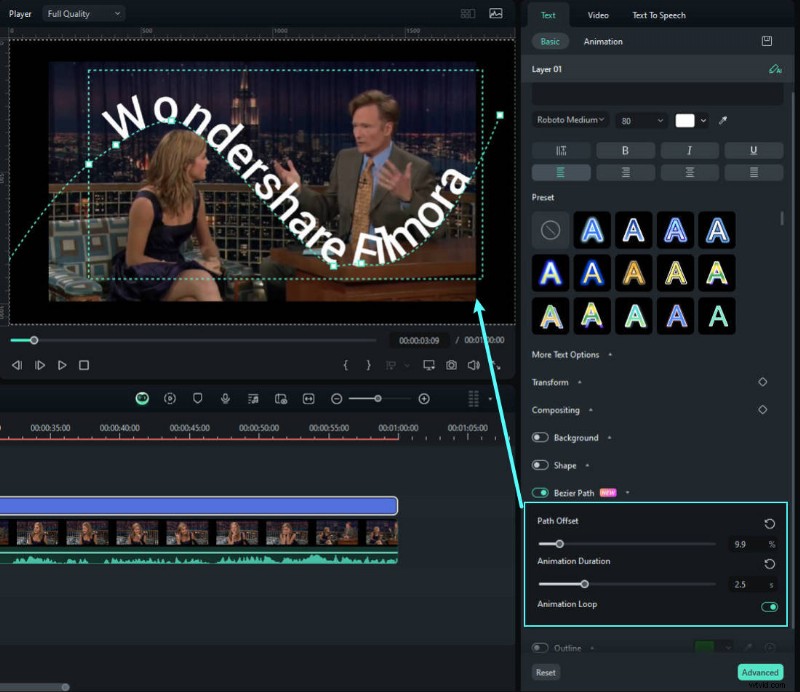
Krok 5Wyświetl podgląd animacji
Podobieństwa i różnice między Filmorą a InDesignem
Podobieństwa Wniosek