
Przycinanie wideo to podstawowa technika edycji, która pozwala usunąć niechciane sekcje, wyodrębnić kluczowe momenty i udoskonalić treść, aby uzyskać dopracowany produkt końcowy. VLC Media Player, znany ze swojej wszechstronności i charakteru open source, zapewnia niezawodne narzędzia do przycinania zarówno na platformach stacjonarnych, jak i mobilnych.
Jeśli dopiero zaczynasz korzystać z VLC, interfejs może początkowo wydawać się nieco zniechęcający, ale ten przewodnik przeprowadzi Cię przez każdy etap przycinania filmów w systemach Windows, macOS, Linux, Android i iOS, zapewniając płynne i pewne doświadczenie.
W tym artykule
- Co można zrobić za pomocą VLC
- Jak przycinać filmy na urządzeniach stacjonarnych VLC
- Czy można wycinać filmy za pomocą VLC w aplikacjach mobilnych
- Alternatywa dla wycinania filmów MP4:Wondershare Filmora
Część 1. Co można zrobić za pomocą VLC
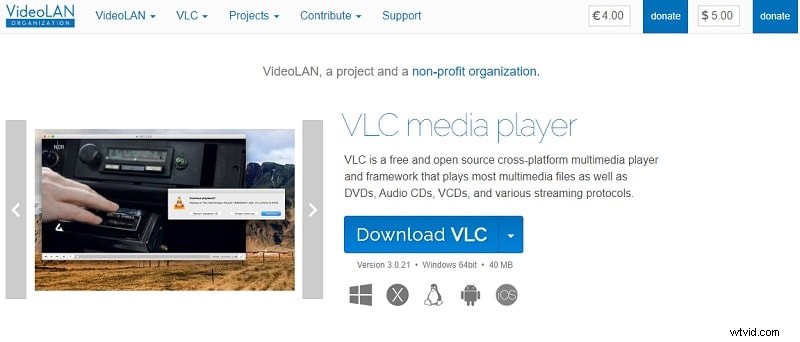
VLC Media Player, dawniej klient VideoLAN, od czasu swojego debiutu w 2001 roku przekształcił się w wszechstronne centrum multimedialne. Dostępny na systemy Windows, macOS, Linux, Android i iOS, pozostaje bezpłatny i ma otwarte oprogramowanie dzięki darowiznom społeczności.
Oprócz przycinania VLC oferuje:
- Odtwarzanie uniwersalne: Obsługuje praktycznie każdy format audio i wideo bez dodatkowych kodeków.
- Konwersja pliku: Bezproblemowo konwertuj multimedia między formatami.
- Edycja wideo: Przycinaj, wycinaj i klipuj filmy bezpośrednio w odtwarzaczu.
- Zarządzanie napisami: Ładuj, synchronizuj i dostosowuj napisy dla przejrzystości.
- Nagrywanie ekranu: Przechwytuj aktywność pulpitu na potrzeby samouczków lub rozgrywki.
- Przesyłanie strumieniowe: Transmituj strumienie audio lub wideo przez Internet.
- Dostosowywanie odtwarzania: Dostosuj prędkość, synchronizację dźwięku i efekty wizualne.
Część 2. Jak przycinać filmy na urządzeniach stacjonarnych VLC
Instalacje VLC na komputerach stacjonarnych — w systemie Windows, macOS lub Linux — oferują większy interfejs, większą moc obliczeniową i ulepszone elementy sterujące, które upraszczają przycinanie wideo.
- Krok 1. Zainstaluj VLC i otwórz plik wideo.
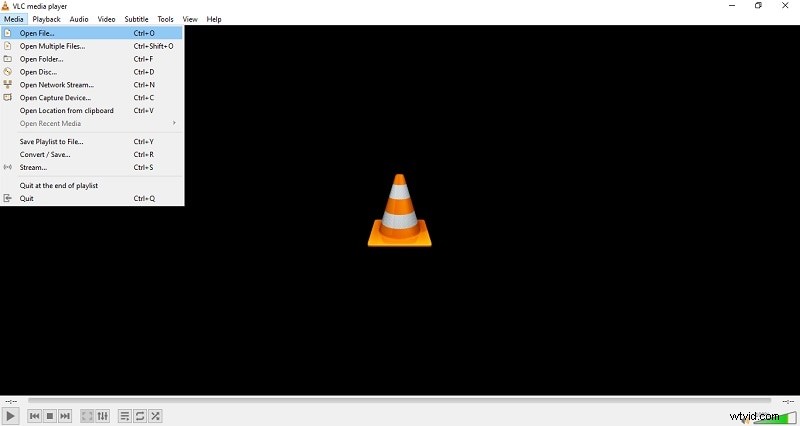
Pobierz VLC z oficjalnej strony , zainstaluj go, a następnie uruchom aplikację. Przejdź do opcji Media> Otwórz plik… i wybierz plik MP4, który chcesz edytować.
- Krok 2. Włącz zaawansowane opcje nagrywania.
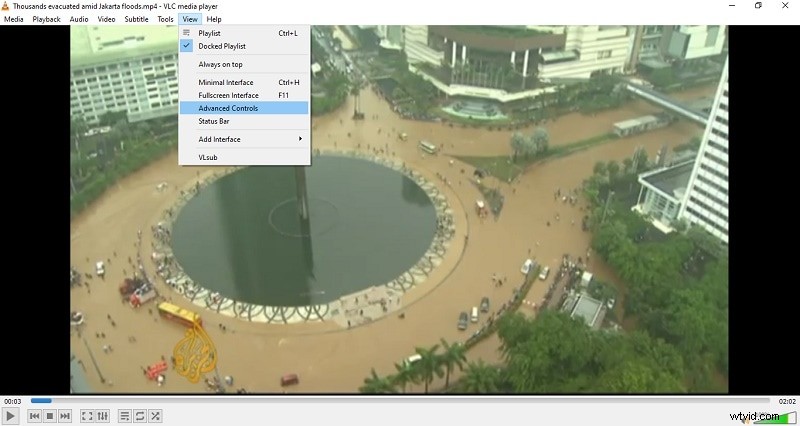
Z górnego menu wybierz Widok> Zaawansowane sterowanie . Spowoduje to wyświetlenie paska narzędzi nagrywania, w tym przycisku z czerwonym kółkiem.
- Krok 3. Nagraj żądany segment.
Odtwórz film, zatrzymaj odtwarzanie w miejscu, w którym chcesz rozpocząć, i kliknij Nagraj aby oznaczyć początek. Kontynuuj, aż dotrzesz do punktu końcowego, a następnie kliknij Nagraj ponownie, aby się zatrzymać. VLC automatycznie zapisuje klip.
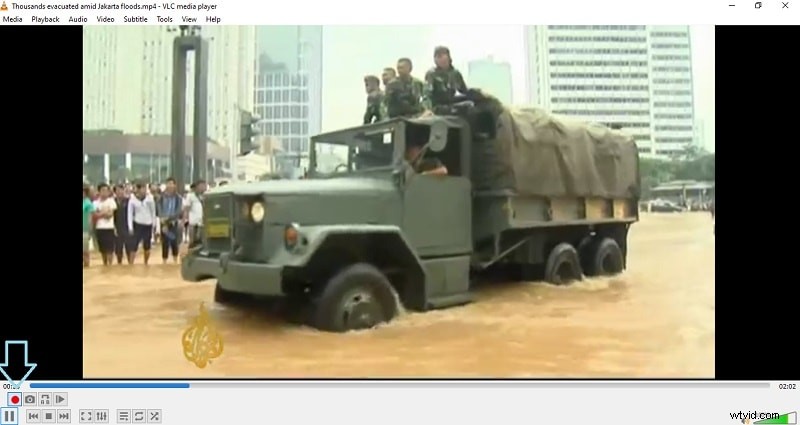
Przycięty klip pojawi się w Twoich Filmach domyślnie folder. Otwórz Ten komputer> Filmy w Eksploratorze plików, aby go zlokalizować.
Część 3. Czy w aplikacjach mobilnych można wycinać filmy za pomocą VLC?
Wersje mobilne VLC na Androida i iOS zapewniają przenośność i wygodę, umożliwiając szybką edycję bezpośrednio z galerii Twojego urządzenia. Jednak obecnie w aplikacji na Androida nie ma wbudowanej funkcji przycinania.
- Korzyść. Edytuj w podróży, korzystając z intuicyjnych elementów sterujących dotykiem.
- Wygoda. Bezpośredni dostęp do rolki z aparatu bez przesyłania plików.
- Natychmiastowe rezultaty. Zapisz zmiany bezpośrednio w pamięci mobilnej.
Aby przyciąć film na Androidzie, użyj Zdjęć Google:
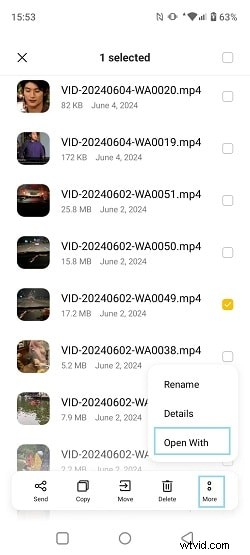
- Krok 1. Otwórz plik w Menedżerze plików , naciśnij i przytrzymaj film, wybierz Więcej> Otwórz za pomocą i wybierz Zdjęcia Google.
- Krok 2. Edytuj klip.
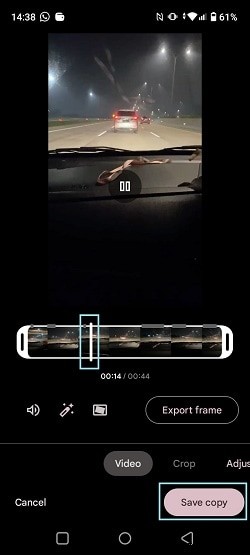
Kliknij Edytuj , przeciągnij białe uchwyty, aby ustawić punkt początkowy i końcowy, a następnie kliknij Zapisz kopię . Przycięta wersja jest przechowywana w wybranym przez Ciebie folderze.
Część 4. Alternatywa dla wycinania filmów MP4:Wondershare Filmora
Dla użytkowników, którzy potrzebują bardziej zaawansowanej edycji na Androidzie, Wondershare Filmora jest doskonałym zamiennikiem. Przyjazny dla użytkownika interfejs, wykrywanie scen i tryb szybkiego podziału zapewniają precyzję i szybkość.


Oto jak wyciąć klip w Filmorze:
- Krok 1. Zainstaluj Filmorę, utwórz nowy projekt i zaimportuj swój film.
Przeciągnij klip na oś czasu.
- Krok 2. Podziel wideo.
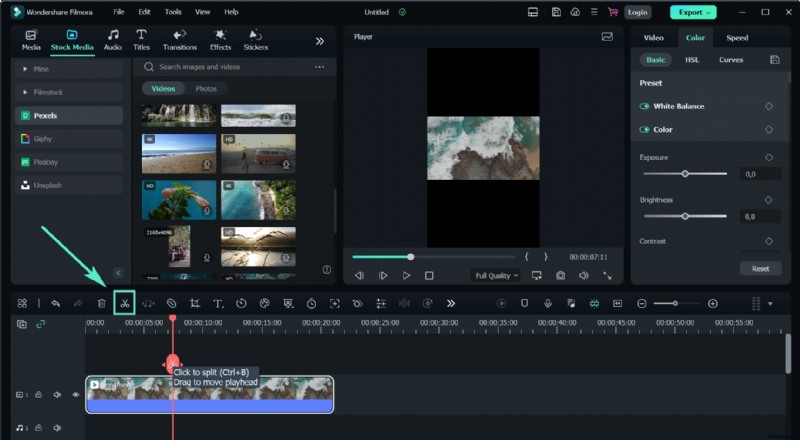
Ustaw głowicę odtwarzania w żądanym punkcie cięcia, kliknij ikonę nożyczek lub kliknij prawym przyciskiem myszy i wybierz Podziel .
- Krok 3. Użyj wykrywania sceny do automatycznej segmentacji.
Kliknij klip prawym przyciskiem myszy i wybierz Wykrywanie sceny , a następnie kliknij Wykryj w wyświetlonym oknie dialogowym. W razie potrzeby dodaj wykryte sceny do osi czasu.

Wniosek
VLC Media Player pozostaje najlepszym wyborem do szybkiego i bezpłatnego przycinania wideo zarówno na komputerze stacjonarnym, jak i mobilnym. Chociaż w aplikacji na Androida brakuje funkcji przycinania, alternatywy takie jak Wondershare Filmora oferują zaawansowane, łatwe w użyciu rozwiązania do bardziej wymagających edycji.
Opanowując wbudowane narzędzia VLC lub uzupełniając je zaawansowanymi funkcjami Filmory, możesz efektywnie edytować i udoskonalać swoje filmy na wszystkich urządzeniach.