Edycja klipów YouTube lub materiałów osobistych często wymaga przycinania dużych plików wideo do rozsądnych długości. Niezależnie od tego, czy chcesz usunąć czarne klatki, wyizolować kluczowe momenty, czy po prostu podzielić długie nagranie, niezawodny obcinacz wideo może usprawnić ten proces.
Dla początkujących i hobbystów, którzy wolą utrzymywać niskie koszty, oferujemy szereg bezpłatnych wycinarek wideo oferujących intuicyjne interfejsy i niezbędne narzędzia. Poniżej oceniamy najlepsze bezpłatne opcje na platformach stacjonarnych, internetowych i mobilnych, podkreślając mocne strony, ograniczenia i idealne przypadki użycia każdego narzędzia.
Gotowy do cięcia? Zapoznaj się z poniższymi opcjami i wybierz narzędzie, które najlepiej pasuje do Twojego przepływu pracy.
Rozwiązania do cięcia wideo są dostępne zarówno w wersji bezpłatnej, jak i płatnej. Wybór zależy od złożoności projektu, budżetu i pożądanego zestawu funkcji.
| | Zalety | Wady |
| Bezpłatne oprogramowanie | - Brak kosztów początkowych
- Nadaje się do podstawowego przycinania i dzielenia
- Często ma przejrzysty, przyjazny dla użytkownika interfejs
| - Brak zaawansowanych narzędzi do edycji (np. wielościeżkowych, efektów)
- Niektórzy dodają znaki wodne lub reklamy
- Ograniczona obsługa eksportu HD/4K
- Aktualizacje i wsparcie mogą być rzadkie
|
| Oprogramowanie płatne | - Pełny zestaw funkcji do profesjonalnej edycji
- Natywna obsługa rozdzielczości HD, 4K, a nawet 8K
- Brak znaków wodnych i reklam
- Regularne aktualizacje funkcji i solidne wsparcie
- Dostęp do samouczków i zasobów pomocy
| - Wymaga inwestycji finansowej
- Bardziej stroma krzywa uczenia się dla nowych użytkowników
|
Do szybkich cięć — usuwania czarnych pasków, przycinania klipów lub dzielenia długich filmów na kawałki — często wystarczą bezpłatne narzędzia. Jeśli potrzebujesz edycji wielościeżkowej, zaawansowanych przejść lub wyników w wysokiej rozdzielczości, warto skorzystać z płatnego rozwiązania, takiego jak Wondershare Filmora.
Najlepszy obcinacz wideo w rozsądnych planach cenowych
Wondershare Filmora łączy przystępną cenę z kompleksowym zestawem funkcji. Wersja bezpłatna umożliwia przycinanie bez znaku wodnego, natomiast wersja płatna odblokowuje pełny zestaw efektów, przejść i zaawansowanych narzędzi. Filmora jest idealna dla użytkowników, którzy przewidują skalowanie od prostych edycji do bardziej złożonych projektów.


Kluczowe funkcje Filmory obejmują:
- Tryb szybkiego podziału umożliwiający precyzyjne cięcie na osi czasu w czasie rzeczywistym
- Obszerna biblioteka multimediów — filmy, pliki GIF i nie tylko
- Dostosowywane szablony podzielonego ekranu
- Śledzenie ruchu w celu zakotwiczenia grafiki na poruszających się obiektach
- Automatyczne ponowne kadrowanie w celu automatycznego dostosowania proporcji obrazu na różnych platformach
Jak przycinać filmy na platformie Win/Mac za pomocą Filmory
Wykonaj te uproszczone kroki, aby przyciąć lub podzielić materiał w Filmorze.
- Uruchom Filmorę i utwórz konto lub zaloguj się na nie.
- Kliknij Nowy projekt w głównym interfejsie.
- Zaimportuj swój film za pomocą funkcji Importuj przycisk.
- Przeciągnij głowicę odtwarzania do żądanego punktu podziału na osi czasu.
- Kliknij przycisk Podziel przycisk (ikona nożyczek), aby podzielić klip.
- W razie potrzeby usuń lub zachowaj segmenty.
Filmora oferuje także tryb szybkiego podziału umożliwiający szybsze cięcie jednym kliknięciem oraz opcję podziału w menu kontekstowym zapewniającą większą elastyczność.
Przycinanie filmów na telefonie za pomocą Filmora Mobile
Aplikacja mobilna Filmora umożliwia edycję klasy komputerowej na urządzeniu przenośnym. Po prostu utwórz nowy projekt, zaimportuj materiał i użyj elementów sterujących na ekranie, aby podzielić, przyciąć lub usunąć niechciane sekcje.
Część 2. Bezpłatne oprogramowanie do przycinania wideo dla systemów Windows i Mac
Poniżej znajdują się najlepsze bezpłatne programy do cięcia wideo, które działają natywnie w systemach Windows i macOS. Każdy wpis zawiera listę kluczowych funkcji, zalet i wad, które pomogą Ci podjąć świadomą decyzję.
1. Bezpłatny program do cięcia wideo Gihosoft
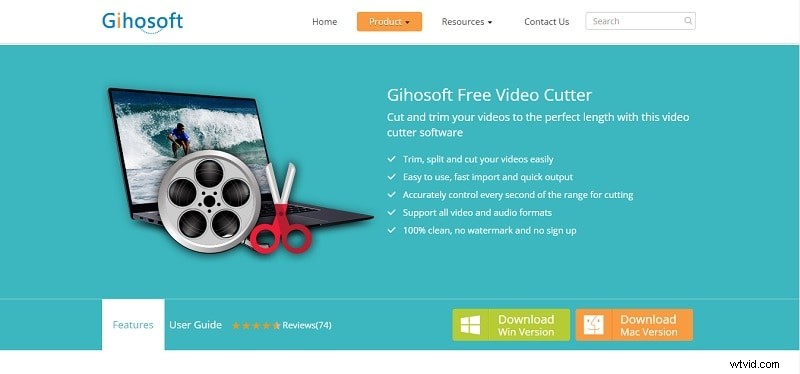
Darmowy program do cięcia Gihosoft obsługuje szeroką gamę formatów – WMV, MPG, FLV, MP4 – i typów audio, takich jak AIFF, WMA, AAC i M4A. Oferuje szybki import/eksport, wydruk bez znaku wodnego i brak wymogu rejestracji.
Kompatybilny z :Windows, macOS
- Intuicyjny interfejs dla początkujących
- Bez znaku wodnego, nie jest wymagana rejestracja
- Szybki czas przetwarzania
Ograniczenia:Brak przejść i efektów specjalnych; wyłącznie do użytku w trybie offline.
2. Obcinarka wideo Moo0
Moo0 specjalizuje się w przycinaniu MKV za pomocą minimalistycznego interfejsu użytkownika — okna podglądu oraz suwaków początku/końca. Po ustawieniu punktów cięcia po prostu kliknij „Zapisz tę scenę”, aby wygenerować przycięty plik.
Kompatybilny z :Windows, macOS
- Obsługuje AVI, FLV, M4V, MKV, MOV, MP4, MPG, OGG, OGV, TP, TS, WEBM, WMV i więcej
- Szybka nawigacja (skoki 1, 5, 30 s, 3 min)
Ograniczenia:Brak podglądu wyniku cięcia, brak wyświetlania czasu trwania.
3. Bezpłatny program do wycinania wideo
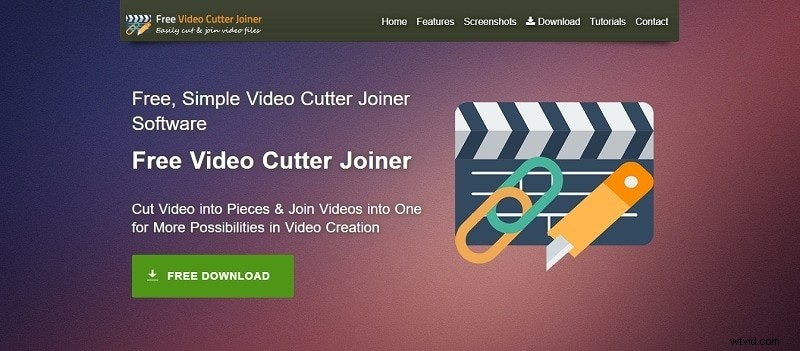
To narzędzie, przeznaczone do dzielenia dużych filmów i łączenia dwóch klipów, jest dostępne dla systemów Windows, macOS, Android i iOS.
Kompatybilny z :Windows, macOS, Android, iOS
- Obsługa wielu formatów
- Możliwość łączenia plików wideo
- Oszczędź zasoby systemowe
Ograniczenia:przestarzały interfejs użytkownika, minimalne efekty lub przejścia.
4. iMovie
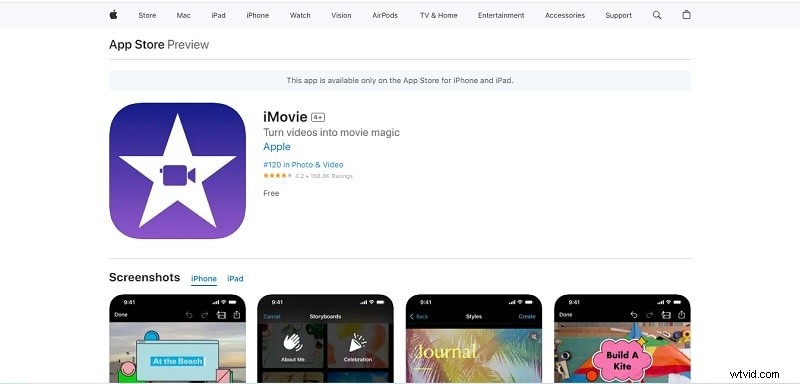
Zainstalowany fabrycznie program iMovie firmy Apple zapewnia dopracowaną i intuicyjną obsługę edycji. Synchronizuje się ze wszystkimi urządzeniami Apple, umożliwiając rozpoczęcie na komputerze Mac i zakończenie na iPhonie lub iPadzie.
Kompatybilny z :macOS, iOS
- Wbudowane w urządzenia Apple
- Projekt interfejsu premium
- Bezproblemowy przepływ pracy na różnych urządzeniach
Ograniczenia:dostępne tylko na sprzęcie Apple; renderowanie może być powolne.
5. Bezpłatny program do cięcia wideo
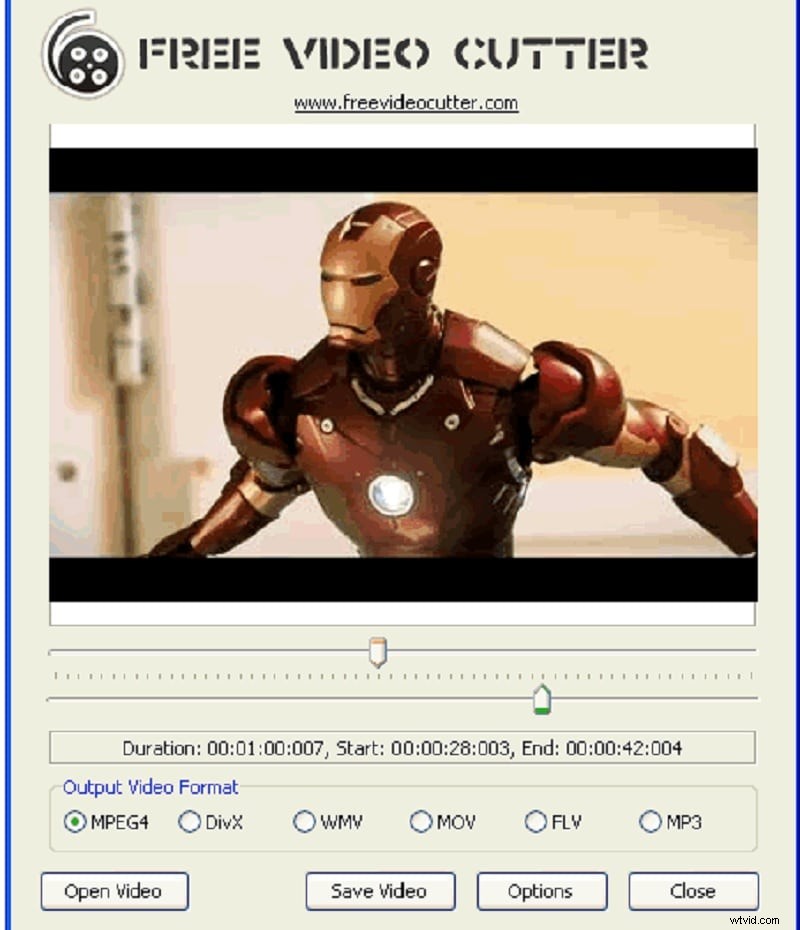
Obsługujące formaty takie jak MPEG4, AVI, QuickTime MOV, WMV i Flash, to narzędzie dostępne wyłącznie w systemie Windows jest proste i nie zawiera znaków wodnych.
Kompatybilny z :Windows
- Łatwy w użyciu interfejs
- Czysty wydruk bez znaków wodnych
Ograniczenia:niektóre formaty mogą nie być obsługiwane; nie generuje miniatur podglądu.
Część 3. Najlepszy darmowy program do cięcia wideo online
W przypadku użytkowników, którzy preferują edycję w przeglądarce, narzędzia do cięcia online eliminują potrzebę pobierania, oferując jednocześnie szybki sposób przycinania materiału. Uważaj na ograniczenia rozmiaru pliku, znaki wodne i ograniczenia dotyczące jakości eksportu.
1. Obcinarka wideo online
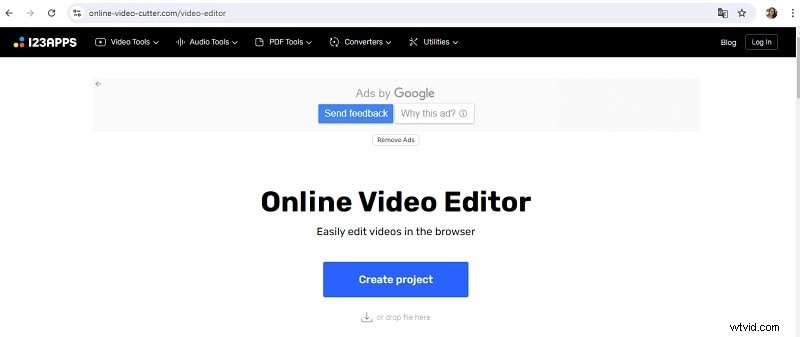
To narzędzie jest idealne w przypadku małych plików (<500MB). Obsługuje podstawowe edycje – zmianę rozdzielczości, regulację prędkości, stabilizację – i eksport do MP4, MKV lub MOV. Szybki eksport bez kodowania jest dostępny, jeśli format źródłowy i docelowy są zgodne.
- Niestandardowa jakość i format wydruku
- Bezpieczna, prywatna obsługa plików
- Obsługa szerokiego formatu
Ograniczenia:maksymalny rozmiar pliku 500 MB.
2. Veed.io

Veed.io to edytor w chmurze, który usuwa niechciane segmenty wideo, oferuje profesjonalne szablony i obsługuje pliki MOV, MP4, AVI, GIF i inne.
- Działa w przeglądarkach Windows i macOS
- Dostępne zaawansowane funkcje edycji
- Przepływ pracy w chmurze
Ograniczenia:Czas przesyłania może być długi; bezpłatna warstwa dodaje znak wodny.
3. Adobe Express
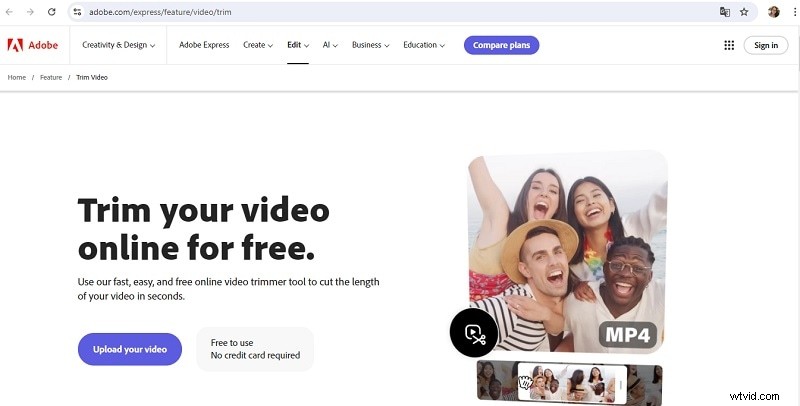
Przycinarka wideo Adobe Express odcina niechciane sekcje w ciągu kilku sekund i działa na każdym urządzeniu z dostępem do Internetu.
- Lekki i przyjazny dla użytkownika
- Zapewnia rezultaty o profesjonalnej jakości
- Szybki proces przycinania
Ograniczenia:Zaawansowane funkcje wymagają subskrypcji; W warstwie bezpłatnej nie można eksportować filmów o rozdzielczości 4K ani długich.
4. Clideo
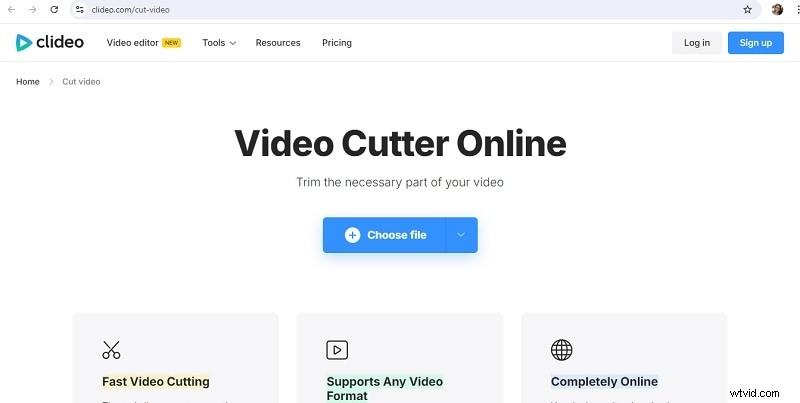
Clideo oferuje zestaw narzędzi do edycji — przycinanie, wstawianie obrazów lub klipów — przy jednoczesnym zachowaniu jakości wideo. Jego interfejs jest przyjazny dla początkujących, a projekty są szyfrowane w celu zapewnienia prywatności.
- Kompleksowy dobór narzędzi
- Szyfrowanie wysokiego poziomu zapewniające bezpieczeństwo danych
Ograniczenia:W wersji darmowej brakuje zaawansowanych funkcji.
5. Bezpłatna konwersja – przycinanie wideo
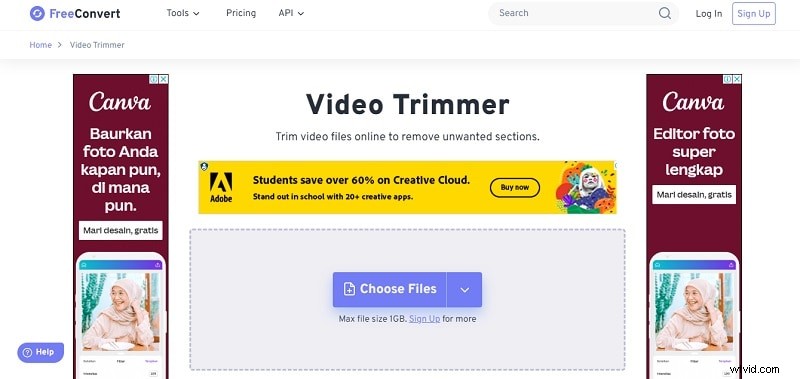
FreeConvert obsługuje ponad 40 formatów i umożliwia bezpośrednie przycinanie adresów URL YouTube. Przesyłaj z Dysku Google, OneDrive, Dropbox lub linku URL bez logowania.
- Do przycinania nie jest wymagane logowanie
- Integracja z pamięcią masową w chmurze
- Obsługuje pliki o rozmiarze do 1 GB
Ograniczenia:reklamy na stronie; rozmiar pliku ograniczony do 1 GB.
Część 4. Najlepszy darmowy program do cięcia wideo na urządzenia mobilne [Android i iOS]
Edycja mobilna jest wygodna w przypadku szybkich cięć w podróży. Poniżej znajdują się najpopularniejsze bezpłatne aplikacje na Androida i iOS.
1. Łatwy przycinacz wideo (Android)
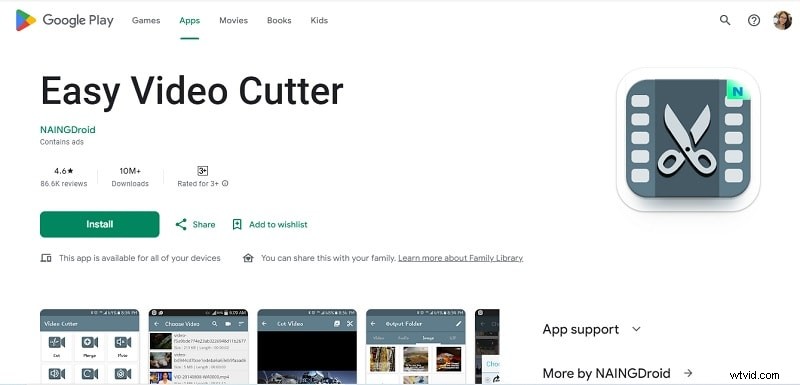
Easy Video Cutter to lekka aplikacja na Androida, która przycina filmy, konwertuje formaty i obsługuje pliki MPG, AVI, ASF, DAT, FLV, WMV i inne.
- Prosty i niezawodny interfejs
- Szybkie i oszczędzające czas przycinanie
Ograniczenia:przestarzały interfejs użytkownika; wolniejsze czasy ładowania.
2. Cięcie wideo – edytor wideo (iOS)
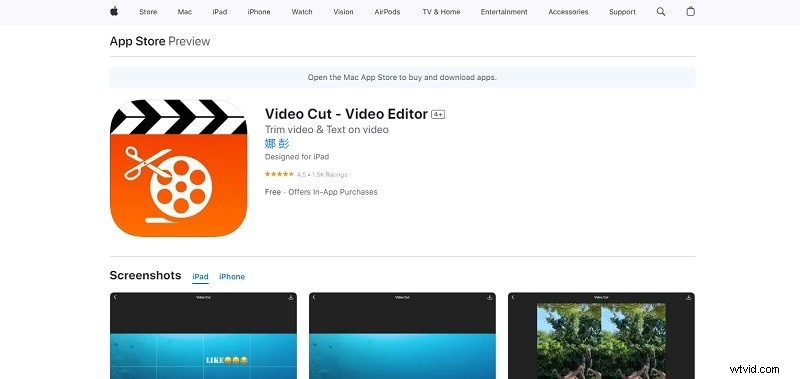
Video Cut oferuje podstawowe przycinanie, nakładki tekstowe i opcje szybkiego udostępniania. Eksportuj do formatu MPEG-4 lub QuickTime, a intuicyjny interfejs jest odpowiedni dla początkujących.
- Łatwy w obsłudze interfejs
- Możliwości nakładania tekstu
- Obsługuje eksport MPEG-4 i QuickTime
- Funkcja szybkiego udostępniania
Ograniczenia:renderowanie może trwać dłużej na starszych urządzeniach.
Wniosek
Niezależnie od tego, czy wolisz aplikację komputerową, edytor online czy aplikację mobilną, wymienione powyżej bezpłatne narzędzia do cięcia wideo zaspokajają szerokie spektrum potrzeb — od szybkich przycięć po bardziej złożone edycje. Użytkownikom, którzy spodziewają się poszerzenia swojego repertuaru montażowego, płatne rozwiązanie, takie jak Wondershare Filmora, oferuje zaawansowane narzędzia i płynną ścieżkę nauki.
Zacznij od bezpłatnej opcji, która najlepiej pasuje do Twojego bieżącego przepływu pracy, poeksperymentuj z jej funkcjami i rozważ aktualizację, jeśli potrzebujesz wyższej rozdzielczości lub zaawansowanych efektów.
