DaVinci Resolve to oprogramowanie do edycji wideo preferowane przez wielu redaktorów ze względu na szeroki zakres funkcji i elastyczność. Przyzwyczajenie się do interfejsu może zająć trochę czasu, ale przy odrobinie praktyki opanujesz go.
Jednym z podstawowych zadań, które możesz wykonać w DaVinci Resolve, jest dzielenie klipów. Dzielenie klipów jest niezbędne do bardziej precyzyjnego montażu i umożliwia pocięcie materiału filmowego na łatwiejsze do zarządzania segmenty w celu dalszego udoskonalenia. Możesz usunąć niechciane sekcje, zmienić kolejność scen lub zastosować różne efekty do określonych części materiału filmowego.
Niezależnie od przypadku, jeśli chcesz dowiedzieć się, jak dzielić klipy w DaVinci Resolve, nasz przewodnik przeprowadzi Cię przez ten proces. Pod koniec artykułu będziesz mógł efektywnie i pewnie edytować swoje nagrania!
Chociaż DaVinci Resolve jest często używany do zaawansowanych zadań postprodukcyjnych, takich jak korekcja kolorów i dodawanie efektów wizualnych, dzielenie klipu w DaVinci Resolve jest jedną z podstawowych umiejętności, jakie powinien posiadać każdy montażysta. Jak zostać profesjonalnym montażystą bez solidnych podstaw w zakresie edycji wideo?
Zanim przejdziesz do szczegółowych kroków dotyczących dzielenia klipu w DaVinci Resolve, oto krótkie podsumowanie niezbędnych narzędzi i ich skrótów, z którymi możesz się najpierw zapoznać. Pomoże Ci to szybciej poruszać się po oprogramowaniu i usprawni proces późniejszej edycji.
| Polecenie | Opis | Skróty klawiaturowe |
| Tryb edycji ostrza | Wycinaj klipy bezpośrednio na osi czasu | B |
| Podziel klip | Podziel klip w miejscu głowicy odtwarzania | Ctrl/Command + B (Win) lub Ctrl/Command + \ (Mac) |
| Usuń | Usuwanie wybranego klipu na osi czasu | Backspace |
| Poprzedni klip | Przejdź do poprzedniego klipu | Strzałka w górę |
| Następny klip | Przejdź do następnego klipu | Strzałka w dół |
| Dołącz do klipu | Połącz ponownie podzielone klipy z tego samego źródła | Alt +\ (Windows) lub Opcja + / (Mac) |
| Rozpoczęcie przycinania tętniącego | Przytnij początek klipu i przesuń kolejne klipy w lewo | Ctrl + Shift + [ (Win) lub Command + Shift + [ (Mac) |
| Zakończenie przycinania falistego | Przytnij koniec klipu i przesuń kolejne klipy w lewo | Ctrl + Shift + ] (Win) lub Command+ Shift + ] (Mac) |
Ta lista pokazuje domyślne skróty dla DaVinci Resolve dołączone do programu. Jeśli jednak korzystanie z różnych skrótów wydaje Ci się łatwiejsze, możesz je także dostosować. Po prostu przejdź do menu DaVinci Resolve na pasku menu i wybierz Dostosowywanie klawiatury .
Bardziej szczegółowy przewodnik na temat dzielenia klipów za pomocą tych narzędzi i innych podstawowych technik edycji omówimy te tematy w następnych sekcjach.
Część 2. Jak podzielić klip w programie DaVinci Resolve
Istnieje kilka sposobów podziału klipu w DaVinci Resolve:możesz użyć narzędzia Podziel klip lub narzędzia Ostrze. Narzędzie Podziel klip to podstawowa funkcja programu DaVinci Resolve służąca do dzielenia klipu na osobne segmenty. Dzieli klip dokładnie w miejscu, w którym umieścisz głowicę odtwarzania.
Tymczasem narzędzie Ostrze, wyświetlane jako ikona brzytwy na osi czasu, może pomóc w wykonywaniu precyzyjnych cięć w klipach. To narzędzie jest szczególnie idealne do oddzielania części klipu w celu uzyskania efektów i przejść lub wycinania niechcianych sekcji.
1. Podziel klip w DaVinci Resolve za pomocą narzędzia Podziel klip
- Krok 1: Zaimportuj i umieść multimedia na osi czasu
Po zaimportowaniu plików multimedialnych do DaVinci Resolve przeciągnij klip na oś czasu.
- Krok 2: Uzyskaj dostęp do narzędzia podziału klipu
Na osi czasu Wytnij przesuń głowicę odtwarzania na osi czasu do określonego punktu, w którym chcesz podzielić. Następnie kliknij ikonę nożyczki na osi czasu lub naciśnij klawisze Ctrl/Command + B (w systemie Windows) lub Ctrl/Command + \ (na Macu). Możesz też przejść do Oś czasu> Podziel klip w górnym menu, co spowoduje podzielenie klipu na dwie części.
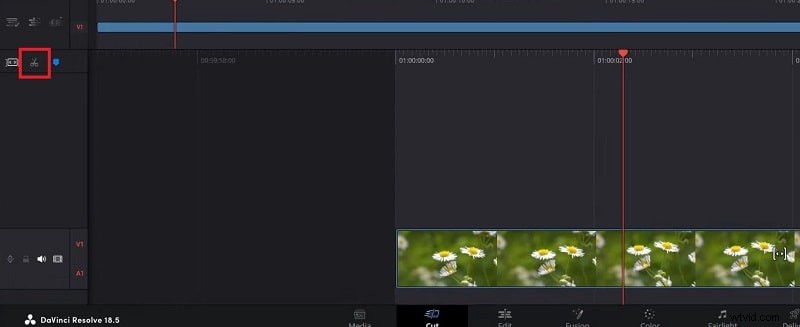
Następnie możesz robić, co chcesz i pracować z każdym segmentem osobno. Możesz usunąć niechciane części, zastosować różne efekty, dodać przejścia lub wprowadzić dalsze zmiany, jeśli to konieczne.
2. Podziel klip w DaVinci Resolve za pomocą narzędzia Blade
- Krok 1: Wybierz narzędzie Ostrze
Najpierw pamiętaj o pracy na osi czasu edycji. Następnie kliknij ikonę maszynki do golenia na pasku narzędzi lub naciśnij „B” na klawiaturze, aby aktywować Ostrze narzędzie.
- Krok 2: Zacznij wycinać swój film
Z Ostrzem wybranym narzędziem, kliknij część klipu, w której chcesz wykonać cięcie. Spowoduje to podzielenie klipu dokładnie w tym miejscu.
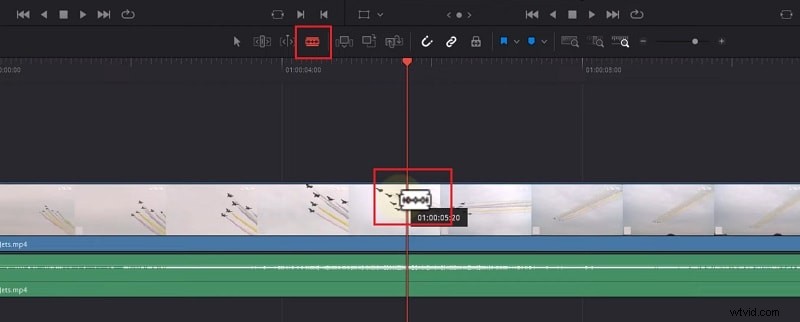
Po wykonaniu cięcia wróć do narzędzia zaznaczania, naciskając „A” na klawiaturze. Następnie możesz w razie potrzeby przenieść lub dostosować klipy.
Część 3. Jak podzielić wiele klipów na różne ścieżki
Następnie podnieśmy nieco Twoje umiejętności edytowania. Może się zdarzyć, że będziesz chciał przeciąć kilka warstw wideo i audio w tym samym punkcie osi czasu. Być może chcesz zsynchronizować dźwięk z wideo lub dokonać spójnej edycji na wielu ścieżkach. W tej sytuacji możesz podzielić wiele klipów, wykonując poniższe kroki.
Upewnij się, że klipy, które chcesz podzielić, są ułożone jeden na drugim na osi czasu. Następnie wybierz klipy, które chcesz podzielić.
Uwaga: Jeśli selektory ścieżek są włączone dla każdej ścieżki, którą chcesz podzielić, nie musisz ręcznie wybierać klipów.
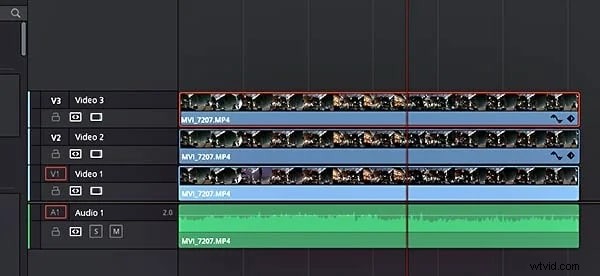
- Krok 2: Ustaw głowicę odtwarzania i podziel klipy
Przesuń głowicę odtwarzania dokładnie w miejsce, w którym chcesz dokonać podziału. W tym miejscu wszystkie wybrane klipy zostaną podzielone. Następnie naciśnij Ctrl/Command + B lub Ctrl/Command + \ aby podzielić klipy.
Sprawdź, czy wszystkie zaznaczone klipy wideo i audio zostały podzielone w miejscu głowicy odtwarzania. Ta metoda jest szczególnie przydatna przy tworzeniu fragmentów dłuższego projektu wideo. Dzięki temu zaoszczędzisz czas, zamiast dzielić je indywidualnie.
Część 4. Jak ponownie połączyć podzielone klipy w DaVinci Resolve
Skoro już wiesz, jak dzielić klipy w DaVinci Resolve, co jeśli chcesz do nich ponownie dołączyć? Możliwe jest ponowne łączenie podzielonych klipów w DaVinci Resolve. Jest to prosty proces, który można wykonać za pomocą kilku kliknięć. Aby jednak ponownie połączyć klipy, muszą one pochodzić z tego samego klipu źródłowego.
Jak ponownie połączyć klipy w DaVinci Resolve
- Krok 1: Wybierz i dołącz do klipów
Wybierz klipy, do których chcesz dołączyć. Następnie przejdź do Osi czasu> Dołącz do klipów . Możesz także nacisnąć Alt + \ (Windows) lub Opcja + / (Mac), aby szybko dołączyć do klipów.
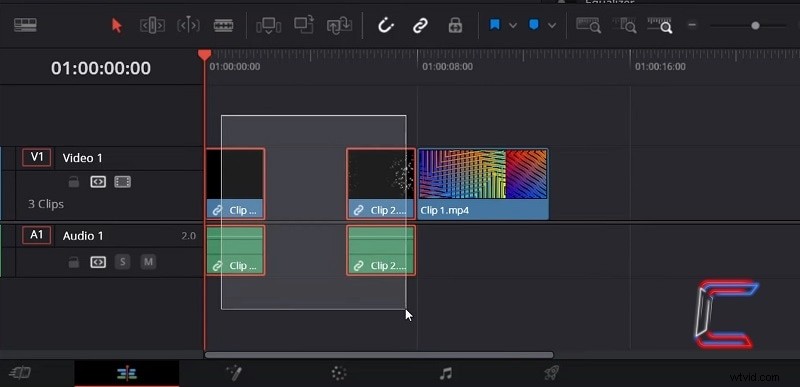
- Krok 2: Dostosuj połączony klip
Jeśli podczas łączenia klipów przegapiłeś znak, możesz użyć funkcji Ripple Trim, aby dostosować początek lub koniec klipu.
Umieść głowicę odtwarzania w miejscu, w którym chcesz rozpocząć klip. Następnie naciśnij Cmd + Shift + [ (Mac) lub Ctrl + Shift + [ (Windows), aby przyciąć początek klipu i odpowiednio przesunąć wszystko na osi czasu.
Ustaw głowicę odtwarzania w miejscu, w którym chcesz zakończyć klip. Naciśnij Cmd + Shift + ] (Mac) lub Ctrl + Shift + ] (Windows), aby przyciąć koniec klipu.
Następnie możesz zastosować dodatkowe efekty audio lub wideo do nowo dołączonego klipu.
Część 5. Czy istnieje łatwiejsza alternatywa dla DaVinci Resolve?
Bardziej przyjazną dla użytkownika alternatywą dla DaVinci Resolve, która nadal oferuje zaawansowane możliwości edycji, jest Wondershare Filmora. Filmora została zaprojektowana z intuicyjnym interfejsem, który upraszcza proces edycji wideo.
Od dzielenia klipów po stosowanie zaawansowanych efektów i przejść, Filmora jest przydatna do łatwego tworzenia filmów o profesjonalnej jakości. Wbudowane funkcje, takie jak śledzenie ruchu, klatki kluczowe i narzędzia oparte na sztucznej inteligencji sprawiają, że jest to wszechstronny wybór, jeśli zależy Ci na wydajności bez uszczerbku dla funkcjonalności.
Filmora może być również tańszą opcją w porównaniu do DaVinci Resolve, którą można pobrać na systemy Windows i Mac. Oto niektóre funkcje Filmory, z których możesz korzystać:
- Tryb szybkiego podziału: Szybko dziel klipy na głowicy odtwarzania za pomocą jednego polecenia
- Przejścia i efekty: Ulepsz swój film za pomocą szeregu przejść i efektów.
- Wbudowane narzędzia do edycji dźwięku: Udoskonalaj dźwięk za pomocą kompleksowych wbudowanych narzędzi, takich jak AI Denoise, automatyczna synchronizacja, wyciszanie dźwięku itp.
- Automatyczne ponowne kadrowanie: Automatycznie dostosowuj i zmieniaj rozmiar filmów dla różnych formatów, proporcji i platform.
- Klip złożony: Uprość edycję, łącząc wiele klipów w jedną, łatwą do zarządzania jednostkę.
- Paleta kolorów AI: Udoskonalaj swój materiał filmowy za pomocą łatwych w użyciu narzędzi do korekcji kolorów.
Jak dzielić klipy w Filmorze i dokonywać osobnych edycji
- Krok 1: Użyj przycisku Podziel, aby podzielić klipy na osi czasu.
Filmora ułatwia dzielenie klipów bezpośrednio na osi czasu dzięki funkcji Split przycisk na głowicy odtwarzającej. Aby to zrobić, przesuń głowicę odtwarzania w żądane miejsce na osi czasu i kliknij przycisk Podziel (ikona nożyczek), aby utworzyć cięcie. Alternatywnie możesz użyć skrótu klawiaturowego Ctrl+B w systemie Windows lub Cmd+B na komputerze Mac, aby szybko dzielić klipy.
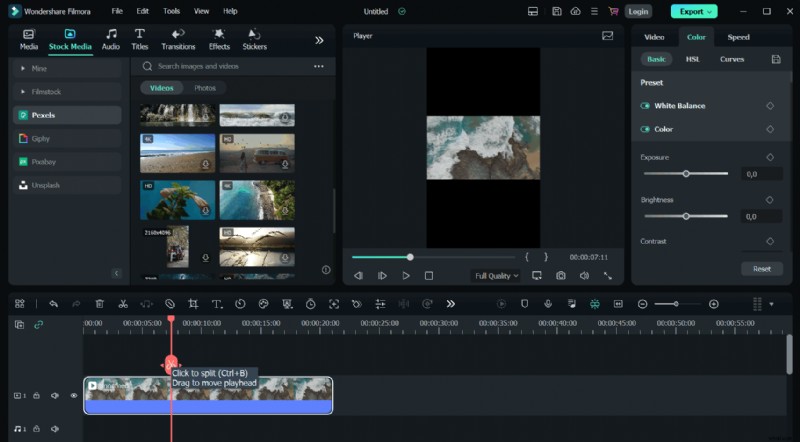


Jeśli nie widzisz przycisku podziału na osi czasu, możesz go włączyć, przechodząc do opcji Plik> Preferencje> Edycja i wybierając opcję wyświetlenia przycisku Podziel.
- Krok 2: Włącz tryb szybkiego podziału, aby oddzielać klipy w czasie rzeczywistym
Aby jeszcze szybciej dzielić klipy, Filmora oferuje Tryb szybkiego podziału co pomaga oddzielać klipy bezpośrednio na osi czasu. Aby skorzystać z tej funkcji, włącz Tryb szybkiego podziału jak widać na zrzucie ekranu poniżej, co zmieni kursor w maszynkę do golenia.
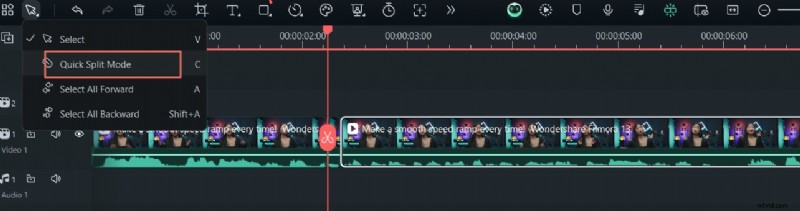
Po aktywacji narzędzie do golenia wyświetla podgląd klipu w czasie rzeczywistym podczas przesuwania go na osi czasu. Po prostu kliknij punkt, w którym chcesz podzielić klip. Nie musisz ręcznie regulować głowicy odtwarzania.
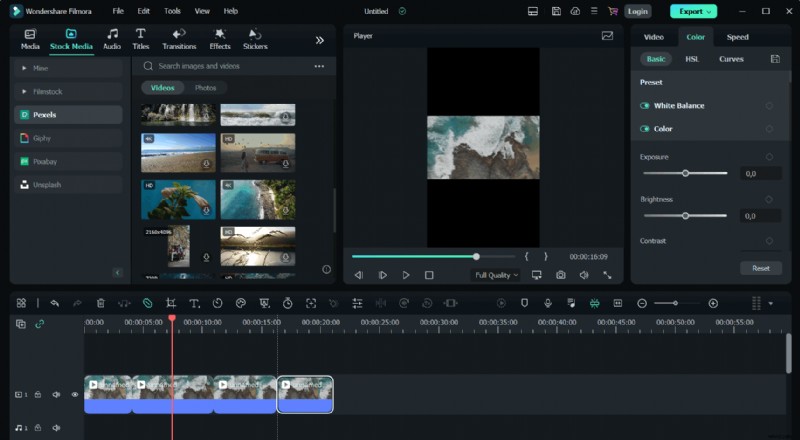
- Krok 3: Usuń klipy i dodaj przejścia
Po podzieleniu klipów możesz wprowadzić zmiany, na przykład usunąć niepotrzebny klip, zaznaczając go na osi czasu i naciskając klawisz Delete.
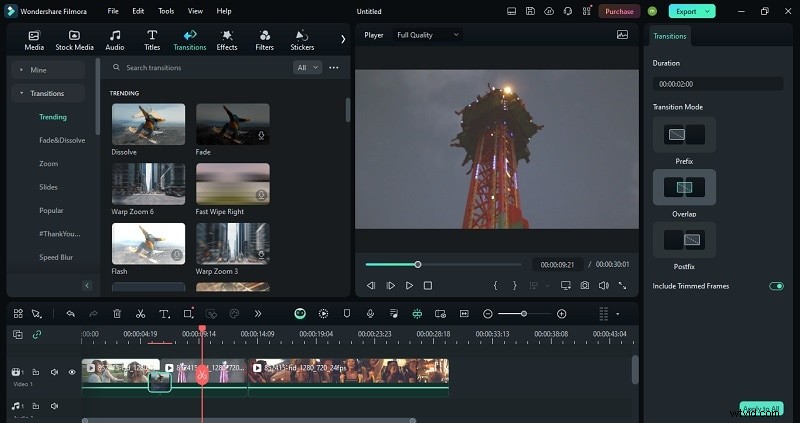
Aby zapewnić płynniejszy przepływ od jednego klipu do drugiego, Filmora oferuje szeroką gamę przejść, z których wiele jest bezpłatnych. Przejdź do Przejścia pobierz przejście i przeciągnij je pomiędzy klipami. Możesz umieścić przejście tak, aby nakładało się na oba klipy (pomiędzy), przed pierwszym klipem (przedrostek) lub po drugim klipie (postfiks).
- Krok 4: Edytuj każdy klip osobno
Kolejną zaletą dzielenia klipów jest to, że można je edytować osobno i w razie potrzeby korygować kolorystycznie różne klipy. Aby to zrobić, kliknij wideo na osi czasu. W panelu właściwości po prawej stronie interfejsu wybierz Kolor> Podstawowy> Kolor . Kliknij przycisk obok opcji Kolor aby dostosować ustawienia.
Następnie możesz rozpocząć dostosowywanie skali tonalnej zgodnie ze swoimi potrzebami, w oparciu o Ekspozycję, Jasność, Kontrast, Żywość i Nasycenie . Po ustawieniu żądanych wartości kliknij OK aby zastosować zmiany.

Wniosek
Dzielenie klipów w DaVinci Resolve to podstawowa umiejętność dla każdego, kto chce precyzyjniej przycinać, przycinać, dostosowywać i udoskonalać swój materiał filmowy. Korzystając z dostarczonych skrótów i narzędzi, możesz szybko wprowadzić potrzebne zmiany i skutecznie edytować swoje filmy.
Jeśli szukasz czegoś prostszego, Wondershare Filmora może być świetną alternatywą. Oferuje łatwy w użyciu interfejs, a jednocześnie zapewnia zaawansowane funkcje edycyjne. Ostatecznie najlepszy wybór zależy od Twoich potrzeb i preferencji, ale opanowanie dzielenia klipów z pewnością poprawi Twoje umiejętności edycji i pomoże Ci tworzyć lepsze filmy.