
Utwórz niestandardowy animowany awatar Discord (GIF)
Animowane zdjęcia profilowe dodają osobowości i charakteru Twojej obecności na Discordzie. Dzięki odpowiednim narzędziom i kilku prostym krokom możesz zamienić dowolny klip wideo lub serię obrazów w płynny GIF, który będzie świetnie wyglądać na Discordzie.
Dlaczego animowane GIF-y cieszą się popularnością na Discordzie
Część 1:Dlaczego animowane pliki GIF są popularne na Discordzie
Discord stał się platformą umożliwiającą zaangażowanie społeczności – czatowanie, oglądanie filmów, słuchanie muzyki i granie – a wszystko to pod jednym dachem. Statyczny awatar może wydawać się przestarzały, podczas gdy animowany GIF pozwala wyrazić swój nastrój, markę lub fandom w ruchu. Aby się wyróżnić, tysiące użytkowników wybiera animowane ikony, a wiele z tych GIF-ów jest bezpłatnych i łatwych do utworzenia.
Oficjalny kanał wsparcia i centrum pomocy Discord regularnie publikuje samouczki na temat korzystania z animowanych awatarów, podkreślając zaangażowanie platformy w kreatywność użytkowników.
Część 2:Jak utworzyć GIF Discord za pomocą bezpłatnego edytora online
Wykonaj poniższe kroki, aby utworzyć plik GIF spełniający wymagania Discorda dotyczące rozdzielczości 512 × 512 pikseli i limitu rozmiaru 10,24 MB.
- Wybierz szablon: Otwórz preferowany internetowy kreator GIF i wybierz „Edytuj ten szablon”. Spowoduje to otwarcie obszaru roboczego, w którym możesz przesłać film lub zestaw obrazów.
- Ustaw wymiary: Na panelu po prawej stronie wybierz „Niestandardowy” i wpisz 512 × 512 pikseli. Dzięki temu ostateczny plik będzie zgodny z Discordem.
- Prześlij swoje multimedia: Kliknij przycisk „Prześlij”, aby dodać klip z komputera, Dysku Google lub lokalnej galerii. Obsługiwana jest także metoda „przeciągnij i upuść”.
- Przytnij i dostosuj: W edytorze użyj osi czasu, aby wybrać żądany segment, ustawić liczbę klatek na sekundę i w razie potrzeby zmienić rozmiar.
- Eksportuj jako GIF: Kliknij przycisk „Eksportuj wideo”, a następnie wybierz „Eksportuj jako GIF”. Monitoruj postęp pobierania; po zakończeniu kliknij „Pobierz”, aby zapisać plik w systemie.
- Prześlij na Discord: Otwórz Discord, kliknij prawym przyciskiem myszy ikonę serwera i wybierz Ustawienia serwera → Przegląd , a następnie kliknij „Prześlij obraz”. Przejdź do zapisanego GIF-a, wybierz go i naciśnij Zastosuj. Na koniec kliknij Zapisz zmiany. Jeśli plik przekracza 10,24 MB, zmniejsz jego rozmiar lub uprość animację przed ponownym przesłaniem.


Część 3:Ustawianie animowanego GIF-a jako osobistego awatara (wymaga Nitro)
Discord Nitro odblokowuje animowane awatary dla profili osobistych. Oto jak aktywować Nitro i ustawić GIF:
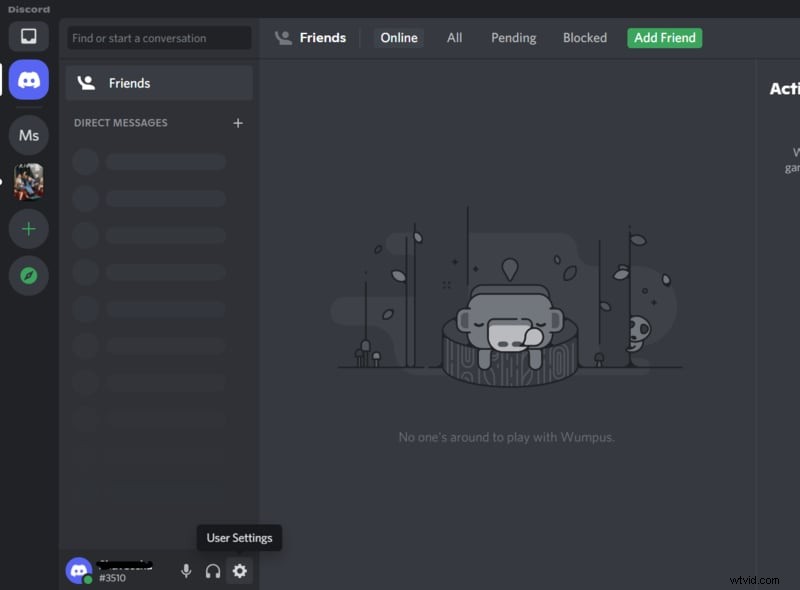
- Otwórz Ustawienia: Kliknij ikonę koła zębatego w lewym dolnym rogu, aby otworzyć Ustawienia użytkownika.
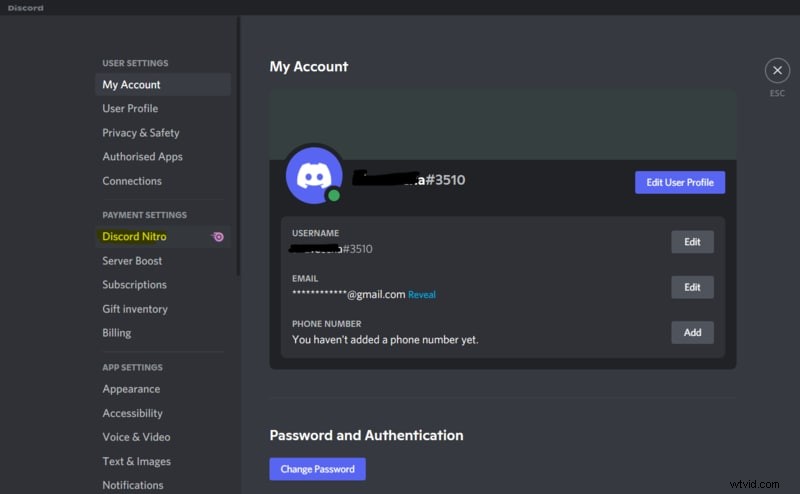
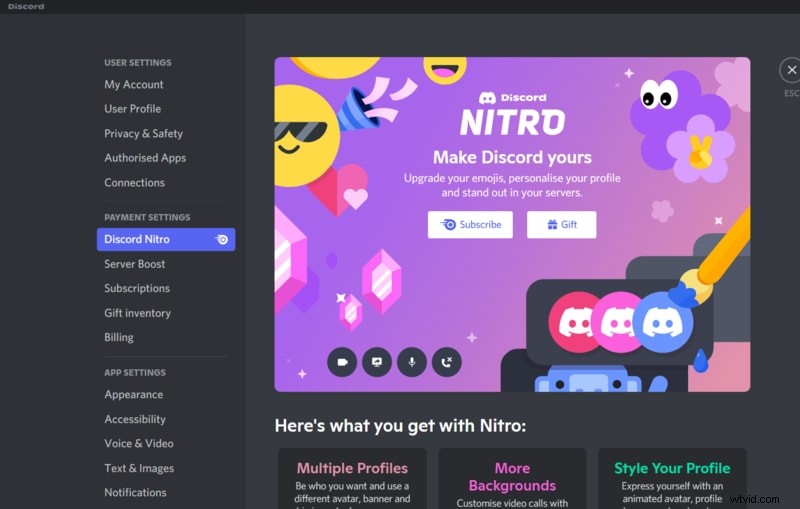
- Aktywuj Nitro: Przejdź do Discord Nitro w sekcji Ustawienia płatności. Jeśli nie jesteś subskrybentem, kliknij Subskrybuj i wybierz plan miesięczny lub roczny (w planie rocznym rabat 16%). Potwierdź zakup, aby włączyć Nitro.
- Prześlij swój GIF: W Ustawienia użytkownika → Profil użytkownika kliknij Zmień awatar . Przejdź do utworzonego wcześniej pliku GIF, zaznacz go i opcjonalnie dopasuj ramkę na podglądzie. Kliknij Zastosuj a następnie Zapisz zmiany.
Część 4:Utwórz GIF Discorda za pomocą Wondershare Filmora
Wondershare Filmora oferuje potężny, a jednocześnie lekki edytor wideo (poniżej 4 KB), który umożliwia tworzenie od podstaw niestandardowych plików GIF. Jest dostępna zarówno dla systemu Windows, jak i macOS i ma ponad 5,48 miliona pobrań.
Wykonaj poniższe uproszczone kroki:
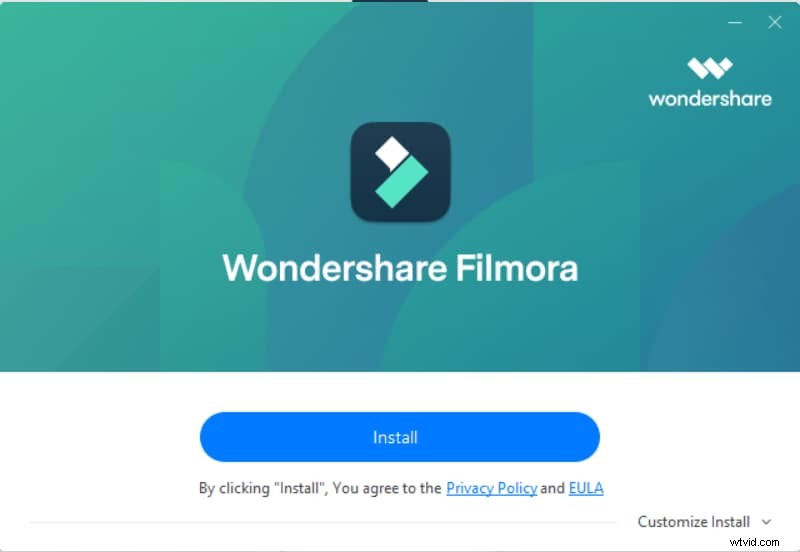
- Pobierz i zainstaluj: Pobierz Filmorę z oficjalnej strony i postępuj zgodnie z 10-minutowym kreatorem instalacji.
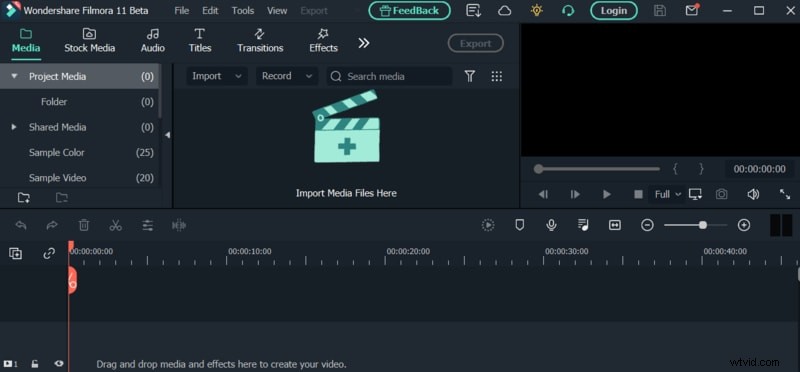
- Importuj multimedia: Kliknij Importuj tutaj pliki multimedialne i wybierz klip wideo lub sekwencję zdjęć.
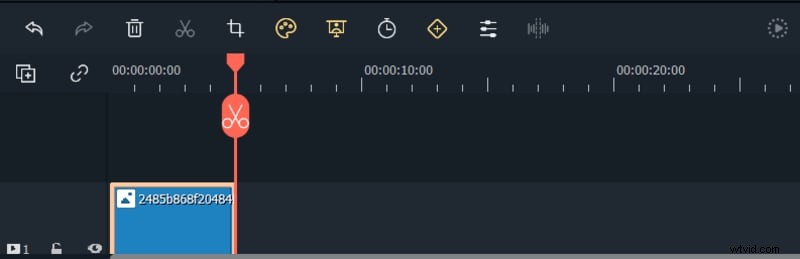
- Edycja: Dolny pasek narzędzi służy do przycinania, przycinania, dostosowywania czasu trwania lub dodawania efektów, takich jak kluczowanie kolorem. Podgląd zmian w prawym panelu.
- Dodaj tekst: Kliknij T ikona, aby wstawić tytuły. Wybierz szablon, edytuj tekst i potwierdź przyciskiem OK.
- Eksportuj jako GIF: Kliknij Eksportuj wybierz GIF sformatuj, ustaw rozdzielczość 512×512 i wyeksportuj. Zapisz plik i prześlij go do Discorda, jak opisano wcześniej.
Przemyślenia końcowe
- Trzy różne metody — edytory online, osobiste awatary z obsługą Nitro i Filmora — zapewniają pełną kontrolę nad animowaną ikoną Discord.
- Niestandardowe pliki GIF zastępują stare obrazy statyczne, dzięki czemu Twój profil naprawdę odzwierciedla Twoją osobę.
- Dzięki prostym krokom i jasnym ograniczeniom tworzenie i przesyłanie plików GIF jest teraz łatwiejsze niż kiedykolwiek.