
Jak dostosować szybkość odtwarzacza QuickTime na komputerze Mac – przewodnik krok po kroku
QuickTime Player, wbudowany odtwarzacz multimediów firmy Apple, obsługuje szeroką gamę formatów wideo i audio oraz umożliwia łatwą zmianę szybkości odtwarzania. Poniżej znajduje się profesjonalny, zwięzły przewodnik obejmujący przyspieszanie i zwalnianie, rozwiązywanie problemów z dźwiękiem oraz dalsze ulepszanie filmów dzięki Wondershare Filmora.
Omówienie odtwarzacza QuickTime
QuickTime Player jest dostępny we wszystkich aktualnych wersjach systemu macOS, a nawet w systemie Windows. Jego interfejs jest intuicyjny, a odtwarzacz bez problemu obsługuje wideo, audio, obrazy i zdjęcia panoramiczne.
Za prostym przyciskiem „Odtwórz” kryją się zaawansowane funkcje, takie jak regulowana prędkość odtwarzania, efekty oparte na klatkach kluczowych i obszerna biblioteka multimediów.
Przyspieszanie filmu
Istnieją dwa praktyczne sposoby zwiększenia prędkości odtwarzania:
Regulacja ręczna
- Otwórz wideo w programie QuickTime Player.
- Kliknij Widok → Prędkość odtwarzania z paska narzędzi.
- Wybierz prędkość (np. 1,5× lub 2×) i naciśnij Odtwórz .
Korzystanie ze skrótów klawiaturowych
- Rozpocznij odtwarzanie wideo i naciśnij Opcja + Strzałka w prawo aby stopniowo zwiększać prędkość.
- Powtarzaj, aż w górnym rogu pojawi się żądana prędkość (zwykle 1,1×, 1,2×,…, 2×).
- Uwaga:prędkość powyżej 2× może spowodować spadek dźwięku; zatrzymaj się na 1,9×, jeśli dźwięk ma kluczowe znaczenie.

Zwalnianie wideo
Regulacja ręczna
- Otwórz film i wybierz Wyświetl → Prędkość odtwarzania .
- Wybierz Połowa prędkości (0,5×) lub wartość niestandardową.
- Kliknij Odtwórz aby wyświetlić podgląd.
Klawisze skrótu
- Naciśnij Opcja + Strzałka w lewo aby zmniejszyć prędkość.
- Kontynuuj, aż uzyskasz pożądany efekt zwolnionego tempa.

Rozwiązywanie problemów z dźwiękiem podczas przyspieszania
Brak dźwięku jest często powodowany przez:
- Nieaktualny odtwarzacz QuickTime — pobierz najnowszą wersję ze strony Apple.
- Ustawienia dźwięku systemu – upewnij się, że głośniki/słuchawki działają i nie są wyciszone.
- Uszkodzony plik wideo – spróbuj odtworzyć plik w innym odtwarzaczu (np. VLC), aby to sprawdzić.
Aby odtwarzać dźwięk z prędkością 2×, dostosuj urządzenie wyjściowe audio:
- Otwórz Odtwarzacz QuickTime → Edytuj → Preferencje → Dźwięk .
- Wybierz kompatybilne urządzenie (np. Promethean USB Audio) i zastosuj.
Zwiększanie szybkości odtwarzania dzięki Wondershare Filmora
Filmora oferuje zaawansowane narzędzia do edycji, które umożliwiają stosowanie efektów w przyspieszonym lub zwolnionym tempie, poprawianie dźwięku oraz dodawanie tytułów lub przejść.
Jak zmienić prędkość wideo w Filmorze
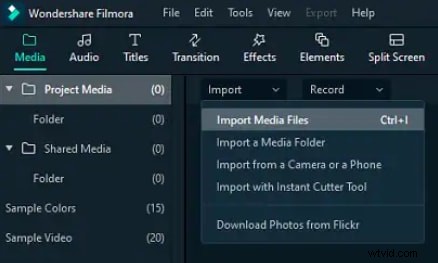
- Zaimportuj swój film za pomocą pliku → Importuj lub przeciągnij i upuść.
- Umieść klip na osi czasu.
- Kliknij klip prawym przyciskiem myszy → Szybkość i czas trwania .
- Ustaw prędkość (np. 0,5× dla zwolnionego tempa, 2× dla przyspieszonego tempa) i podgląd.
- Dostosuj dźwięk osobno, jeśli chcesz zachować oryginalną tonację.
- Eksportuj lub publikuj bezpośrednio w serwisie YouTube, Vimeo lub na płycie DVD.
Wniosek
QuickTime Player zapewnia użytkownikom komputerów Mac szybką kontrolę prędkości w locie, podczas gdy Filmora zapewnia zaawansowane możliwości edycji kreatywnych projektów. Niezależnie od tego, czy chcesz przyspieszyć wykład, czy stworzyć dopracowany film, te narzędzia sprawdzą się w każdym scenariuszu.