
Edycja filmu jest niezbędna, aby utrzymać zaangażowanie widzów. W dzisiejszym świecie bogatym w wideo przycięcie niechcianych sekcji i zaostrzenie narracji może radykalnie poprawić oglądalność i utrzymanie.
Dlaczego cięcie ma znaczenie
Usunięcie nadmiaru materiału umożliwia szybkie rozpoczęcie filmu i gwarantuje, że pierwsze dziesięć sekund przyciągnie uwagę, co ma kluczowe znaczenie dla utrzymania widzów.
Używanie QuickTime do edycji
QuickTime Player firmy Apple, wprowadzony na rynek w 1991 roku, pozostaje niezawodnym, wieloplatformowym narzędziem do podstawowej edycji wideo. Obsługuje cięcie, dzielenie i przycinanie bezpośrednio w odtwarzaczu, co czyni go idealnym rozwiązaniem dla użytkowników preferujących prosty interfejs.
1. Cięcie/dzielenie wideo
Dzielenie dzieli klip na osobne segmenty, umożliwiając niezależną edycję każdej części. Jest to przydatne, gdy trzeba zmienić kolejność scen lub usunąć określone sekcje.
- Otwórz swój film w programie QuickTime Player.
- Na pasku menu wybierz Widok> Pokaż klipy .
- Przeciągnij czerwony znacznik, aby zaznaczyć żądaną część.
- Wybierz Edycja> Podziel klip aby oddzielić segment.
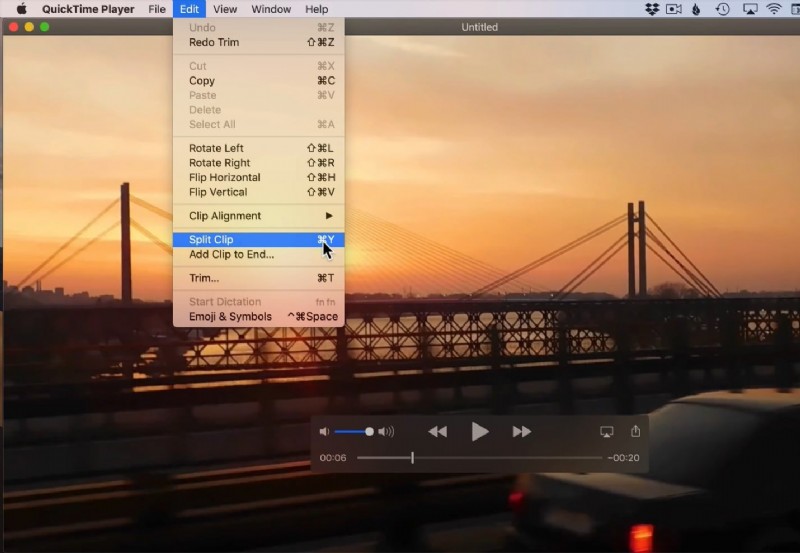
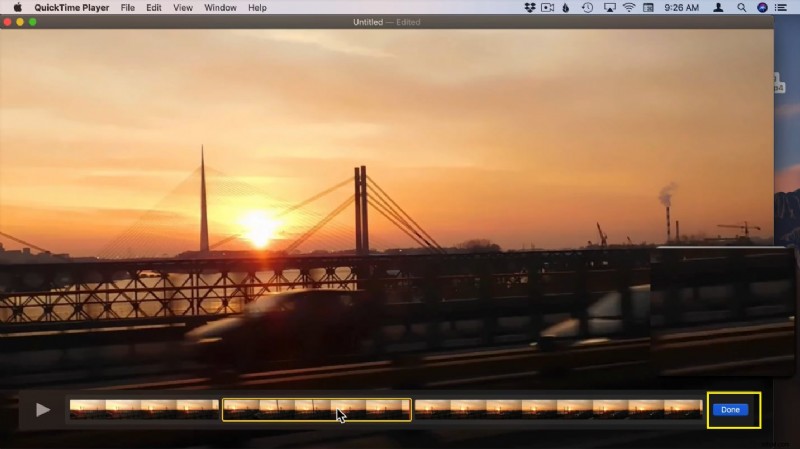
- Na krawędziach klipu pojawi się żółty prostokąt.
- W razie potrzeby usuń lub zmień kolejność segmentów.
- Powtarzaj, aż oś czasu będzie uporządkowana.
- Kliknij Gotowe aby zakończyć edycję.
2. Przycinanie filmu
Przycinanie usuwa materiał z początku lub końca klipu, zachowując tylko podstawową treść.
- Uruchom QuickTime i otwórz swój film.
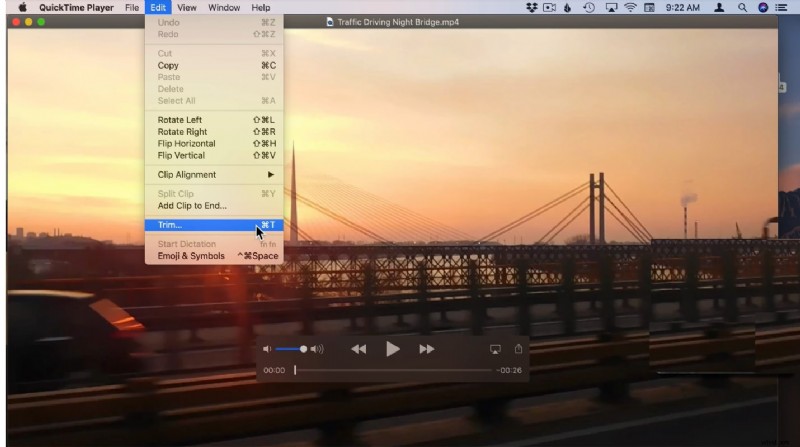
- Wybierz Edytuj> Przytnij (lub naciśnij Command-T ).
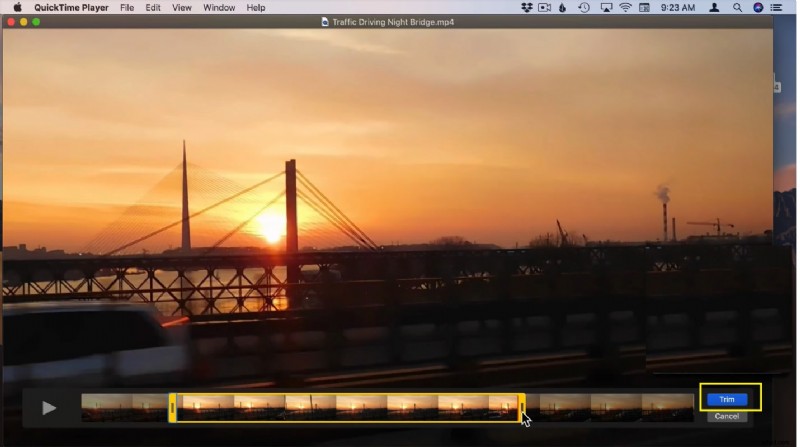
- Wokół klipu pojawi się żółty pasek przycinania.
- Przeciągnij uchwyty w lewo lub w prawo, aby ustawić punkty początkowy i końcowy.
- Kliknij Przytnij a następnie Plik> Zapisz aby zachować zmiany.
Zaawansowany montaż w Filmora 11
Aby uzyskać bardziej wyrafinowany montaż bez utraty jakości, rozważ Wonder Share Filmora 11 . Intuicyjny interfejs i zautomatyzowane narzędzia, takie jak wykrywanie scen, usprawniają ten proces.
1. Cięcie za pomocą funkcji wykrywania scen firmy Filmora
Automatyczne wykrywanie scen izoluje fragmenty w miejscach, w których zmienia się treść wizualna, co ułatwia usunięcie niechcianego materiału.
- Otwórz Filmorę i rozpocznij nowy projekt.
- Zaimportuj swój film do biblioteki multimediów.
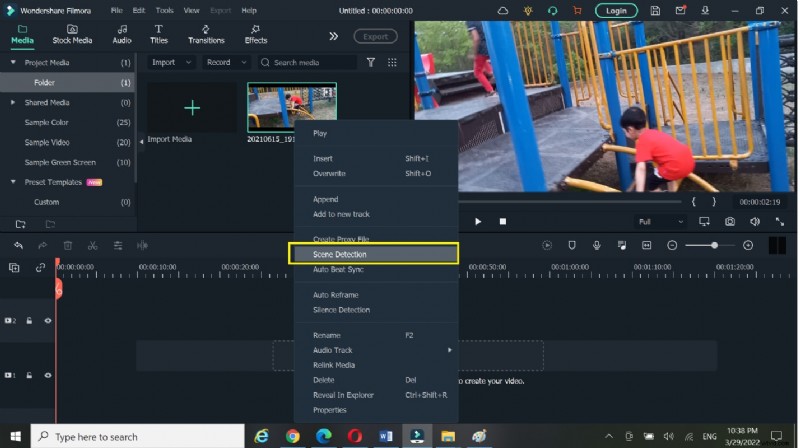
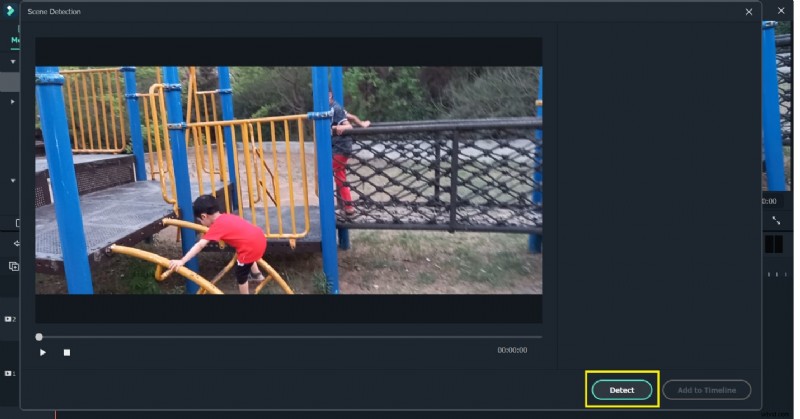
- Kliknij klip prawym przyciskiem myszy i wybierz opcję Wykrywanie sceny aby wyświetlić wykryte segmenty.
- Przeciągnij wybrane sekcje na oś czasu i usuń resztę.
2. Ręczne przycinanie i dzielenie
Filmora oferuje również narzędzia ręczne do precyzyjnej kontroli.
- Przeciągnij wideo na oś czasu.
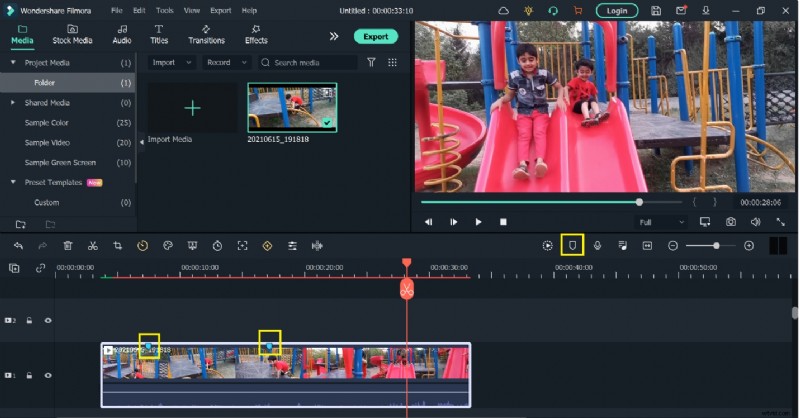
- Dodaj znaczniki, aby zidentyfikować kluczowe punkty.
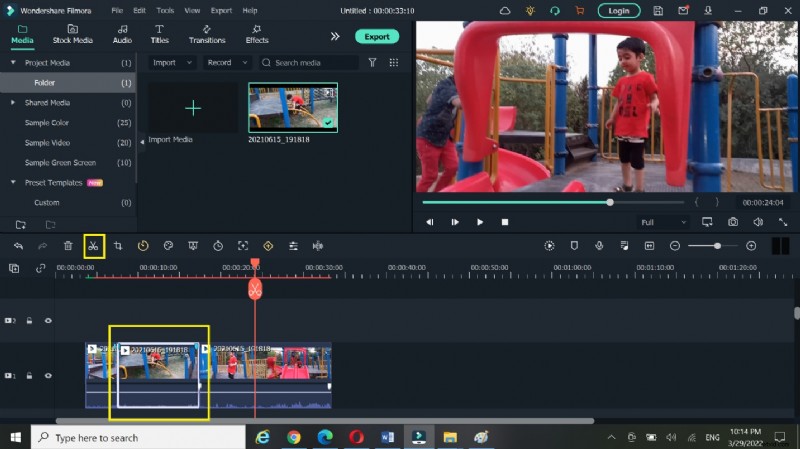
- Użyj ikony podziału, aby podzielić klip w określonych momentach.
- Usuń niechciane segmenty i dostosuj pozostały materiał.
Najważniejsze wnioski
Wytnij usuwa wybrane sekcje, Podziel dzieli klipy i Przytnij przycina początek lub koniec. Opanowanie tych funkcji sprawi, że Twoje filmy będą zwięzłe i wciągające.
Wniosek
Efektywna edycja wideo — w programie QuickTime lub Filmora — przekształca surowy materiał w dopracowaną treść, która urzeka widzów. Dzięki odpowiednim narzędziom i technikom możesz usprawnić produkcję i za każdym razem dostarczać fascynujące historie.