
Wszechstronny edytor wideo – Wondershare Filmora
Wondershare Filmora to potężny, ale przyjazny dla użytkownika edytor, który udostępnia profesjonalne narzędzia zarówno na platformy mobilne, jak i stacjonarne.
Dzięki bibliotece efektów, intuicyjnemu interfejsowi i samouczkom krok po kroku z oficjalnego kanału Filmora pozwala przenieść dowolny klip poklatkowy do dopracowanego produktu końcowego.
Niezależnie od tego, czy fotografujesz wschód słońca, kwitnący kwiat czy plac budowy, ten przewodnik przeprowadzi Cię przez proces kręcenia, edytowania i publikowania wspaniałych filmów poklatkowych na telefonie iPhone.
Spis treści
- Co to jest film poklatkowy?
- Jak nagrać film poklatkowy
- Edytowanie filmu poklatkowego na iPhonie
- Montaż w Filmora Mobile
- Edycja Filmora na komputerze
- Wniosek
Co to jest film poklatkowy?
Time-lapse to technika filmowa polegająca na przechwytywaniu klatek ze znacznie niższą częstotliwością niż szybkość odtwarzania. Podczas odtwarzania z normalną szybkością upływ czasu wydaje się przyspieszony, tworząc dramatyczny efekt wizualny. Na przykład fotografowanie sceny co sekundę, a następnie odtwarzanie materiału z szybkością 30 klatek na sekundę powoduje 30-krotny wzrost szybkości.
W przeciwieństwie do zwolnionego tempa, które podkreśla najdrobniejsze szczegóły, film poklatkowy kompresuje duże okresy czasu w zwięzłą narrację.
Jak nakręcić film poklatkowy
Wybór odpowiedniego tematu
Każdy obiekt, który się porusza, rośnie lub zmienia, może stworzyć fascynujący film poklatkowy. Kluczowe czynniki to:
- Spójny ruch lub transformacja
- Widoczne zmiany w ciągu minut, godzin lub dni
- Zainteresowanie wizualne i wpływ emocjonalny
Potrzebujesz inspiracji? Wypróbuj jeden z dziesięciu pomysłów:
1. Zachód/wschód słońca
Dynamiczna zmiana światła o świcie i zmierzchu zapewnia zapierające dech w piersiach przejścia kolorów.
2. Chmury
Ruch chmur, fronty burzowe, a nawet pojedyncza chmura przechodząca nad głową tworzą delikatny rytm.
3. Gwiaździste niebo
Uchwycenie Drogi Mlecznej lub śladów gwiazd pokazuje ogrom nocnego nieba.
4. Kwiaty
Dokumentuj subtelne kwitnienie kwiatu przez kilka dni lub tygodni, aby ukazać wzrost.
5. Zmiany sezonowe
Od opadania liści po wiosenne kwiaty – cykle natury dostarczają niekończących się wizualnych historii.
6. Ruch lub piesi
Życie miasta w ruchu oferuje żywą, miejską narrację.
7. Proces gotowania
Zaprezentuj wieloetapowy przepis w zwięzłej i wciągającej formie.
8. Projekty DIY
Zbuduj stół, zainstaluj półki lub zmontuj gadżet – uchwyć proces w formie filmu poklatkowego.
9. Postęp budowy
Podkreśl ewolucję budynku lub infrastruktury na przestrzeni tygodni lub miesięcy.
10. Tworzenie sztuki
Odkryj warstwy obrazu lub rzeźby od początku do końca.
Przewodnik fotografowania krok po kroku
1. Wybierz temat
Wybierz scenę, w której występuje wyraźny ruch lub zmiana.
2. Zabezpiecz stabilne mocowanie
Aby uniknąć drgań, użyj statywu lub płaskiej, stabilnej powierzchni. Stabilność ma kluczowe znaczenie dla gładkiego produktu końcowego.
3. Ustaw fokus
Wybierz automatyczne lub ręczne ustawianie ostrości, aby zablokować główny obiekt.
4. Dostosuj ekspozycję
Wybierz priorytet przysłony lub migawki, aby aparat mógł automatycznie dostosować się do zmian oświetlenia, lub ustaw ekspozycję ręcznie, jeśli znasz trajektorię światła.
5. Określ liczbę klatek
Przykład:nagrywanie z szybkością 10 kl./s dla 30-sekundowego filmu z szybkością 24 kl./s wymaga 720 klatek (30×24).
6. Importuj i zszyj
Prześlij zdjęcia do oprogramowania do edycji, zsekwencjonuj je i zastosuj niezbędne poprawki.
Edytowanie filmu poklatkowego na iPhonie
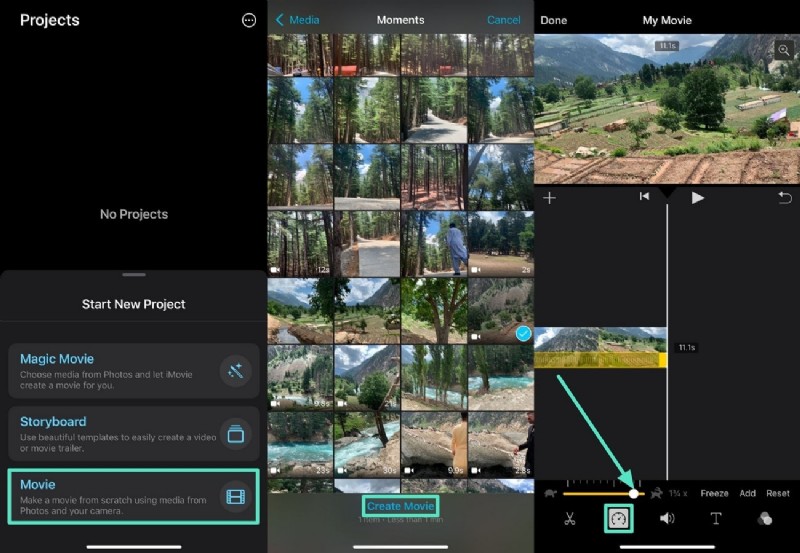
Dostosowanie szybkości w iMovie
iMovie oferuje podstawową kontrolę prędkości:
- Otwórz iMovie → Kliknij Film → Wybierz klip → Dotknij Utwórz film .
- Kliknij Prędkość ikona na dolnym pasku narzędzi.
- Przeciągnij suwak w prawo, aby przyspieszyć, lub w lewo, aby zwolnić.
Montaż Filmora Mobile
Aby zapewnić szczegółową kontrolę, aplikacja mobilna Filmory zapewnia zwiększanie prędkości, niestandardowe krzywe i szeroką gamę efektów.
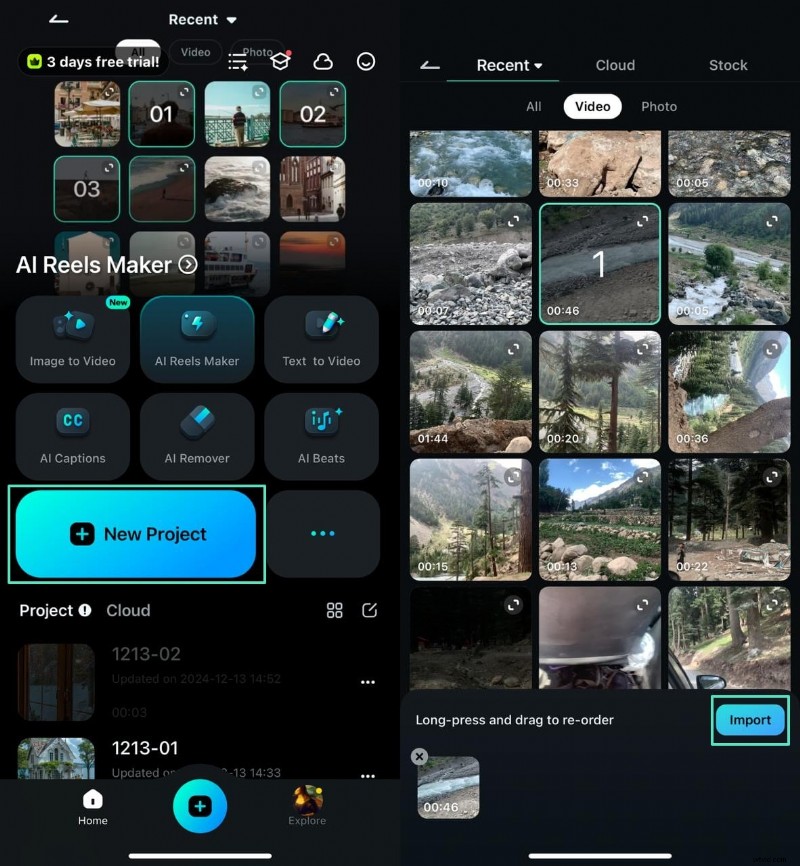
Krok 1:Utwórz nowy projekt
Otwórz Filmorę → Kliknij Nowy projekt → Zaimportuj klip poklatkowy.
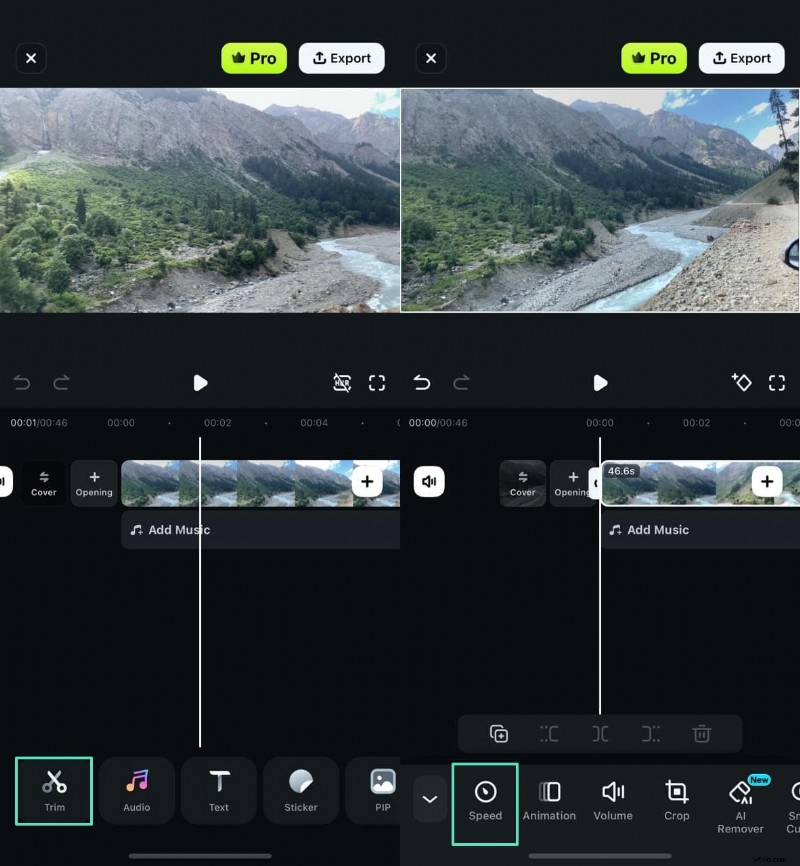
Krok 2:Trym i prędkość
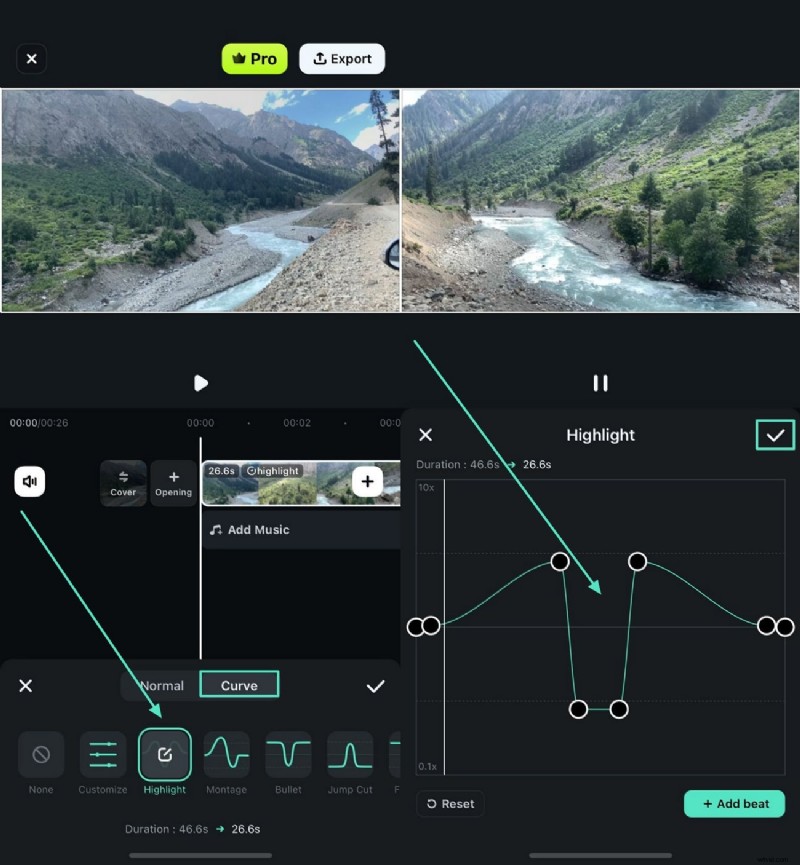
Przejdź do Przytnij → Kliknij Prędkość → Wybierz Normalny lub Krzywa dostosować tempo.
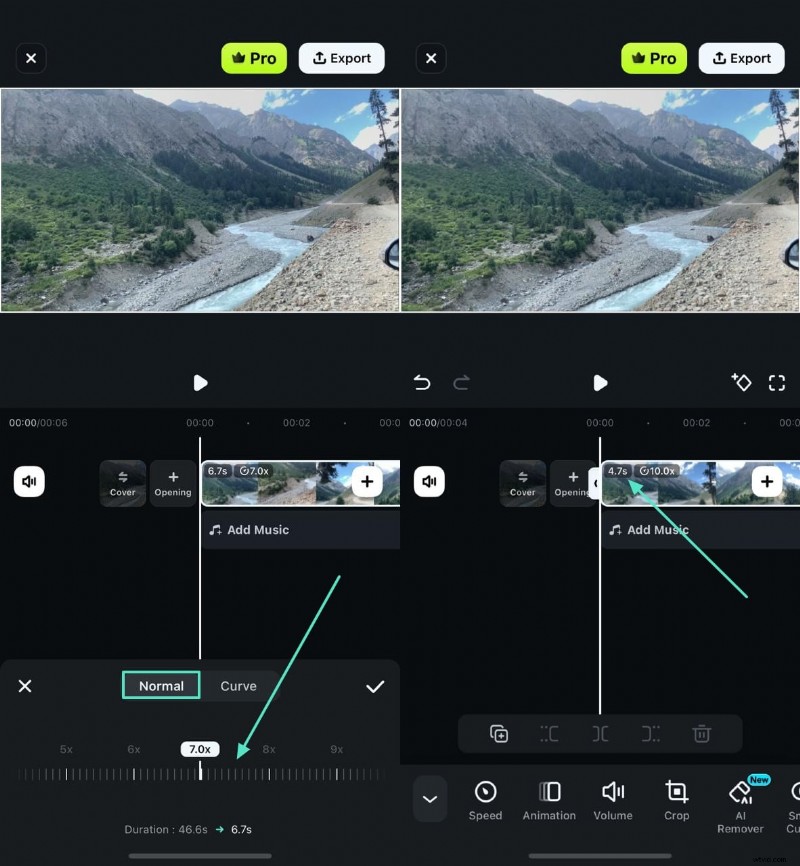
Krok 3:Normalna prędkość
Przeciągnij suwak w lewo lub w prawo. Podgląd jest natychmiast aktualizowany, co pozwala dostosować czas trwania.
Krok 4:Prędkość na krzywej
Wybierz ustawienie wstępne lub kliknij Dostosuj narysować własną krzywą. Dostosuj punkty, aby dopasować rytmy lub kluczowe momenty.
Edycja Filmora na komputerze
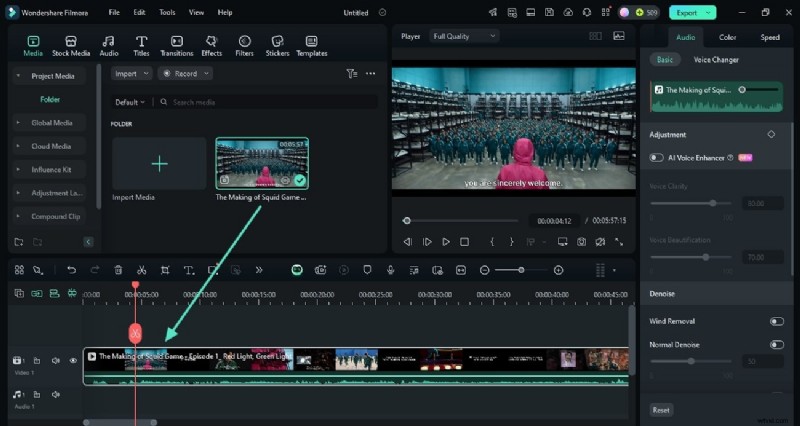
1. Nowy projekt
Otwórz Filmorę na PC → Kliknij Nowy projekt → Zaimportuj swój klip na oś czasu.
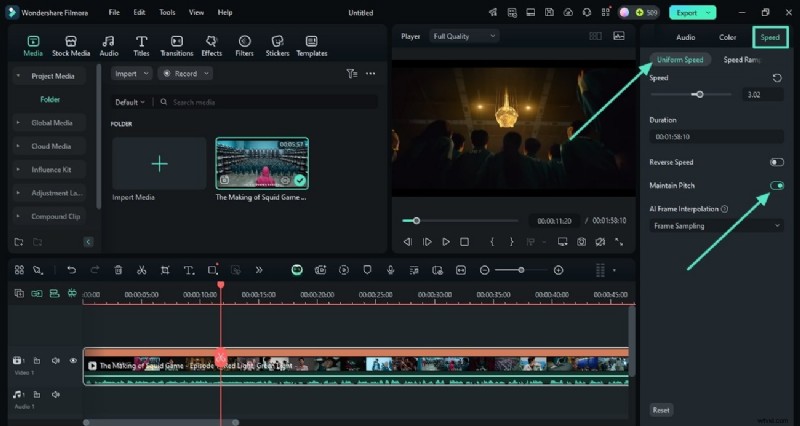
2. Jednolita prędkość
Prawy panel → Prędkość zakładka → Dopasuj suwak. Włącz Utrzymaj prezentację aby uniknąć zniekształceń dźwięku.
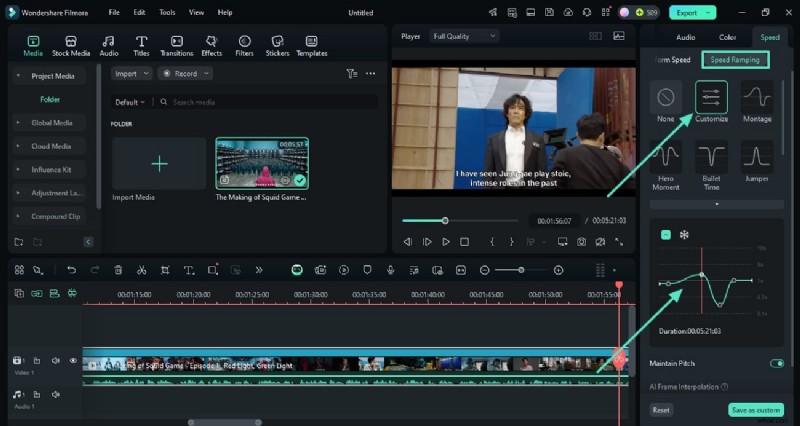
3. Zwiększanie prędkości
Uzyskaj dostęp do Zmienianie prędkości → Wybierz ustawienie wstępne lub kliknij Dostosuj narysować własną krzywą. Zapisz do wykorzystania w przyszłości.
4. Eksportuj
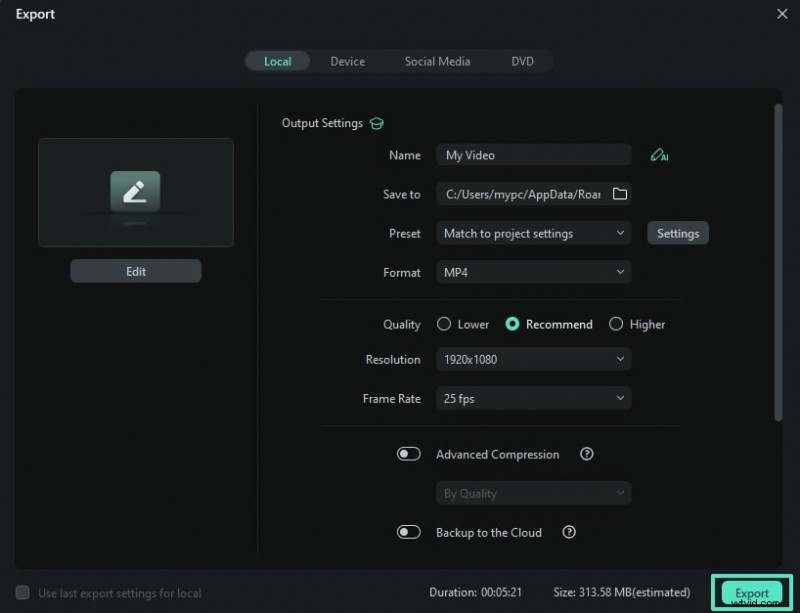
Prawy górny róg → Eksportuj → Wybierz format, rozdzielczość i jakość → Kliknij Eksportuj zapisać.
Wypróbuj Filmorę za darmo już dziś. Kompatybilny z systemem Windows 7 lub nowszym (64-bitowym).

Wniosek
Dzięki odpowiedniemu sprzętowi, przejrzystemu planowi zdjęć i potężnemu edytorowi, takiemu jak Filmora, tworzenie profesjonalnie wyglądających filmów poklatkowych na iPhonie jest proste. Eksperymentuj z kątami, próbuj różnych tematów i pozwól swojej kreatywności zabłysnąć.
Gotowy do rozpoczęcia? Chwyć iPhone'a, ustaw statyw i zamień zwykły materiał w niezwykły materiał.

Filmora – ⭐⭐⭐⭐⭐ Najlepsze oprogramowanie i aplikacja do edycji wideo oparte na sztucznej inteligencji