
Świetny konwerter wideo – Wondershare Filmora
Wondershare Filmora oferuje bogaty zestaw efektów wideo, potężne narzędzia do korekcji kolorów i kompleksowe samouczki z oficjalnego kanału.
Format GIF to format obrazu bitmapowego obsługujący do 8 bitów na piksel. APNG (Animated Portable Network Graphics) rozszerza tę możliwość, obsługując 24-bitowe kolory i 8-bitową przezroczystość, zachowując jednocześnie kompatybilność wsteczną ze standardowymi plikami PNG. Ponieważ pierwsza klatka APNG jest zwykłym strumieniem PNG, większość konwencjonalnych dekoderów PNG może ją wyświetlić bez żadnej specjalnej obsługi. Dodatkowe fragmenty przechowują dane dotyczące synchronizacji klatek i animacji, wykorzystując oryginalną specyfikację PNG.
W porównaniu do GIF, APNG oferuje mniejsze rozmiary plików, wyższą jakość obrazu i bogatszą głębię kolorów. Jednak GIF cieszy się szerszą kompatybilnością w różnych przeglądarkach; APNG jest natywnie obsługiwany w przeglądarkach Firefox, Safari, Chrome i Opera, podczas gdy praktycznie wszystkie przeglądarki renderują pliki GIF bez problemów.
Poniżej znajduje się lista najlepszych ośmiu konwerterów GIF na APNG, a następnie przewodnik krok po kroku i często zadawane pytania.
W tym artykule
Część 1:Najlepsze 8 konwerterów GIF na APNG
Część 2:Jak przekonwertować GIF na APNG
Część 3:Często zadawane pytania
Część 1. 8 najlepszych konwerterów GIF na APNG
Oto osiem najważniejszych konwerterów, które warto wziąć pod uwagę:
1. EZgif
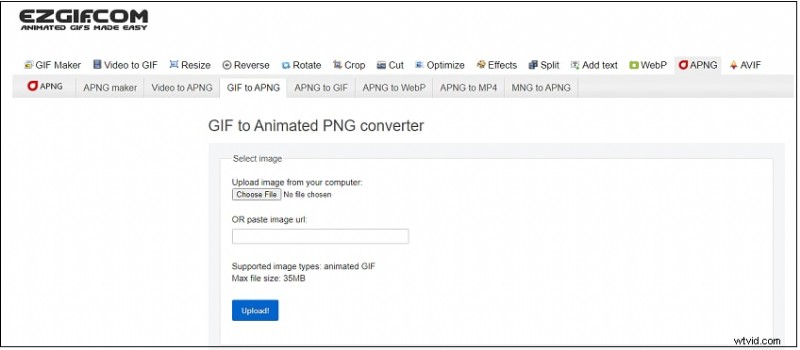
Ezgif.com to bezpłatny internetowy zestaw narzędzi do tworzenia i edytowania animowanych plików GIF. Oprócz plików GIF obsługuje konwersje WebP, PNG, MNG i FLIF. Najważniejsze narzędzia obejmują kreator GIF, konwerter wideo na GIF i narzędzie do zmiany rozmiaru zdjęć.
Użytkownicy mogą edytować pliki GIF bezpośrednio przed ich konwersją do formatu APNG.
Funkcje:
- Integracja ImageMagick do zmiany rozmiaru, optymalizacji i przycinania.
- Zaawansowane manipulowanie GIF-ami za pomocą gifsicle i lossygif.
- Obsługa FFmpeg do konwersji wideo.
- Szybkie prędkości konwersji i przyjazny dla użytkownika interfejs.
- Wszystkie funkcje są bezpłatne i nie wymagają rejestracji.
- Wysokiej jakości wydruki przy minimalnych stratach.
Zalety
Bezpieczne i całkowicie oparte na przeglądarce — nie trzeba pobierać plików.
Intuicyjny przepływ pracy umożliwiający szybkie tworzenie i konwersję plików GIF.
Wady
Jakość obrazu może ulec pogorszeniu podczas konwersji ze zdjęć; nie jest idealny do projektów profesjonalnych.
2. Bezpłatna konwersja
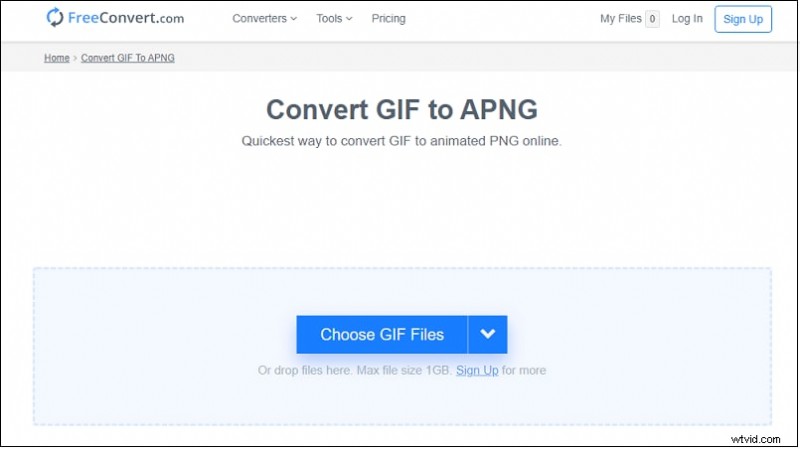
FreeConvert to wszechstronny konwerter online obsługujący formaty GIF na APNG, a także formaty audio, dokumentów i e-booków. Akceptuje przesyłanie z urządzeń lokalnych, Dysku Google, Dropbox lub bezpośredniego adresu URL i może konwertować wsadowo wiele plików GIF przy zachowaniu jakości. Pliki są automatycznie szyfrowane i usuwane po dwóch godzinach.
Funkcje:
- Konwersja wsadowa bez utraty jakości.
- Szeroka gama formatów wyjściowych.
- Wiele źródeł przesyłania:urządzenie, Dropbox, Dysk Google.
Zalety
Prosty interfejs „przeciągnij i upuść”.
Bezpłatny dla wszystkich przeglądarek; bezpieczne 256-bitowe szyfrowanie SSL.
Automatyczne usuwanie plików zapewnia prywatność.
Wady
Poziom bezpłatny ogranicza opcje konwersji.
3. Konwertuj
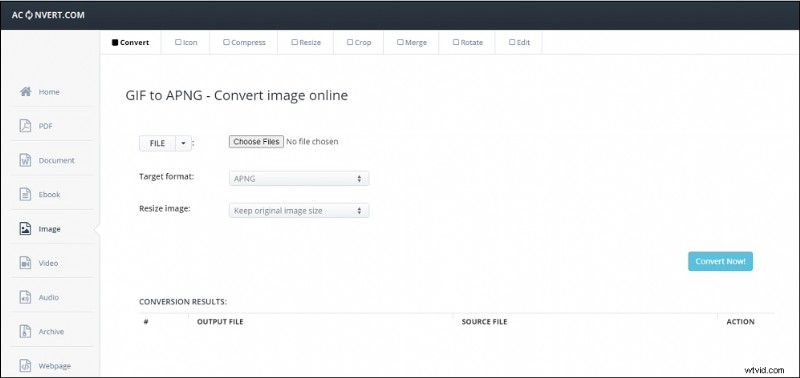
Aconvert oferuje konwersję plików GIF do APNG oraz kompresję, zmianę rozmiaru, scalanie, kadrowanie i obracanie. Przesłane pliki mogą mieć maksymalnie 200 MB i są przechowywane lokalnie lub w usługach w chmurze.
Obsługuje także szeroką gamę formatów obrazów i funkcji edycji, takich jak znaki wodne i filtry.
Funkcje:
- Obsługa dużych plików (do 200 MB).
- Możliwość zmiany rozmiaru i obracania.
- Rozbudowana kompatybilność formatów.
- Edycja znaku wodnego.
Zalety
Ustawienia kompresji międzyplatformowej.
Całkowicie darmowy i oparty na przeglądarce.
Wady
Ograniczona funkcjonalność planu bezpłatnego.
4. Konwerter obrazów AVS
Pobieranie programu AVS Image Converter – edycja wsadowa dla systemu Windows
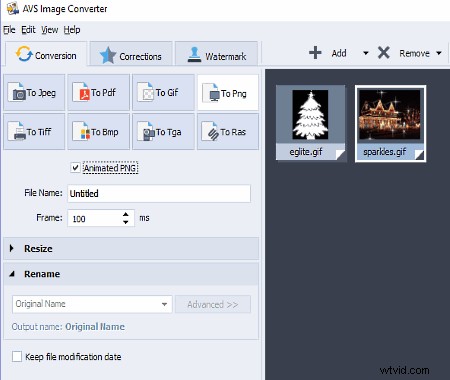
AVS Image Converter to oprogramowanie typu shareware dla systemu Windows, które obsługuje pliki GIF do APNG i odwrotnie. Obsługuje szeroką gamę formatów wejściowych — w tym BMP, JPEG, TIFF, TGA i PSD — oraz dane wyjściowe do formatów PNG, GIF, JPEG i innych. Dostępne jest przetwarzanie wsadowe.
Funkcje:
- Obsługa wielu formatów.
- Konwersja wsadowa.
- Animowana konwersja GIF na APNG.
Zalety
Efektywnie przetwarza duże zestawy obrazów.
Dostępna obsługa z wiersza poleceń.
Wstępnie ustawione wymiary i różne efekty.
Eksportuj do pliku PDF i innych formatów.
Wady
Brak indywidualnych gotowych ustawień.
5. Malowanie prawdziwego świata
RealWorld Paint – przenośny edytor obrazów
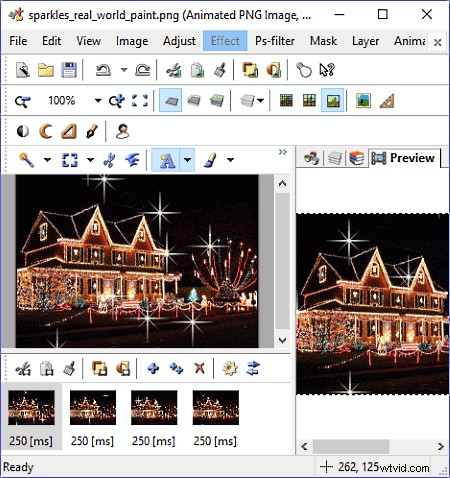
Real World Paint umożliwia konwersję plików GIF do APNG w systemie Windows z dwukierunkową obsługą między plikami APNG i GIF. Obsługuje także konwersje PNG, JPEG, GIF, WebP i animowane konwersje WebP oraz może otwierać projekty z programów Photoshop, Paint.NET, GIMP i innych.
Użytkownicy mogą edytować poszczególne klatki i wprowadzać proste ulepszenia.
Funkcje:
- Kompatybilność z szerokim formatem.
- Przyjazny dla użytkownika interfejs.
- Oszczędź zasoby systemowe.
- Szybkie czasy konwersji.
Zalety
Transformacja obszaru selektywnego.
Prosty wybór folderu.
Szybka regulacja jakości.
Wady
Bardziej stroma krzywa uczenia się dla początkujących.
Do korzystania ze wszystkich funkcji wymagana jest wersja premium.
6. Konwersja

Convertio to lekka alternatywa dla przeglądarki Browserling, obsługująca szersze spektrum formatów obrazów – w tym GIF, TGA, PSD, JPG, TIFF, ICO i inne. Chociaż brakuje mu zaawansowanych narzędzi do edycji, wyróżnia się szybkością konwersji i elastycznością rozmiaru pliku.
Funkcje:
- Nieograniczony rozmiar pliku.
- Brak ograniczeń jednoczesnych konwersji.
- Nieograniczone dzienne minuty konwersji.
- Bez reklam i płatne poziomy.
Zalety
Interfejs „przeciągnij i upuść”.
Czas dotarcia do celu w przypadku większości konwersji wynosi mniej niż 2 minuty.
Dostępne trzy plany członkostwa.
Wady
Pliki są usuwane po 24 godzinach, chyba że zostaną zapisane ręcznie.
7. OnlineConvertFree
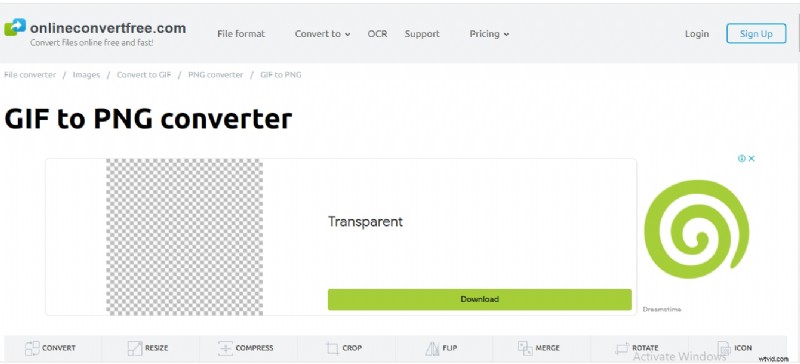
OnlineConvertFree obsługuje wszystkie standardowe formaty obrazów i oferuje przycinanie, obracanie i odwracanie. Działa w trybie offline, zapewniając szybki dostęp do dokumentów i zawiera bezpłatną warstwę z podstawowymi funkcjami.
Funkcje:
- Dostęp offline w celu szybszego przetwarzania.
- Warstwa bezpłatna obejmuje podstawowe funkcje.
- Obsługuje wiele formatów.
- Trzy poziomy subskrypcji – bez reklam.
Zalety
Łatwe przesyłanie i pobieranie przekonwertowanych plików.
Konwersja niezależna od formatu.
Nie jest wymagany adres e-mail ani dane osobowe.
Wady
Bezpłatny plan ogranicza się do dwóch plików na konwersję.
8. Zamzara
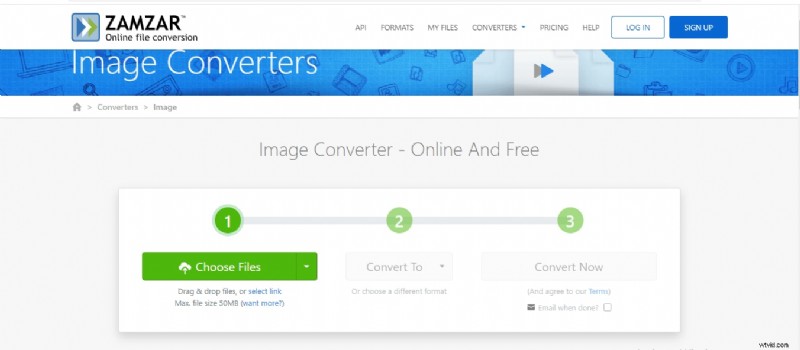
Zamzar oferuje prosty, trzyetapowy proces konwersji. Obsługuje GIF, PNG, TIFF, TGA, JPG, BMP i ponad 1200 innych formatów.
Funkcje:
- Przeciągnij i upuść, aby przyspieszyć przesyłanie.
- Szybkie pobieranie dla subskrybentów.
- Opcja konwersji wiadomości e-mail.
- Przesyłanie strumieniowe na urządzenia z systemem iOS.
Zalety
Wprowadzanie plików oparte na adresach URL i konwersja wsadowa.
Przejrzysty, trzyetapowy przepływ pracy.
Obsługuje ponad 1200 typów plików.
API dostępne dla programistów.
Wady
Bezpłatne przesyłanie ograniczone do 50 MB.
Brak obsługi OCR.
Część 2. Jak przekonwertować plik GIF na APNG
Wykonaj te trzy proste kroki, aby przekonwertować plik GIF na animowany plik PNG o wysokiej jakości.
Krok 1 – Wybierz pliki
Wybierz jeden lub więcej plików ze swojego komputera za pomocą przycisku „Wybierz pliki” lub wybierz źródło online (URL, Dysk Google, Dropbox). Każdy obraz może mieć maksymalnie 200MB. Analizator plików dostarcza szczegółowych danych, takich jak rozmiar, rozdzielczość i przezroczystość.
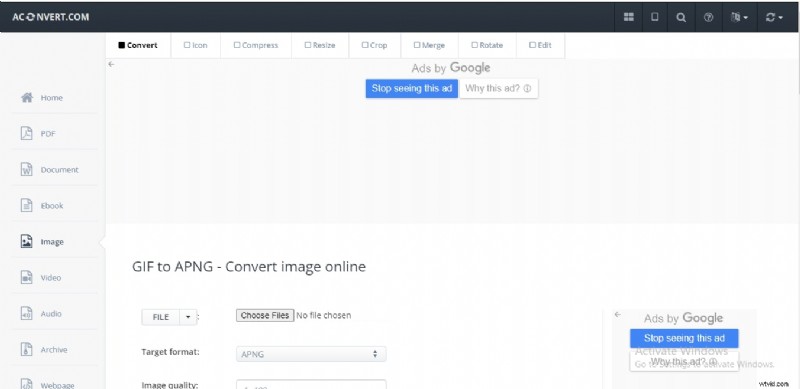
Krok 2 – Wybierz format obrazu
Zdecyduj o docelowym formacie, jakości i wymiarach. Możesz zachować oryginalny rozmiar lub ustawić niestandardowe wymiary (np. 1920×1080). Ustawienia jakości mieszczą się w zakresie od 1 (wysoka kompresja) do 100 (najlepsza jakość). Obsługiwane formaty docelowe obejmują JPG, PNG, TIFF, GIF, HEIC, BMP i inne.

Krok 3 – Kliknij Konwertuj teraz
Rozpocznij konwersję wsadową, klikając „Konwertuj teraz”. System automatycznie ponawia próbę w przypadku awarii serwera. Przekonwertowane pliki pojawiają się w sekcji „Wyniki konwersji”. Możesz wyświetlić kod QR lub zapisać plik na Dysku Google lub Dropbox.

Część 3. Często zadawane pytania
1. Co to jest APNG (animowana przenośna grafika sieciowa)?
APNG to rozszerzenie formatu PNG, które umożliwia tworzenie wielu klatek, tworząc animację podobną do GIF. Obsługuje 24-bitowe kolory i 8-bitową przezroczystość i można je otwierać w przeglądarkach takich jak Firefox, Chrome i Safari, a także w aplikacjach do przesyłania wiadomości iOS 10+.
2. Jak utworzyć plik APNG?
1. Wybierz obraz – Plik> Otwórz.
2. Otwórz obraz – kliknij „Otwórz”.
3. Zapisz jako – Plik> Zapisz jako.
4. Wybierz PNG – upewnij się, że z listy formatów wybrano PNG, a następnie kliknij „Zapisz”.
5. Dostosuj kompresję – domyślnie jest to „Najlepsza”, ale możesz dostosować poziom kompresji, aby zrównoważyć rozmiar i jakość pliku.
3. Jak zapisać coś jako APNG?
1. Otwórz edytor obrazów (np. Paint dla Windows, Paintbrush dla Mac).
2. Załaduj obraz, który chcesz przekonwertować.
3. Opcjonalnie zmień rozmiar lub dodaj tekst.
4. Wybierz „Zapisz jako” i wybierz PNG.
5. Kliknij „Zapisz”, aby zapisać plik na dysku.
Wniosek
Dzięki ośmiu najwyżej ocenianym konwerterom GIF na APNG możesz efektywnie przechodzić z GIF na animowany PNG, zachowując jednocześnie jakość. Towarzyszące często zadawane pytania pogłębiają zrozumienie APNG i procesu jego tworzenia. Zacznij konwertować już dziś i odblokuj korzyści płynące z bogatszych, mniejszych i bardziej wszechstronnych animacji.