Wyobraź sobie, że edytujesz istniejący rutynowy vlog. Chcesz dodać stylowy tekst, ale nie wiesz, jak zmienić czcionkę w programie Adobe Premiere. Wyczerpujące, prawda? Czcionki tekstowe mają największe znaczenie w przekazywaniu odpowiedniego tonu i przekazu. Spraw, aby Twój tekst był bardziej wciągający, zmieniając odpowiednią czcionkę.
Umiejętność zmiany czcionki w Adobe Premiere Pro to hack na życie. Może płynnie poprawić jakość wszystkich Twoich filmów. W tym przewodniku szczegółowo wyjaśniono, jak zmieniać czcionki. Zapewnimy, że poznasz wszystkie imponujące narzędzia.
Przygotuj się do tworzenia wspaniałych czcionek tekstowych. Wskakujmy!
W tym artykule
-
- Kroki zmiany czcionki w programie Adobe Premiere Pro
- Jak dodać niestandardowe czcionki do Premiere Pro
- Jak importować czcionki z Adobe Fonts do Premiere Pro
-
- Kroki zmiany rozmiaru czcionki w programie Adobe Premiere Pro
-
- Kluczowe funkcje zmiany czcionek za pomocą Filmory
- Przewodnik krok po kroku dotyczący zmiany czcionki w Filmorze
- Więcej opcji edycji tekstu w Filmorze
Część 1. Jak zmienić czcionki w Adobe Premiere Pro
Bardzo pomocna jest wiedza, jak zmienić czcionkę w programie Adobe Premiere Pro. Możesz łatwo zmieniać czcionki w zależności od motywu wideo. Będzie to miało ogromny wpływ na cały film. Na przykład, jeśli chcesz dodać pogrubione i kreatywne czcionki podczas edycji teledysku, możesz to łatwo zrobić.
Jako edytor wideo pokochasz zmianę czcionek tekstowych. Poniższe kroki pokażą Ci, jak korzystać z Essential Graphics Panel. Zobaczymy również, jak dodać niestandardowe czcionki.
Kroki zmiany czcionki w programie Adobe Premiere Pro
Oto szczegółowe instrukcje zmiany czcionek w Premiere Pro:
Krok 1. Otwórz swój projekt
Otwórz Adobe Premiere Pro i projekt, w którym chcesz edytować tekst.
Krok 2. Wybierz tekst
Kliknij warstwę tekstową na osi czasu lub w Monitorze programu. Użyj narzędzia Tekst (T), aby zmodyfikować tekst.

Krok 3. Uzyskaj dostęp do panelu
Uzyskaj dostęp do panelu Essential Graphics lub nowego panelu Właściwości (v24.x+). Większość edycji tekstu można teraz wykonać bezpośrednio w oknie Właściwości, co przyspiesza pracę.
Krok 4. Zmień czcionkę
- Upewnij się, że w panelu Niezbędna grafika jest zaznaczona warstwa tekstowa.
- Na karcie Tekst znajdź menu rozwijane Czcionka.
- Kliknij menu rozwijane i wybierz żądaną czcionkę. Możliwa jest również zmiana stylu, rozmiaru i koloru czcionki tekstu.
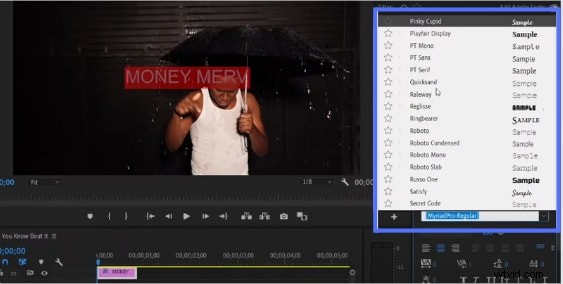
Krok 5. Zastosuj zmiany
Twój Monitor programu zostanie automatycznie zaktualizowany po wybraniu nowej czcionki.
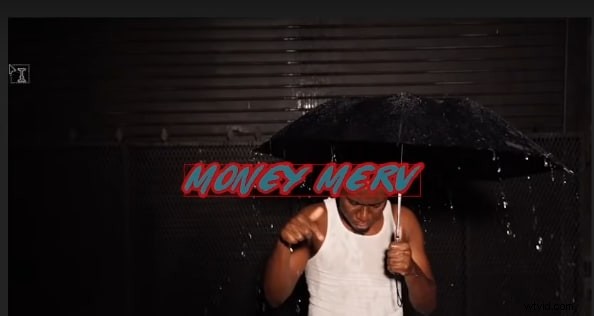
Krok 6. Eksportuj swój projekt
Po wprowadzeniu wszystkich zmian wyeksportuj projekt wideo do Plik> Eksportuj> Media.
Dowiedzieliśmy się, jak zmienić czcionkę w programie Adobe Premier Pro. Jeśli wykonasz wszystkie kroki prawidłowo, nie będzie to wymagało wysiłku.
Jak dodać niestandardowe czcionki do Premiere Pro
Dodawanie niestandardowych czcionek do Premiere Pro jest bardzo łatwe. Zajmie Ci to kilka minut. Edytorzy wideo lub profesjonaliści zawsze chcą dodawać niestandardowe czcionki. Dzięki temu filmy są atrakcyjne wizualnie. Wykonaj poniższe kroki i dodaj swoje ulubione niestandardowe czcionki.
Kroki, jak dodać niestandardowe czcionki do Premiere Pro
Poznajmy kroki dodawania niestandardowych czcionek do Premiere Pro:
Krok 1. Pobierz wymaganą czcionkę z firmy Dafont.
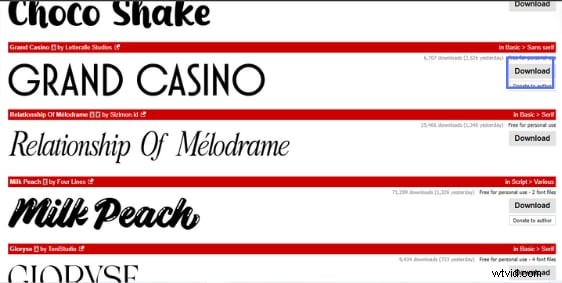
Krok 2. Następnie rozpakuj plik czcionki zip.
Krok 3. Otwórz plik. Kliknij „Zainstaluj”, aby zainstalować czcionkę na komputerze lokalnym.
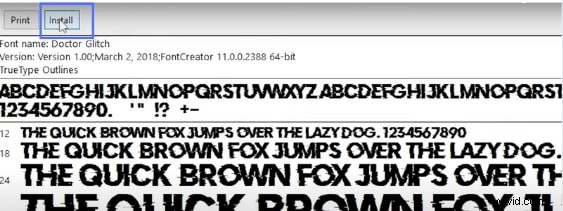
Krok 4. Pamiętaj, aby ponownie uruchomić Premiere Pro, aby pojawił się na liście czcionek.
Krok 5. Możesz go wybrać, aby zmienić czcionkę dowolnego tekstu w Premiere Pro.
Jak importować czcionki z Adobe Fonts do Premiere Pro
Aby zaimportować czcionki z Adobe Fonts, wykonaj podane czynności:
- Przejdź do opcji Grafika> Dodaj czcionki z Adobe Fonts, aby uzyskać dostęp do Adobe Fonts.
- Wybierz i aktywuj żądaną czcionkę. Po aktywacji powinna pojawić się w opcjach czcionek w programie Premiere Pro.
W ten sposób możesz efektywnie importować czcionki z Adobe Fonts. Poniższe kroki doprowadzą Cię do „jak zmienić czcionkę w programie Adobe Premiere”.
Część 2. Jak zmienić rozmiar czcionki w programie Adobe Premiere Pro
Uwaga!! Teraz możesz ustawić widoczność czcionki tekstu w programie Adobe Premiere Pro. Wyobraź sobie, że robisz prezentację uniwersytecką i musisz zmienić rozmiar czcionki. Nie martw się!
Nauczenie się, jak zmieniać rozmiar czcionki w programie Adobe Premiere Pro, przyniesie Ci korzyści.
Kroki zmiany rozmiaru czcionki w programie Adobe Premiere Pro
Aby zmienić rozmiar czcionki, wykonaj dokładnie poniższe kroki:
Krok 1. Wybierz projekt, w którym chcesz zmodyfikować rozmiar tekstu w programie Adobe Premiere Pro.
Krok 2. Kliknij warstwę tekstową. Możesz kliknąć warstwę tekstową na osi czasu lub w Monitorze programu.
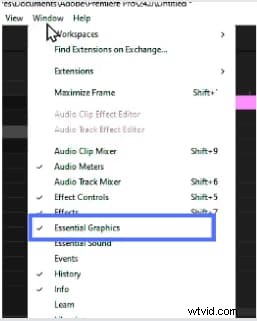
Krok 3. Kliknij Windows> Niezbędny panel graficzny.
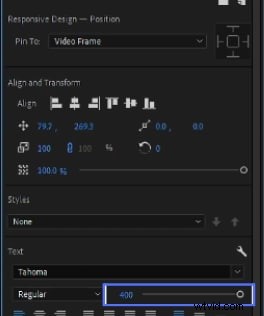
Krok 4. W zakładce Tekst w Essential Graphics zobaczysz suwak. Możesz zmienić rozmiar czcionki za pomocą suwaka lub ręcznie wpisując określoną wartość.
Krok 5. Sprawdź zmiany czcionek w Monitorze programu. Nowy rozmiar czcionki pojawi się i będzie aktualizowany w czasie rzeczywistym.
To skuteczny sposób na naukę zmiany rozmiaru czcionki w programie Adobe Premiere Pro.
Część 3:[Ograniczenia i problemy] Dlaczego nie mogę zmienić czcionki żadnego tekstu w Premiere Pro
Podczas korzystania z programu Adobe Premiere Pro mogą występować ograniczenia. Na przykład spędziłeś dużo czasu na instalowaniu nowej czcionki, ale ona nie działa. Poniżej przedstawiono kilka typowych problemów:
- Nieobsługiwane czcionki:niektóre czcionki mogą nie być obsługiwane przez program Adobe Premiere Pro.
- Zablokowane warstwy:jeśli warstwa tekstowa jest zgrupowana z innymi elementami, zmiana czcionki może nie być możliwa.
- Problemy ze zgodnością:niektórych warstw tekstowych nie można edytować w programie Adobe Premiere Pro.
- Uszkodzone pliki:czasami pliki projektu mogą zostać uszkodzone. Może nie pozwolić na zmianę czcionki.
- Ograniczone zasoby systemowe:Twój system może mieć mało pamięci lub wydajności, co może powodować problemy podczas zmiany czcionki.
Mamy dla Ciebie niezawodne rozwiązanie, jeśli borykasz się z tymi komplikacjami.
🤩 Posty, które mogą Cię zainteresować: Samouczek Adobe Premiere Pro dla początkujących:poznaj podstawy krok po kroku>>
Część 4:Łatwiejszy sposób zmiany czcionek i tekstu
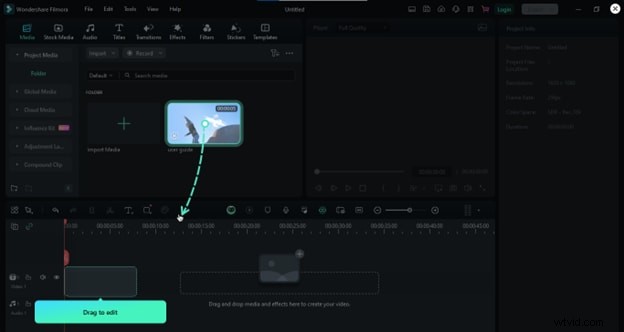
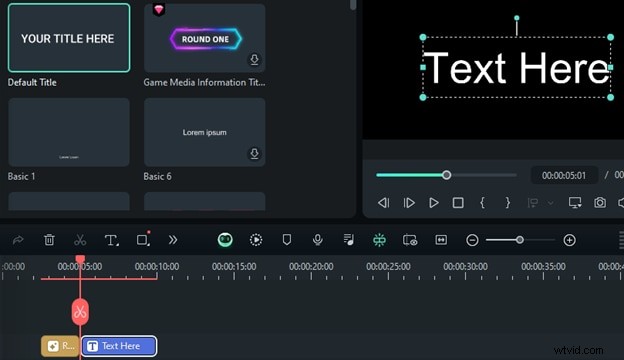
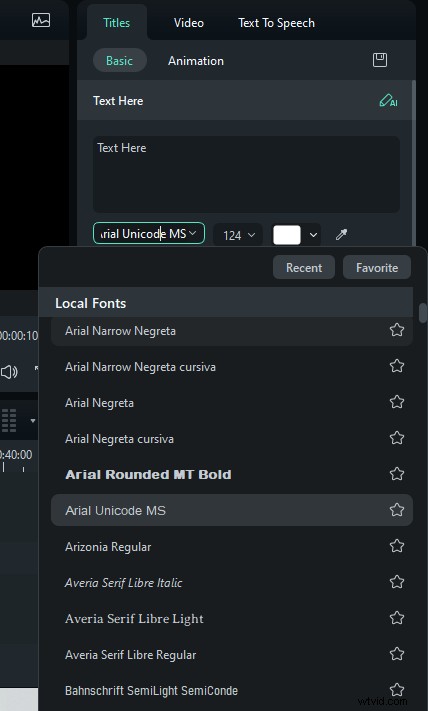
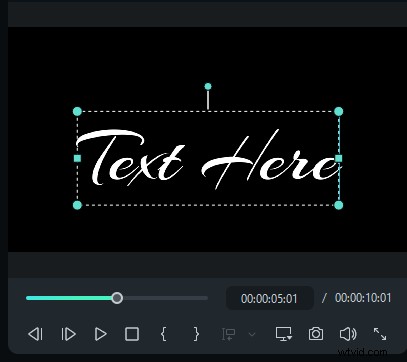
Niektórzy użytkownicy mają trudności ze zrozumieniem programu Adobe Premiere Pro. Pozwól nam przedstawić Ci najlepszy edytor wideo - Wondershare Filmora. Przygotuj się na doskonałe wrażenia z Filmorą. Ma niesamowite funkcje edycji i doskonałe wrażenia użytkownika. Zmiana czcionek i tekstu za pomocą Filmory jest płynna jak masło.
Aby porównać, w jaki sposób funkcje edycji tekstu Filmora obsługują różnych twórców w porównaniu z Premiere Pro, oto szczegółowe porównanie:
| Funkcja | Film | Premiera Pro |
| Użytkownik docelowy | Wszechstronny dla różnorodnych twórców. | Preferowany przez większość profesjonalistów. |
| Interfejs użytkownika | Intuicyjny, doskonały interfejs użytkownika. | Przeznaczony dla profesjonalnych redaktorów. |
| Zarządzanie czcionkami | Szeroki wybór, łatwe dostosowywanie. | Niestandardowa integracja z czcionkami Adobe. |
| Biblioteka efektów tekstowych | Wiele szablonów, zaawansowane efekty. | Panel Niezbędna grafika. |
| Zaawansowane opcje tekstu | Klatka kluczowa, śledzenie ruchu, 3D. | Klatki kluczowe do sterowania animacjami. |