
Czy chcesz, aby Twoje projekty w Photoshopie były bardziej atrakcyjne dzięki dynamicznemu efektowi zakrzywionego tekstu? Wybór zakrzywienia tekstu w programie Photoshop znacznie poprawi płynność i zaangażowanie Twoich unikalnych projektów. W tym przewodniku poznamy trzy proste metody:użycie narzędzia wypaczania tekstu, narzędzia elipsy lub narzędzia Pióro.
Rozważymy również zalety i wady tych rozwiązań oraz omówimy ograniczenia tekstu krzywej w Photoshopie. Co więcej, poprowadzimy Cię przez wybór najlepszej czcionki do tego zadania i przedstawimy zaskakujące alternatywne narzędzie.
Zanurzmy się!
W tym artykule
-
- Użyj narzędzia Wypaczanie tekstu — szybkie zakrzywianie samodzielnego tekstu bez skomplikowanych kształtów
- Użyj narzędzia Elipsa — zakrzywij tekst wzdłuż niestandardowej ścieżki lub kształtu
- Użyj narzędzia Pióro — zniekształcaj i wypaczaj tekst w celu uzyskania efektów specjalnych
-
- Kluczowe cechy efektów tekstowych Filmora
- Kroki zakrzywiania tekstu w Filmorze
Część 1:Jak zakrzywiać tekst w Photoshopie?
W zależności od wymagań istnieje wiele sposobów na zakrzywienie tekstu w programie Photoshop. Nawet jeśli jesteś amatorem w Photoshopie, nie musisz się martwić! Nasze szczegółowe instrukcje poprowadzą Cię bezproblemowo przez 3 proste techniki.
Zaczynamy!
1. Użyj narzędzia Wypaczanie tekstu — szybkie zakrzywianie samodzielnego tekstu bez skomplikowanych kształtów
Narzędzie wypaczania tekstu jest idealne dla początkujących, ponieważ jest najłatwiejszym sposobem tworzenia zakrzywionego tekstu w programie Photoshop. Chociaż nie pozwala na dużą personalizację, szybko wykonuje swoją pracę! Przyjrzyjmy się, jak!
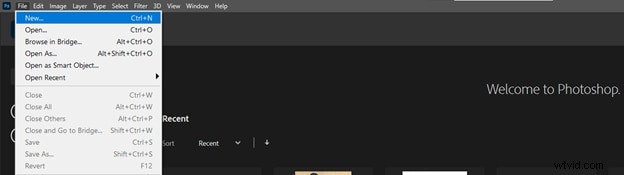
Krok 1:Otwórz Adobe Photoshop na swoim komputerze. Na górnym pasku narzędzi przejdź do „Plik” i kliknij „Nowy”.
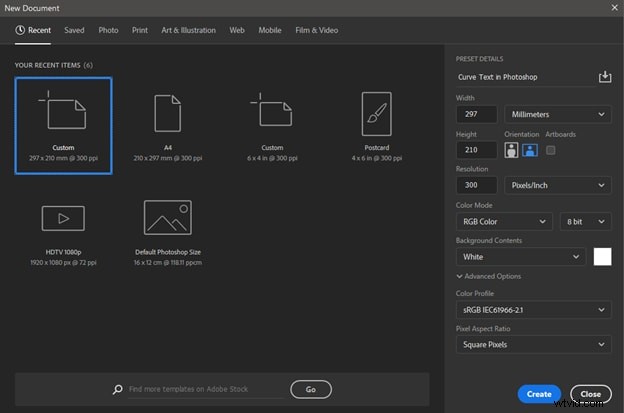
Krok 2:Wpisz nazwę i wybierz wymiary swojego projektu oraz inne cechy. Kliknij „Utwórz”, aby utworzyć nowy dokument Photoshopa.
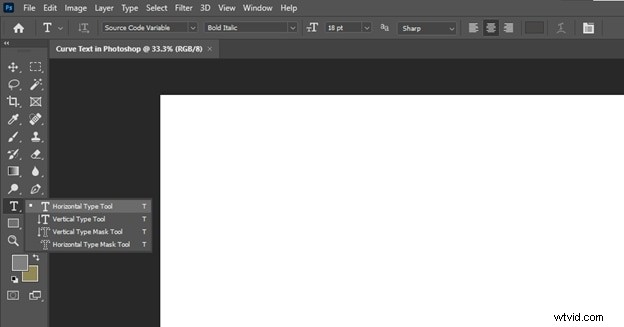
Krok 3:Znajdź ikonę „T” (narzędzie Tekst) na lewym pasku narzędzi. Kliknij go prawym przyciskiem myszy, a następnie wybierz „Narzędzie tekstu poziomego”.
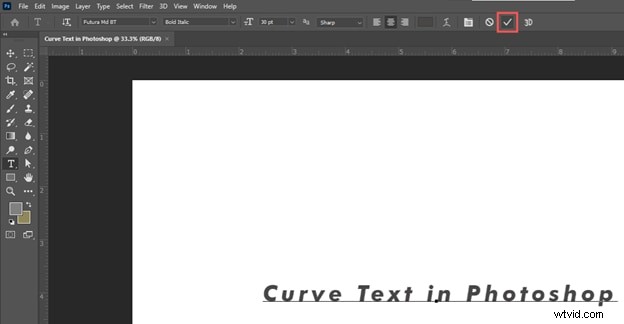
Krok 4:Kliknij gdziekolwiek na płótnie/białym obszarze i wpisz żądany tekst. Na górnym pasku narzędzi możesz zmienić styl, rozmiar, kolor, orientację tekstu, wyrównanie itp. czcionki. Po zakończeniu kliknij ikonę „✓”.
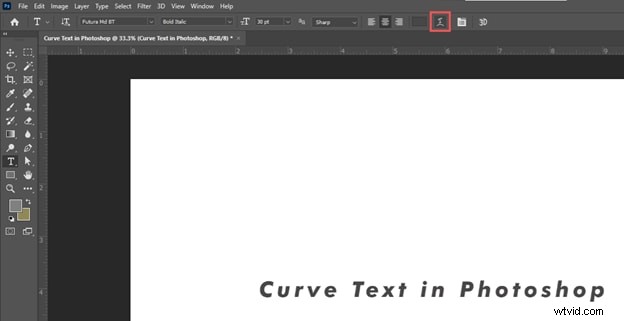
Krok 5:Znajdź i kliknij przycisk „Utwórz zniekształcony tekst” (kursywa „T” z krzywą pod nim) na górnym pasku narzędzi.
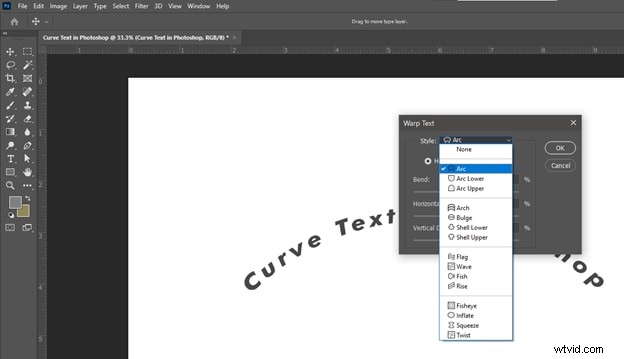
Krok 6:Wybierz styl krzywej z listy rozwijanej w nowym wyskakującym okienku. Możesz wyświetlić podgląd wyników na płótnie, najeżdżając kursorem na styl krzywej.
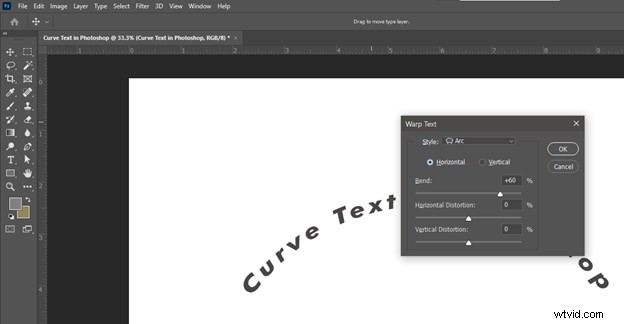
Krok 7:Wybierz kierunek krzywej. Możesz także dostosować zagięcie krzywej za pomocą suwaka lub wprowadzając wartość numeryczną. Można także ustawić zniekształcenia poziome i pionowe. Następnie kliknij „OK”.
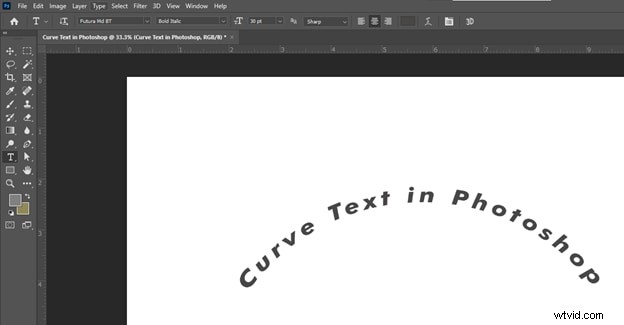
Proszę bardzo! Właśnie nauczyłeś się, jak używać wypaczenia, aby zakrzywić tekst w Photoshopie, aby ulepszyć swój projekt!
 Zalety
 - Jest to najłatwiejsza i najszybsza metoda, dlatego idealna dla wszystkich użytkowników
- Możesz dostosować kierunek oraz siłę lub zagięcie krzywej
Po nauczeniu się, jak zakrzywiać tekst za pomocą narzędzia wypaczania tekstu, omówmy techniki dalszego dostosowywania.
2. Użyj narzędzia Elipsa – Zakrzywij tekst wzdłuż niestandardowej ścieżki lub kształtu
Dzięki naszemu drugiemu rozwiązaniu wykorzystującemu narzędzie elipsa możesz tworzyć i przyciągać tekst do krzywizn owali. Ta metoda pozwala na kontrolę, ponieważ można używać niestandardowych ścieżek i kształtów. Zanurzmy się, aby dowiedzieć się, jak!
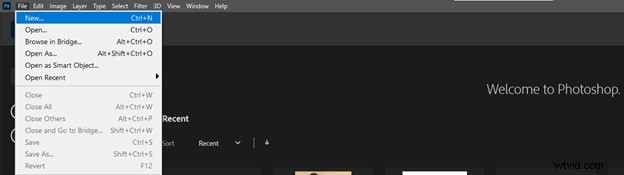
Krok 1:Otwórz Photoshopa. Na górnym pasku narzędzi przejdź do „Plik” i kliknij „Nowy”.
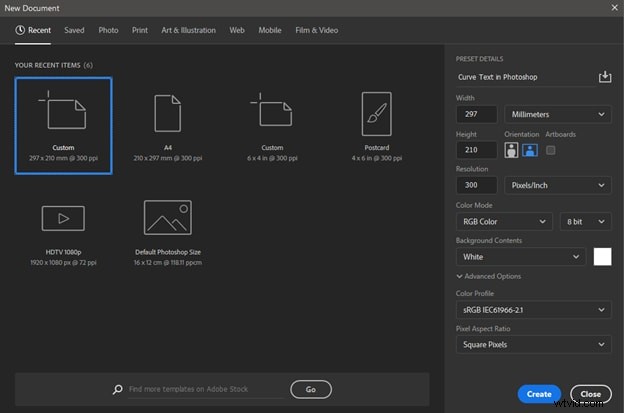
Krok 2:Nazwij swój dokument i wybierz jego wymiary oraz inne funkcje. Następnie kliknij „Utwórz”, aby kontynuować.
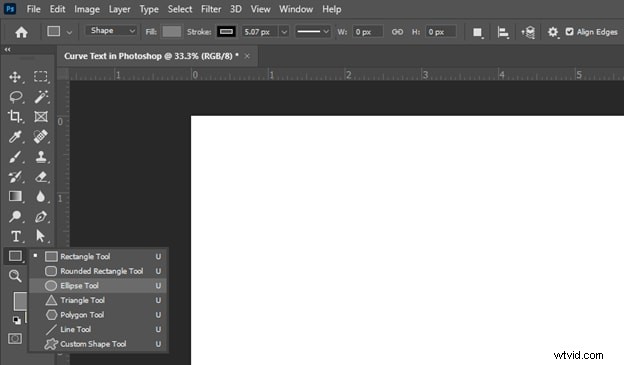
Krok 3:Przejdź do „Narzędzia prostokąta” i kliknij prawym przyciskiem myszy. Następnie kliknij „Narzędzie Elipsa”.
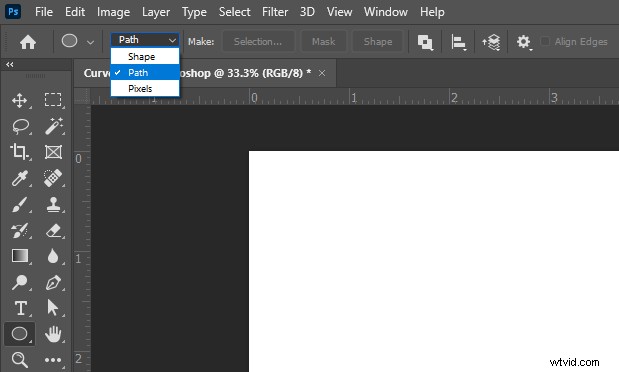
Krok 4:Wybierz „Ścieżka” z menu rozwijanego na górnym pasku narzędzi. Następnie narysuj na płótnie eliptyczną ścieżkę. Aby utworzyć idealny okrąg, podczas rysowania przytrzymaj „przycisk Shift” na klawiaturze.
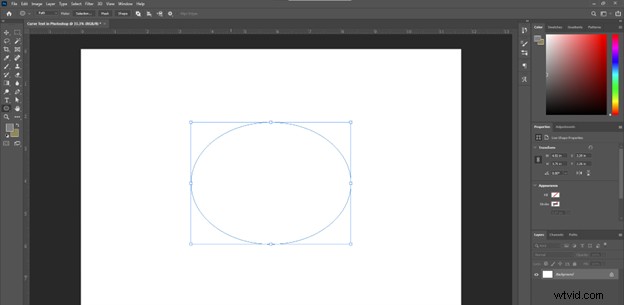
Krok 5:Naciśnij „T” lub kliknij ikonę „T” na lewym pasku narzędzi, aby wybrać narzędzie Tekst. Następnie kliknij dowolne miejsce na ścieżce, aby rozpocząć pisanie. Wpisz żądany tekst.
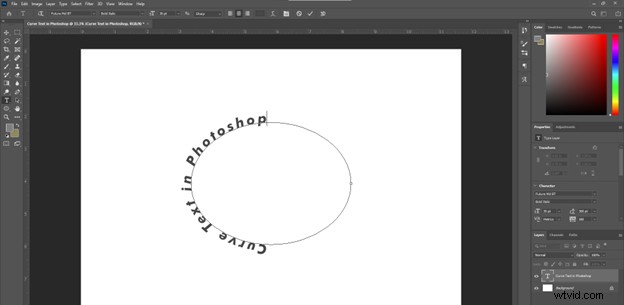
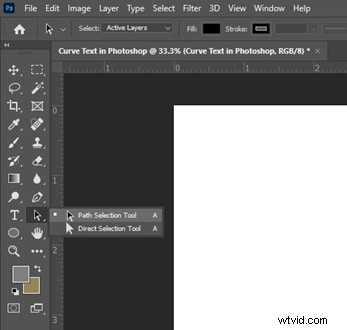
Krok 6:Aby zmienić punkty początkowe i końcowe zakrzywionego tekstu, wybierz „Narzędzie zaznaczania ścieżki”. Następnie kliknij i przeciągnij tekst w żądane miejsce.
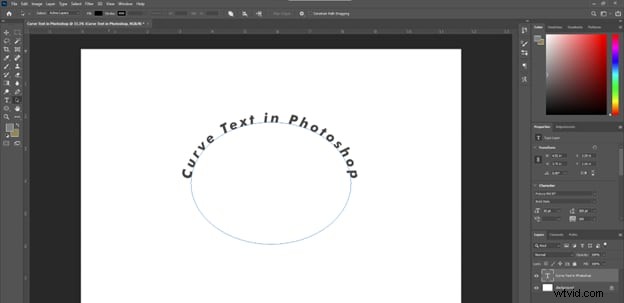
Krok 7:Aby zmniejszyć rozmiar ścieżki lub ją wyśrodkować, wybierz warstwę tekstową i naciśnij „Ctrl + T” dla Windows lub „Command + T” dla Mac. Możesz też przejść do „Edytuj” na górnym pasku narzędzi, zaznaczyć „Swobodna transformacja” i edytować według własnego uznania.
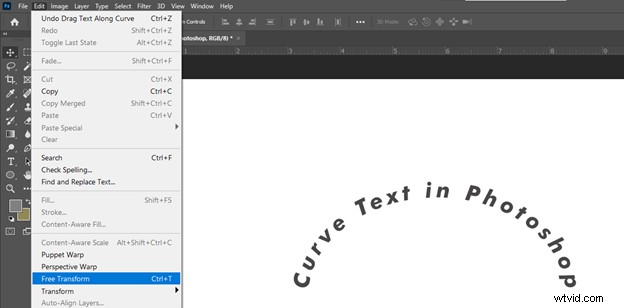

To wszystko! Tak łatwo jest pisać zakrzywiony tekst w Photoshopie! Podkreślmy zalety i wady tej metody.
PlusyNauczmy się, jak używać narzędzia Pióro do zaginania tekstu w Photoshopie przy maksymalnej kontroli/dostosowywaniu.
3. Użyj narzędzia Pióro — zniekształcaj i wypaczaj tekst w celu uzyskania efektów specjalnych
Za pomocą narzędzia Pióro możesz precyzyjnie tworzyć kształty i ścieżki o różnych rozmiarach. Ta metoda zapewnia użytkownikowi elastyczność, ponieważ może dostosowywać ścieżki według własnego uznania. Zobaczmy jak!
Krok 1:Otwórz Photoshopa. Przejdź do „Plik”> „Nowy”.
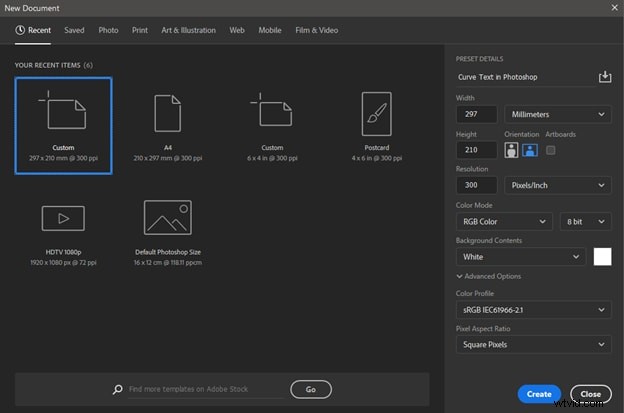
Krok 2:Nazwij swój dokument i wybierz jego właściwości. Kliknij „Utwórz”, aby kontynuować.
Krok 3:Aby wybrać narzędzie Pióro, naciśnij klawisz „P” lub kliknij „Narzędzie Pióro” na lewym pasku narzędzi.
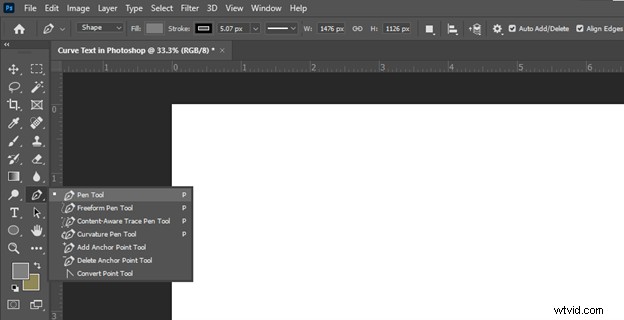
Krok 4:Wybierz tryb „Ścieżka” z menu na górnym pasku narzędzi.
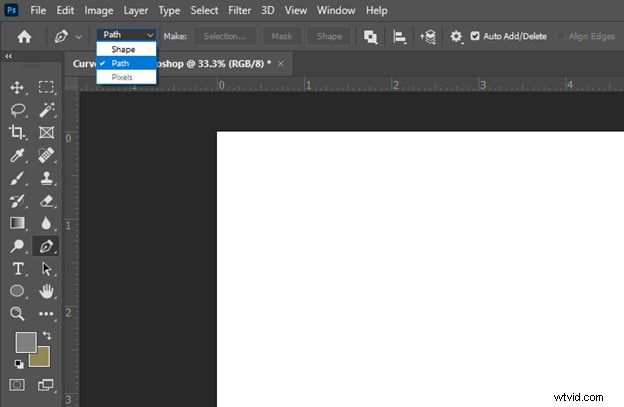
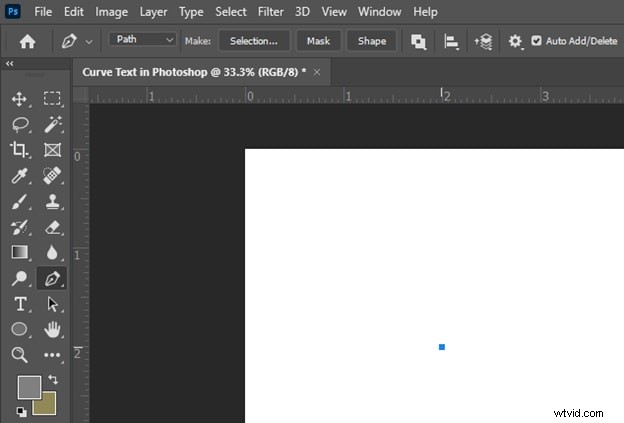
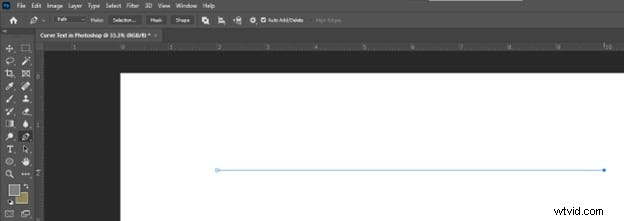
Krok 5:Kliknij gdziekolwiek na bieżącej warstwie, aby ustawić punkt początkowy krzywej. Kliknij w innym miejscu na płótnie, aby ustawić punkt końcowy. Obydwa punkty połączą się linią prostą.
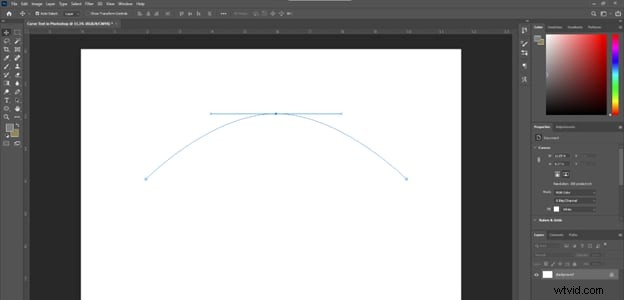
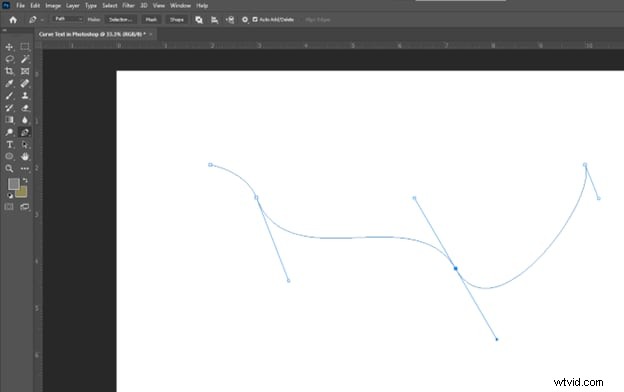
Krok 6:Kliknij w dowolnym miejscu linii, aby utworzyć punkt kontrolny. Można utworzyć wiele punktów kontrolnych. Przeciągnij punkty kontrolne, aby utworzyć prostą lub bardziej wypaczoną krzywą.
Krok 7:Naciśnij „T” lub kliknij ikonę „T”, aby wybrać narzędzie Tekst. Kliknij w dowolnym miejscu ścieżki i wprowadź żądany tekst.
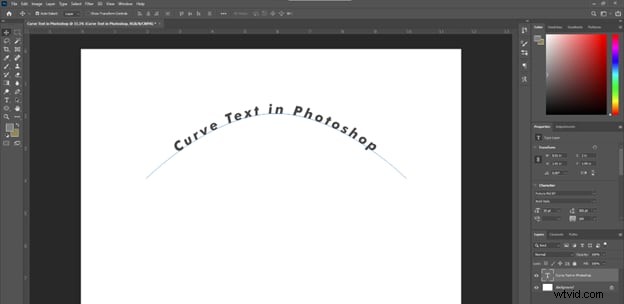
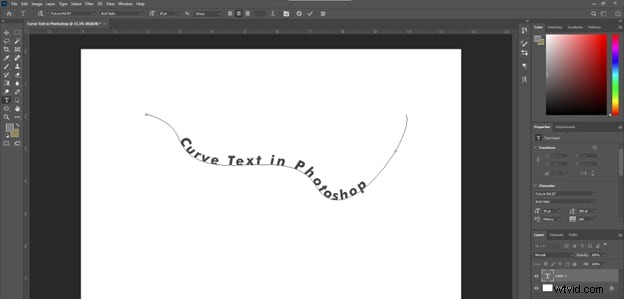
Krok 8:Kliknij przycisk „✓” na pasku narzędzi. Pomyślnie zakrzywiłeś tekst za pomocą narzędzia Pióro.
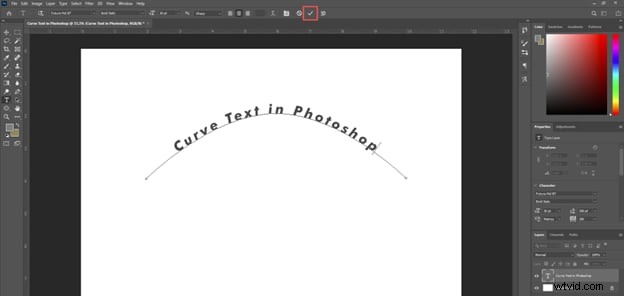
Teraz możesz łatwo zginać tekst w Photoshopie, nadając mu dowolny kształt. Następnie podkreślimy zalety i wady tej metody.
PlusyNie ma jednej najlepszej metody tworzenia krzywizny tekstu w Photoshopie. Wybór metody zależy od konkretnych potrzeb projektowych.
Jeśli potrzebujesz szybkich wyników, użyj narzędzia wypaczania tekstu. Narzędzie elipsa jest przydatne, gdy tekst ma być umieszczony na naturalnych krzywiznach wzdłuż ścieżek z dłuższym tekstem. Wreszcie narzędzie Pióro to idealna opcja do ekstremalnego wypaczania i dostosowywania kształtów.
Część 2:Jak wybrać najlepszy styl czcionki dla zakrzywionego tekstu w Photoshopie?
Wybór zależy od Twojego przekazu i sposobu, w jaki chcesz go przekazać. Możesz eksperymentować z różnymi opcjami, aby znaleźć odpowiedni dla siebie styl czcionki. Oto kilka wskazówek, które pomogą Ci podjąć decyzję:
Typ czcionki
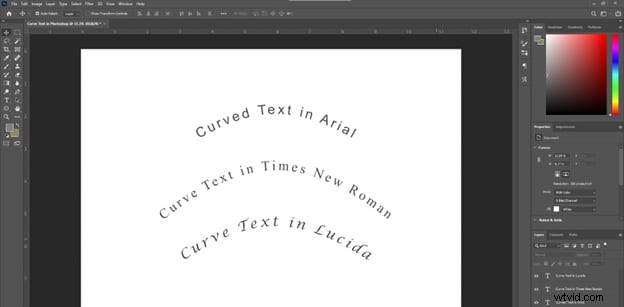
- Czcionki bezszeryfowe:Czcionki bezszeryfowe, takie jak Arial, Helvetica i Roboto, zapewniają nowoczesny i przejrzysty wygląd. Poprawiają także czytelność zakrzywionego tekstu, nawet jeśli jego rozmiar jest niewielki.
- Czcionki szeryfowe:z małymi pociągnięciami na końcu liter czcionki szeryfowe obejmują Times New Roman, Garamond, Georgia i inne. Są eleganckie, ale mogą być mniej czytelne, gdy są mocno zakrzywione.
- Czcionki skryptowe:Czcionki skryptowe dodają artystycznego efektu pisma ręcznego, ale mogą być trudne do odczytania, gdy są mocno zakrzywione. Przykładami są Lucida i Pacifico.
Waga, styl i rozmiar
- Waga:odważniejsze czcionki mogą przekazywać mocny/dramatyczny przekaz, podczas gdy jaśniejsze/cieńsze czcionki mogą wyglądać delikatniej.
- Styl:czcionki kursywy mogą poprawić wrażenie płynności, a czcionki skondensowane mogą zapewnić bardziej zwarty wygląd.
- Rozmiar:większe czcionki mogą podkreślać konkretny punkt, podczas gdy mniejsze czcionki mogą dodawać towarzyszące szczegóły.
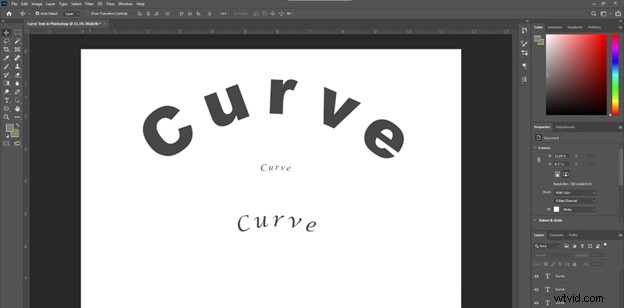
Możesz wypróbować różne odmiany stylów czcionek, zanim wybierzesz najlepszą opcję. Chociaż zakrzywianie tekstu w Photoshopie ma wiele zalet, nadal ma kilka ograniczeń. Omówmy je!
Część 3:Ograniczenia dodawania zakrzywionego tekstu w Photoshopie
- Ograniczenia czcionek:niektóre czcionki mogą nie działać dobrze, jeśli są mocno zakrzywione.
- Zniekształcenie:mocno zakrzywiony tekst może wyglądać na zniekształcony lub nienaturalny.
- Brak czytelności:duże zakrzywienia mogą być trudne do odczytania, jeśli czcionki są złożone lub małe.
- Trudności w tworzeniu ścieżek:Tworzenie niestandardowych zakrzywionych ścieżek w Photoshopie może być trudne dla początkujących.
Zakrzywianie tekstu przy większym dostosowaniu w programie Photoshop nie jest łatwe. Ale co by było, gdybyśmy oświecili Cię na niezawodną i łatwą w użyciu alternatywę? Zanurzmy się, aby dowiedzieć się, co to jest!
Część 4:Ulepsz swoje filmy za pomocą zakrzywionego tekstu za pomocą Filmory
Dysponujemy wysokiej klasy narzędziem dynamicznym Wondershare Filmora, które pozwala zakrzywiać tekst i poprawiać atrakcyjność wizualną filmów. Wondershare Filmora to najnowocześniejsze oprogramowanie do edycji wideo z szeregiem opcji dostosowywania. Unikalne efekty tekstowe, takie jak zakrzywiony tekst, sprawiają, że Twój projekt w pełni angażuje odbiorców.


Dowiedzmy się, co wyróżnia Filmorę!
Funkcje związane z tekstami krzywych w Filmorze
- Ustawienia wstępne i szablony:Filmora zawiera różne gotowe kształty i szablony ścieżek, aby szybko tworzyć wspólne efekty tekstu na ścieżce, takie jak dolne trzecie banery lub dolne trzecie banery.
- Dostosowywana ścieżka:możesz utworzyć ścieżkę, rysując kształt lub linię za pomocą narzędzi do rysowania ścieżki. Daje to pełną kontrolę nad kształtem i kierunkiem ścieżki.
- Regulowane wyrównanie tekstu:Filmora pozwala wybrać sposób wyrównywania tekstu wzdłuż ścieżki, na przykład wyśrodkowanie go, wyrównanie do lewej lub do prawej.
- Klatki kluczowe ścieżki:ścieżkę można umieścić w klatkach kluczowych, aby animować ją w czasie, umożliwiając tekstowi przesuwanie się po dynamicznej ścieżce.
- Integracja maskowania:tekstu na ścieżce można użyć jako maski, aby odsłonić lub ukryć inne warstwy, umożliwiając kreatywne efekty kompozycji.
Samouczek wideo dotyczący szybkiego tworzenia zakrzywionego tekstu
Przewodnik krok po kroku dotyczący zakrzywiania tekstu w Filmorze
Krok 1:Otwórz lub utwórz nowy projekt Filmora. Kliknij zakładkę „Tytuły” na górnym pasku narzędzi. Następnie dodaj gotowy tekst na osi czasu.
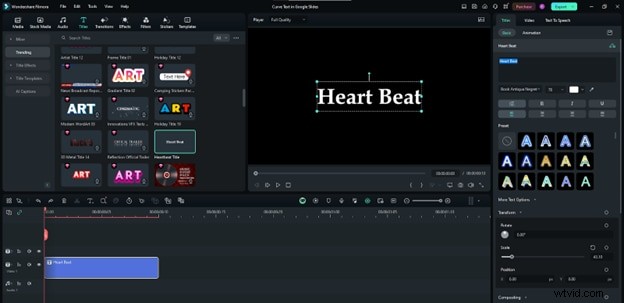
Krok 2:Wpisz żądany tekst.
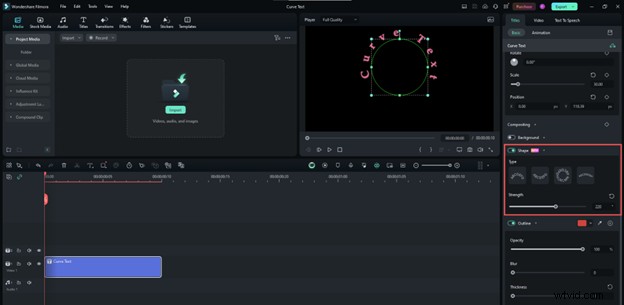
- Kliknij „Więcej opcji tekstowych” po prawej stronie, aby rozwinąć ustawienia.
- Przejdź do sekcji „Podstawowe”, a następnie kliknij przełącznik „Kształt”.
- Wybierz dowolny projekt zakrzywionego tekstu. Zmień jego „Siła”, aby kontrolować krzywiznę.
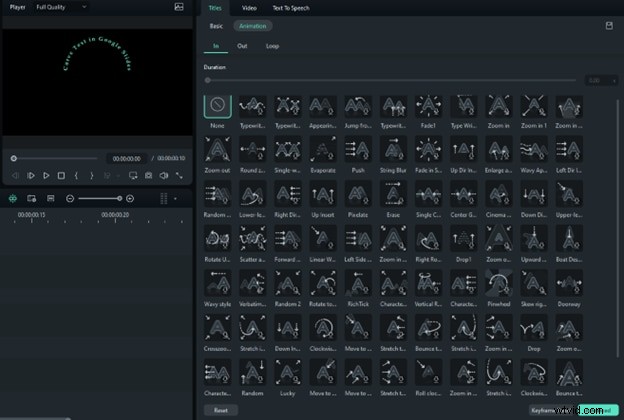
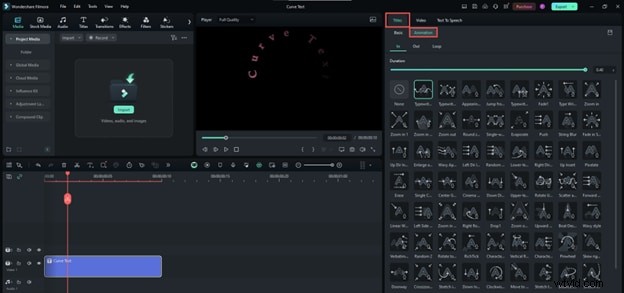
Krok 3:Przejdź do „Tytuł”> „Animacja” w prawym górnym rogu. Następnie wybierz dowolne ustawienie animacji.
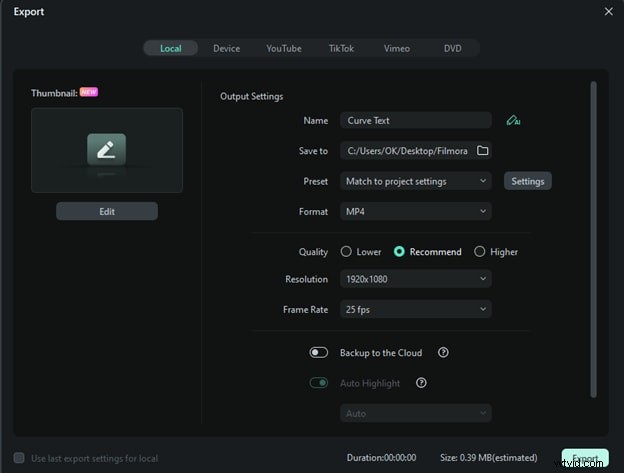
Krok 4:Kliknij „Eksportuj” w prawym górnym rogu. Wybierz miejsce docelowe i ustaw format na „MP4” lub inny format wideo. W razie potrzeby edytuj inne ustawienia eksportu, a następnie kliknij „Eksportuj”.
Słowa końcowe
Gratulacje! Poznałeś trzy proste sposoby na zakrzywienie tekstu w Photoshopie. Możesz wykonać nasze szczegółowe kroki, aby zakrzywić tekst za pomocą narzędzi wypaczania tekstu, elipsy i pióra.
W tym przewodniku znajdziesz także Filmorę, dzięki której możesz ożywić swoją twórczą wizję poprzez urzekające filmy. Zacznij więc od razu i doskonal swoje umiejętności typograficzne!
Rozpocznij korzystanie z FreeFor Win 7 lub nowszego (64-bitowego) Rozpocznij korzystanie z FreeFor macOS 10.14 lub nowszego