
Za pomocą programu Photoshop możesz tworzyć okrągły tekst, aby ulepszyć swoje projekty. Okrągły tekst dodaje unikalne elementy, niezależnie od tego, czy tworzysz grafikę do mediów społecznościowych, odznaki czy logo. Chociaż procedura może wydawać się skomplikowana, jest prosta, jeśli otrzymasz odpowiednią poradę.
W tym przewodniku znajdziesz wszystko, co musisz wiedzieć o tekście okrągłym w Photoshopie. Przyjrzymy się podstawom, omówimy bardziej złożone wskazówki i pokażemy, jak używać Filmory do ulepszania swoich projektów.
Podsumowując, możesz tworzyć tekst okrągły dla swoich projektów dużego kalibru. Przyjrzyjmy się obszarowi tekstu okrągłego i zobaczmy, jak ta prosta metoda może znacząco wpłynąć na Twoje projekty.
W tym artykule
-
- Zaawansowane wskazówki dotyczące tekstu okrągłego w Photoshopie
-
- Kluczowe funkcje tworzenia krzywego tekstu w Filmorze
- Przewodnik krok po kroku dotyczący dodawania tekstu okrągłego w Filmorze
- Kreatywne wykorzystanie tekstu okrągłego
-
- Photoshop kontra Filmora do tworzenia okrągłych tekstów
Co to jest tekst okrągły?
Tekst okrężny podąża po okrężnej ścieżce, aby zapewnić zrównoważony, symetryczny wygląd. Jest często używany w grafice w mediach społecznościowych, projektowaniu plakietek i tworzeniu logo. Ta metoda może nadać Twoim projektom dopracowany i profesjonalny charakter.
W programie Photoshop tworzenie pisma okrągłego przy użyciu narzędzi Tekst i Elipsa jest proste. Połączenie tych narzędzi umożliwia pisanie tekstu w okręgu. Gwarantuje, że utworzony tekst będzie dokładnie pasował do kształtu.
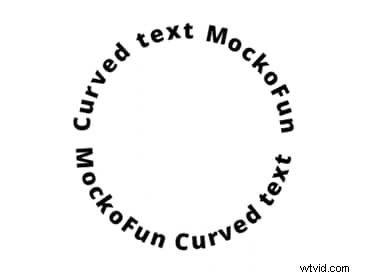
Używanie tekstu okrągłego może uwolnić nowe możliwości twórcze dla projektantów na wszystkich poziomach umiejętności. Przejdźmy teraz do szczegółowego samouczka dotyczącego tworzenia tekstu okrągłego w Photoshopie.
Tworzenie okrągłego tekstu w Photoshopie obejmuje kilka prostych kroków. Stosowanie tej strategii w zadaniach projektowych będzie proste, gdy już ją opanujesz. Oto jak to zrobić:
Krok 1:Otwórz dokument
Zacznij od otwarcia nowego dokumentu w Photoshopie. Ustaw wymiary zgodnie z potrzebami projektu.
Krok 2:Wybierz narzędzie Elipsa
Wybierz narzędzie Elipsa z paska narzędzi. Przytrzymaj klawisz Shift i narysuj idealny okrąg na płótnie.
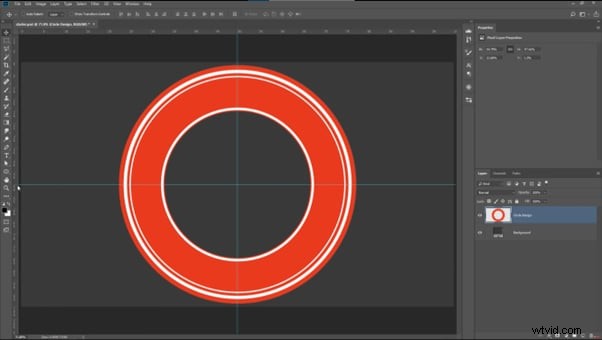
Krok 3:Wpisz ścieżkę
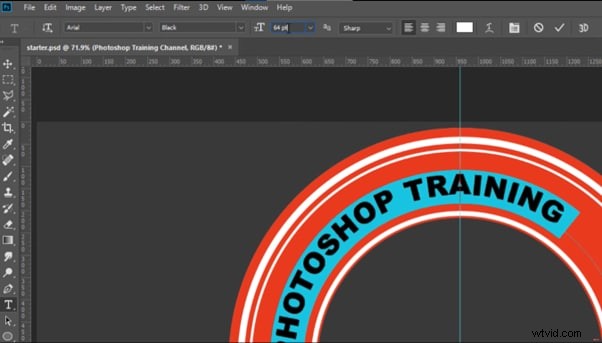
Wybierz narzędzie Tekst, najedź kursorem na krawędź okręgu i kliknij, aby rozpocząć wpisywanie tekstu wzdłuż ścieżki.
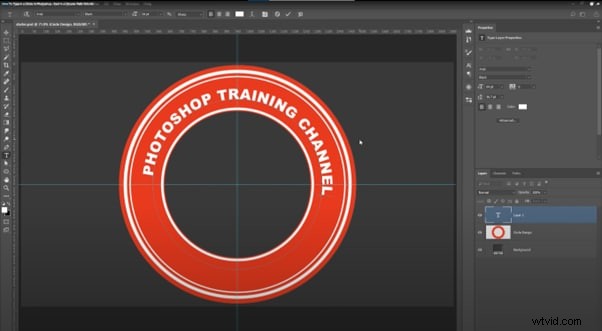
Krok 4:Dostosuj położenie tekstu
Użyj narzędzia Zaznaczanie ścieżki, aby przesunąć tekst po okręgu. W razie potrzeby możesz odwrócić tekst wewnątrz lub na zewnątrz okręgu.
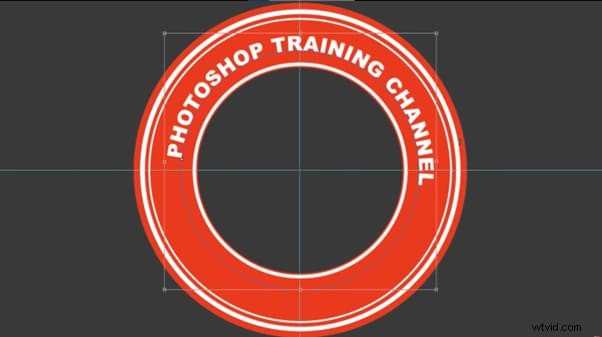
Krok 5:Dostosuj swój tekst
Możesz zmienić czcionkę, rozmiar, kolor i odstępy, aby dopasować je do swojego projektu, a także dodać efekty, aby wyróżnić tekst.
Krok 6:Sfinalizuj i zapisz
Gdy będziesz zadowolony z projektu, zapisz dokument w żądanym formacie.
Przyjrzyjmy się kilku zaawansowanym wskazówkom, jak ulepszyć projekty tekstu okrągłego.
Zaawansowane wskazówki dotyczące tekstu okrągłego w Photoshopie
- Style i efekty warstw:Zastosuj style warstw, takie jak kąt, wytłoczenie i cienie, aby nadać okrągłemu tekstowi większą głębię i wymiar. Dzięki tym efektom tekst będzie się wyróżniał i będzie wyglądał bardziej dopracowany, profesjonalny.
- Połącz z innymi kształtami:Zintegruj okrągły tekst z innymi kształtami lub elementami projektu. Możesz na przykład umieścić tekst wokół logo, ikony lub plakietki, aby stworzyć spójny i atrakcyjny wizualnie projekt.
- Eksperymentuj z kształtami ścieżek:nie ograniczaj się do idealnych okręgów. Spróbuj użyć różnych kształtów, takich jak owale lub niestandardowe ścieżki dla tekstu. Umożliwia to tworzenie unikalnych układów tekstu, które wyróżniają się i nadają projektowi kreatywnego charakteru.
Chociaż Photoshop jest potężny, dzięki Filmora możesz jeszcze bardziej ulepszyć swoje okrągłe projekty tekstowe.
Ulepsz tekst okrągły za pomocą Filmory
Wondershare Filmora to wszechstronny edytor wideo, który zawiera także zaawansowane efekty tekstowe. Jest to idealne rozwiązanie dla projektantów, którzy chcą nadać swoim okrągłym projektom tekstowym dynamiczny efekt i ruch. Filmora jest dla Ciebie, niezależnie od tego, czy tworzysz tytuł wideo, czy dodajesz tekst do grafiki promocyjnej.
Najlepsza alternatywa dla programu Photoshop do tworzenia okrągłego tekstu w filmach
Filmora obsługuje łatwe dostrajanie krzywizny i animację tekstu, co pozwala na kreatywne możliwości w filmach na YouTube, postach na Instagramie itp.


Filmora umożliwia dodawanie animacji, przejść i innych elementów do kreacji w Photoshopie. Intuicyjny interfejs użytkownika sprawia, że stosowanie tych efektów jest proste nawet dla nowicjuszy w edycji wideo. Aby uzyskać profesjonalnie wyglądające efekty, Filmora udostępnia szereg motywów i ustawień wstępnych.
Przyjrzyjmy się niektórym kluczowym funkcjom Filmory, które są szczególnie przydatne do ulepszania tekstu cyklicznego.
Kluczowe funkcje tworzenia krzywego tekstu w Filmorze
- Wiele ustawień wstępnych:Filmora udostępnia kilka gotowych kształtów zakrzywionego tekstu, umożliwiając użytkownikom eksperymentowanie z różnymi stylami. Obejmuje to opcje tworzenia efektów tekstowych okrężnych, łukowych i spiralnych.
- Regulowana krzywizna:możesz łatwo dostosować krzywiznę tekstu za pomocą suwaka siły, co pozwala na precyzyjną regulację od subtelnych zagięć po dramatyczne łuki (od 0° do 360°).
- Większa atrakcyjność wizualna:zakrzywiony tekst poprawia ogólną estetykę filmów, czyniąc je bardziej przyciągającymi wzrok i skutecznymi w przypadku logo, treści w mediach społecznościowych i materiałów marketingowych.
- Integracja z innymi funkcjami:zakrzywiony tekst można łączyć z innymi funkcjami Filmory, takimi jak przejścia i efekty, aby tworzyć spójne i dopracowane prezentacje wideo.
- Wsparcie dla różnych projektów:funkcja zakrzywionego tekstu jest wszechstronna i można jej używać w szerokiej gamie projektów, w tym w filmach ślubnych, vlogach z podróży i treściach promocyjnych, poprawiając ogólną jakość produkcji.
Postępuj zgodnie z instrukcjami, aby zaimportować i ulepszyć okrągły tekst w Filmorze.
Przewodnik krok po kroku dotyczący dodawania tekstu okrągłego w Filmorze
Krok 1:Otwórz Filmorę i rozpocznij nowy projekt
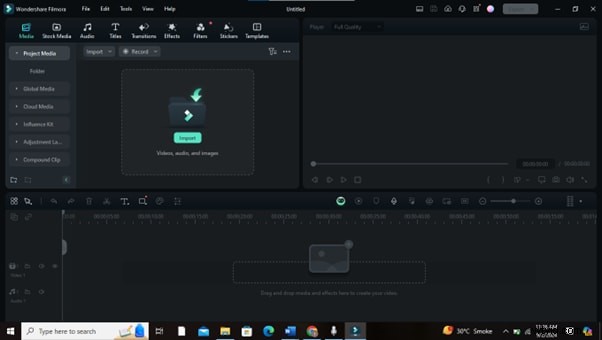
Uruchom Filmorę i utwórz nowy projekt, wybierając odpowiednie wymiary i ustawienia wideo.
Krok 2:Zaimportuj projekt tekstu okrągłego
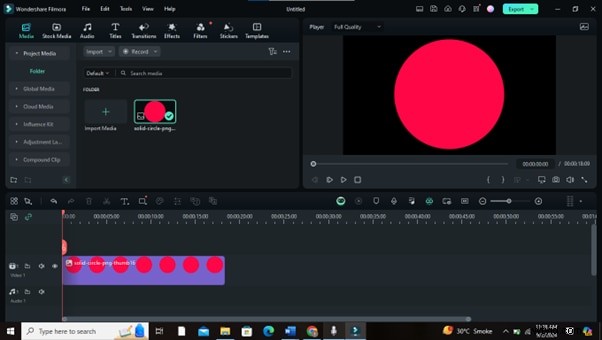
Zaimportuj okrągły projekt tekstu utworzony w Photoshopie lub innym programie jako plik PNG z przezroczystym tłem. Przeciągnij go do biblioteki multimediów Filmora.
Krok 3:Dodaj okrągły tekst do osi czasu
Przeciągnij zaimportowany okrągły tekst na oś czasu w miejscu, w którym ma się pojawić w filmie. Umieść go na ścieżce wideo nad materiałem filmowym.
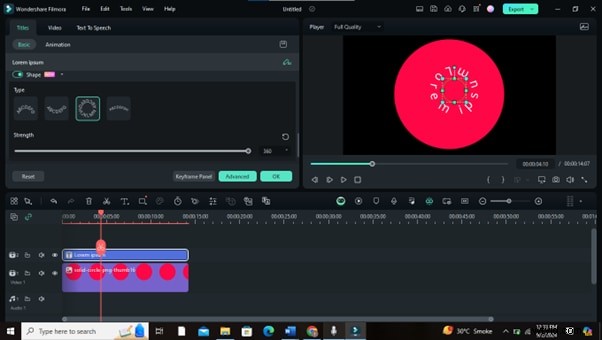
Krok 4:Zastosuj efekty tekstowe lub animacje
Użyj efektów tekstowych i animacji Filmory, aby ulepszyć swój okrągły tekst. Kliknij warstwę tekstową, przejdź do zakładki „Animacja”, wybierz jedną z gotowych animacji lub utwórz własne klatki kluczowe.
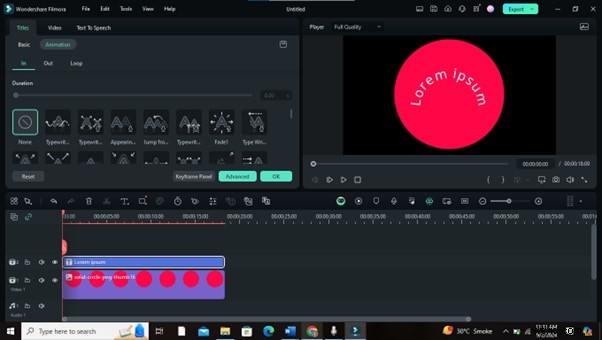
Krok 5:Dostosuj pozycję i czas
Możesz dostosować położenie okrągłego tekstu na ekranie i zsynchronizować jego czas z wideo. W razie potrzeby możesz także zmienić rozmiar, obrócić lub zmienić położenie tekstu.
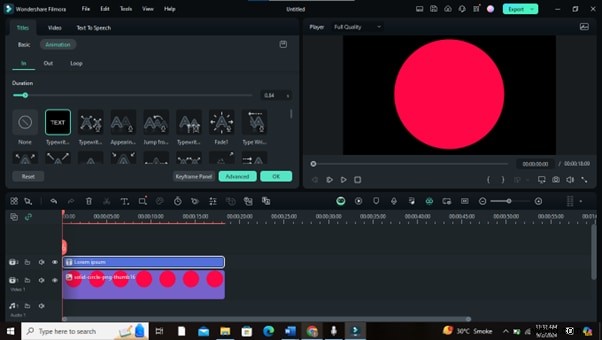
Krok 6:Dodaj dodatkowe efekty wizualne
Karta „Efekty” zawiera efekty wizualne, takie jak cienie, poświaty lub zmiany kolorów, które mogą jeszcze bardziej ulepszyć okrągły tekst.
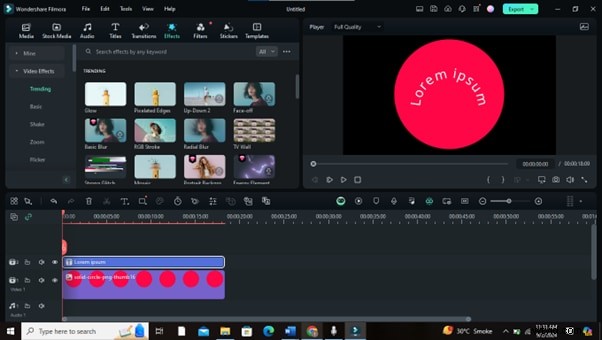
Krok 7:Wyświetl podgląd i wprowadź poprawki
Odtwórz wideo, aby zobaczyć okrągły tekst w akcji. Wprowadź niezbędne zmiany w efektach tekstowych, położeniu i czasie.
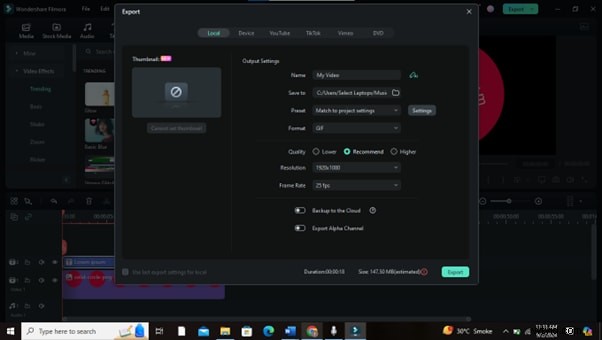
Krok 8:Eksportuj swój film
Gdy wynik będzie satysfakcjonujący, wyeksportuj wideo. Wybierz żądany format i ustawienia jakości, a następnie zapisz ostateczny plik wideo.
Przyjrzyjmy się kreatywnym zastosowaniom tej techniki.
Kreatywne wykorzystanie tekstu okrągłego
- Projekt logo:logo często wykorzystuje tekst okrągły, aby zapewnić zrównoważony i profesjonalny wygląd. Pomaga nadać logo ramę i dodaje poczucia kompletności.
- Grafika w mediach społecznościowych:używaj okrągłego tekstu w postach w mediach społecznościowych, aby przyciągnąć uwagę. Dodaje kreatywnego akcentu i sprawia, że Twoje treści wyróżniają się w zatłoczonych kanałach.
- Plakietki i etykiety wydarzeń:Okrągły tekst idealnie nadaje się do projektowania plakietek i etykiet. Jest stylowy i praktyczny, pozwala podkreślić istotne szczegóły, takie jak nazwy wydarzeń czy daty.
Porównanie programów Photoshop i Filmora może pomóc Ci zdecydować, które narzędzie będzie najlepsze dla różnych aspektów Twojego projektu.
Porównaj Photoshopa i Filmorę pod kątem tworzenia tekstu
Photoshop przoduje w tworzeniu i edytowaniu tekstu dla obrazów statycznych, oferując precyzyjną kontrolę nad każdym szczegółem. Z drugiej strony Filmora wyróżnia się dodawaniem ruchu i efektów do tekstu, dzięki czemu idealnie nadaje się do projektów wideo.
Photoshop kontra Filmora do tworzenia okrągłych tekstów
W tej tabeli przedstawiono mocne strony programów Photoshop i Filmora. Pomaga użytkownikom wybrać najlepsze narzędzie w oparciu o ich konkretne potrzeby w zakresie efektów tekstowych.
Zakończmy często zadawanymi pytaniami dotyczącymi tworzenia tekstu okrągłego w Photoshopie i korzystania z Filmory.
Wniosek
Tworzenie okrągłego tekstu w Photoshopie otwiera nowe możliwości twórcze dla Twoich projektów. Opanowanie tej techniki usprawni Twoją pracę, niezależnie od tego, czy projektujesz logo, grafiki do mediów społecznościowych, czy materiały promocyjne.
Filmora uzupełnia Photoshopa, dodając dynamiczne efekty do okrągłego tekstu, dzięki czemu idealnie nadaje się do projektów wideo. Narzędzia te oferują potężną kombinację projektów tekstu statycznego i animowanego.
Więc po co czekać? Już dziś zacznij eksperymentować z tekstem okrągłym i przekonaj się, jak może on zmienić Twoje projekty.
Rozpocznij korzystanie z FreeFor Win 7 lub nowszego (64-bitowego) Rozpocznij korzystanie z FreeFor macOS 10.14 lub nowszego