
Zamrożone klatki pozwalają uchwycić dokładnie ten moment, który definiuje daną scenę — niezależnie od tego, czy jest to triumfalny wsad, pozycja tancerki w powietrzu, czy cichy uśmiech. W tym przewodniku przeprowadzimy Cię przez najprostszy sposób tworzenia, udoskonalania i wyróżniania nieruchomych chwil w DaVinci Resolve, a także porównamy ten proces z Wondershare Filmora dla tych, którzy potrzebują lżejszej pracy.
W tym artykule
- Co to jest stop-klatka w programie DaVinci Resolve?
- Jak dodać stopklatkę w DaVinci Resolve
- Ulepszanie zamrożonych klatek w celu uzyskania większego efektu
- Wondershare Filmora:szybka alternatywa
- Dlaczego Filmora często przewyższa rozwiązanie DaVinci Resolve w przypadku zamrożonych klatek
Co to jest stop-klatka w programie DaVinci Resolve?
W DaVinci Resolve stop-klatka to po prostu nieruchomy obraz wyodrębniony z pojedynczej klatki wideo. Pomyśl o tym jak o zrzucie ekranu w wysokiej rozdzielczości, który możesz wstawiać, rozszerzać i stylizować tak jak każdy inny klip.
Ponieważ ta funkcja jest wbudowana w edytor, nie potrzebujesz żadnych wtyczek ani zewnętrznych narzędzi. Po utworzeniu stopklatki możesz dodać przejścia, animowaną grafikę, gradację kolorów lub warstwy dźwiękowe, aby uczynić ją centralnym elementem Twojej historii.
Jak dodać stopklatkę w DaVinci Resolve
Wykonaj poniższe kroki, aby zrobić idealne zdjęcie kilkoma kliknięciami:
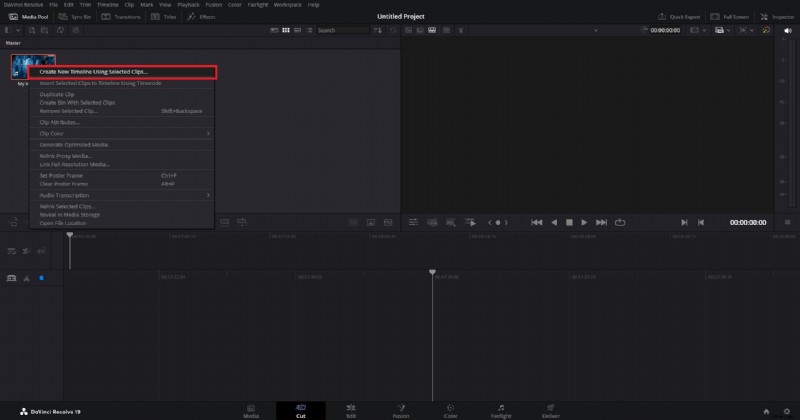
Krok 1: Otwórz DaVinci Resolve i rozpocznij nowy projekt. Zaimportuj swój materiał filmowy, kliknij go prawym przyciskiem myszy i wybierz Utwórz nową oś czasu przy użyciu wybranych klipów .
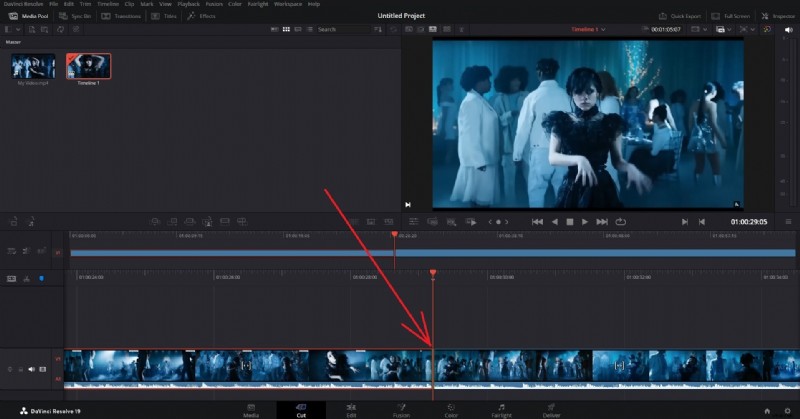
Krok 2: Przesuń głowicę odtwarzania dokładnie do klatki, którą chcesz zamrozić. Kliknij klip prawym przyciskiem myszy, a następnie naciśnij Ctrl+B (Windows) lub Cmd+B (Mac), aby podzielić klip, pozostawiając żądaną klatkę na początku drugiego segmentu.
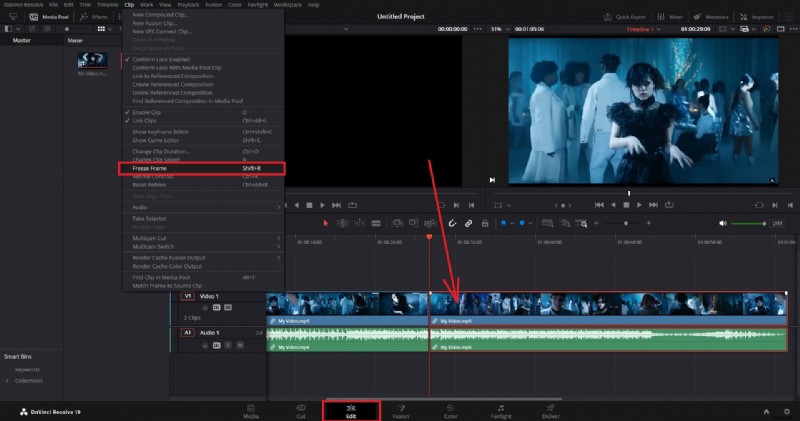
Krok 3: Przejdź do Edycji wybierz drugi klip i otwórz Klip menu i wybierz Zatrzymaj klatkę . Rozwiąż wygeneruje nieruchomy obraz z pierwszej klatki tego segmentu.
Ulepszanie zamrożonych klatek w celu uzyskania większego efektu
Gdy już będziesz mieć destylator, możesz go ulepszyć za pomocą następujących technik:
- Dodaj ścieżkę dźwiękową lub dźwięk otoczenia, aby wzmocnić emocjonalny ton.
- Wstaw przejście przed lub po stopklatce, aby opowiadać płynniejszą historię.
- Zastosuj subtelny efekt ruchu (np. powiększenie lub przesunięcie), aby nadać zdjęciu wrażenie dynamiki.
- Dopasuj kolorystykę stopklatki do otaczającego materiału, aby uzyskać spójność wizualną.
- Nakładaj kreatywne efekty lub tytuły, aby zapewnić kontekst.
- Użyj maskowania lub kompozycji, aby połączyć kadr z innymi elementami wizualnymi.
- Nałóż na siebie wiele stop-klatek lub obrazów, aby zbudować bogatszą sekwencję narracyjną.
Jeśli te opcje wydają się przytłaczające, następna sekcja oferuje lżejszą alternatywę.
Wondershare Filmora:szybka alternatywa

Zaawansowany zestaw funkcji DaVinci Resolve może wymagać dużych zasobów. Jeśli Twój sprzęt ma problemy lub wolisz szybszy przepływ pracy, Wondershare Filmora zapewnia proste, wzmocnione sztuczną inteligencją środowisko do edycji, które jest przyjazne dla początkujących, a jednocześnie solidne.
Filmora obsługuje narzędzia oparte na sztucznej inteligencji, takie jak edycja oparta na tekście AI, kreator miniatur AI, interpolacja wideo AI i inteligentne wycinanie AI – a wszystko to usprawnia tworzenie dopracowanych filmów.
W przypadku zamrożenia kadru Filmora umieszcza tę funkcję w obszarze Prędkość menu, dzięki czemu proces jest niemal natychmiastowy. Poniżej znajdują się uproszczone kroki.
Jak dodać stopklatki w Filmorze
Wykonaj te krótkie kroki, aby uchwycić nieruchome chwile:
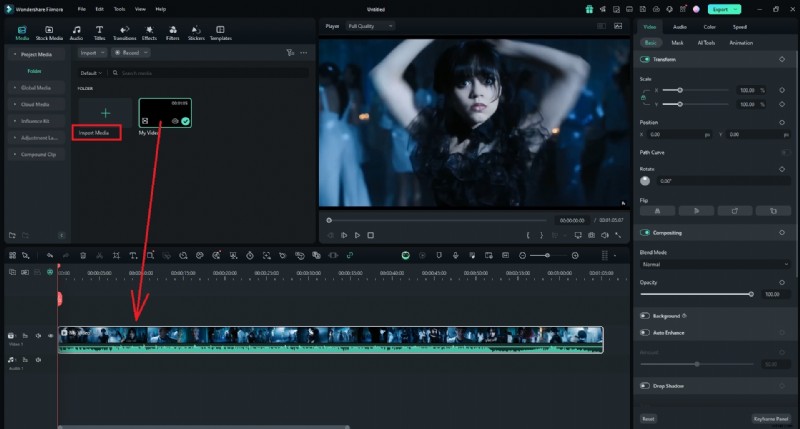
Krok 1: Zainstaluj Filmorę, uruchom ją i rozpocznij Nowy projekt . Zaimportuj klip i upuść go na osi czasu.
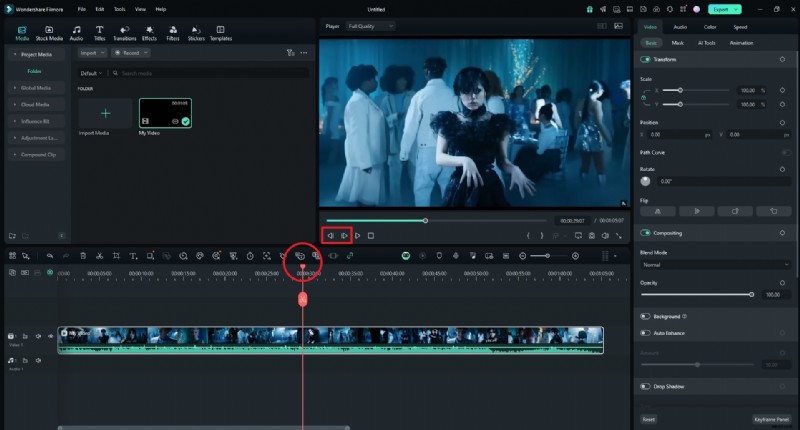
Krok 2: Ustaw głowicę odtwarzania na żądanej ramce. Kliknij prawym przyciskiem myszy klip na osi czasu i użyj opcji Wstecz / Naprzód przyciski w oknie podglądu, aby dostosować wybór klatek.
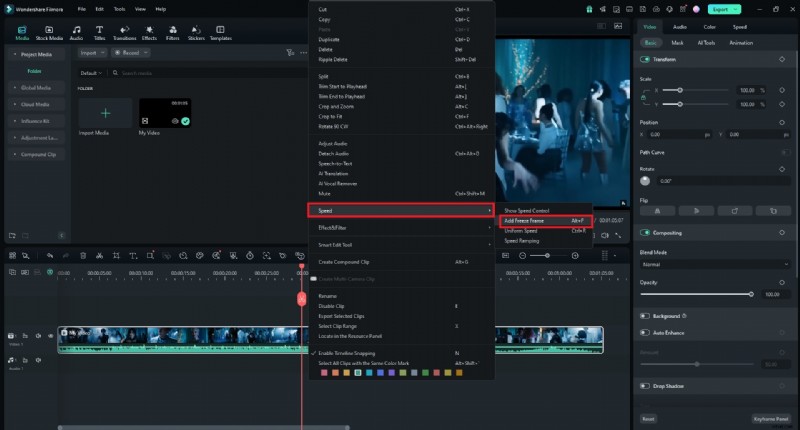
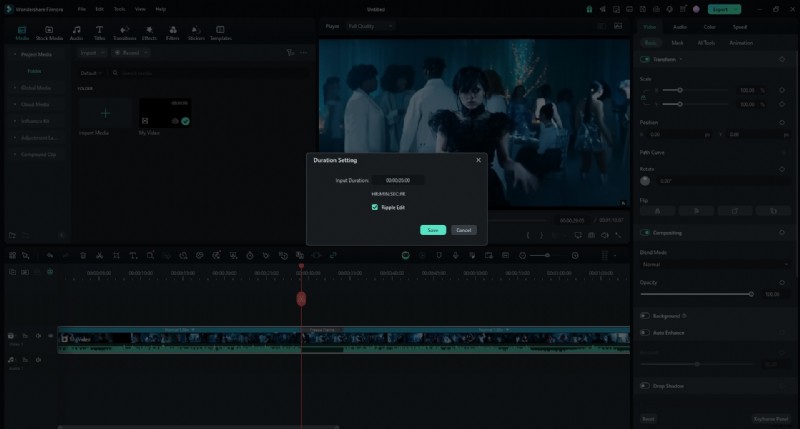
Krok 3: Kliknij klip prawym przyciskiem myszy i przejdź do Prędkość i wybierz Dodaj stopklatkę . Edytor wstawi oddzielny klip ze stop-klatką, którego czas trwania możesz dostosować lub poddać dalszej edycji.
Dlaczego Filmora często przewyższa technologię DaVinci Resolve w przypadku zamrożonych klatek
Po przetestowaniu obu platform różnice stają się jasne:
| Funkcja | Filmora | Rozwiązanie DaVinci |
| Interfejs użytkownika | Intuicyjne poziomy obejmujące wszystkie umiejętności | Złożona, stroma krzywa uczenia się |
| Intensywność zasobów | Lekki, działa na skromnych systemach | Wysoki, może opóźniać się na słabszym sprzęcie |
| Proces zatrzymania klatki | Jednym kliknięciem, bez awarii | Wieloetapowa, okazjonalna niestabilność |
| Funkcje AI | Inteligentne narzędzia do edycji | Ograniczone, wymaga wiedzy technicznej |
| Wsparcie społeczności | Rozbudowane tutoriale, aktywne forum | Ograniczone, złożone dla początkujących |
| Krzywa uczenia się | Szybkie do opanowania | Stromy, odpowiedni dla zaawansowanych użytkowników |
| Narzędzia do edycji | Przyjazny dla użytkownika z inteligentnymi funkcjami | Zaawansowane, ale złożone |
| Pomoc techniczna | Dostępne zasoby pomocy | Mniej dostępne dla nowicjuszy |

