

Zamrożenie klatki wideo doskonale nadaje się do podkreślenia akcji, wzmocnienia przekazu marki lub zwrócenia uwagi na określone informacje, takie jak dane lub cechy produktu. To samo dotyczy spowolnienia filmu, aby podkreślić moment i uzyskać dramatyczny efekt lub pokazać szczegóły w szybkich ujęciach.
Wiele edytorów wideo udostępnia te funkcje, ale Final Cut Pro to doskonały wybór dla użytkowników komputerów Mac. Możesz szybko tworzyć zamrożone klatki w Final Cut Pro X i filmy w zwolnionym tempie z efektami kinowymi.
Zanim przeprowadzę Cię przez Final Cut Pro X w zwolnionym tempie i stop-klatki, zobaczmy, jak liczba klatek na sekundę wpływa na zwolnione tempo. Wprowadzimy także fantastyczną alternatywę FCP, więc czytaj dalej.
W tym artykule
- Jak liczba klatek na sekundę wpływa na zwolnione tempo?
- Jak dodać stopklatki w Final Cut Pro
- Jak spowolnić wideo w Final Cut Pro
- Alternatywa dla Final Cut Pro dla stopklatek i zwolnionego tempa:Filmora
- Jak zamrozić klatki w Filmorze na Macu
- Jak nakręcić film w zwolnionym tempie w Filmorze
Jak liczba klatek na sekundę wpływa na zwolnione tempo?
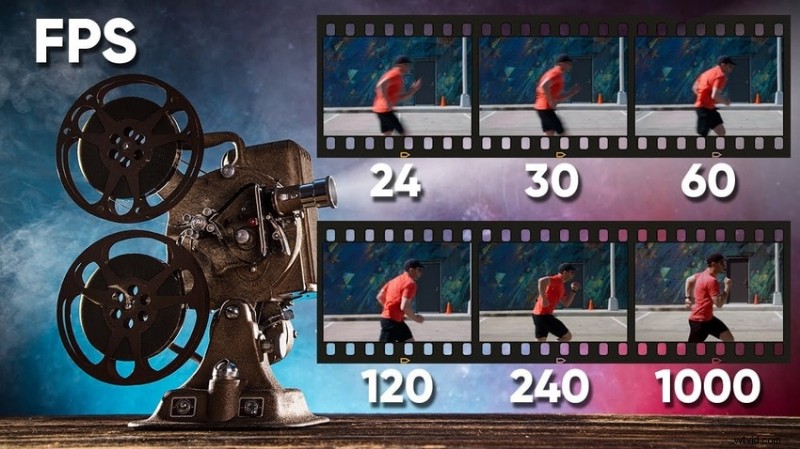
Im wyższa liczba klatek na sekundę, tym płynniejsze odtwarzanie w zwolnionym tempie. Na przykład spowolnienie wideo z szybkością 60 klatek na sekundę do standardowych 24 klatek na sekundę przekłada się na 40% pierwotnej szybkości wideo. Oznacza to płynny ruch, ponieważ zasadniczo rozciągasz swój film. Więcej klatek na sekundę gwarantuje brak przerw, które mogłyby sprawić, że ruchy będą wyglądać nienaturalnie.
Efekt jest jeszcze lepszy przy większej liczbie klatek na sekundę, np. 120 kl./s, 240 kl./s, 480 kl./s i 1000 kl./s (obsługiwanych przez wysokiej klasy profesjonalne aparaty). Możesz spowolnić wideo do 20%, 10%, 5% lub 2,4% (odpowiednio) oryginalnej prędkości. Porozmawiaj o bardzo zwolnionym tempie, pokazując wszystkie skomplikowane szczegóły.
Z drugiej strony spowolnienie filmu o szybkości 24 kl./s powoduje wydłużenie czasu trwania każdej klatki, co skutkuje przerywaniem odtwarzania. Dlaczego?
Ponieważ oprogramowanie do edycji wideo ma mniej klatek do pracy podczas rozciągania materiału. Zaawansowane edytory wideo mogą wygładzić ruch dzięki interpolacji klatek w celu zapewnienia przepływu optycznego, ale nadal lepiej jest nagrywać z większą liczbą klatek na sekundę.
Teraz, gdy już wiesz, jak liczba klatek na sekundę wpływa na zwolnione tempo, czas zobaczyć, jak zamrażać i spowalniać filmy w Final Cut Pro.
Jak dodać stopklatki w Final Cut Pro
Funkcja zamrożenia klatki w Final Cut Pro jest intuicyjna i pomaga zatrzymać klatkę w ciągu kilku sekund i płynnie dostosować jej czas trwania. Jeśli jednak jesteś użytkownikiem po raz pierwszy, przed dodaniem projektu musisz utworzyć bibliotekę (która trafia do folderu wydarzeń określonego dnia), abyśmy mogli przeprowadzić Cię przez cały proces.
Oto jak zamrozić wideo w Final Cut Pro:
- Krok 1: Wybierz Plik> Nowy> Biblioteka . FCP automatycznie utworzy wydarzenie dla Twojego projektu.
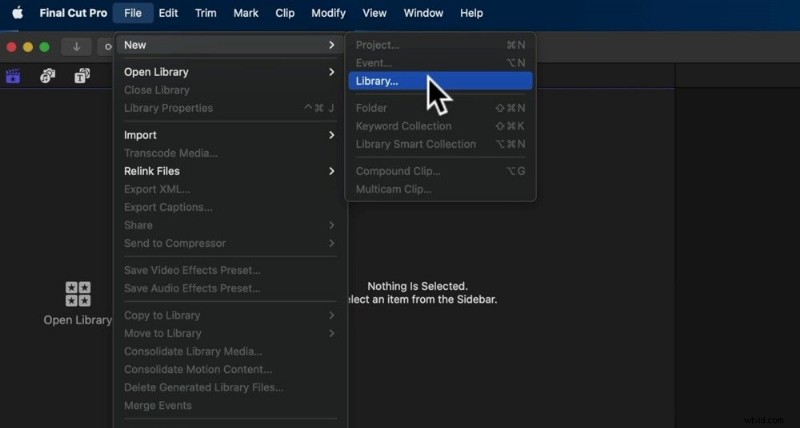
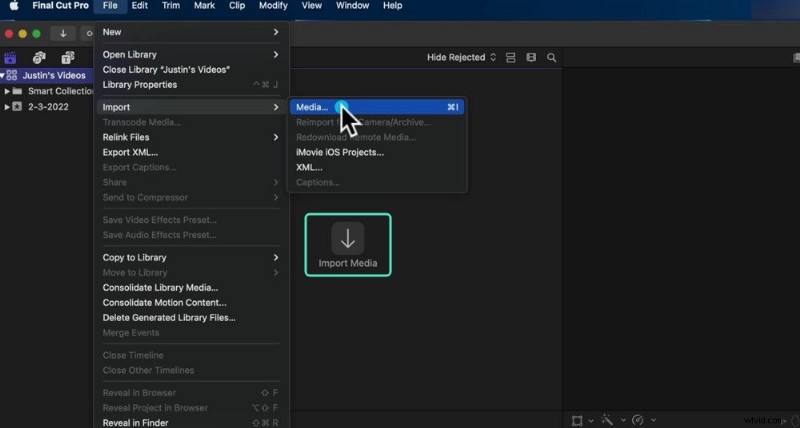
- Krok 2: Wybierz Plik> Importuj> Multimedia (lub kliknij wyznaczony przycisk w Przeglądarce panelu) i wybierz film.
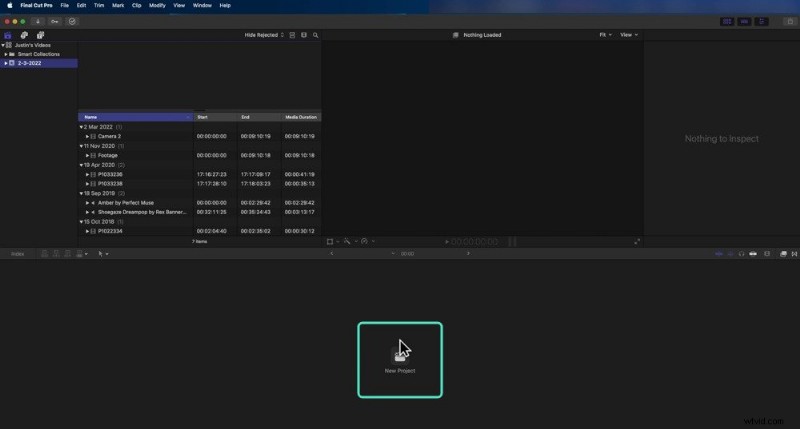
- Krok 3: Kliknij Nowy projekt lub Plik> Nowy> Projekt . Możesz także użyć Command + N skrót.
- Krok 4: Nazwij swój projekt i dostosuj ustawienia, takie jak rozdzielczość i liczba klatek na sekundę. Kliknij OK .

- Krok 5: Przeciągnij zaimportowany film na oś czasu. Następnie umieść głowicę odtwarzania na klatce, którą chcesz zamrozić.
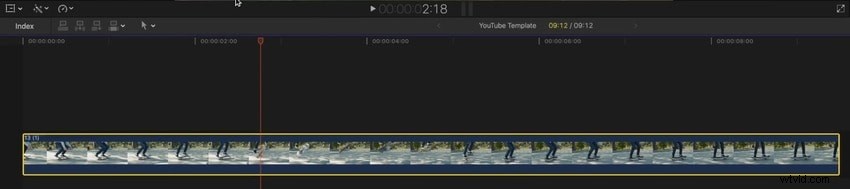
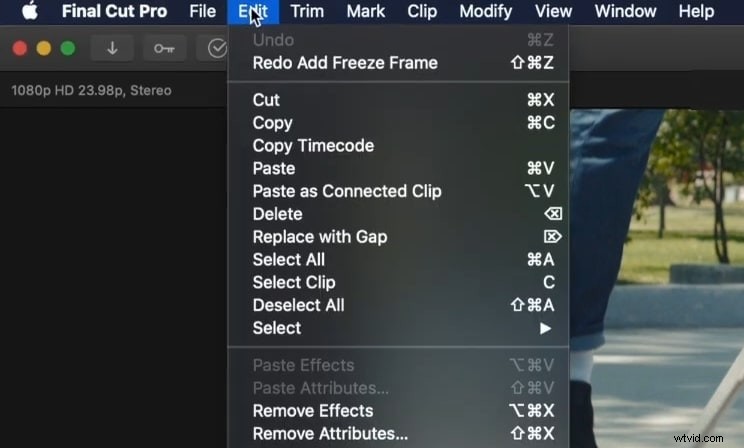
- Krok 6: Kliknij Edytuj na pasku menu.
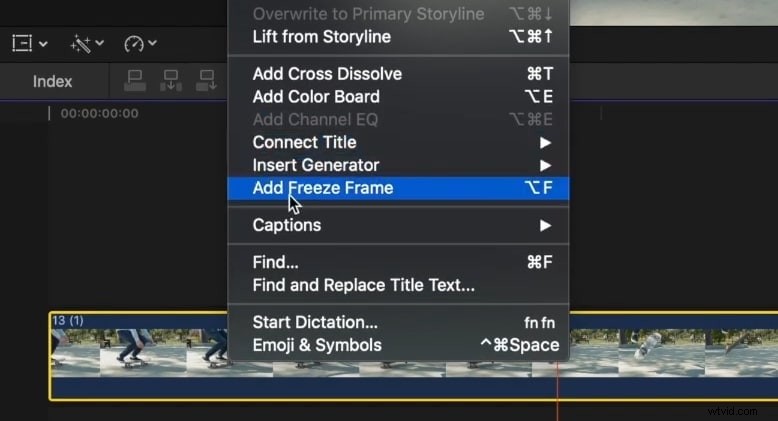
- Krok 7: Kliknij Dodaj stopklatkę . Możesz także użyć Opcji + F skrót.
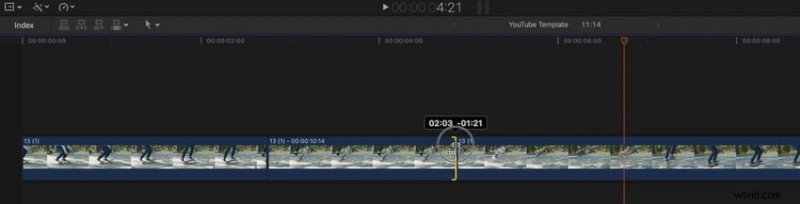
- Krok 8: Wybierz zamrożoną klatkę i kliknij dwukrotnie kod czasowy poniżej Przeglądarki panelu (lub naciśnij Control + D ), aby dostosować czas trwania. Wartość domyślna to cztery sekundy.
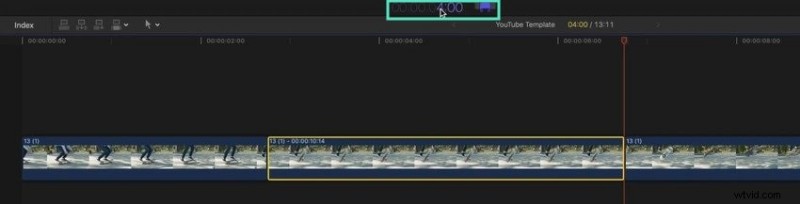
- Krok 9: Innym sposobem modyfikacji czasu trwania stop-klatki jest ręczne przesuwanie jej krawędzi. Kliknij i przeciągnij, aby zobaczyć żądaną długość i numer klatki na wyświetlaczu kodu czasowego. W naszym przykładzie są to cztery sekundy i 21 klatek.
Jak zwolnić wideo w Final Cut Pro
Final Cut Pro slow motion to także intuicyjna funkcjonalność. Oferuje domyślne wskaźniki prędkości i pozwala je dostosować. Posiada również automatyczne ustawienie spowalniania wideo w zależności od liczby klatek na sekundę, ale możesz go jeszcze bardziej spowolnić i uzyskać płynny ruch dzięki przepływowi optycznemu.
Oto jak spowolnić wideo w Final Cut Pro:
- Krok 1: Po utworzeniu projektu i dodaniu filmu do osi czasu wybierz film i naciśnij Command + R aby wyświetlić Edytor Retime .
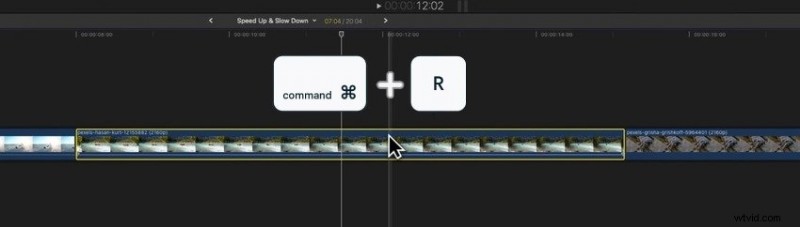
- Krok 2: Przesuń kursor do uchwytu ponownego odtwarzania na końcu filmu.
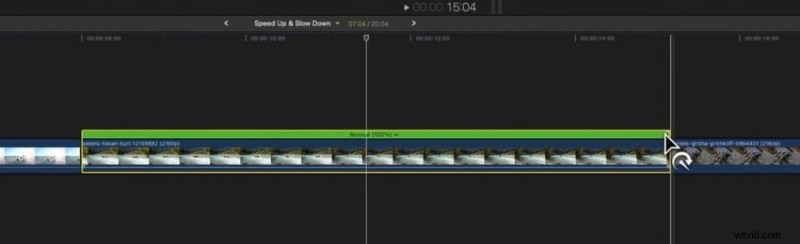
- Krok 3: Przeciągnij uchwyt w prawo, aby spowolnić wideo.
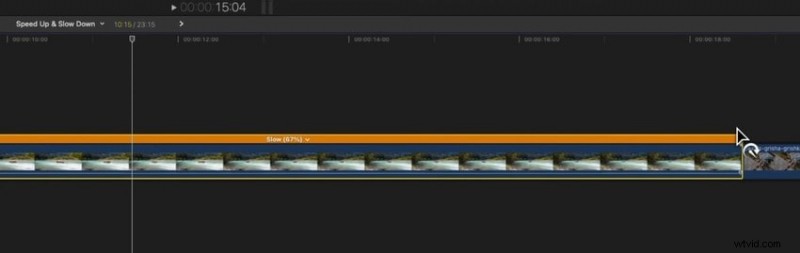
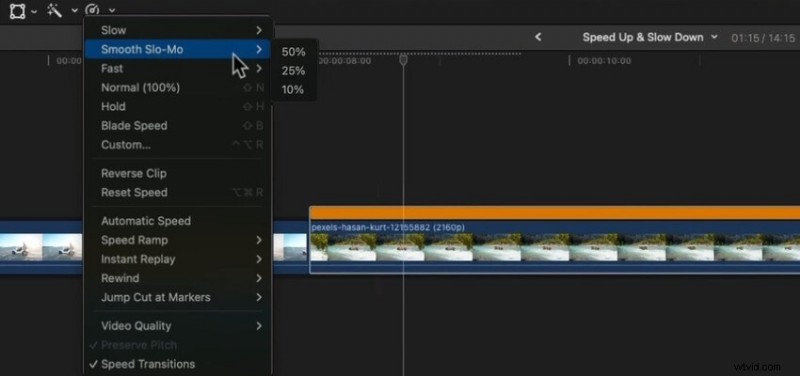
- Krok 4: Możesz także wybrać domyślną niską prędkość. Kliknij Retime przycisk poniżej Przeglądarki aby wybrać 50% , 25% lub 10% w obszarze Powoli . Jeśli masz komputer Mac z krzemowym chipem Apple, zobaczysz także Płynne spowolnienie opcja automatycznego ustawiania najlepszej jakości wideo dla przepływu optycznego.
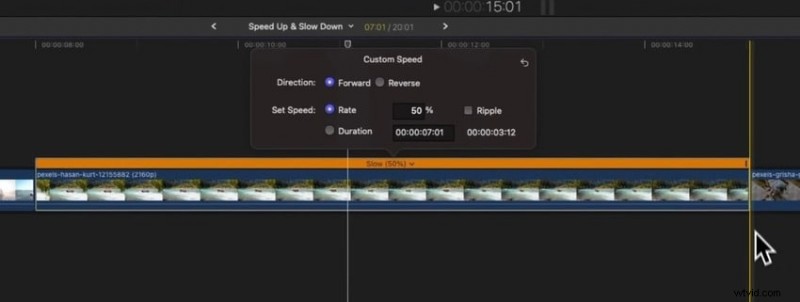
- Krok 5: Aby zachować oryginalną długość filmu, rozwiń menu w Edytorze Retime i wybierz Niestandardowe . Ustaw dowolną prędkość i odznacz Tętnienie pole wyboru.
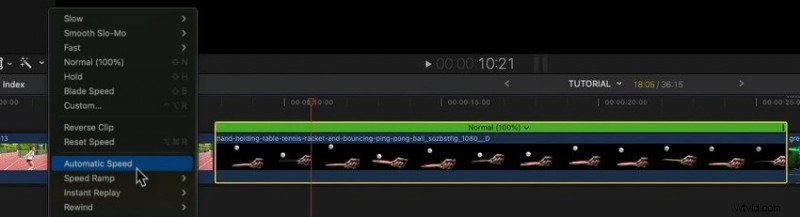
- Krok 6: Aby spowolnić wideo zgodnie z liczbą klatek na sekundę, wybierz go na osi czasu i kliknij Retime> Automatyczna prędkość .
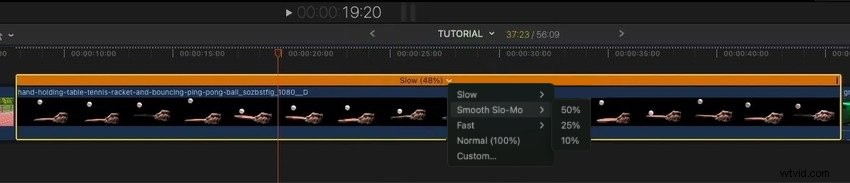
- Krok 7: Final Cut Pro ustawi maksymalne spowolnienie oryginalnej liczby klatek na sekundę (48% w naszym filmie 50 FPS), ale możesz jeszcze bardziej spowolnić wideo. Przejdź do trybu Powoli , Płynne zwolnione tempo lub Niestandardowy w Edytorze Retime i wybierz stawkę.
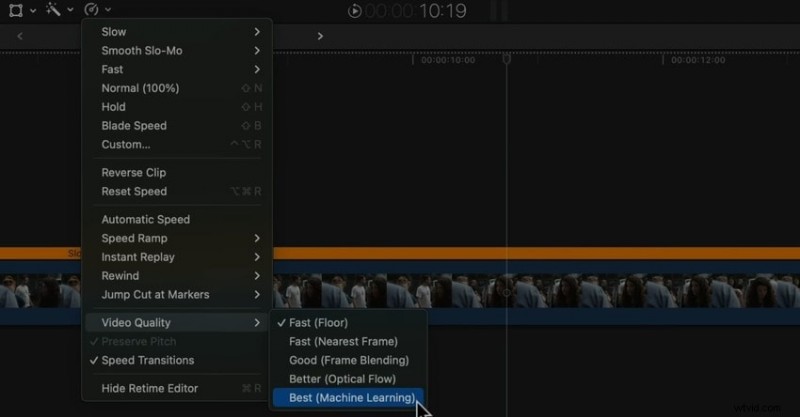
- Krok 8: Odtwarzanie może być przerywane, jeśli nie wybierzesz Płynnego odtwarzania w zwolnionym tempie , więc kliknij Retime> Jakość wideo i wybierz Lepiej lub Najlepszy dla gładszego efektu. Pierwsza uwzględnia kierunkowy ruch pikseli w przepływie optycznym, podczas gdy druga wykorzystuje uczenie maszynowe do dwukierunkowego przepływu optycznego, redukując rozmycie ruchu i artefakty.
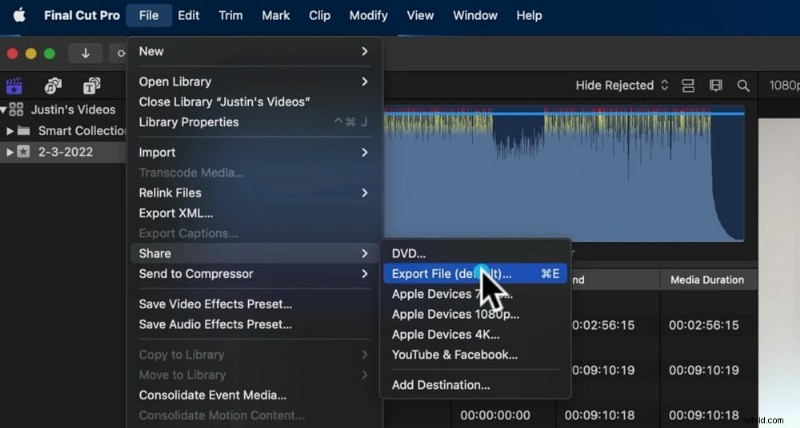
- Krok 9: Po dostrojeniu wszystkiego przejdź do Plik> Udostępnij> Eksportuj plik (lub naciśnij Command + E ), aby zapisać film na swoim urządzeniu.
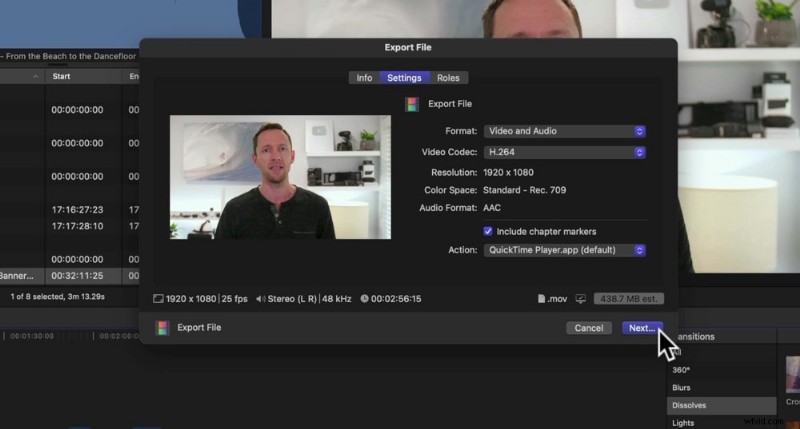
- Krok 10: Dostosuj ustawienia eksportu (jeśli to konieczne) i kliknij Dalej . Nazwij swój film, wybierz miejsce docelowe i kliknij Zapisz .
Alternatywa dla Final Cut Pro dla stopklatek i zwolnionego tempa:Filmora
Można pokusić się o stwierdzenie, że Final Cut Pro nie jest wystarczająco przyjazny dla początkujących. Zamrażanie klatek wideo i stosowanie zwolnionego tempa może być proste, ale oprogramowanie wymaga długiej nauki. Jest to lepsze rozwiązanie dla filmowców i profesjonalnych montażystów wideo. Co najważniejsze, nie ma funkcji sztucznej inteligencji, automatycznego ponownego kadrowania ani rejestratora ekranu, co pozostawia wiele do życzenia.
Wondershare Filmora, zaawansowany edytor wideo z możliwością nagrywania ekranu, jest idealny dla początkujących i półprofesjonalistów. Ma intuicyjny interfejs użytkownika, najnowocześniejsze funkcje sztucznej inteligencji, miliony kreatywnych zasobów i wszystkie narzędzia potrzebne do tworzenia niesamowitych filmów.
Posiada przyjazną dla użytkownika funkcję zamrażania klatek i może pomóc w tworzeniu filmów w zwolnionym tempie przy użyciu interpolacji klatek AI w celu zapewnienia płynnego przepływu optycznego.
Ustabilizuj filmy za pomocą Wondershare Filmora
- Doskonała stabilizacja wideo przy niskim poziomie zniekształceń.
- Ogromne efekty wideo/audio i zasoby kreatywne.
- Zaawansowana sztuczna inteligencja do łatwego tworzenia treści.
- Intuicyjny, profesjonalny, a jednocześnie przyjazny dla początkujących.
- Działa na komputerach Mac, Windows, iOS i Android.



Najlepsza część? Możesz używać Filmory na systemach macOS, Windows, iOS i Android, co sprawia, że jest to oczywiste, jeśli nie używasz wyłącznie systemu macOS. Pobierz go na swoje urządzenie i wypróbuj za darmo. W międzyczasie sprawdź, jak zamrażać klatkę i spowalniać filmy w Filmorze.
Jak zamrozić klatki w Filmorze na Macu
Wykonaj poniższe kroki, aby utworzyć efekt stop-klatki w Filmorze:
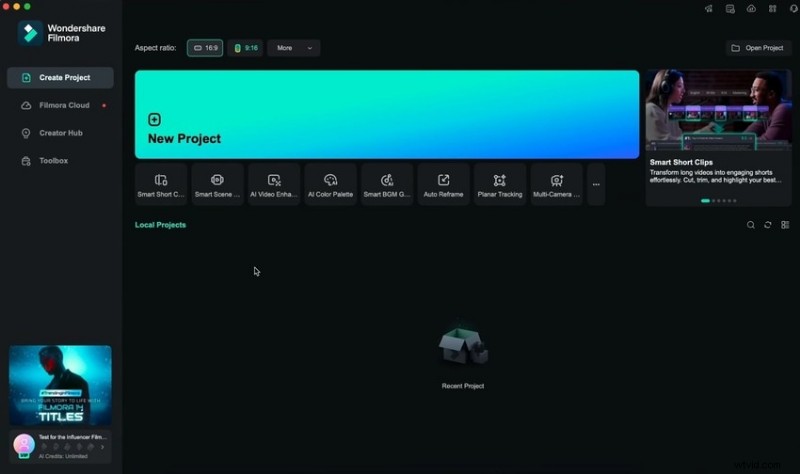
- Krok 1: Uruchom program i kliknij Nowy projekt .
- Krok 2: Kliknij Importuj i wybierz film.
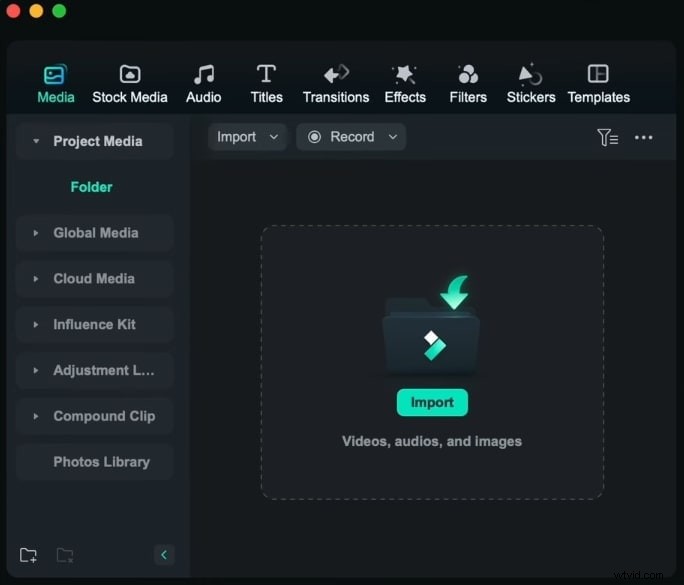
- Krok 3: Przeciągnij i upuść wideo na oś czasu.
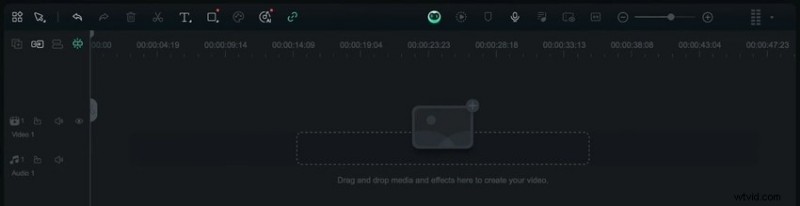
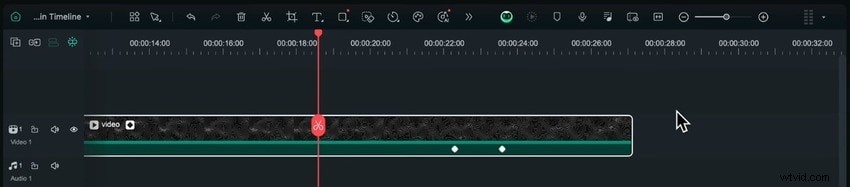
- Krok 4: Wybierz klatkę do zatrzymania, ustawiając głowicę odtwarzania.
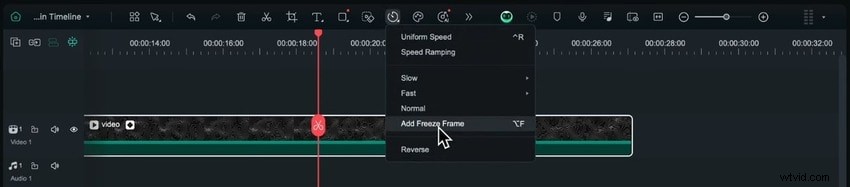
- Krok 5: Kliknij Prędkość na pasku narzędzi osi czasu i kliknij Dodaj stopklatkę (lub naciśnij Opcja + F ).
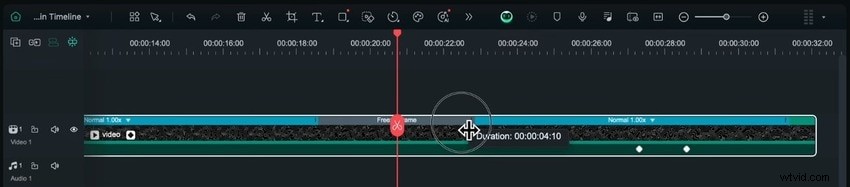
- Krok 6: Przeciągnij uchwyt na końcu Zamrożonej ramki segment, aby zmienić czas trwania.
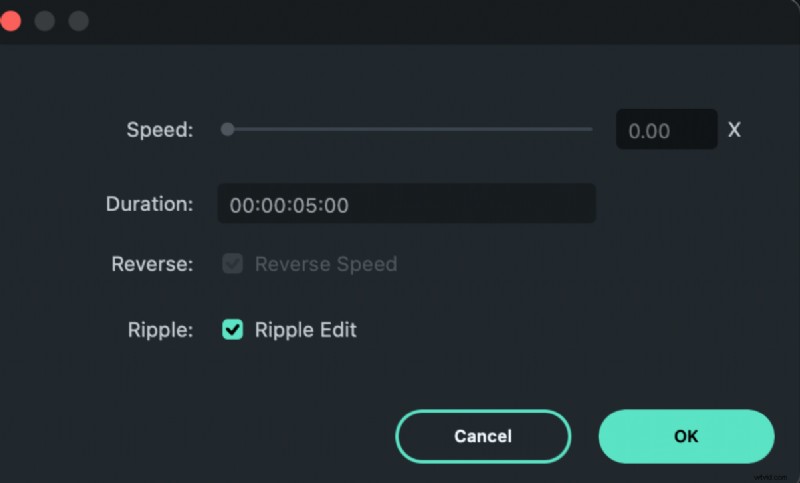
- Krok 7: Kliknij prawym przyciskiem myszy zamrożoną klatkę i wybierz Czas trwania dostosować go. Ustaw żądaną długość i naciśnij OK . Dostosowanie prędkości będzie miało wpływ na Twój film.
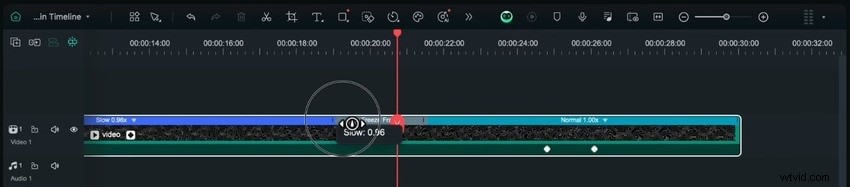
- Krok 8: Możesz spowolnić lub przyspieszyć początek i koniec filmu. Po prostu przeciągnij odpowiednie uchwyty.
Jak nakręcić film w zwolnionym tempie w Filmorze
Oprócz spowalniania klipów w filmach typu stop-klatka, Filmora pozwala zamienić dowolny materiał w dzieło sztuki w zwolnionym tempie. Może interpolować klatki przy użyciu algorytmów AI do próbkowania, łączenia i przepływu klatek optycznych. Ostatnia opcja dodaje dodatkowe klatki dla płynnego ruchu, dając rezultaty nie z tego świata.
Oto jak zrobić film w zwolnionym tempie w Filmorze:
- Krok 1: Po dodaniu filmu do osi czasu kliknij Prędkość na pasku narzędzi, aby wybrać gotową szybkość w sekcji Mała lub Jednolita prędkość dla bardzo zwolnionego tempa.
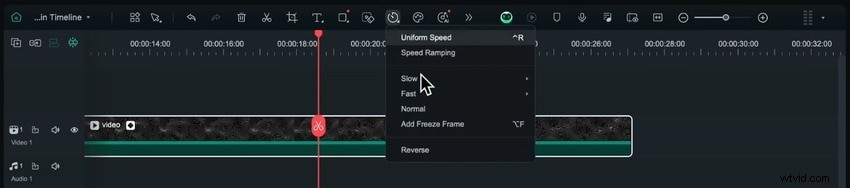
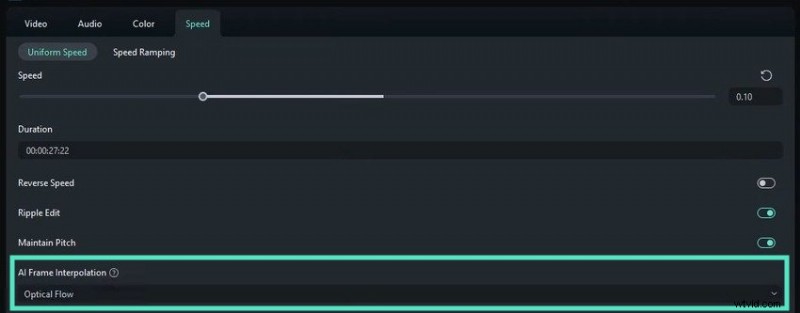
- Krok 2: Jednolita prędkość opcja otworzy ustawienia zaawansowane w Właściwościach panelu. Określ prędkość i wybierz Przepływ optyczny w sekcji Interpolacja ramek AI .
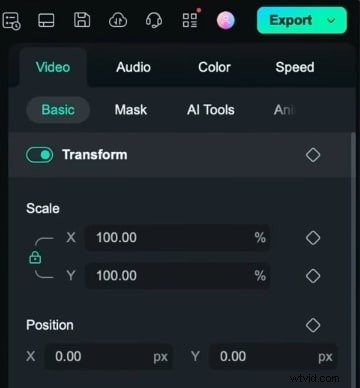
- Krok 3: Kliknij Eksportuj aby zapisać film w zwolnionym tempie.
- Krok 4: Określ nazwę, lokalizację, format, jakość i inne parametry, a następnie kliknij Eksportuj .

Wniosek
Użycie Final Cut Pro do spowolnienia klipu lub dodania zatrzymanych klatek jest proste. Jednak oprogramowanie wymaga stromej krzywej uczenia się w zakresie wielu funkcji, nie zawiera narzędzi do edycji AI ani funkcji Smooth Slo-Mo dla komputerów Mac z procesorami opartymi na procesorach Intel.
Filmora spełnia te i wiele innych kryteriów, dzięki czemu edycja wideo to bułka z masłem. Wypróbuj już dziś, aby otworzyć świat nieskończonych możliwości.