
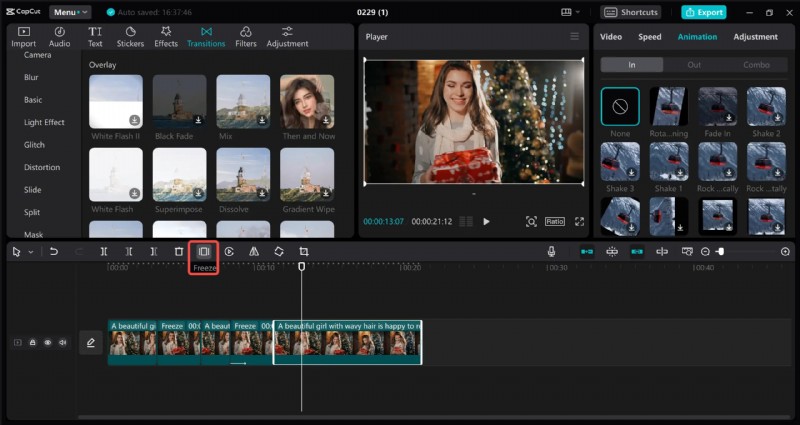
Jeśli szukasz najlepszego sposobu na dodanie profesjonalnego charakteru swoim treściom wideo i uatrakcyjnienie ich w streamingu online i na platformach mediów społecznościowych, efekt stop-klatki powinien być Twoim pierwszym wyborem.
Efekt ten idealnie nadaje się do tworzenia zapadających w pamięć scen, podkreślania kluczowych momentów i zwracania uwagi widzów na najważniejsze momenty nagrania. Umożliwia wstrzymanie narracji, przyciągnięcie odbiorców i skierowanie ich uwagi w ułamku sekundy, aby zapewnić widzowi niezrównane wrażenia.
Dzisiaj zagłębimy się w znaczenie stop-klatek w programie Capcut i kroki, które należy wykonać, aby stworzyć oszałamiający efekt stop-klatki, dzięki któremu Twoje treści wyróżnią się w cyfrowym morzu filmów.
W tym artykule
- Główne cechy efektu stop-klatki programu Capcut
- Kiedy używać stopklatek w programie Capcut
- Jak dodać zatrzymane klatki w programie Capcut
- Najlepsza alternatywa dla Capcut do dodawania zatrzymanych klatek – Filmora
- Jak dodać stopklatki w Filmorze
- Jak wykazać się kreatywnością podczas tworzenia filmów typu stop-klatka
Główne cechy efektu stop-klatki programu Capcut
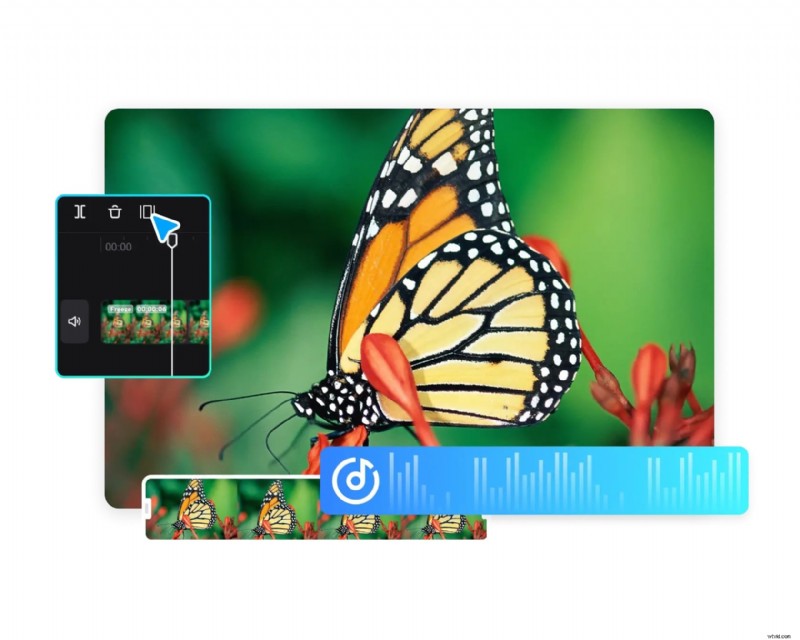
Edytor wideo Capcut pomaga skorzystać z przyjaznego dla użytkownika rozwiązania umożliwiającego uzyskanie oszałamiających efektów stop-klatki na komputerze z systemem Windows lub Mac. Capcut umożliwia tworzenie płynnych efektów stop-klatki, co pozwala podkreślić kluczowe momenty materiału filmowego. Możesz mieć pewność, że Twoje filmy będą miały większy wpływ wizualny na widzów. Co ważniejsze, możesz używać efektów stop-klatki Capcut w wielu scenariuszach treści wideo, od treści marketingowych, reklam i prezentacji biznesowych po samouczki edukacyjne, filmy instruktażowe online, klipy z gier itp.
Ponadto Capcut oferuje szeroką gamę opcji dostosowywania stop-klatki, w tym dostosowywanie wyglądu i czasu trwania efektu stop-klatki, dodawanie płynnych przejść, stosowanie popularnych filtrów, profesjonalną gradację kolorów i wiele więcej. Wersja komputerowa programu Capcut pozwala dostosować stopklatki do własnych potrzeb.
Możesz skorzystać z rozbudowanych opcji dostosowywania, takich jak:
- Dostosuj współczynniki kadrowania dla każdej stopklatki.
- Odbij lub obróć zatrzymane klatki.
- Użyj funkcji maski, mieszania i wycinania, aby dodać do nieruchomych klatek efekty w kształcie serca lub gwiazdy.
- Dostosuj wyrównanie w pionie i poziomie, aby upiększyć zamrożone klatki i uwydatnić rysy twarzy.
- Eksportuj filmy w jakości 4K przy 60 kl./s.
Kiedy używać stopklatek w programie Capcut

Współcześni użytkownicy Internetu wchodzą w interakcję z treściami cyfrowymi za każdym razem, gdy korzystają z Internetu. Gdziekolwiek się pojawią, są obrazy, klipy, historie, filmy krótkometrażowe, krążki itp. Korzystanie z tych wszystkich treści wymaga dużo czasu i wysiłku, aby zwracać uwagę na każdy szczegół.
Niezależnie od tego, czy tworzysz recenzje produktów, filmy o grach czy samouczki online, przyciągające uwagę zdjęcia mogą pomóc w uchwyceniu widzów, uwydatnieniu kluczowych momentów, podkreśleniu konkretnych szczegółów i zwróceniu uwagi na najważniejsze elementy treści.
W tym miejscu pojawiają się zamrożone klatki w Capcut. Efekt stop-klatki w Capcut umożliwia tworzenie niezapomnianych przerw wizualnych, utrzymując skupienie widzów i umożliwiając im połączenie się z Twoją treścią. Strategicznie umieszczając klatki w całej treści, pozwalasz widzom zanurzyć się w Twojej historii, prowadząc ich przez narrację, zapewniając dodatkowy kontekst uzupełniający elementy wizualne.
Możesz używać efektów stop-klatki Capcut w różnych sytuacjach:
- Podkreśl najważniejsze wnioski i najważniejsze informacje, zatrzymując filmy instruktażowe.
- Pozwól widzom skupić się na kluczowych koncepcjach Twoich filmów.
- Podsumuj prezentacje biznesowe, podkreślając istotne punkty danych.
- Przybliż reklamy i klipy marketingowe swoim odbiorcom, strategicznie tworząc zapadające w pamięć treści z angażującymi momentami.
- Podnieś poziom swoich treści i wzmocnij rozpoznawalność marki dzięki wzmocnionym logo, opowiadaniu historii i przekazowi.
- Twórz oszałamiające wizualnie momenty, aby zwiększyć zaangażowanie widzów, włączając dynamiczne efekty stop-klatki.
Jak dodać stopklatki w Capcut
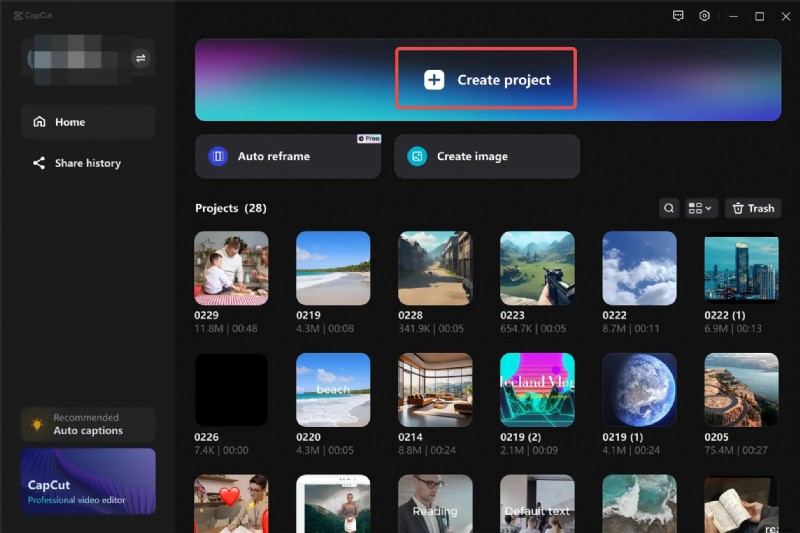
- Krok 1 :uruchom Capcut i wybierz Utwórz projekt.
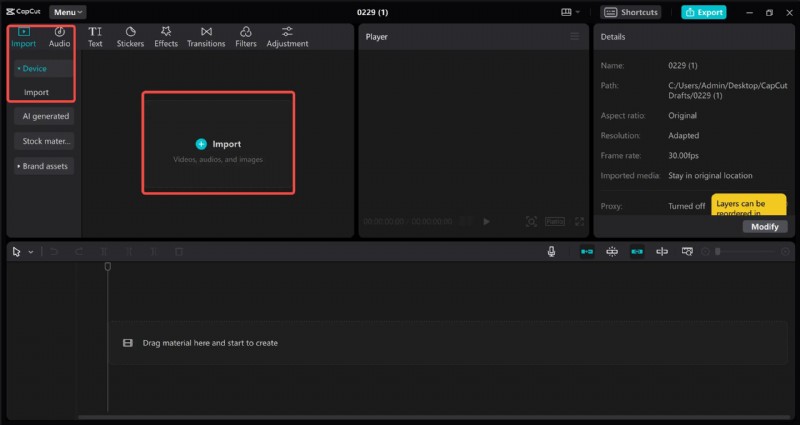
- Krok 2: Przejdź do interfejsu edycji i kliknij Importuj, aby przesłać klip wideo. Przeciągnij klip do edytora osi czasu.
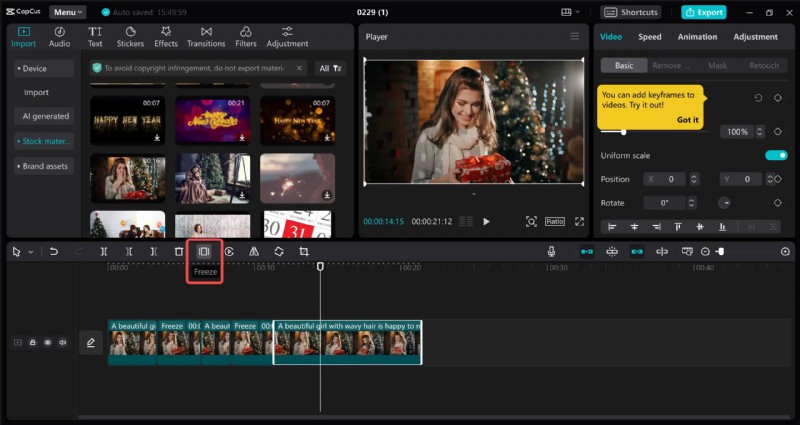
- Krok 3: Wybierz klip na osi czasu i wskaż konkretną część nagrania, w której chcesz wstawić efekt stop-klatki. Znajdź Zamrożoną ramkę na pasku narzędzi i kliknij ją, aby zastosować efekt do klipu wideo. Uzyskaj dostęp do dostępnych opcji dostosowywania, aby dostosować ustawienia, takie jak animacja, proporcje kadrowania, odbicie lustrzane, obrót itp.
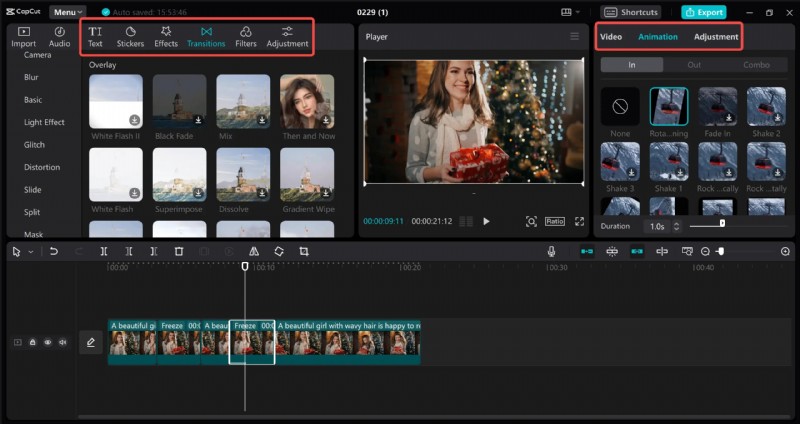
- Krok 4: Dostosuj parametry jasności i koloru, aby płynnie przełączać stopklatkę i mieć pewność, że idealnie komponuje się z resztą materiału.
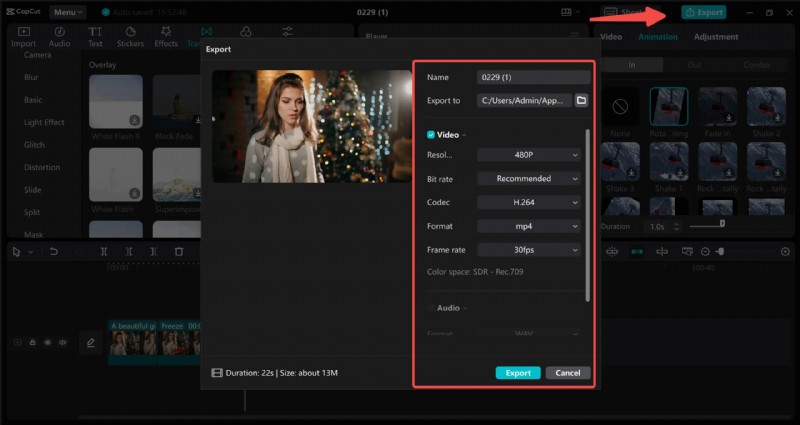
- Krok 5: Wyeksportuj wideo z efektem stop-klatki.
Najlepsza alternatywa dla Capcut do dodawania zatrzymanych klatek – Filmora
Wondershare Filmora to najlepsza alternatywa Capcut do dodawania stop-klatek do materiału wideo. Filmora może zrobić wszystko, co Capcut, ale lepiej. Oprócz zapewnienia łatwych w użyciu opcji stop-klatek, Filmora zapewnia większą kontrolę nad efektem, umożliwiając dostosowanie stop-klatek do Twoich konkretnych potrzeb.
Ponadto Filmora obsługuje szerszą gamę plików multimedialnych, zapewniając więcej opcji importu/eksportu. Możesz robić migawki, aby tworzyć zamrożone obrazy na podstawie materiału wideo, dostosowywać czas trwania i położenie zatrzymanych klatek oraz dostosowywać zatrzymane klatki za pomocą obrotu o 90 stopni w prawo, modyfikacji kontrastu, regulacji jasności itp.
Filmora pozwala także ulepszyć wideo w trybie stop-klatki, dodając napisy do nieruchomych klatek, aby uczynić je bardziej wciągającymi. Wybierz szablon napisów odpowiadający Twoim preferencjom, dodaj go do stop-klatki i dostosuj go, korzystając z dostępnych dostosowań i efektów, takich jak powiększanie/pomniejszanie, rozmiar podpisu, czas trwania itp.
Dzięki Filmora możesz stworzyć efekt odwróconej prędkości za pomocą zatrzymanych klatek, edytować klipy wideo zatrzymanych klatek i wykorzystać moc funkcji edycji audio/wideo AI firmy Filmora, aby podnieść jakość swoich treści i przekształcić przeciętny materiał filmowy w profesjonalną treść, którą można udostępniać.
Ustabilizuj filmy za pomocą Wondershare Filmora
- Doskonała stabilizacja wideo przy niskim poziomie zniekształceń.
- Ogromne efekty wideo/audio i zasoby kreatywne.
- Zaawansowana sztuczna inteligencja do łatwego tworzenia treści.
- Intuicyjny, profesjonalny, a jednocześnie przyjazny dla początkujących.
- Działa na komputerach Mac, Windows, iOS i Android.


Jak dodać stopklatki w Filmorze
Dodawanie zamrożonych klatek w Filmorze jest proste. Pobierz i zainstaluj Filmorę na swoim komputerze, a następnie wykonaj poniższe kroki, aby utworzyć efekt stop-klatki w Filmorze.
Krok 1: Uruchom Filmorę i przejdź do menu głównego. Wybierz Utwórz projekt> Nowy projekt.

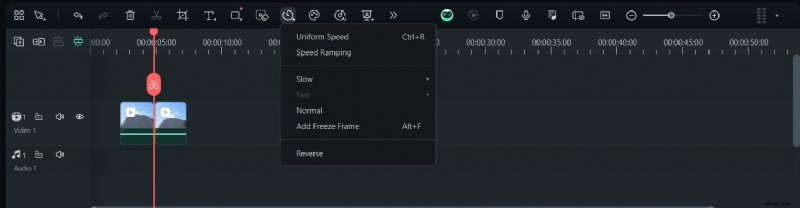
Krok 2: Zaimportuj wideo i przeciągnij je na oś czasu edycji. Ustaw głowicę odtwarzania w miejscu filmu, w którym chcesz dodać stopklatkę, kliknij wideo prawym przyciskiem myszy na osi czasu i wybierz Prędkość> Dodaj stopklatkę . Możesz także użyć opcji do przodu/do tyłu w oknie podglądu, aby poruszać się po klipie klatka po klatce i szybciej znajdować określoną scenę.
Filmora automatycznie podzieli wideo w stopklatce i wstawi wybraną klatkę jako nieruchomy obraz do klipu. Wyświetli scenę ze stopklatką przez określony czas.
Po kliknięciu opcji Dodaj stopklatkę Filmora utworzy migawkę bieżącej klatki wideo i wstawi obraz w określonym miejscu. Pamiętaj, że zatrzymana klatka nie zawiera narracji, dźwięku ani dźwięku.

Krok 3 :możesz dostosować czas trwania klatki migawki, klikając Szybkość ikonę na pasku narzędzi i wybierając opcję Dodaj stopklatkę . Alternatywnie możesz przeciągnąć krawędzie stopklatki na osi czasu, aby dostosować jej czas trwania.
Filmora pozwala zmienić czas trwania wszystkich stop-klatek dodawanych do swoich filmów. Przejdź do opcji Preferencje> Edycja , wybierz Domyślny czas trwania i dostosuj czas trwania do swoich potrzeb.
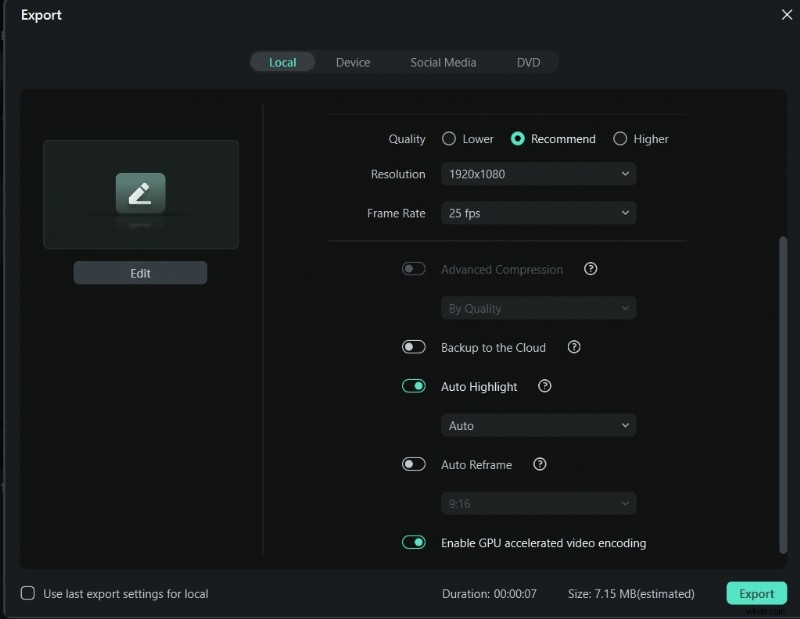
Krok 4: Kliknij Eksportuj wybierz preferowaną liczbę klatek wideo, szybkość transmisji, rozdzielczość, jakość i format, a następnie kliknij Eksportuj ponownie, aby zapisać stopklatkę wideo na komputerze.
Jak wykazać się kreatywnością podczas tworzenia filmów typu stop-klatka
Tworzenie filmów typu stop-klatka może pomóc w zaangażowaniu widzów, podkreślając najważniejsze momenty w materiale. Jednak dotarcie tam wymaga czasu, wysiłku i szczególnej dbałości o szczegóły, od wyboru ramki po integrację dźwięku.
Mając to na uwadze, oto kilka profesjonalnych wskazówek, które pomogą Ci stworzyć atrakcyjne filmy z ulepszonymi efektami stop-klatki:
- Zastosuj przejścia, aby wzmocnić efekt – dodaj większą spójność do swojej narracji wideo, dodając płynne przejścia do i z efektu stop-klatki. Korzystaj z różnych opcji przejść, takich jak dynamiczne wycieranie, wyraźne cięcia i subtelne zanikanie, aby mieć pewność, że oryginalny materiał filmowy zachowa spójność i płynność.
- Eksperymentuj z różnymi ustawieniami prędkości, aby uzyskać bardziej dynamiczne efekty – zwiększ zaangażowanie widza, dostosowując prędkość efektu stop-klatki. To powinno pomóc zwiększyć dynamikę efektu. Zwiększ tempo w przypadku bardziej energicznych scen i zwolnij narrację, aby podkreślić kluczowe momenty.
- Wzbogacaj swoje treści wideo za pomocą efektów wideo i filtrów – efekty wizualne i dźwiękowe oraz filtry mogą zdziałać cuda, poprawiając estetykę Twojego materiału filmowego. Od spersonalizowanych stylizacji po niestandardowe dostosowania kolorów, efekty i filtry mogą pomóc Ci ulepszyć narrację, wzmocnić opowiadanie historii, zwiększyć efekt wizualny zatrzymanych klatek i nie tylko.
- Dodaj więcej kontekstu za pomocą grafiki i animacji tekstu – dodanie adnotacji, grafik i nakładek tekstowych do efektu stop-klatki jest idealne, aby wciągnąć widzów w narrację i upewnić się, że rozumieją przekazywany kontekst.
- Urozmaicaj swoje kompozycje za pomocą masek i nakładek – techniki nakładania warstw, maski i nakładki to fantastyczne narzędzia do dodawania większej głębi do filmów typu stop-klatka. Możesz wzbogacić zatrzymane klatki o dodatkowe obrazy, wzory i tekstury, aby Twoje filmy były bardziej oszałamiające wizualnie i wciągające.
Wniosek
Opanowanie sztuki tworzenia stop-klatek otwiera przed Tobą świat możliwości jako twórcy wideo. Ponadto efekt stop-klatki może pomóc Ci podnieść jakość Twoich filmów, przekształcając je w treści profesjonalnej jakości, które można edytować i udostępniać.
Capcut oferuje chirurgiczną precyzję, wszechstronność i elastyczność w tworzeniu profesjonalnych efektów stop-klatki dla Twoich filmów. Alternatywnie możesz skorzystać z profesjonalnego edytora audio/wideo AI, takiego jak Wondershare Filmora, aby wyjść poza zwykłe tworzenie prostych stop-klatek. Filmora oferuje szeroką gamę funkcji edycji audio i wideo AI, które pomogą Ci wynieść Twoje treści poza najśmielsze wyobrażenia.