
Czy kiedykolwiek zauważyłeś coś intrygującego w oddali podczas gry w Minecrafta, ale przegapiłeś szczegóły? Niezależnie od tego, czy polujesz na rzadkie zasoby, eksplorujesz krajobrazy, czy nagrywasz niesamowitą rozgrywkę na YouTube, opanowanie sposobu powiększania może znacznie poprawić Twoje wrażenia. Ten zaktualizowany w 2026 r. przewodnik przeprowadzi Cię przez sześć niezawodnych metod — ustawień natywnych, narzędzi ułatwień dostępu, modów, a nawet elementów w grze — aby przybliżyć widok zarówno w wersjach Java, jak i Bedrock.
W tym artykule
- Metoda 1:Dostosowywanie pola widzenia (FOV) – wszystkie wersje
- Metoda 2:Zoom tylko za pomocą klawiatury za pomocą funkcji ułatwień dostępu systemu operacyjnego
- Metoda 3:Mod OptiFine zwiększający powiększenie (edycja Java)
- Metoda 4:Luneta – wbudowane narzędzie Zoom (Bedrock i Java 1.17+)
- Metoda 5:Klienci Minecraft typu „wszystko w jednym” (Lunar, Badlion itp.)
- Metoda 6:Lekkie modyfikacje Zoomu dla Fabric/Forge
Metoda 1:dostosowywanie pola widzenia (FOV) – wszystkie wersje
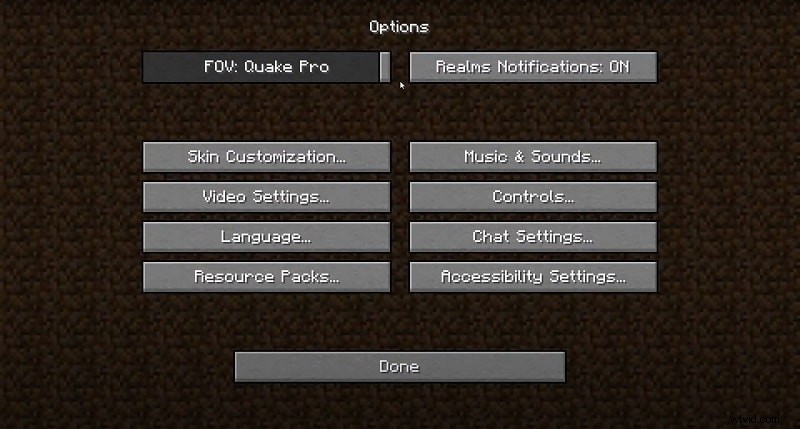
Chociaż w podstawowym interfejsie Minecrafta nie ma dedykowanego przycisku powiększania, możesz symulować powiększenie, zawężając pole widzenia. Niższe wartości FOV sprawiają, że świat wydaje się bliższy, podczas gdy wyższe wartości poszerzają pole widzenia peryferyjnego.
Kroki
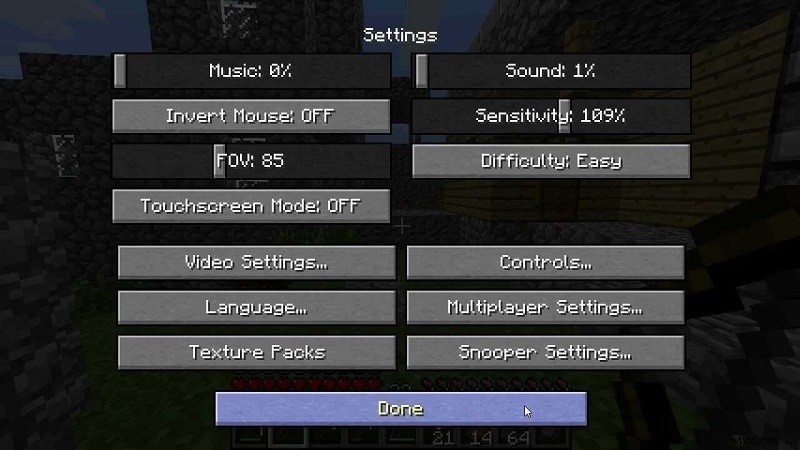
1. Uruchom grę i naciśnij Esc aby otworzyć menu pauzy.2. Kliknij Opcje… .3. Znajdź FOV suwak. Przeciągnij go w lewo, aby uzyskać bliższy widok (np. 30), lub w prawo, aby uzyskać szersze pole.4. Kliknij Gotowe aby zastosować zmianę.5. Naciśnij Backspace aby wrócić do gry.
Wskazówka dla twórców :Po dostrojeniu pola widzenia użyj funkcji „Pan &Zoom” firmy Filmora w postprodukcji, aby stworzyć ostre, kinowe zbliżenia materiału filmowego z gry Minecraft.
Metoda 2:powiększanie tylko za pomocą klawiatury za pomocą funkcji ułatwień dostępu systemu operacyjnego
Zarówno system Windows, jak i macOS zapewniają wbudowane narzędzia do powiększania ekranu, które można aktywować za pomocą prostych skrótów klawiaturowych — idealne rozwiązanie dla graczy, którzy nie chcą zmieniać ustawień w grze.
Windows – Lupa
- Naciśnij Windows + + , aby uruchomić Lupę i powiększyć.
- Naciśnij Windows + - aby pomniejszyć.
- Naciśnij Windows + Esc aby wyjść z Lupy.

macOS – Zoom ułatwień dostępu
1. Otwórz Preferencje systemowe (kliknij ikonę Apple, a następnie wybierz Preferencje).
2. Wybierz Dostępność → Powiększ .
3. Zaznacz Użyj gestu przewijania z klawiszami modyfikującymi . Wybierz modyfikator (Sterowanie, Opcja lub Polecenie).
4. W Minecrafcie przytrzymaj wybrany klawisz modyfikujący i obróć kółko myszy, aby powiększyć lub pomniejszyć.
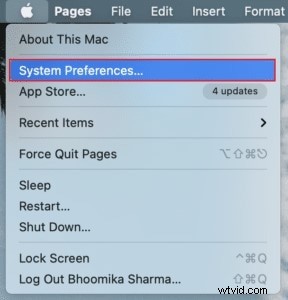
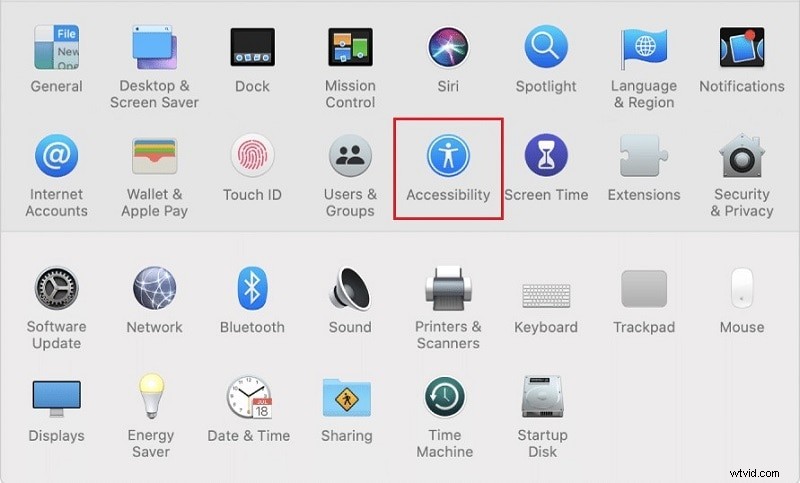
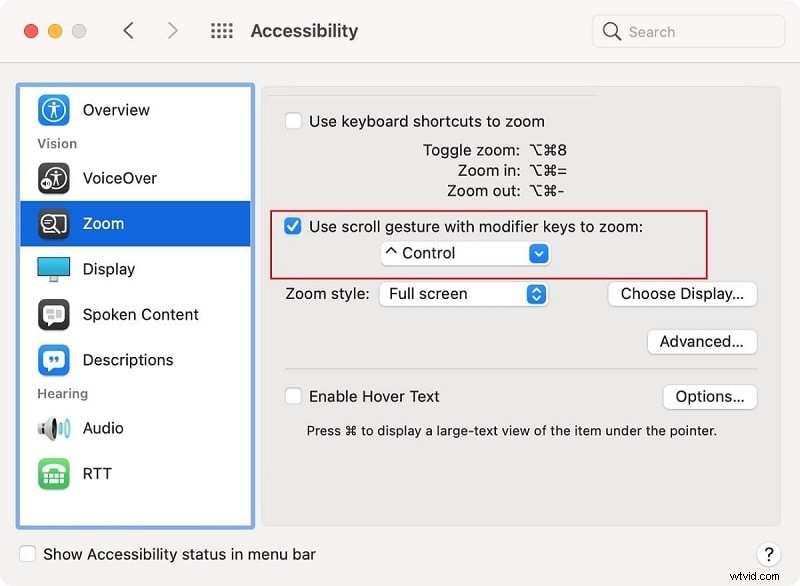
Do dodatkowej edycji Filmora oferuje wysokiej jakości narzędzia do nagrywania ekranu i ulepszania oparte na sztucznej inteligencji, kompatybilne z komputerami Mac, Windows, iOS i Android.


Metoda 3:Mod OptiFine zwiększający powiększenie (edycja Java)
OptiFine rozszerza wersję Java Edition o funkcję dynamicznego powiększania, a także ulepszoną grafikę i wydajność. Jest to najpopularniejszy mod do niestandardowego sterowania FOV.
Etapy instalacji
- Pobierz najnowszą wersję OptiFine z optifine.net . Dopasuj wersję do aktualnej wersji Minecrafta.
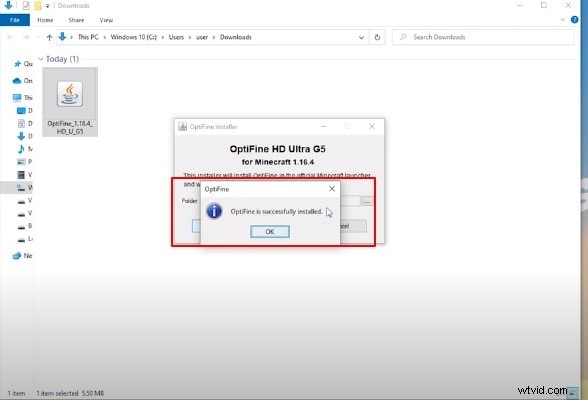
- Uruchom instalator i pozwól mu dodać profil OptiFine do programu uruchamiającego.
- Otwórz program uruchamiający Minecraft i przejdź do Instalacje i wybierz profil OptiFine.
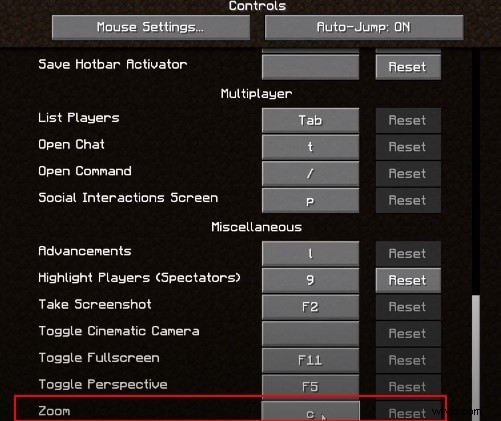
- Uruchom grę. Podczas odtwarzania naciśnij C aby włączyć powiększenie (klawisz domyślny). W razie potrzeby dostosuj poziom powiększenia w ustawieniach OptiFine.
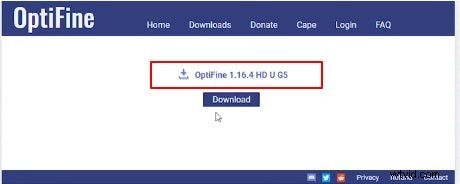

Metoda 4:Luneta – wbudowane narzędzie powiększania (Bedrock i Java 1.17 lub nowsze)
Wprowadzona w aktualizacji 1.17 luneta oferuje szybki, natywny w grze sposób powiększania obrazu bez konieczności opuszczania menu ustawień.
Wytwarzanie lunety
- Otwórz stół rzemieślniczy.
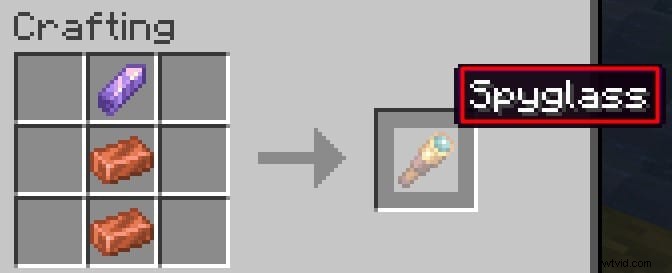
- Umieść 2 sztabki miedzi i 1 odłamek ametystu według wzoru pokazanego poniżej.
- Wyjmij lunetę ze szczeliny wynikowej.

Po wyposażeniu kliknij prawym przyciskiem myszy (lub dotknij), aby aktywować lunetę. Widok zostaje powiększony do 10% Twojego bieżącego pola widzenia, dzięki czemu możesz wyraźnie zobaczyć odległe struktury lub moby.
Przykład:przy podstawowym polu widzenia wynoszącym 60 luneta zapewnia zoom 6× (60 × 0,10).
Metoda 5:Klienci Minecraft typu „wszystko w jednym” (Lunar, Badlion itp.)
Graczom, którzy chcą usprawnionej rozgrywki, klienci innych firm dołączają popularne mody – takie jak OptiFine – i oferują gotowe do użycia ustawienia.
Przewodnik konfiguracji
- Pobierz renomowanego klienta, takiego jak Lunar Client lub Klient Badlion z ich oficjalnych stron.
- Uruchom program uruchamiający klienta i zaloguj się na swoje konto Microsoft/Mojang.
- Naciśnij prawy klawisz Shift (lub skonfigurowany klucz), aby otworzyć menu mod. Włącz Powiększenie lub OptiFine jeśli nie jest jeszcze aktywny.
- Dołącz do świata i naciśnij C aby powiększyć.
Wskazówka :Ta metoda jest idealna dla graczy PvP, którzy chcą zwiększyć wydajność i bezproblemową konfigurację modów.
Metoda 6:Lekkie modyfikacje Zoomu dla Fabric/Forge
Jeśli wolisz minimalną powierzchnię, modyfikacje Fabric lub Forge, takie jak OK Zoomer , WI Zoom lub Powiększ zapewniają płynne powiększanie bez dodatkowych funkcji graficznych OptiFine.
Etapy instalacji
- Upewnij się, że zainstalowany jest modloader:pobierz Fabric lub Wykuj dla Twojej wersji Minecrafta.
- Odwiedź CurseForge lub Modrinth i wyszukaj mod zoom zgodny z Twoją konfiguracją.
- Pobierz plik .jar i umieść go w swoim
%appdata%/.minecraft/modsfolder (Windows) lub jego odpowiednik w systemie macOS/Linux. - Uruchom Minecrafta z profilem Fabric lub Forge. Skonfiguruj klawisz powiększenia w Opcje… → Sterowanie → Powiązania klawiszy .
Wskazówka :To podejście jest idealne w przypadku niestandardowych pakietów modów lub dla graczy, którzy chcą zachować lekkość swojej gry.
Konkluzja
Niezależnie od tego, czy wolisz poprawiać pole widzenia, korzystać z lup systemu operacyjnego, korzystać z lunety w grze, czy instalować mody, Minecraft oferuje wiele niezawodnych sposobów na powiększanie otoczenia. W przypadku odtwarzaczy Java modyfikacje zoomu OptiFine i Fabric/Forge zapewniają zaawansowaną kontrolę; dla użytkowników Bedrock luneta jest najszybszą natywną opcją. Zastosuj te techniki, aby usprawnić eksplorację, gromadzenie zasobów lub tworzenie treści i cieszyć się wyraźniejszym widokiem na otaczający cię blokowy świat.