
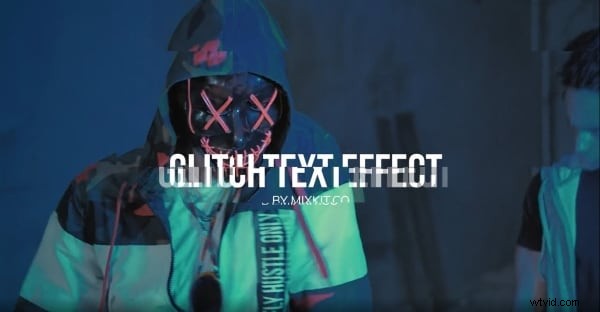
Tworzenie atrakcyjnych treści wizualnych to wieloetapowy proces, który wymaga zarówno kreatywności, jak i technicznej precyzji. Choć wielu widzów zakłada, że kręcenie filmu jest proste, prawdziwym wyzwaniem jest przekształcenie surowego materiału w dopracowany, wciągający materiał. After Effects wyróżnia się jako potężne narzędzie do ulepszania produkcji, a jedną z jego najbardziej poszukiwanych funkcji jest efekt usterki. W tym przewodniku przeprowadzimy Cię przez dokładne etapy tworzenia wysokiej jakości efektu usterki i zaprezentujemy pięć szablonów usterek premium, które mogą podnieść poziom każdego projektu.
W tym artykule
Część 1:Jak stworzyć efekt usterki w After Effects
Efekt usterki powstał jako wizualna reprezentacja zniekształcenia sygnału, ale dziś jest sławny ze względu na swój estetyczny wygląd i dynamiczne przejścia. Poniżej znajduje się zwięzły opis krok po kroku, który odzwierciedla najlepsze praktyki branżowe.
- Rozpocznij nową kompozycję – Otwórz After Effects i wybierz Nowa kompozycja . Zdefiniuj nazwę, rozdzielczość i liczbę klatek na sekundę odpowiadające ostatecznemu wynikowi.
- Utwórz warstwę tła – Kliknij prawym przyciskiem myszy na osi czasu i wybierz Nowy> Pełny i nadaj mu nazwę. Posłuży to jako płótno dla Twojej usterki.
- Zastosuj gradient – W Efekty i ustawienia wstępne , wyszukaj 4-kolorowy gradient i przeciągnij go na stałą warstwę. Dostosuj kolory do nastroju swojego projektu.
- Dodaj tekst lub logo – Zaimportuj logo lub użyj Tekstu narzędzie do wpisania tytułu. Zmień styl czcionki i umieść ją centralnie.
- Animuj skalę – Naciśnij S aby wyświetlić właściwość Scale. Wstaw klatkę kluczową w miejscu 1 s, następnie wróć na początek i ustaw Skalę na 0%, aby uzyskać dramatyczne powiększenie.
- Animuj krycie – Naciśnij T w przypadku krycia ustaw klatkę kluczową na początku na 0%, a przy wartości 1s na 100%, aby uzyskać efekt zanikania.
- Zastosuj łatwą łatwość – Wybierz ostatnią klatkę kluczową i naciśnij F9 , a następnie otwórz Edytor wykresów aby dostroić krzywą animacji w celu uzyskania płynnego przyspieszania.
- Wprowadź zniekształcenie – Z Efekty i gotowe ustawienia , zastosuj Zły telewizor lub podobny efekt zniekształcenia. Dostosuj wysokość i szerokość fali do gustu.
- Wstępnie utwórz warstwę tekstową – Kliknij warstwę prawym przyciskiem myszy i wybierz opcję Utwórz wstępnie , nadaj mu nazwę i przenieś wszystkie atrybuty do nowej kompozycji.
- Dodaj solidną warstwę dla usterki – Utwórz nową bryłę (kliknij prawym przyciskiem myszy> Nowy> Bryła ), w którym wystąpi efekt usterki.
- Zastosuj efekt usterki – Przeciągnij efekt usterki (np. Światło stroboskopowe ) na bryłę, dostosuj jej parametry, a następnie wstępnie skomponuj jak poprzednio.
- Wstaw warstwę dopasowania – Dodaj warstwę dopasowania i zastosuj Mapę przemieszczeń . Manipuluj przemieszczeniem w poziomie/pionie, aby uzyskać ciągłe zakłócenia.
- Pokoloruj tekst (opcjonalnie) – Użyj Wypełnij efekt dodania koloru do tekstu lub logo. Połącz z podziałem RGB, aby zwiększyć atrakcyjność wizualną.
Wykonanie tych kroków zapewni wszechstronny efekt usterki, który można dostosować do logo, tytułów lub nakładek pełnoekranowych.
Część 2:Pięć szablonów premium efektów usterek dla After Effects
Oprócz samodzielnego tworzenia dostępnych jest wiele wysokiej jakości szablonów przyspieszających produkcję. Oto pięć wyjątkowych opcji obejmujących różne style.
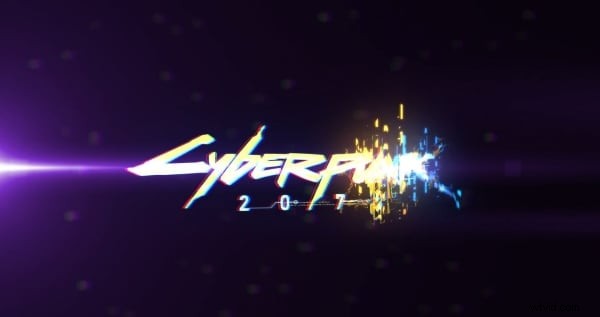
1. Logo szybkiej usterki
Zaprojektowany z myślą o szybkości, ten szablon charakteryzuje się żywymi neonowymi kolorami i szybkim zniekształceniem, idealny do dynamicznych wstępów.
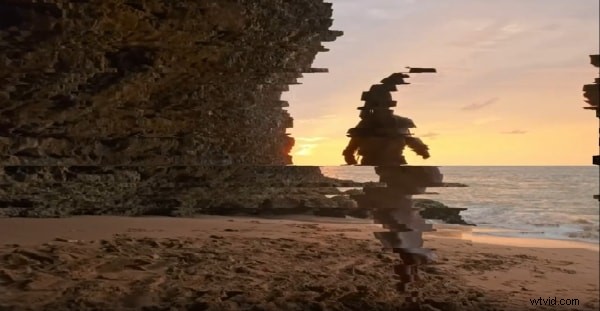
2. Panel pokazu slajdów z usterką
Podnieś poziom tradycyjnych pokazów slajdów, nakładając przejścia usterek i zniekształceń, dodając nowoczesny akcent do prezentacji.
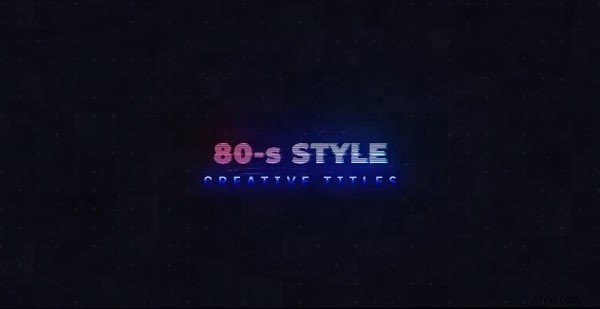
3. Kinowy styl lat 80.
Ten szablon łączy estetykę retro ze współczesnymi efektami usterek, idealny do otwierania tytułów lub separatorów rozdziałów.
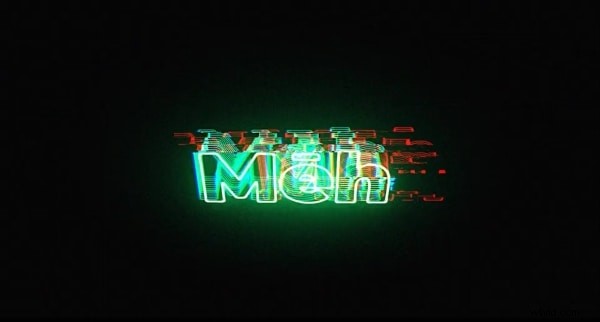
4. Logo zmieniającej się usterki
Elegancka animacja logo inspirowana elektroniką, która zapewnia mroczny, zaawansowany technologicznie klimat odpowiedni dla tożsamości marki.
5. Tytuł usterki wideo
Połącz klasyczny układ tytułu z zniekształceniami glitchowymi, aby uzyskać retro, a jednocześnie świeży wygląd. Wiele opcji kolorystycznych pozwala zachować spójność marki.
Słowa końcowe
Efekty usterek nadal są podstawą we współczesnych mediach, oferując kreatywny sposób nakładania zniekształceń i ujawniania leżących u ich podstaw narracji. Niezależnie od tego, czy tworzysz niestandardowy efekt, czy korzystasz z gotowego szablonu, opanowanie usterki w After Effects może poprawić wizualną narrację każdego projektu.