
Konwertuj DVD na MP4 na 12 prostych sposobów (opis i porady)
Czy zgadniesz, ile płyt DVD i CD wyprodukowano w ciągu ostatnich kilku dekad? Szacuje się, że stworzyliśmy ponad 300 miliardów płyt. Jednak wraz z pojawieniem się mediów cyfrowych te niegdyś wspaniałe rozwiązania technologiczne są często wyrzucane. Tak naprawdę każdego roku na wysypiska trafia około 5,5 miliona pudeł z nimi.
Pomyśl tylko, ile informacji zostaje utraconych! Niestety, płyty DVD mają datę ważności, która może wynosić nawet kilka lat, nawet w dobrych warunkach. Aby przejść z nośników fizycznych na cyfrowe bez utraty zawartości, prawdopodobnie będziesz chciał zgrać dyski DVD i przekonwertować je na format MP4. Na szczęście istnieje wiele programów, które pozwalają dokładnie to zrobić. Niestety mnogość opcji może sprawić, że wybór będzie trudny. Dlatego przetestowaliśmy kilkanaście najlepszych konwerterów DVD na MP4. Przeanalizowaliśmy każdy z nich, łącząc moje osobiste przemyślenia z opiniami z innych zaufanych źródeł, aby pomóc Ci określić, który program jest najlepszy dla Twoich indywidualnych potrzeb.
Moje najlepsze typy
Najlepszy ogólnie: Konwerter wideo Movavi
Zapewnia doskonałą równowagę pomiędzy łatwością obsługi i oferowaniem zaawansowanych funkcji konwersji.
Najlepsza bezpłatna opcja: VLC
Jest oprogramowaniem typu open source i oferuje wszystkie funkcje za darmo.
Najlepsze dla skutecznych konwersji: Konwerter VideoProc AI
Potrafi konwertować pliki wiele razy szybciej niż inne programy.
Najlepsze dla użytkowników komputerów Mac: Zgrywarka iSuper DVD
Lekki, prosty program zoptymalizowany dla systemu macOS.
Najlepsze dla profesjonalistów: Koder multimediów
Rozbudowane opcje dostosowywania kosztem bardziej stromej krzywej uczenia się.
Tabela porównawcza:programy do konwersji płyt DVD na MP4
Jeśli chcesz szybkiej konwersji bez utraty jakości, zawsze szukaj opcji trybu szybkiego, takiej jak SuperSpeed w Movavi Video Converter. Oszczędza to czas przy zachowaniu dobrej jakości wideo i nie musisz ręcznie dostosowywać zaawansowanych ustawień.
Sposób nr 1 – Jak konwertować DVD do MP4 za pomocą Movavi Video Converter
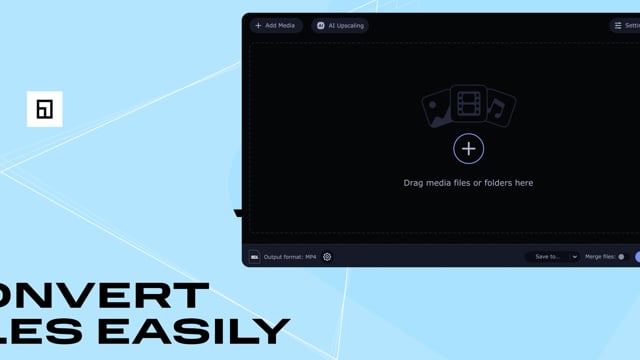
Dlaczego to wybrałem :Podobało mi się, jak Movavi Video Converter zawiera potężne narzędzia do konwersji w łatwym w użyciu interfejsie.
Chcesz oglądać swoje ulubione filmy na urządzeniu mobilnym, niezależnie od tego, gdzie jesteś? W tym samouczku dowiesz się, jak przekonwertować DVD na MP4 na wiele sposobów przy użyciu Movavi Video Converter, narzędzia do konwersji online i bezpłatnych programów.
Dzięki Movavi Video Converter możesz przetwarzać cyfrowe filmy za pomocą zaledwie kilku kliknięć. Dzięki trybowi SuperSpeed otrzymasz przetworzone pliki w mgnieniu oka. Konwerter ma kilka opcji edycji:możesz poprawić jakość wideo, dodać napisy, przyciąć i obrócić klipy. Nie musisz uzyskiwać żadnych dodatkowych informacji na temat formatów wideo ani ustawień – wystarczy pobrać program, uruchomić go, przesłać plik wideo, wybrać gotowy preset i kliknąć Konwertuj . Możesz też skorzystać z konwertera wideo online.
Wybierz wersję konwertera DVD na MP4 dla swojego systemu operacyjnego i postępuj zgodnie z tym prostym przewodnikiem krok po kroku.
Krok 1. Pobierz i zainstaluj ripper DVD Movavi
Pobierz plik instalacyjny programu. Po zakończeniu pobierania otwórz plik i postępuj zgodnie z instrukcjami instalacji, aby zainstalować aplikację na komputerze PC lub Mac.
Krok 2. Uruchom program i dodaj plik wideo
Otwórz Movavi Video Converter i kliknij Dodaj multimedia i wybierz Dodaj DVD i kliknij Otwórz DVD aby dodać pliki DVD do programu. Znajdź folder VIDEO_TS na płycie DVD i kliknij Wybierz folder . Należy pamiętać, że Movavi Video Converter nie pozwala na konwersję filmów i płyt DVD chronionych prawem autorskim.
Krok 3. Wybierz gotowe ustawienie wstępne
Aby ustawić MP4 jako format docelowy, przejdź do Wideo w dolnej części okna programu. Znajdź MP4 grupuj i wybierz ustawienie wstępne, które najlepiej odpowiada Twoim potrzebom.
Krok 4. Rozpocznij konwersję DVD na MP4
Kliknij Zapisz w aby określić, gdzie program ma zapisać przekonwertowane pliki. Aby przekonwertować DVD na plik wideo, kliknij Konwertuj przycisk. Rozpocznie się proces konwersji. Konwersja DVD na MP4 nie może być prostsza!
Krok 5. Wyeksportuj wyodrębniony film na urządzenie (opcjonalnie)
Włącz urządzenie i podłącz je do komputera. Uruchom aplikację do przesyłania na urządzenie mobilne, która prześle zgrane pliki na Twoje urządzenie. Lub, w zależności od urządzenia, po prostu otwórz na nim folder i zapisz tam przekonwertowane pliki. Uwaga:przesyłanie może zająć trochę czasu, w zależności od rozmiaru pliku wideo.
I to wszystko! Za pomocą naszego prostego programu przekonwertuj DVD na MP4 (MPEG-4) w mgnieniu oka!
Oceny
Plusy:
-
Uniwersalny konwerter formatu plików wideo
-
Duża prędkość konwersji wideo
-
Możliwości bezstratnej kompresji plików dla najlepszego eksportu plików wideo
Idealny sposób na uzyskanie multimediów w wymaganym formacie!
Sposób nr 2 – Jak zgrać DVD do MP4 za pomocą VLC
Dlaczego to wybrałem :Podziwiam zaangażowanie VLC w utrzymanie oprogramowania typu open source (a zatem całkowicie bezpłatnego).
Następną opcją konwersji jest zgranie DVD za pomocą VLC. To popularny odtwarzacz multimedialny, który może nie tylko odtwarzać filmy, ale także konwertować pliki i nagrywać pulpit. Aplikacja jest dostępna całkowicie bezpłatnie i może być bardzo przydatna, jeśli od czasu do czasu chcesz przekonwertować DVD. Aby dowiedzieć się, jak przekonwertować DVD na MP4 za pomocą VLC, zapoznaj się z poniższym przewodnikiem krok po kroku.
Krok 1. Pobierz plik instalacyjny na swój komputer, klikając poniższy link.
Pobierz VLC
Po zakończeniu pobierania zainstaluj oprogramowanie na swoim komputerze i uruchom je.
Krok 2. Otwórz Media menu w lewym górnym rogu okna programu i wybierz Otwórz dysk . Kliknij Przeglądaj przycisk obok Płyty urządzenie. Znajdź urządzenie lub folder VIDEO_TS i kliknij Wybierz folder przycisk.
Krok 3. Otwórz Odtwórz rozwijaną w prawym dolnym rogu i kliknij Konwertuj .
Krok 4. W nowym oknie, które zostanie otwarte, znajdź Profil menu rozwijane i wybierz Wideo – H.264 + MP3 (MP4) . Jeśli chcesz określić zaawansowane ustawienia profilu, kliknij Klucz przycisk obok nazwy profilu. Możesz zmienić kodeki wideo i audio oraz ustawić szybkość transmisji i jakość wideo. Kiedy skończysz, kliknij Zapisz .
Krok 5. Kliknij Przeglądaj , aby wprowadzić nazwę plików wideo i określić folder wyjściowy. Aby skopiować DVD do formatu MP4, kliknij Start przycisk. To wszystko! Teraz wiesz, jak używać VLC do zgrywania DVD bez znaku wodnego.
Wady tej opcji konwersji:
- Nawigacja po aplikacji jest nieco trudna, a proces konwersji może być mylący dla początkujących.
- Pliki wideo są przetwarzane wolniej w porównaniu do innych opcji.
- Narzędzia i funkcje do edycji nie są dostępne.
Oceny
Plusy:
-
W 100% darmowy konwerter formatu plików wideo
-
Brak znaku wodnego w eksportowanych filmach
-
Obsługa konwersji plików audio i wideo
Sposób nr 3 – Jak korzystać z hamulca ręcznego za darmo Konwerter DVD na MP4
Dlaczego to wybrałem :Niewiele darmowych programów do konwersji DVD oferuje tak wiele narzędzi jak HandBrake.
Następną opcją jest bezpłatna konwersja DVD na MP4 za pomocą HandBrake. HandBrake to szybki konwerter typu open source, który obsługuje prawie wszystkie formaty multimediów i kodeki. Jest to konwerter wieloplatformowy, więc nie musisz się martwić o kompatybilność systemu operacyjnego. Jedną z funkcji, o których warto wspomnieć, są konfigurowalne ustawienia wstępne, które pozwalają użytkownikom określić podstawowe i zaawansowane opcje konwersji zgodnie z ich potrzebami.
6 września twórcy Handbrake wydali wersję 1.10.2. Aktualizacja naprawiła kilka awarii, w tym na komputerach Apple Silicon Mac, i zaktualizowała kilka bibliotek, w tym jedną dla napisów.
Aby dowiedzieć się, jak zgrać płyty DVD za pomocą narzędzia HandBrake, przeczytaj poniższy przewodnik krok po kroku.
Krok 1. Pobierz plik instalacyjny dla swojego systemu operacyjnego, klikając łącze.
Pobierz HandBrake
Po pobraniu pliku dystrybucyjnego zakończ proces instalacji, postępując zgodnie z instrukcjami i uruchom konwerter.
Krok 2. Aby przesłać swoje filmy do konwertera, kliknij Folder (skanowanie wsadowe) przycisk. Znajdź płytę DVD i wybierz folder VIDEO_TS.
Krok 3. Jako format docelowy zostanie domyślnie wybrany format MP4. Jeśli chcesz zmienić jakiekolwiek ustawienia wideo, przejdź do Filtry i Wideo zakładki.
Krok 4. Aby wybrać folder docelowy dla przekształconych plików, kliknij Przeglądaj przycisk w prawej dolnej części okna programu. Naciśnij Rozpocznij kodowanie przycisk, aby rozpocząć konwersję. Zrobione! Teraz wiesz, jak przekonwertować DVD na MP4 za pomocą HandBrake.
Wady tej opcji konwersji:
- Interfejs programu może być mylący dla początkujących.
- Konwerter jest trudniejszy w obsłudze w porównaniu z innymi darmowymi konwerterami DVD na MP4.
Oceny
Plusy:
-
Podobny interfejs do innych konwerterów wideo ułatwia naukę dla doświadczonych twórców wideo
-
Pomocny podgląd na żywo, dzięki któremu możesz rzucić okiem na to, jak będzie wyglądać gotowy film
Wady:
-
Interfejs użytkownika może być nieco mylący dla nowych użytkowników
Szybkie podsumowanie
Najlepszy ogólnie konwerter DVD na MP4: Konwerter wideo Movavi
Elegancki interfejs i łatwa krzywa uczenia się sprawiają, że konwersja DVD na MP4 jest prosta, szybka i wydajna. Będziesz mieć także dostęp do podstawowych narzędzi do edycji, kompresji i dostosowywania.
Najlepsza opcja typu open source: VLC
Nie bez powodu VLC, kultowy, udostępnia wszystkie swoje funkcje za darmo. Ma także solidną społeczność, która może pomóc w tworzeniu samouczków i rozwiązywaniu problemów.
Najlepsze dla początkujących: Konwerter VideoProc AI
Gotowe ustawienia obsługiwane jednym kliknięciem ułatwiają konwersję filmów, a technologia wspomagana sztuczną inteligencją sprawia, że ten program jest szybszy niż wielu konkurentów.
Sposób nr 4 – Jak przekonwertować DVD na MP4 za pomocą VideoProc Converter AI
Dlaczego to wybrałem :Gdy liczy się wydajność, trudno jest pobić szybkość konwersji VideoProc Converter AI.
VideoProc Converter AI może wydawać się prosty, ale oferuje więcej, niż na pierwszy rzut oka. Może obsługiwać płyty DVD dowolnego typu, w tym płyty DVD z 99 tytułami Disneya, płyty DVD Sony ArccOS i inne komercyjne płyty DVD zaszyfrowane najnowszymi schematami szyfrowania. Możesz z łatwością zgrać płyty DVD do popularnych formatów, takich jak MP4, AVI, WMV i MOV, a także skopiować pełne tytuły do folderu MKV, VIDEO_TS i pliki obrazów ISO w stosunku 1:1 w zaledwie 5 minut. Zapewnia pełną listę ustawień wstępnych dla różnych urządzeń (iPhone, iPad, Android, TV itp.) i platform wideo (YouTube, Vimeo, Facebook itp.), umożliwiając początkującym zgrywanie płyt DVD za pomocą jednego kliknięcia. Doświadczeni użytkownicy nie są pozostawieni samym sobie, ponieważ VideoProc Converter AI oferuje pełną kontrolę nad rozdzielczością wideo, szybkością transmisji bitów, liczbą klatek na sekundę, kodekiem wideo i ścieżką napisów.
VideoProc Converter AI wydał dużą aktualizację 26 sierpnia 2025 r. Aktualizacja dodała do programu narzędzie do usuwania wokalu oparte na sztucznej inteligencji, które może oddzielić wokal od dźwięku jednym kliknięciem. Przetestowałem go, próbując stworzyć wersję karaoke utworu, co jest jednym z zalecanych przypadków użycia, i stwierdziłem, że jest zaskakująco łatwy i skuteczny.
Krok 1. Pobierz plik instalacyjny na swój komputer, klikając poniższy link. Po zainstalowaniu programu otwórz go.
Pobierz VideoProc Converter AI
Krok 2. Kliknij DVD> Płyta . Oprogramowanie wykryje dyski zamontowane w komputerze. Wybierz płytę DVD, którą chcesz zgrać do formatu MP4. Kliknij Gotowe aby potwierdzić.
Krok 3. Kliknij Wideo i wybierz MP4 H.264 . Załóżmy, że chcesz zgrać DVD do formatu MP4 w celu udostępnienia lub odtwarzania na określonych urządzeniach lub platformach, kliknij Format docelowy , a następnie wybierz żądane opcje, takie jak Apple TV, iPhone, iPad, Xbox, YouTube i Facebook.
Krok 4. (Opcjonalnie). Domyślnie VideoProc Converter AI wybiera tytuł główny. Możesz ręcznie wybrać tytuł, ścieżkę napisów i rozdziały. Co więcej, możesz uzyskać dostęp do różnych narzędzi do edycji, klikając Edytuj przycisk, aby zawęzić zawartość DVD.
Krok 5. Kliknij Przeglądaj , aby wybrać folder wyjściowy. Naciśnij URUCHOM przycisk, aby rozpocząć kopiowanie DVD na komputer w formacie MP4.
Wady tej opcji konwersji:
- Program nie jest dostępny w systemie Linux.
Oceny
Plusy:
-
Automatycznie omija ochronę przed komercyjnymi płytami DVD
-
Oferuje wiele formatów wyjściowych i ustawień wstępnych urządzeń
-
Wszystko w jednym:konwertuj, kompresuj i pobieraj filmy
-
Zaawansowane funkcje AI umożliwiające ulepszanie starej zawartości DVD
Wady:
-
Nie obsługuje Blu-ray
Sposób nr 5 – Jak przekonwertować DVD na MP4 online
Dlaczego to wybrałem :To świetna opcja dla osób, które chcą przekonwertować DVD na MP4 bez konieczności pobierania oprogramowania.
Następną opcją konwersji na naszej liście jest użycie konwertera DVD na MP4 online. Zalecamy wypróbowanie Online Video Converter firmy Movavi – łatwej w obsłudze usługi konwersji online, która pomoże Ci przekodować pliki kilkoma kliknięciami bez znaku wodnego. Istotną zaletą tej metody jest to, że nie musisz pobierać żadnego potencjalnie niebezpiecznego oprogramowania freeware ani shareware, więc nie będziesz tracić czasu na instalowanie aplikacji ani ryzykować zainstalowania złośliwego oprogramowania na swoim komputerze.
Zapoznaj się z krótkim przewodnikiem na temat konwersji DVD na MP4 online.
Krok 1. Odwiedź witrynę internetową dotyczącą zgrywania DVD.
Przejdź do internetowego konwertera wideo firmy Movavi
Krok 2. Przed konwersją upewnij się, że zapisałeś wideo z DVD na komputer. Następnie kliknij Dodaj swoje multimedia przycisk umożliwiający przesłanie plików do konwertera online. Znajdź swój film i kliknij Otwórz .
Krok 3. Jako format wyjściowy zostanie domyślnie wybrany MP4. Aby zmienić rozdzielczość wideo, jakość dźwięku lub ustawić konkretną część wideo do konwersji, kliknij Koło zębate ikona obok listy rozwijanej formatów.
Krok 4. Aby przekonwertować pliki DVD na MP4, naciśnij Konwertuj przycisk. Po zakończeniu konwersji plik z rozszerzeniem .mp4 zostanie automatycznie pobrany na Twój komputer. Możesz też kliknąć Pobierz przycisk. Teraz wiesz, jak używać konwertera DVD online do konwersji MP4.
Wady tej opcji konwersji:
- Możesz konwertować tylko jeden plik na raz.
- Maksymalny rozmiar pliku jest ograniczony.
- Szybkość konwersji jest mniejsza w porównaniu z innymi bezpłatnymi opcjami.
Plusy:
-
Z łatwością konwertuj filmy do różnych formatów bez pobierania żadnego oprogramowania
-
Obsługuje najpopularniejsze formaty plików wideo
Wady:
-
Do działania wymagane jest połączenie z Internetem
Sposób nr 6 – Jak korzystać z rippera DVD Freemake
Dlaczego to wybrałem :Freemake to świetna opcja dla osób korzystających ze starszych maszyn, które mogą nie być w stanie obsłużyć bardziej wydajnych programów.
Innym sposobem zgrania DVD na MP4 jest skorzystanie z bezpłatnej aplikacji Freemake. Za pomocą tego konwertera możesz łatwo wyodrębnić swoje płyty DVD i zamienić je w filmy MP4. Program posiada prosty interfejs, którego opanowanie zajmie kilka minut. Freemake Video Converter obsługuje różne typy płyt DVD, w tym DVD+R/RW, DVD+R DL i inne. Pamiętaj, że aplikacja jest dostępna tylko dla systemu Windows.
Wykonaj poniższe czynności, aby bezpłatnie zgrać płytę DVD do formatu MP4 za pomocą programu Freemake Video Converter.
Krok 1. Pobierz bezpłatnie konwerter DVD na MP4.
Pobierz konwerter wideo Freemake
Postępuj zgodnie z instrukcjami wyświetlanymi na ekranie, aby zainstalować program i uruchomić go.
Krok 2. Naciśnij DVD przycisk, aby przesłać filmy. Znajdź płytę DVD i kliknij OK .
Krok 3. Jeśli chcesz wyciąć swój film przed konwersją, kliknij Nożyczki ikona. Wykonaj cięcia w nowym oknie, które się otworzy, i kliknij OK aby zapisać zmiany.
Krok 4. Aby wybrać MP4 jako format docelowy, kliknij do MP4 przycisk znajdujący się w dolnej części okna programu. W nowym oknie, które zostanie otwarte, możesz wybrać ustawienie wstępne dla swoich filmów i folder wyjściowy. Aby rozpocząć zgrywanie płyt DVD w systemie Windows 10, naciśnij przycisk Konwertuj przycisk.
Wady tej opcji konwersji:
- Ten konwerter plików DVD dodaje znak wodny i wprowadzenie do przetworzonych filmów.
- Aplikacja jest dostępna tylko dla systemu Windows.
- Proces konwersji jest powolny.
Oceny
Plusy:
-
Z łatwością konwertuj płyty DVD na MP4 i inne formaty plików
-
Obsługa popularnych formatów plików wideo na komputery stacjonarne i urządzenia mobilne
-
Łatwa do nauczenia się twarz użytkownika, nawet dla zupełnie nowych użytkowników
Wady:
-
Niedostępne dla komputerów Mac i Linux
-
Klip wprowadzający i znak wodny są automatycznie dodawane do wszystkich konwertowanych filmów
Sposób nr 7 – Jak przekonwertować DVD na MP4 za pomocą WinX DVD Ripper
Dlaczego to wybrałem: Niewiele programów jest w stanie pokonać tak wiele typów szyfrowania DVD, jak WinX DVD Ripper.
Przy ponad dziewięciu milionach pobrań WinX DVD Ripper musi robić coś dobrze. Właściwie to oprogramowanie robi dwie rzeczy dobrze:szybkość i wszechstronność. WinX DVD Ripper twierdzi, że jest jednym z najszybszych dostępnych rozwiązań. Dwugodzinną płytę DVD można przekonwertować w mniej niż 10 minut. Jeśli masz mało czasu lub masz do konwersji duży stos płyt DVD, prawdopodobnie będziesz chciał rozważyć oprogramowanie oferujące prędkość większą niż 95% alternatywnych rozwiązań.
WinX DVD Ripper robi wrażenie także w przypadku wymagających płyt DVD. WinX DVD Ripper twierdzi, że jest w stanie bez problemu konwertować uszkodzone dyski DVD. Posiada również unikalną technologię, która omija rygorystyczne zabezpieczenia Disneya dotyczące 99 tytułów, co może uniemożliwić wielu opcjom oprogramowania do konwersji DVD pomyślne przekształcenie dysków DVD Disneya w pliki cyfrowe.
Choć witryna internetowa programu WinX DVD Ripper może wydawać się onieśmielająca dla nowych użytkowników, proces korzystania z tego oprogramowania jest prosty.
WinX DVD Ripper wydał w grudniu 2024 dużą aktualizację, która znacznie ulepszyła program. Zespół rozwiązał kilka problemów związanych z napisami, cyfrowymi kopiami DVD, przyspieszaniem sprzętowym i zużyciem pamięci. Krótko mówiąc, rzeczy, których możesz nie zauważyć podczas korzystania z programu, chyba że napotkałeś jeden z problemów, które zostały naprawione. Chociaż podczas testów nie zauważyłem żadnego większego spowolnienia systemu, aktualizacja zużycia pamięci powinna zmniejszyć spowolnienia w przypadku użytkowników wymagających dużej mocy.
Krok 1:Pobierz i zainstaluj WinX DVD Ripper. Upewnij się, że pobierasz aplikację z oficjalnej strony internetowej. Można go pobrać bezpłatnie. Należy jednak pamiętać, że jest kompatybilny tylko z systemem Windows.
Pobierz program do zgrywania DVD WinX
Krok 2:Uruchom program do zgrywania DVD WinX.
Krok 3:Załaduj DVD na swoje urządzenie. Jeśli używasz nowoczesnego laptopa bez portu DVD, musisz użyć dołączonego czytnika DVD.
Krok 4:Wybierz tytuł. WinX DVD Ripper powinien odczytać załadowaną płytę DVD i automatycznie wybrać odpowiedni tytuł. Jeśli nie, wybierz właściwy tytuł w menu.
Krok 5:Wybierz żądane wyjście. WinX DVD Ripper konwertuje DVD na wiele formatów plików cyfrowych. Możesz wybrać ostatnio używany profil, aby skutecznie ponownie wybrać ustawienia używane wcześniej, lub jeden z profili ogólnych. Jeśli konwertujesz z myślą o konkretnym urządzeniu, dostępnych jest wiele opcji, w tym opcje specyficzne dla urządzenia.
Krok 6:Wybierz lokalizację zapisu. Klikając przycisk Przeglądaj zostaniesz poproszony o wybranie miejsca, w którym chcesz zapisać pliki wyjściowe. Pamiętaj, aby wybrać lokalizację z wystarczającą ilością miejsca.
Krok 7:Konwertuj! Kliknij Uruchom przycisk, aby rozpocząć proces konwersji.
Wady tej opcji konwersji:
- Wersja bezpłatna jest znacznie wolniejsza niż wersja premium
Oceny
Plusy:
-
Do pobrania bezpłatnie
-
Jedno z najszybszych dostępnych narzędzi do konwersji
-
Możliwość konwersji płyt DVD Disneya
Wady:
-
Wiele funkcji wymaga płatności
Sposób nr 8 – Jak przekonwertować DVD na MP4 za pomocą MediaCodera
Dlaczego to wybrałem: Podobała mi się możliwość dostosowania wielu różnych dostępnych ustawień dostosowywania.
MediaCoder przyznaje, że może nie być to najłatwiejsze narzędzie na rynku. Jeśli jednak chcesz to przeoczyć, zostaniesz nagrodzony jednym z najpotężniejszych dostępnych narzędzi do konwersji DVD.
MediaCoder zawiera wszystkie typowe narzędzia, których można oczekiwać od wysokiej klasy konwertera multimediów. Może kompresować duże pliki, co jest wygodne dla osób zgrywających wiele płyt DVD. MediaCoder może także naprawiać uszkodzone i częściowo pobrane pliki, wyodrębniać dźwięk z dysku i konwertować multimedia do określonych celów, takich jak nadawanie.
Aplikacja zawiera również potężniejsze i mniej popularne narzędzia. Na przykład możesz wyjść poza zwykłą konwersję i użyć MediaCodera, aby ulepszyć zgrywany dźwięk i wideo. Szeroki zakres parametrów transkodowania daje Ci precyzyjną kontrolę nad konwertowaną treścią. Lista jest długa i staje się coraz dłuższa w miarę pojawiania się nowych aktualizacji.
Krok 1:Pobierz i zainstaluj oprogramowanie. Upewnij się, że pobierasz go z oficjalnej strony. Pobieranie i używanie jest całkowicie bezpłatne. Jak zobaczysz, gdy klikniesz Urządzenie nagłówku, do pobrania dostępnych jest wiele wersji. Dostępna jest pełna edycja, która prawdopodobnie będzie tą, której szukasz. Ponadto istnieje kilka innych wersji, każda wyspecjalizowana w określonej funkcji, takiej jak konwersja dźwięku lub kodowanie wideo dla określonych urządzeń. Przeczytaj uwagi dołączone do każdej wersji i wybierz tę, która najlepiej odpowiada Twoim potrzebom. Jeśli nie masz pewności, pobierz pełną wersję, ponieważ prawdopodobnie będzie w stanie osiągnąć to, czego potrzebujesz.
Pobierz MediaCoder
Krok 2:Uruchom aplikację i załaduj płytę DVD do urządzenia. Pamiętaj, że w MediaCoder nie chodzi o łatwość obsługi, więc nie zdziw się interfejsem, który dla współczesnych użytkowników prawdopodobnie będzie wyglądał na przestarzały, a dla tych, którzy dopiero rozpoczynają konwersję.
Krok 3:Wybierz ścieżkę, którą chcesz przekonwertować. Możesz je wybrać, klikając pole wyboru obok każdej ścieżki, którą chcesz przekonwertować. MediaCoder może konwertować wiele ścieżek.
Krok 4:Wybierz format pliku wyjściowego. Opcja ta jest dostępna w menu rozwijanym o nazwie Format .
Krok 5:Dostosuj inne ustawienia.
Krok 6:Konwertuj. Naciśnij Odtwórz przycisk, aby rozpocząć konwersję. Możesz wstrzymać lub zatrzymać w dowolnym momencie i zobaczyć postęp na klasycznym pasku postępu z niebieską przerywaną linią pośrodku okna.
Wady tej opcji konwersji:
- Zwykle jest powolny
Oceny
Plusy:
-
Wersje specjalistyczne do konkretnych zadań
-
Obsługuje większość formatów plików
-
Szeroka gama zaawansowanych narzędzi do konwersji i ulepszania
Wady:
-
Interfejs jest mniej intuicyjny niż w pozostałych opcjach
Sposób nr 9 – Jak przekonwertować DVD na MP4 za pomocą DVDFab DVD Ripper
Dlaczego to wybrałem :posiadanie narzędzi do edycji wideo zawartych w programie do konwersji pozwala zaoszczędzić czas, gdy trzeba wprowadzić zmiany w przekonwertowanych filmach.
DVDFab to program do zgrywania, deszyfrowania i konwertowania DVD, który potrafi łamać stare i nowe płyty DVD. W przeciwieństwie do wielu rozwiązań do konwersji DVD, DVDFab jest dostępny zarówno w systemie Windows, jak i Mac. Każdą wersję możesz pobrać bezpłatnie, jednak do odblokowania pełnej wersji aplikacji wymagana jest jednorazowa płatność. Jeśli szukasz potężnego konwertera DVD, który może odblokować nawet płyty DVD o najwyższym poziomie bezpieczeństwa i szybko przekonwertować je na pliki cyfrowe wysokiej jakości, DVDFab DVD Ripper jest koniecznością.
DVDFab wydał kilka nowych aktualizacji w sierpniu 2025 r. zarówno dla wersji DVDFab DVD Ripper dla systemów Windows, jak i Mac. Podoba mi się nowe okno powiadomień o aktualizacjach, które zawiera teraz pomocny dziennik zawierający szczegółowe informacje na temat ostatnich zmian. Inne dodatki obejmują około 100 nowych opcji konfiguracji wyjścia urządzenia i obsługę nowej ochrony Blu-ray.
Krok 1:Pobierz i zainstaluj DVD Ripper z oficjalnej strony internetowej. Upewnij się, że pobierasz wersję zgodną z Twoim urządzeniem.
Pobierz program do zgrywania DVD DVDFab
Krok 2:Uruchom aplikację i włóż płytę DVD do urządzenia lub podłączonego czytnika płyt. Jeśli masz zawartość DVD w postaci pliku cyfrowego, możesz także przeciągnąć i upuścić ten plik do aplikacji.
Krok 3:Wybierz format wyjściowy, na który chcesz przekonwertować DVD.
Krok 4:Wprowadź dalsze zmiany. DVDFab umożliwia wykonanie szeregu czynności edycyjnych na pliku, w tym przycinanie, tworzenie napisów, a nawet poprawianie rozdzielczości AI.
Krok 5:Konwertuj DVD! Upewnij się, że zapisujesz nowy plik w lokalizacji z wystarczającą ilością wolnego miejsca.
Wady tej opcji konwersji:
- Nie można zgrać nowszych płyt
Oceny
Plusy:
-
Obsługuje setki typów plików
-
Zachowuje jakość obrazu i dźwięku
-
Zaawansowane narzędzia, w tym ulepszanie sztucznej inteligencji
Sposób nr 10 – Jak przekonwertować DVD na MP4 za pomocą Leawo DVD Ripper
Dlaczego to wybrałem :Możliwość konwersji filmów do jakości 4K jest świetna w przypadku wysokiej jakości plików DVD.
Leawo DVD Ripper to wydajny, dopracowany ripper DVD. W przestrzeni, w której tak wiele programów może wydawać się nieco nieporadnych, prosty interfejs Leawo DVD Ripper jest odświeżający. Przykład:program umożliwia konwersję płyt DVD do ponad 100 różnych formatów plików, ale okazało się, że łatwo jest dowiedzieć się, jak przekonwertować je konkretnie na MP4. Podczas konwersji Leawo DVD Ripper pozwala dostosować różne funkcje wideo, w tym rozdzielczość i liczbę klatek na sekundę. Moje konwersje były wysokiej jakości, a jeśli chcesz je zmaksymalizować, możesz wybrać konwersję bezstratną. Leawo oferuje także kilka narzędzi do edycji wideo, prawie jak bardzo prosty edytor wideo. Szybko stało się dla mnie jasne, że do jakiejkolwiek poważnej edycji potrzebny będzie osobny program, ale umiejętność wprowadzania szybkich poprawek może się czasami bardzo przydać. Na przykład, jeśli chcesz przyciąć DVD lub dodać znak wodny do przekonwertowanego wideo, będziesz mógł to zrobić w Leawo DVD Ripper. Możesz nawet zachować napisy.
Szczególnie spodobało mi się kilka bardziej szczegółowych funkcji Leawo DVD Ripper. Można na przykład dokonać konwersji określonych części dysku DVD. A jeśli wiesz, że Twoje dane wyjściowe są przeznaczone dla konkretnego urządzenia, np. iPhone'a, możesz utworzyć niestandardowy profil wyjściowy, aby usprawnić przepływ pracy.
Cokolwiek wybierzesz, możesz podejrzeć, jak będzie wyglądać przekonwertowany plik MP4 przed faktycznym wykonaniem konwersji. Uważam to za bardzo pomocne. Pomogło mi to wyłapać kilka błędów przed konwersją, oszczędzając czas.
Nie oznacza to, że konwersja DVD na MP4 za pomocą Leawo DVD Ripper zajmuje dużo czasu. Po prostu wykonaj następujące kroki:
Krok 1:Pobierz i zainstaluj Leawo DVD Ripper. Uruchom go i upewnij się, że płyta DVD jest włożona do napędu DVD.
Pobierz Leawo DVD Ripper
Krok 2:Kliknij Dodaj Blu-ray/DVD przycisk. Przejdź do dysku DVD i wybierz go.
Krok 3:Wybierz części DVD, które chcesz przekonwertować.
Krok 4:Wybierz MP4 jako żądany format wyjściowy. Alternatywnie wybierz ustawienie wstępne, które zostanie przekonwertowane na MP4. Teraz masz szansę na wprowadzenie zmian. Pamiętaj, że możesz wyświetlić podgląd wyjściowego wideo, jeśli chcesz dokładnie sprawdzić, co robisz.
Krok 5:Wybierz, gdzie chcesz zapisać przekonwertowany film.
Krok 6:Kliknij Konwertuj . Powinien wyglądać jak duży zielony przycisk. Nie możesz tego przegapić!
Oceny
Sposób nr 11 – Jak przekonwertować DVD na MP4 za pomocą 4Videosoft DVD Ripper
Dlaczego to wybrałem :Prosty interfejs użytkownika pozwala nawet początkującym konwertować i edytować filmy.
Istnieje wiele powodów, dla których warto konwertować DVD na MP4. Jeśli, tak jak ja, zgrywasz DVD na własny użytek, możesz zainteresować się także programem 4Videosoft DVD Ripper. Ma przyjazny dla użytkownika interfejs, którego nauka nie zajmuje dużo czasu. Chociaż może nie obsługiwać tylu formatów plików, co inne opcje na tej liście, obejmuje wszystkie główne opcje, w tym MP4. W każdym razie zwykle wystarcza to do użytku osobistego; posiadanie setek opcji, choć ważnych dla profesjonalistów konwertujących mało znane pliki, może być przytłaczające dla wielu użytkowników. Jedną z przydatnych funkcji, która mi się podobała, była możliwość konwersji ścieżek audio. Oczywiście, jeśli chcesz przekonwertować na MP4, prawdopodobnie chcesz wideo i audio. Jednak możliwość zapisywania samego dźwięku może być naprawdę przydatna.
4Videosoft DVD Ripper zawiera kilka podstawowych narzędzi do edycji wideo. Podczas testów stało się jasne, że są to naprawdę podstawowe urządzenia. Możesz przycinać klipy, przycinać oraz dodawać tekst i znaki wodne. Program umożliwia także dostosowywanie obrazu wideo za pomocą ustawień takich jak jasność, nasycenie i odcień. Istnieje również narzędzie pomagające poprawić jakość wideo, które okazało się przydatne podczas konwersji starych klipów wideo. Jednak to wszystko. W przypadku poważnej edycji musisz skorzystać z osobnego programu.
To powiedziawszy, zwykle nie potrzebuję rozbudowanych narzędzi do edycji podczas konwersji DVD na MP4, a podczas testów stwierdziłem, że tak naprawdę ich nie brakowało. Ważniejsza była szybkość 4Videosoft DVD Ripper (może działać kilka razy szybciej na nowoczesnym sprzęcie z akceleracją), funkcja podglądu zrzutu ekranu oraz możliwość zapisywania wielu ścieżek audio i napisów. Może także konwertować pliki DVD, które zostały wcześniej zgrane z dysku fizycznego.
Jak wspomniałem, interfejs użytkownika jest również prosty. Aby przekonwertować DVD na MP4, wystarczy wykonać następujące kroki:
Krok 1:Pobierz i zainstaluj 4Videosoft DVD Ripper i włóż płytę DVD do płyty DVD.
Pobierz program do zgrywania DVD 4Videosoft
Krok 2:Załaduj płytę DVD do programu. Możesz to zrobić, klikając Wczytaj płytę przycisk.
Krok 3:Wybierz MP4 jako żądany format wyjściowy z dostarczonej listy. Alternatywnie wybierz profil wyjściowy obejmujący format MP4.
Krok 4:Wybierz ścieżki audio i napisów, które chcesz uwzględnić w przekonwertowanym wideo.
Krok 5:Wybierz, gdzie chcesz zapisać przekonwertowany plik, klikając Przeglądaj . Teraz możesz wprowadzać zmiany w swoim filmie, w tym podstawowe zmiany.
Krok 6:Wybierz pliki, które chcesz przekonwertować, zaznaczając pola obok nich.
Krok 7:Kliknij Konwertuj . Program będzie wyświetlał różne parametry postępu. Powinieneś być w stanie zobaczyć, jak szybko konwertuje każdy plik i jak długo zajmie całkowita konwersja.
Oceny
Sposób nr 12 – Jak przekonwertować DVD na MP4 za pomocą iSuper DVD Ripper
Dlaczego to wybrałem: To świetna, zoptymalizowana pod kątem systemu macOS opcja dla osób osadzonych w ekosystemie Apple.
Omówiliśmy wiele programów, które można uruchomić w systemie Windows. Ale co z użytkownikami komputerów Mac? Jeśli tak jak ja jesteś fanem ekosystemu Apple, być może spodoba Ci się iSuper DVD Ripper. Jest dostępna tylko na komputerach Mac i można ją uruchomić na urządzeniach z systemem macOS 10.7 lub nowszym. To dość stara wersja systemu macOS, więc korzystanie z programu powinno być w nim możliwe bez problemów.
Oprócz tego, że jest przeznaczony wyłącznie dla komputerów Mac, iSuper DVD Ripper jest porównywalny z innymi programami do zgrywania i konwerterami DVD. Może konwertować dyski DVD na kilka popularnych formatów plików wideo, w tym MP4. Dodatkowo może wyodrębniać i konwertować pliki audio do różnych formatów, w tym M4A i MP3. Podobnie jak inne testowane przeze mnie programy, iSuper DVD Ripper zawiera kilka prostych narzędzi do edycji wideo. Możesz dodawać i dostosowywać efekty, takie jak nasycenie i jasność. Jeśli zapłacisz za pełną wersję, odblokujesz także kilka dodatkowych narzędzi do edycji, w tym kadrowanie, obracanie i dodawanie znaków wodnych.
Ważną rzeczą, o której należy pamiętać przed przystąpieniem do iSuper DVD Ripper, jest to, że działa on tylko z niezaszyfrowanymi i niechronionymi płytami DVD. Oznacza to, że generalnie nie będzie można zgrywać komercyjnie wyprodukowanych płyt DVD za pomocą programu iSuper DVD Ripper. Jeśli tak jak ja zgrywasz tylko domowe płyty DVD, nie stanowi to problemu.
iSuper DVD Ripper jest lekki i łatwy w użyciu. Aby utworzyć plik MP4 z DVD, wykonaj następujące kroki:
Step 1:Download and install the program. You can find it in the Mac App Store.
Download iSuper DVD Ripper
Step 2:Insert your disc into the DVD drive.
Step 3:Click the Load Disc button in iSuper DVD Ripper.
Step 4:Select which DVD title you want to convert to MP4.
Step 5:Choose MP4 from the menu of output profiles.
Step 6:If you want to adjust your video, now’s your chance. Click on the Adjustments przycisk.
Step 7:Click Browse to select where you want your converted video to be saved.
Step 8:Hit the Convert przycisk.
Oceny
How to choose the best MP4 converter
There’s no single “best” MP4 converter, because different programs are often better at different things. That said, there’s likely a “best” program for you. To figure out which program that is, carefully consider your needs.
For example, how much experience do you have ripping and converting DVDs? If you’re a seasoned professional, you’ll likely be able to handle the more complex user interface of a program like MediaCoder. In return, you’ll get access to a range of powerful conversion tools, including extensive customization options. On the other hand, if you’re a beginner, you’ll probably want a program with a clean, straightforward interface and a shallow learning curve, so you can get started converting straight away. 4Videosoft DVD Ripper, iSuper DVD Ripper, and Movavi Video Converter are all great options for beginners.
Another thing to consider is functionality. What specific features will you need? For example, if you know you’ll need to make basic edits to your videos, consider a program that includes editing tools like WinX DVD Ripper or 4Videosoft DVD Ripper. If you aren’t going to need to edit your videos, or plan on using a separate video editor, feel free to go for a program without editing tools.
Then there’s output formats. All of the programs we discussed can convert DVDs to MP4, of course, but will you need a program that can also handle more obscure files formats? If you know what sort of device you’ll be exporting your converted videos to, you might consider a program with the appropriate conversion presets to save you time and effort.
Finally, it’s a good idea to investigate the community using each program. Are there tutorials? Have users been able to get issues resolved with customer support? User reviews can help you determine how good a program actually is in practice.
By considering all the above, you’ll be well on your way to choosing the very best DVD to MP4 converter for you.
Oto, co robi zespół Movavi, aby zapewnić Ci zweryfikowane informacje:
-
Wybierając produkty do uwzględnienia w naszych recenzjach, badamy zarówno popyt, jak i popularność.
-
Wszystkie produkty omówione w tym artykule zostały przetestowane przez nasz zespół.
-
Podczas testowania porównujemy kluczowe cechy, w tym obsługiwane formaty wejściowe i wyjściowe, utratę jakości podczas konwersji i inne istotne funkcje.
-
Badamy opinie użytkowników z popularnych platform z recenzjami i wykorzystujemy te informacje podczas pisania recenzji produktów.
-
Zbieramy opinie naszych użytkowników i analizujemy ich opinie na temat oprogramowania Movavi, a także produktów innych firm.
Idealny sposób na uzyskanie multimediów w wymaganym formacie!
Frequently asked questions
You can transfer your videos using a DVD-to-MP4 converter for free, for example, Movavi Free Video Converter. This converter can extract DVDs, and it also supports all popular media formats, including MP4. The app also has a batch conversion option so you can easily convert multiple files at once.
Follow the steps below to know how to rip a DVD to MP4 with Movavi Free Video Converter.
Step 1. Get the appropriate version of the converter for your PC or Macintosh from the page linked below.
Download Movavi Free Video Converter
Install the free DVD-to-MP4 converter by following the on-screen instructions and run the program.
Step 2. To add your files to the converter, click the Add Media przycisk. Choose Add DVD from the drop-down menu, and then click Open DVD . Next, find the VIDEO_TS folder located on your DVD and hit the Select Folder przycisk.
Step 3. Open the Video w dolnej części okna programu. Locate the MP4 group and select the appropriate preset from the list.
Step 4. To select the destination folder for your converted videos, hit the Save to przycisk. Finally, click Convert to start ripping a DVD to MP4.
Drawbacks of this conversion option:
-
The app adds watermarks to processed videos.
-
There are no editing options available.
-
The free converter doesn’t support fast conversion.
Unfortunately, you cannot rip DVDs with Windows Media Player. If you want to convert a DVD video to MP4, we recommend you use a converter, for example, Movavi Video Converter. This easy-to-use program supports dozens of video formats, including DVD-compatible ISO, VOB, IFO, etc., and works really fast thanks to its SuperSpeed mode.
There are two main options to save a DVD as MP4 on your Windows PC:you can use a desktop app or an online converter. A desktop converter is a preferable option since it doesn’t have any limitations, such as file size limit and the number of converted files per day. To rip DVDs to MP4 with Movavi Video Converter, follow these steps.
-
Download the converter by following the link below.
Download Movavi Video Converter
Follow the on-screen instructions to install the program and launch it. -
Hit the Add Media button, then choose Add DVD , and click Open DVD . Locate your DVD, select the VIDEO_TS folder and click Select Folder .
-
Otwórz wideo tab, find the MP4 group of presets, and choose the suitable preset.
-
If you want to change the output folder for the converted files, click the Save to przycisk. To turn a DVD into MP4, hit the Convert przycisk.
If you are a Mac user and need to rip a DVD, follow the short guide below:
-
Get the DVD-to-MP4 converter and start the installation process:double-click the file and follow the instructions on the screen. When the process is finished, run the software.
Pobierz Movavi Video Converter dla komputerów Mac -
First, insert the DVD you need to rip into the drive. Kliknij Dodaj multimedia , choose Add DVD , then click Open DVD .
-
There’s a line of tabs under your file list. To convert your DVD to MP4, open the Video tab and choose the MP4 group of presets. Specify the preset that best suits your needs.
-
If needed, click Save to to specify a new destination. To start processing the files, click Convert .
It depends on the size of the original DVD video and the desired bitrate of the output file. To burn a DVD to MP4 takes about 16 minutes with Movavi Video Converter without SuperSpeed acceleration enabled.
Ripping DVDs that contain copyrighted work is illegal in most cases. However, if you do it for personal use and don’t try to distribute ripped DVDs, it’s unlikely that the authorities will pay any attention. To be on the safe side, we recommend checking your local laws before you rip an encrypted DVD.
Masz pytania?
Jeśli nie możesz znaleźć odpowiedzi na swoje pytanie, skontaktuj się z naszym zespołem pomocy technicznej.
Dołącz do nas, aby uzyskać zniżki, wskazówki dotyczące edycji i pomysły na treści
Ponad 1,5 mln użytkowników zapisało się już na nasz newsletter