
Glitch art urzeka projektantów swoją charakterystyczną estetyką, przekształcającą zwykłe obrazy w uderzające wypowiedzi wizualne. Symulując błędy cyfrowe, efekty usterek wprowadzają kolor, teksturę i ruch, które podnoszą twórczy wpływ każdego zdjęcia.
Photoshop oferuje zarówno gotowe szablony, jak i elastyczność tworzenia niestandardowych efektów usterek. Ten przewodnik przeprowadzi Cię przez oba podejścia, zapewniając, że możesz uzyskać profesjonalne wyniki dostosowane do Twojej wizji.
W tym artykule
Część 1. Jak uzyskać efekt usterki zdjęcia w Photoshopie?
Efekty wizualne usterek łączą postrzępione linie, szum chromatyczny i zniekształcenia kolorów, tworząc fascynującą estetykę. Chociaż szablony umożliwiają szybki start, dostosowanie tych elementów pozwala uzyskać niepowtarzalny, charakterystyczny wygląd.
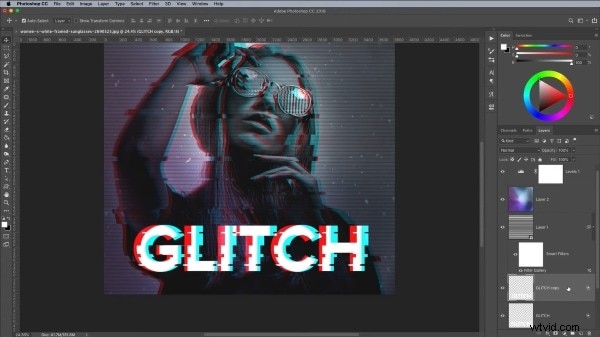
Adobe Photoshop pozostaje standardem branżowym w zakresie tworzenia wyrafinowanych efektów usterek, w tym zniekształceń w stylu VHS. Wykonaj poniższe kroki, aby opanować ten proces.
Krok 1
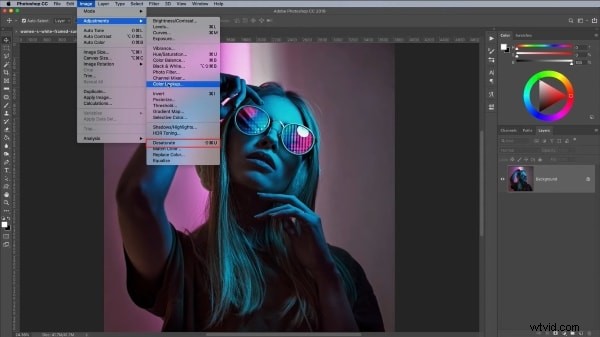
Rozpocznij od zaimportowania wybranego obrazu do programu Photoshop. Przekonwertuj go na skalę szarości, wybierając Obraz → Dopasowania → Zmniejsz nasycenie . Ta linia bazowa upraszcza późniejszą manipulację kolorami.
Krok 2
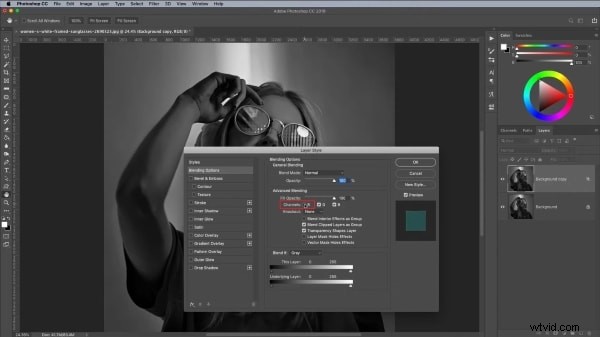
Zduplikuj warstwę tła (przeciągnij ją na ikonę Nowa warstwa). Kliknij dwukrotnie duplikat, aby otworzyć styl warstwy, a następnie usuń zaznaczenie kanału R, aby odizolować kanał czerwony.
Krok 3
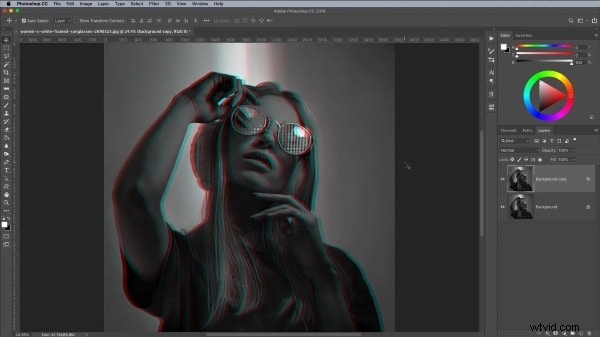
Utwórz pierwsze przesunięcie usterki, przytrzymując klawisz Shift i przesuwając zduplikowaną warstwę w lewo lub w prawo za pomocą klawiszy strzałek, tworząc subtelne przesunięcie.
Krok 4
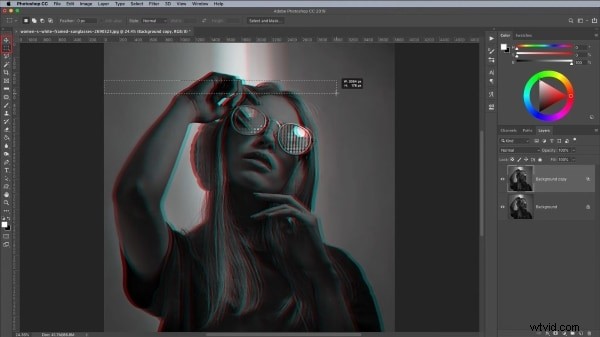
Użyj narzędzia Zaznaczanie, aby zaznaczyć prostokątne obszary, a następnie przesuń te zaznaczenia w poziomie, aby wprowadzić zlokalizowane zniekształcenia. Powtórz tę czynność na płótnie, aby uzyskać efekt warstwowy.
Krok 5
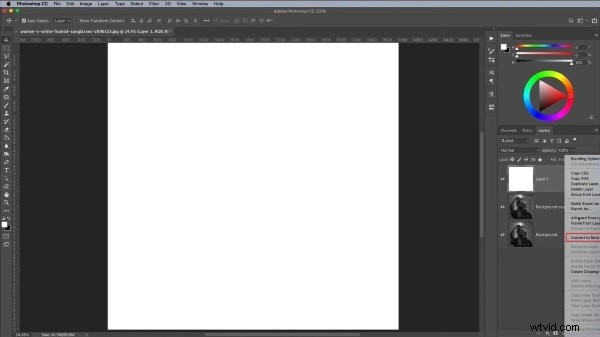
Utwórz nową warstwę, wypełnij ją czystą bielą i przekonwertuj na obiekt inteligentny w celu nieniszczącej edycji.
Krok 6
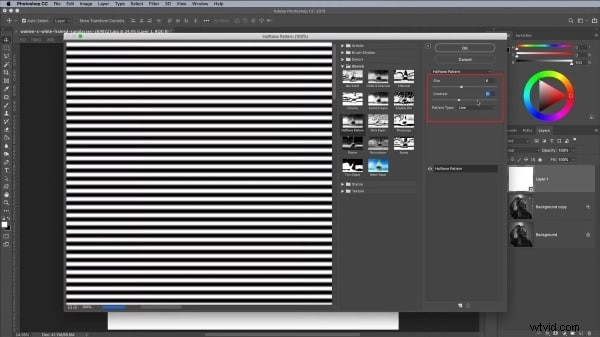
Otwórz Filtr → Galerię filtrów , przejdź do opcji Szkic i ustaw Typ wzoru na Linia. Dostosuj kontrast i rozmiar, aby dostosować teksturę linii.
Krok 7
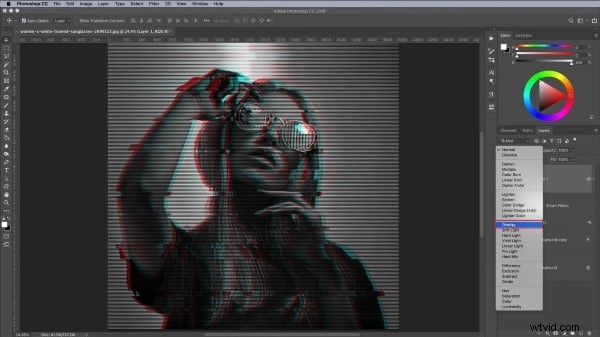
Ustaw tryb mieszania warstwy obiektu inteligentnego na Nakładka , a następnie dostosuj suwak krycia, aby kontrolować widoczność linii.
Krok 8
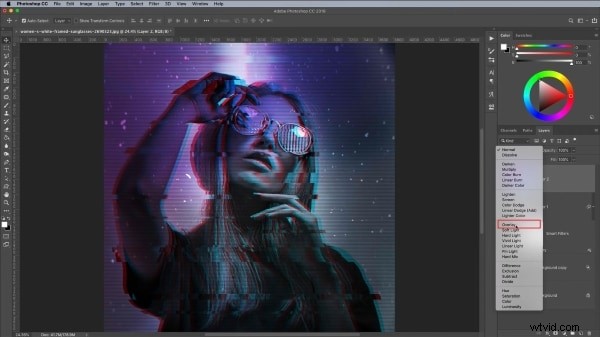
Zastosuj mapę gradientu, aby wprowadzić kolor lub nałożyć niestandardowe tekstury. Upewnij się, że każda nakładka wykorzystuje mieszanie nakładek w celu zapewnienia harmonijnej integracji. Eksperymentuj z odcieniem i nasyceniem, aby uzyskać pożądaną intensywność.
Krok 9
Dodaj tekst za pomocą narzędzia Tekst. Zastosuj te same techniki przemieszczania usterek do warstwy tekstowej, aby uzyskać spójną estetykę. Dzięki tym krokom Twoje arcydzieło usterek będzie gotowe.
Część 2. 5 niesamowitych akcji Photoshopa z efektem usterki.
Photoshop umożliwia pełną personalizację, ale gdy czas jest ograniczony, szybką alternatywą są gotowe działania. Poniższych pięć działań zapewnia efektowne efekty usterek przy minimalnym wysiłku.
1. Zniekształcona usterka akcji Photoshopa
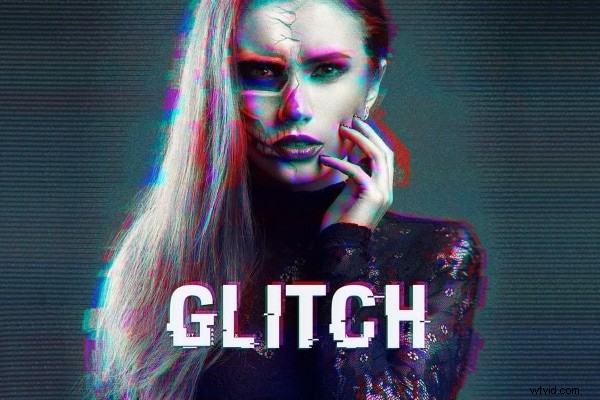
Distorted Glitch Action zapewnia dramatyczne, ciemne zniekształcenie za pomocą jednego kliknięcia. Wbudowane funkcje regulacji umożliwiają precyzyjne dostrojenie intensywności i koloru, tworząc natychmiastową efektowną nakładkę na usterki.
2. Akcja Photoshopa z usterką geometryczną
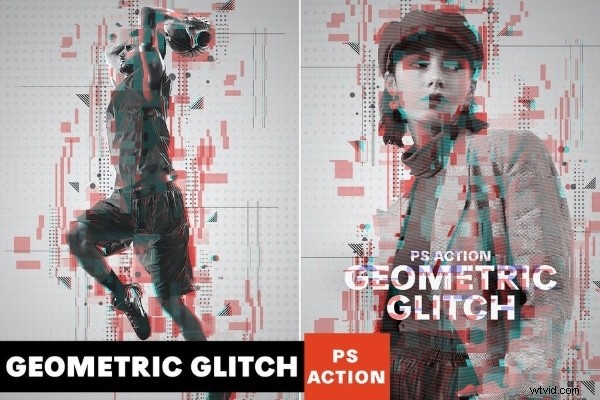
Geometric Glitch Action wykracza poza usterki liniowe, oferując czyste kształty, ostre kąty i w pełni edytowalne warstwy. Łączy abstrakcyjną geometrię z estetyką usterki, idealną do współczesnych, profesjonalnych obrazów.
3. Animowana akcja Photoshopa z usterką
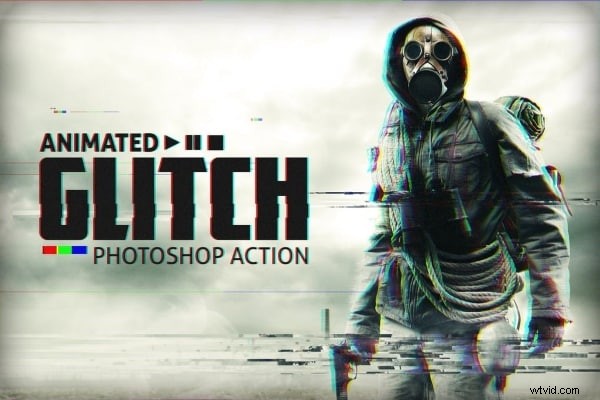
Animated Glitch Action jest przeznaczony do grafiki ruchomej. Dzięki 12 konfigurowalnym ustawieniom kolorów i uporządkowanej hierarchii warstw możesz generować dynamiczne klatki z zakłóceniami, które idealnie synchronizują się z osiami czasu wideo.
4. Futurystyczna akcja Photoshopa
Futuristic Action wprowadza neonowe odcienie i motywy obwodów o wysokim kontraście. Jego modułowe warstwy pozwalają fotografom i projektantom tworzyć przyszłościowe wizualizacje usterek, które odbijają się echem w mediach.

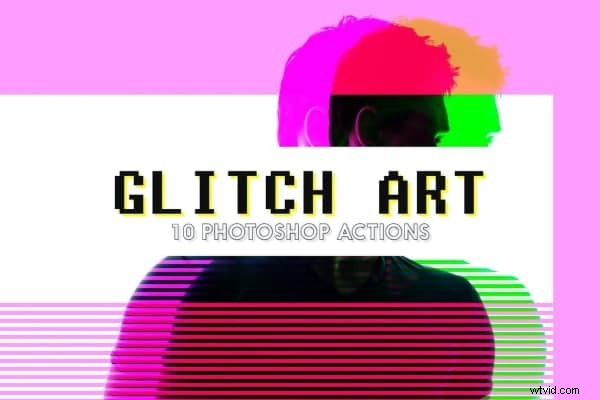
5. Akcja Glitch Art Photoshop
Glitch Art Action oferuje dziesięć abstrakcyjnych elementów we w pełni edytowalnym szablonie. Zapewnia spójny klimat glitchu, dzięki czemu nadaje się zarówno do nieruchomych obrazów, jak i animowanych sekwencji.
Słowa końcowe
W tym przewodniku opisano pełny proces tworzenia atrakcyjnego efektu usterki w programie Photoshop, od ręcznego nakładania warstw po skróty oparte na akcjach. Niezależnie od tego, czy budujesz efekt od zera, czy stosujesz gotowe działanie, masz teraz narzędzia, dzięki którym możesz ulepszyć każdy projekt wizualny.