
Przycinanie wideo pozwala wyeliminować niepożądane tło lub dostosować materiał filmowy do wymagań układu dowolnej platformy. Bez odpowiedniego narzędzia proces ten może być żmudny i czasochłonny.
Na szczęście na rynku dostępnych jest wiele rozwiązań bezpłatnych i płatnych – niektóre zintegrowane z w pełni funkcjonalnymi edytorami, inne przeznaczone wyłącznie do przycinania. Kluczem jest wybranie odpowiedniego do swoich potrzeb.
Poniżej znajduje się nasza wybrana lista najlepszych programów do przycinania wideo na rok 2026, obejmująca zarówno opcje bezpłatne, jak i premium.
Co to jest kadrowanie wideo?
Przycinanie wideo umożliwia zdefiniowanie rozmiaru klatki materiału filmowego i wybranie części obrazu, którą chcesz zachować. Niezależnie od tego, czy dopasowujesz klip do proporcji platformy mediów społecznościowych, czy przybliżasz temat, przycinanie pomoże Ci zaprezentować treść dokładnie tak, jak sobie to wyobrażasz.
Z jakiego oprogramowania mogę korzystać?
Dostępnych jest wiele narzędzi — niektóre są dostępne w Internecie, inne wymagają pobrania. Wybór odpowiedniego oprogramowania gwarantuje zachowanie jakości, oszczędność czasu i spełnienie specyficznych wymagań Twojego projektu.
Jak wybrać narzędzie do przycinania wideo
Oceniając opcje, weź pod uwagę następujące czynniki:
Jakość
W przypadku materiałów o wysokiej rozdzielczości narzędzie do przycinania musi zachować przejrzystość wizualną bez pikselizacji. Poszukaj oprogramowania, które zachowuje oryginalną rozdzielczość.
Funkcjonalność
Szukaj narzędzia oferującego intuicyjne sterowanie i szereg gotowych ustawień rozmiaru klatki. Skraca to czas edycji, zapewniając jednocześnie elastyczność.
Koszt
Wiele programów jest bezpłatnych, inne wymagają subskrypcji lub jednorazowego zakupu. Zrównoważ swoje potrzeby w zakresie funkcji z budżetem.
10 najlepszych darmowych i płatnych programów do przycinania wideo
Oto najpopularniejsze rozwiązania zarówno bezpłatne, jak i płatne.
5 najlepszych darmowych programów do przycinania wideo
Szukasz rozwiązania o zerowych kosztach? Wypróbuj te narzędzia.
1. Obcinarka wideo online
Cena: Bezpłatne
Kompatybilność: Oparte na internecie
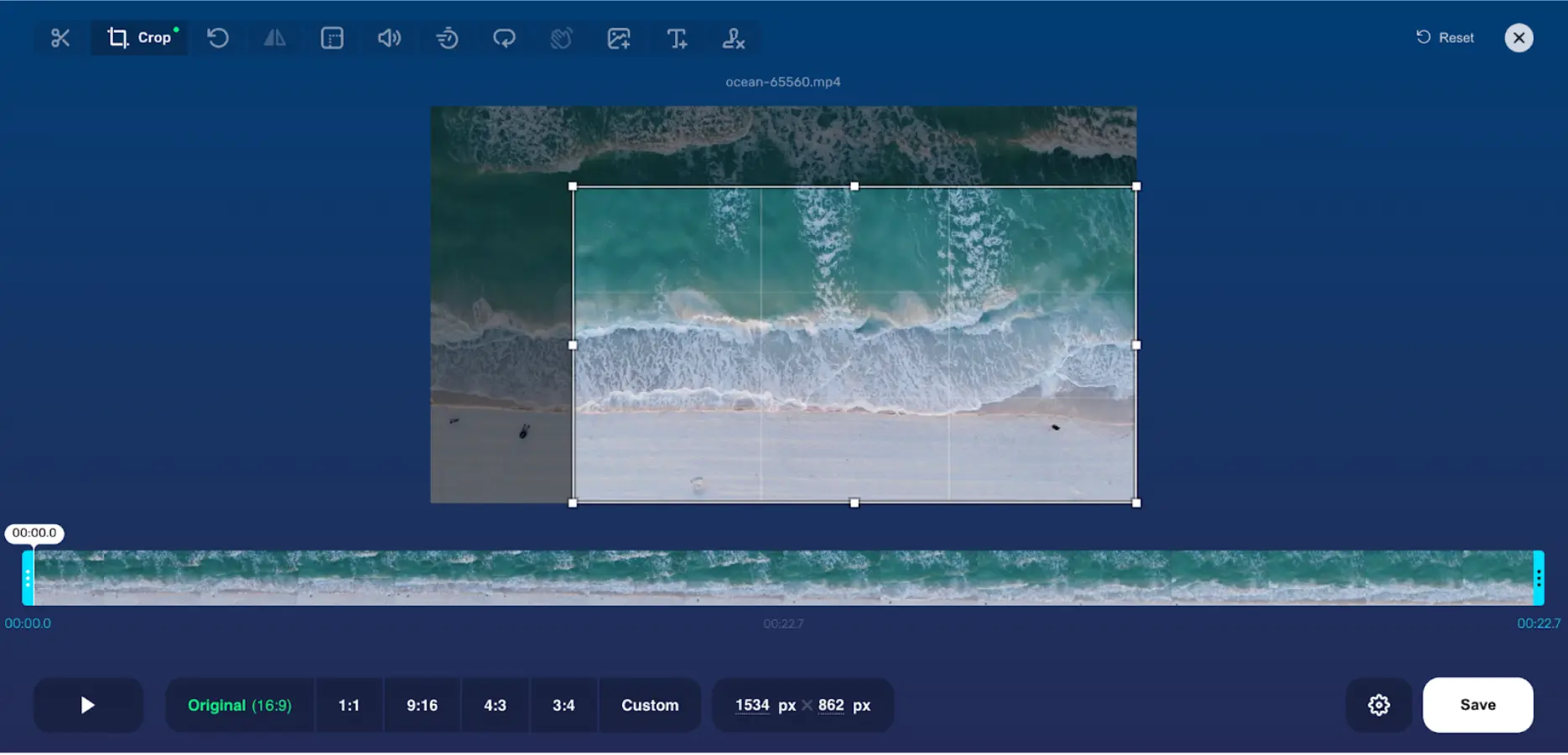
Online Video Cutter oferuje prosty interfejs dostępny wyłącznie w przeglądarce. Prześlij swój klip, przytnij lub przytnij i pobierz — wszystko bez instalowania czegokolwiek. Platforma usuwa również automatycznie Twoje pliki po przetworzeniu, zapewniając prywatność.
Kluczowe funkcje
- Pełna edycja przez Internet — nie jest wymagane pobieranie
- Możliwości przycinania i przycinania
- Automatyczne usuwanie plików ze względów bezpieczeństwa
Jak przycinać za pomocą narzędzia do przycinania wideo online
Wybierz „Otwórz plik” , wybierz film, kliknij ikonę przycinania, a następnie przeciągnij obwiednię do żądanej klatki.
2. Darmowy program do przycinania wideo
Cena: Bezpłatne
Kompatybilność: Okna
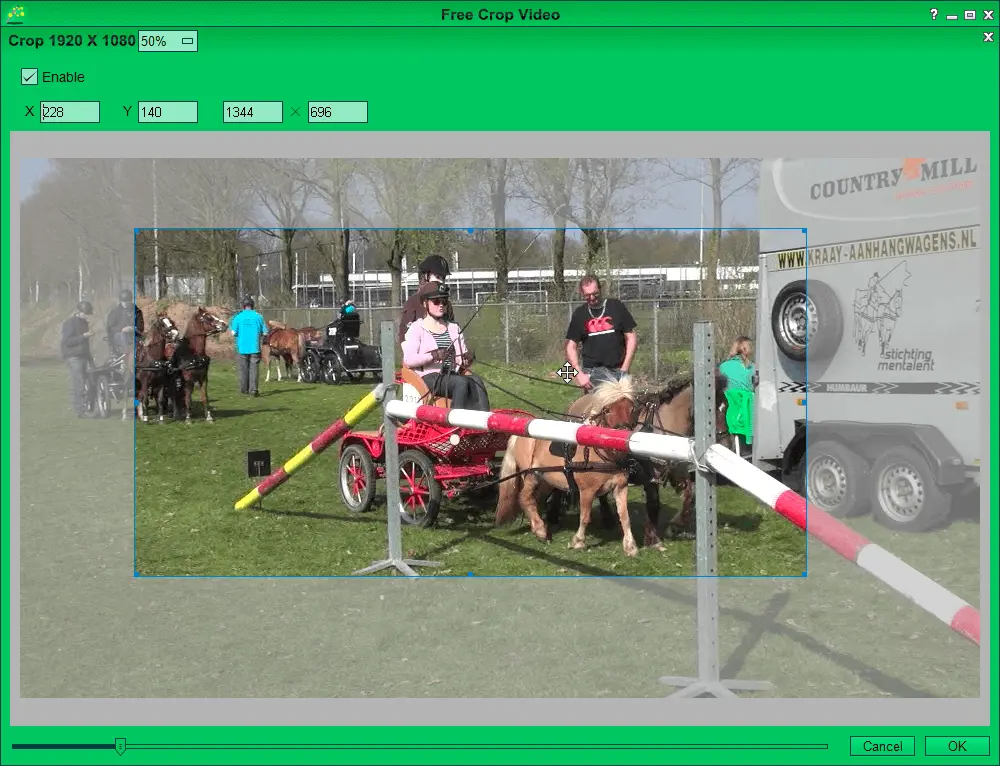
Będący częścią pakietu Easy Video Maker, Free Video Cropper obsługuje wiele formatów i oferuje proste, wolne od zniekształceń kadrowanie. Idealny dla początkujących.
Kluczowe funkcje
- Całkowicie darmowe narzędzie do przycinania
- Obsługa szerokiego formatu
- Interfejs przyjazny dla początkujących
Jak przycinać za pomocą bezpłatnego narzędzia do przycinania wideo
Pobierz i zainstaluj, otwórz aplikację, prześlij film, a następnie użyj narzędzia do przycinania, aby określić wymiary przed zapisaniem.
3. Clideo
Cena: Bezpłatne
Kompatybilność: Oparte na internecie
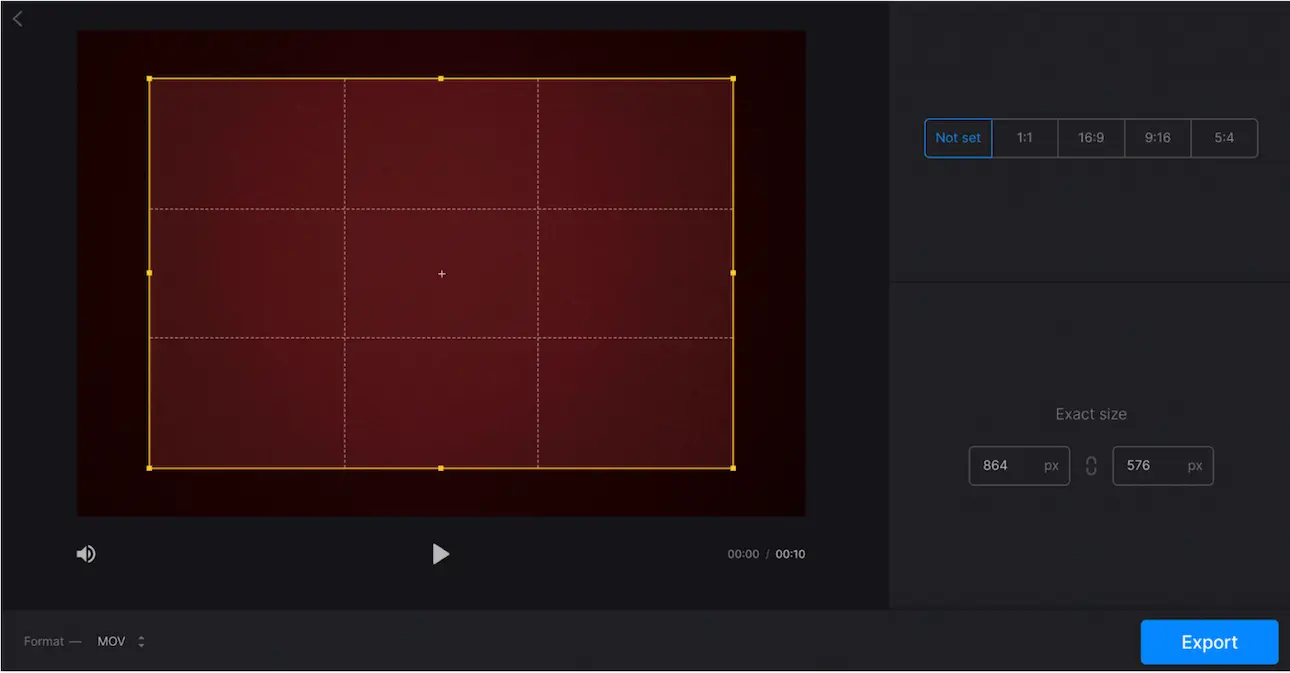
Clideo zapewnia szybką i bezpieczną platformę do przycinania filmów z intuicyjnym interfejsem – idealną dla nowicjuszy.
Kluczowe funkcje
- Szablony mediów społecznościowych do natychmiastowego przycinania
- Obsługuje wszystkie główne formaty wideo
- Przyjazne dla użytkownika elementy sterujące edycją
Jak przycinać za pomocą Clideo
Prześlij plik, wybierz współczynnik proporcji w panelu po prawej stronie lub przeciągnij ramkę, a następnie wyeksportuj.
4. Zdjęcia Apple
Cena: Bezpłatne
Kompatybilność: iOS i macOS
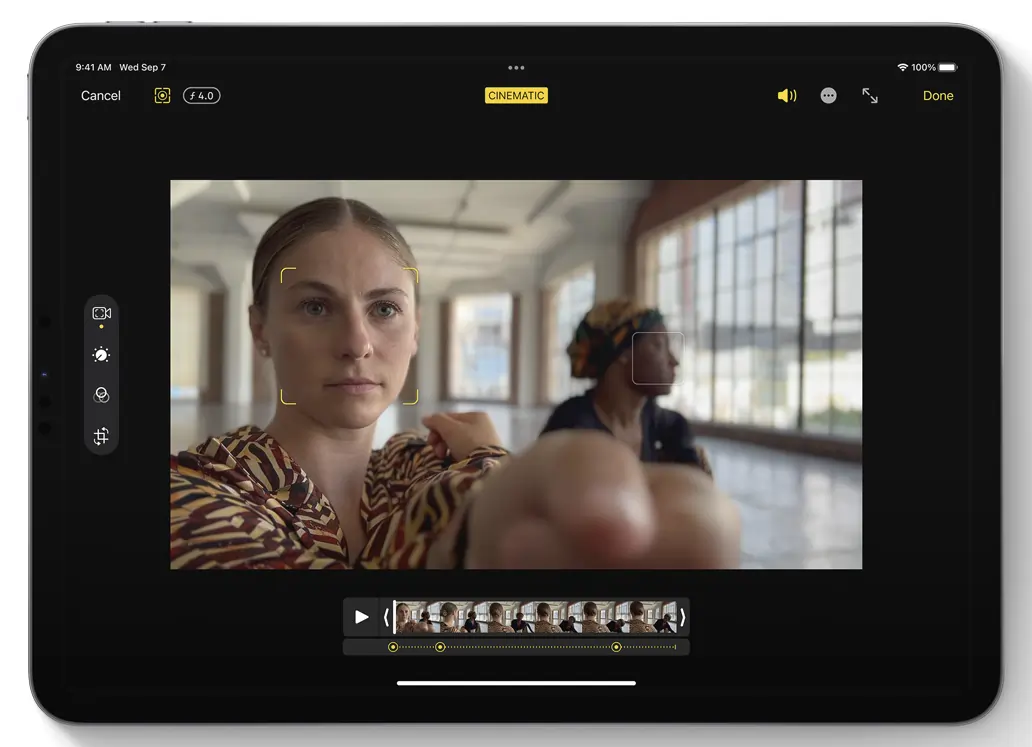
Zdjęcia Apple oferują natywne narzędzia do przycinania, które nie wymagają dodatkowego pobierania, co czyni je wygodnym wyborem dla użytkowników Apple.
Kluczowe funkcje
- Wbudowane funkcje przycinania i podstawowe zmiany
- Interfejs „kliknij i przeciągnij” odpowiedni dla początkujących
- Spójne w systemach iOS i macOS
Jak przycinać za pomocą Zdjęć Apple
Otwórz film i kliknij Edytuj , a następnie wybierz ikonę przycinania i dostosuj ramkę.
5. Zdjęcia Google
Cena: Bezpłatne
Kompatybilność: Android
Zdjęcia Google zapewniają proste, przyjazne dla urządzeń mobilnych narzędzie do przycinania z kopią zapasową w chmurze.
Kluczowe funkcje
- Natywne narzędzia do edycji niewymagające pobierania
- Integracja z pamięcią masową w chmurze
- Prosty, intuicyjny interfejs
Jak przycinać za pomocą Zdjęć Google
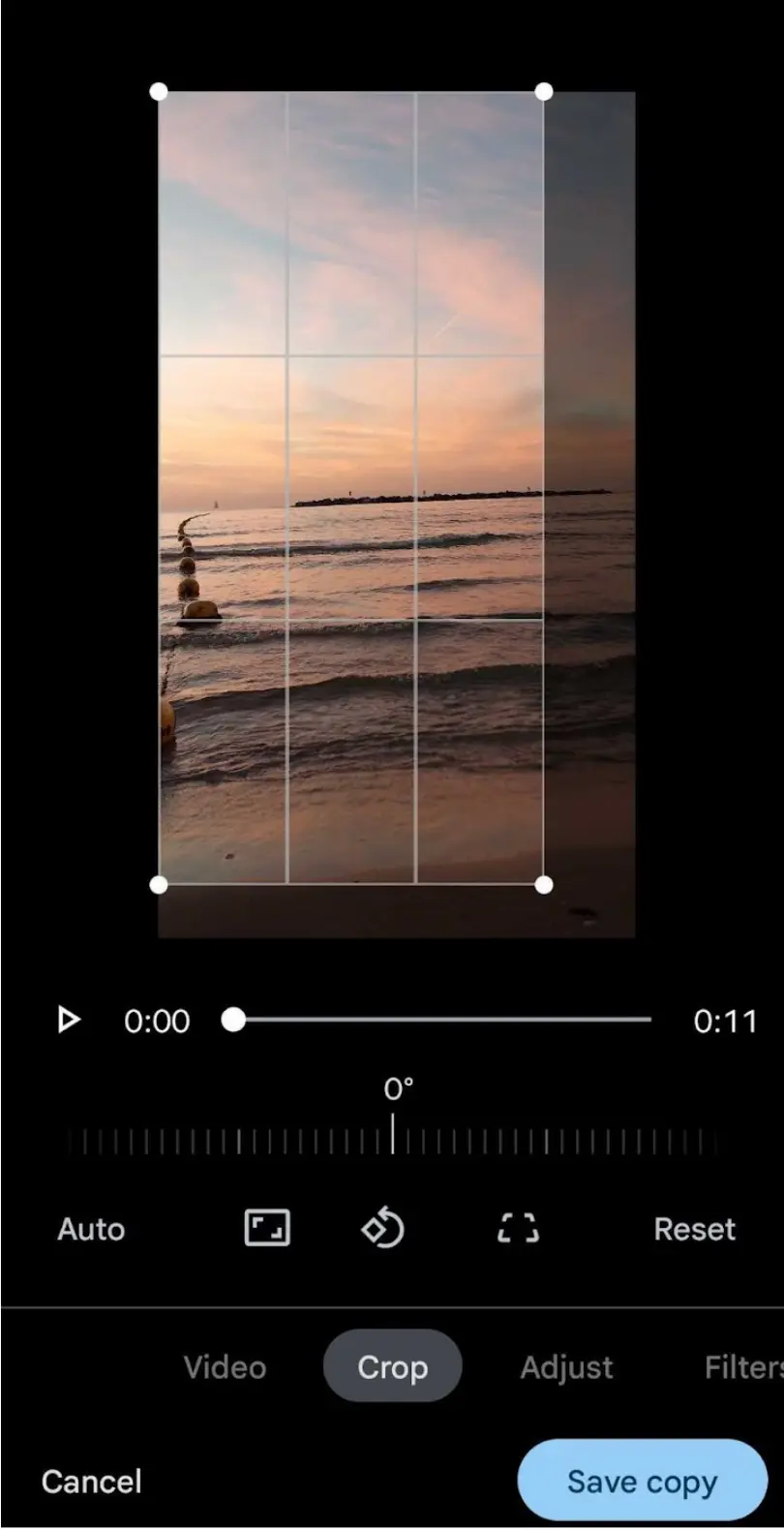
Otwórz film i kliknij Edytuj , wybierz Przytnij zakładkę, a następnie przeciągnij ramkę, aby ustawić żądane wymiary.
5 najlepszych płatnych programów do przycinania wideo
Dla tych, którzy chcą zainwestować w najwyższą jakość, te płatne opcje zapewniają zaawansowane funkcje i doskonałą wydajność.
1. Nad rzeką
Cena: Bezpłatny plan do 24 USD miesięcznie
Kompatybilność: Oparte na internecie
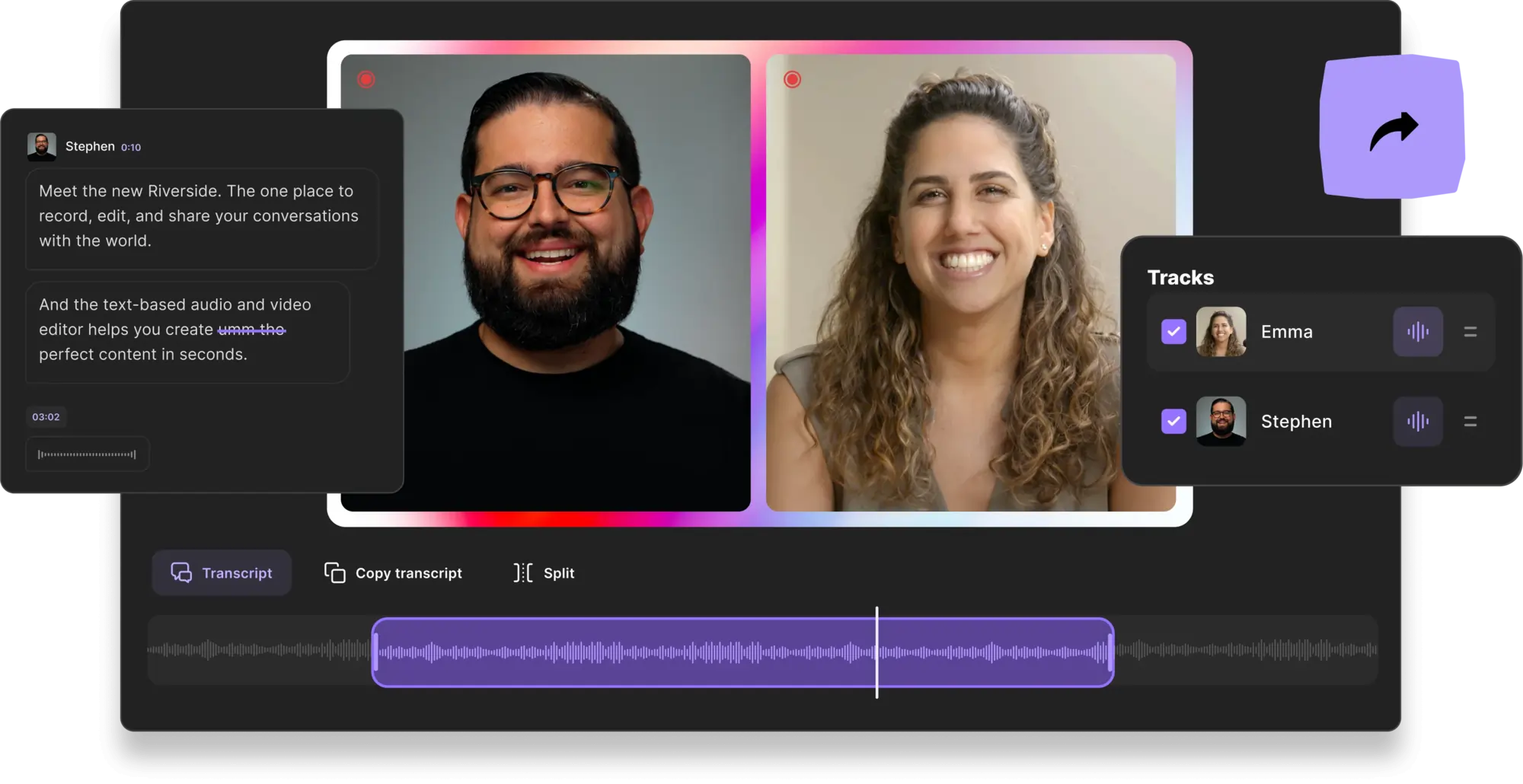
Riverside to platforma typu „wszystko w jednym”, która przechwytuje wideo w rozdzielczości do 4K i oferuje prosty edytor tekstowy obsługiwany przez transkrypcje AI. Przycinanie jest zintegrowane z dostosowywalnymi układami, które pasują do typowych wymiarów mediów społecznościowych.
Kluczowe funkcje
- Nagrywanie 4K z dźwiękiem 48 kHz
- Szablony proporcji w mediach społecznościowych
- Edytowanie tekstu za pomocą transkrypcji AI
- Zautomatyzowane narzędzia do układu, tła i brandingu
- Magiczne klipy umożliwiające przekształcanie długich nagrań w krótkie fragmenty, które można udostępniać
Jak kadrować za pomocą Riverside
Nagraj, a następnie przejdź do edytora i wybierz współczynnik proporcji pasujący do Twojej platformy docelowej.
2. Kapwing
Cena: Bezpłatnie do 16 USD miesięcznie
Kompatybilność: Oparte na internecie
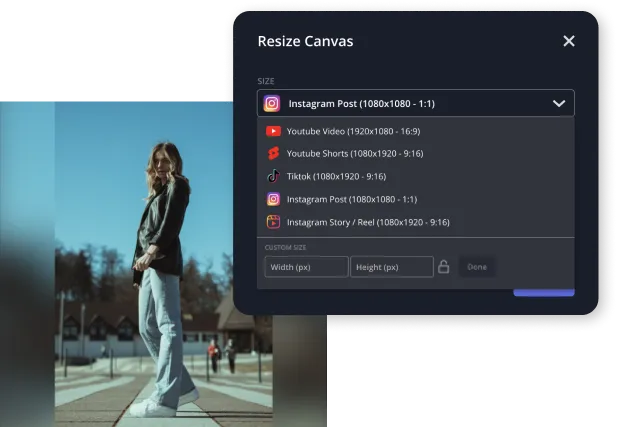
Kapwing oferuje przejrzysty interfejs z niestandardowymi i wstępnie ustawionymi współczynnikami proporcji. Eksportowanie pozwala zachować najwyższą jakość wizualną.
Kluczowe funkcje
- Przyjazny dla użytkownika interfejs edycji
- Niestandardowe i wstępnie ustawione współczynniki proporcji
- Integracja z innymi narzędziami do edycji
Jak kadrować za pomocą Kapwinga
Prześlij film, użyj panelu po prawej stronie, aby wybrać współczynnik proporcji lub przeciągnij klatkę, a następnie wyeksportuj.
3. Filmowiec
Cena: 29,99 USD
Kompatybilność: macOS i Windows
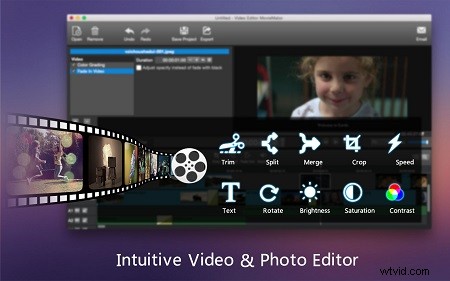
Moviemator zapewnia zaawansowane narzędzia do edycji i rozbudowaną obsługę formatów, dając użytkownikom pełną kontrolę nad dopasowaniem klatek.
Kluczowe funkcje
- Zaawansowany pakiet do edycji
- Intuicyjna regulacja ramki
- Szeroki format i kompatybilność z platformami
Jak kadrować za pomocą Moviematora
Zainstaluj, prześlij klip, wybierz przycięcie, ustaw żądany współczynnik proporcji, a następnie wyeksportuj.
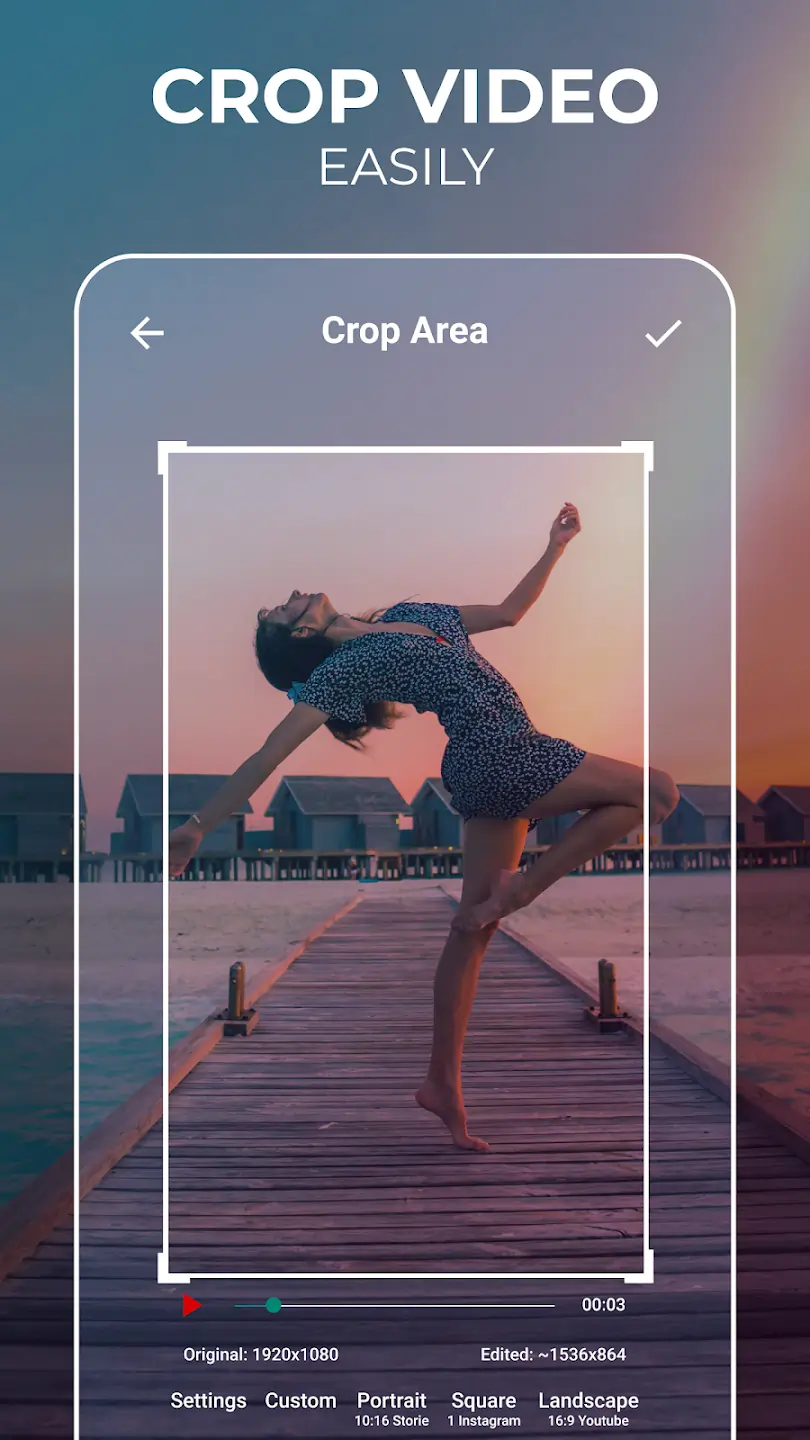
4. Edytor wideo aplikacji Zippo
Cena: Bezpłatnie do 149,99 USD
Kompatybilność: Android
Ta aplikacja na Androida oferuje profesjonalne rezultaty zarówno z wstępnie ustawionymi, jak i niestandardowymi opcjami rozmiaru, a także z pakietem innych narzędzi do edycji.
Kluczowe funkcje
- Intuicyjny proces edycji
- Gotowe szablony i niestandardowe ramki
- Łatwy eksport do mediów społecznościowych
Jak przycinać za pomocą aplikacji Zippo
Zainstaluj, otwórz aplikację, prześlij film, a następnie użyj menu przycinania, aby zastosować wstępnie ustawiony lub niestandardowy rozmiar przed eksportem.
5. Filmora
Cena: Bezpłatnie do 69,99 USD
Kompatybilność: iOS
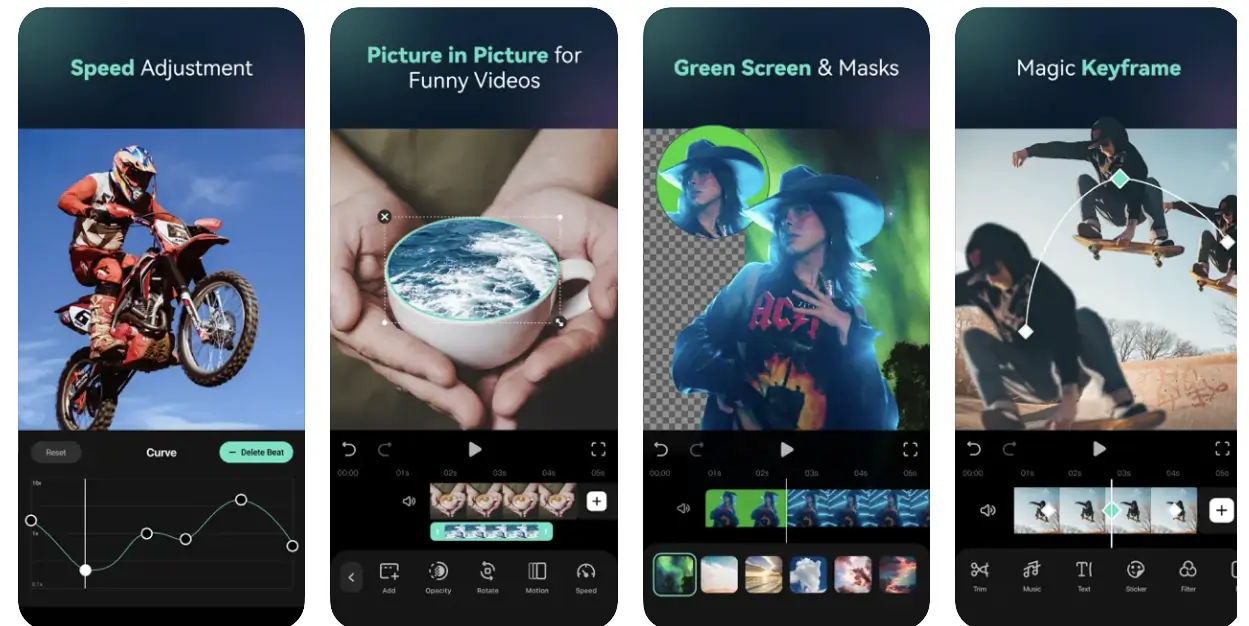
Filmora słynie z łatwości obsługi i solidnych elementów sterujących montażem, w tym precyzyjnej regulacji rozmiaru klatki.
Kluczowe funkcje
- Kompleksowy zestaw narzędzi do edycji
- Prosty, intuicyjny interfejs
- Obsługuje wiele formatów i opcji publikowania
Jak kadrować za pomocą Filmory
Pobierz aplikację, prześlij film, wybierz narzędzie do przycinania, wprowadź żądane wymiary, a następnie zapisz i wyeksportuj.
Wybór odpowiedniego narzędzia do przycinania wideo
Najlepsze narzędzie zależy od Twojego przepływu pracy. Jeśli potrzebujesz wszechstronnego rozwiązania do nagrywania i edycji, Riverside jest naszą najlepszą rekomendacją. W przypadku użytkowników komputerów Mac dobrze sprawdzi się platforma internetowa Riverside lub bezpłatne opcje, takie jak Clideo. Użytkownicy systemu Windows mogą polegać na Free Video Cropper w zakresie podstawowych potrzeb, podczas gdy profesjonaliści mogą preferować Moviemator lub Filmora, aby uzyskać większą kontrolę.
Najlepsze darmowe narzędzia do przycinania bez znaków wodnych
Zdjęcia Google i Zdjęcia Apple umożliwiają edycję bez znaków wodnych, co czyni je idealnymi dla użytkowników, którzy chcą czystego produktu końcowego bez dodatkowych kosztów.
Najlepsze aplikacje do przycinania na urządzenia mobilne
Zdjęcia Apple obsługują urządzenia z systemem iOS, natomiast użytkownicy Androida korzystają ze Zdjęć Google lub płatnych aplikacji Zippo oferujących zaawansowane funkcje.
Jak bezproblemowo przycinać filmy za pomocą Riverside
Riverside łączy w sobie wysoką jakość nagrywania z potężnym edytorem, który umożliwia automatyczne lub ręczne przycinanie. Wykonaj następujące kroki:
Krok 1: Zaloguj się do Riverside i otwórz swój projekt z panelu studia.
Krok 2: Kliknij Przejdź do edytora w prawym górnym rogu.
Krok 3: Wybierz współczynnik proporcji — 9:16 dla historii, 1:1 dla postów w mediach społecznościowych lub 16:9 dla treści pełnometrażowych.
Krok 4: Użyj edytora tekstowego, aby przycinać lub tworzyć klipy, które można udostępniać, dostosowywać tło i automatycznie dostrajać dźwięk.
Krok 5: Kliknij Eksportuj aby pobrać lub udostępnić gotowy film.
Często zadawane pytania
Jak mogę bezpłatnie przyciąć film na komputerze?
Wybierz z naszej listy bezpłatne narzędzie pasujące do Twojego systemu operacyjnego i postępuj zgodnie z podanymi instrukcjami.
Jak selektywnie przyciąć film?
Narzędzia umożliwiające przycinanie metodą „kliknij i przeciągnij” umożliwiają wybór niestandardowych ramek, zapewniając większą elastyczność niż wstępnie ustawione proporcje.
Czy mogę przycinać filmy w programie Windows Media Player?
Tak — otwórz plik, przejdź do menu Edycja i użyj karty Przytnij, aby ustawić żądany współczynnik proporcji.
Chcesz ulepszyć swoje treści wideo? Wypróbuj Riverside już dziś.