
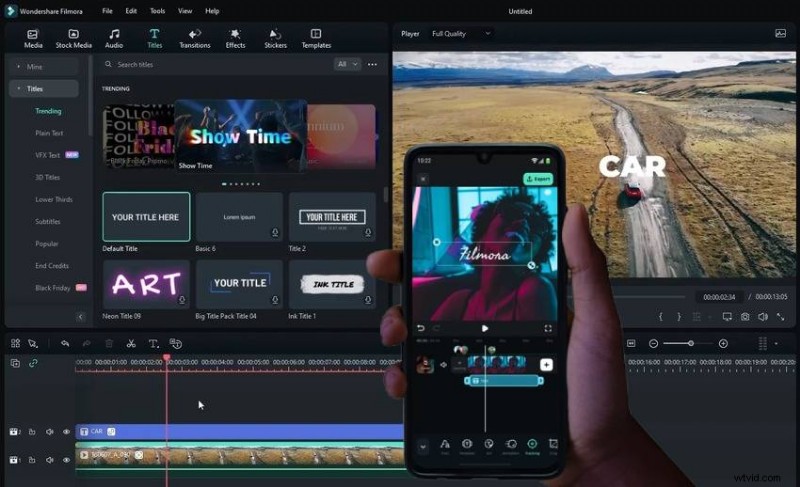
Alight Motion to doskonała aplikacja do tworzenia grafiki ruchomej i animacji opartych na klatkach kluczowych. Skupia się jednak na rozbudowanych dostosowaniach, a nie na gotowych efektach. Jeśli kiedykolwiek próbowałeś stworzyć efekt tekstowy Alight Motion , wiesz, jak stroma jest nauka aplikacji.
Filmora to fantastyczna alternatywa. To najlepsza aplikacja do edycji wideo z funkcjami edycji dźwięku i obrazu, umożliwiająca bezproblemowe tworzenie tekstu w ruchu przy użyciu gotowych szablonów, stylów, czcionek, grafiki i animacji. Jest przyjazny dla użytkownika, a każda funkcja jest tak intuicyjna, jak to tylko możliwe, co czyni go idealnym rozwiązaniem dla początkujących i półprofesjonalistów poszukujących szybkich, ale dopracowanych wyników.
Ponadto nie można używać Alight Motion w systemie Windows, tylko w systemach macOS, Android i iOS. Filmora jest dostępna na wszystkich tych systemach. Pobierz Filmorę na Androida lub Filmorę na iOS, pobierz Filmorę na komputer, aby uzyskać bardziej zaawansowane funkcje i śledź, gdy przeprowadzimy Cię przez ruchomą grafikę tekstową .
W tym artykule
Jak aktywować śledzenie ruchu tekstu w Filmora Mobile
Funkcja śledzenia tekstu Filmory umożliwia przypinanie tekstu do poruszających się obiektów. W ten sposób tekst podąża za ruchem, przekształcając zwykły materiał filmowy w przyciągający wzrok film. Aplikacja komputerowa oferuje więcej opcji, umożliwiając śledzenie ruchu za pomocą logo, mozaik i efektów wizualnych.
Oto jak aktywować funkcję śledzenia tekstu w Filmora Mobile:
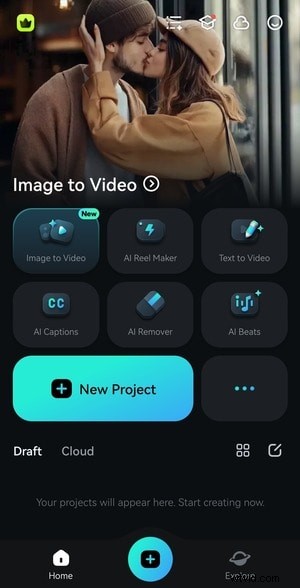
Krok 1:Pobierz Wondershare Filmora, uruchom aplikację i dotknij Nowy projekt.
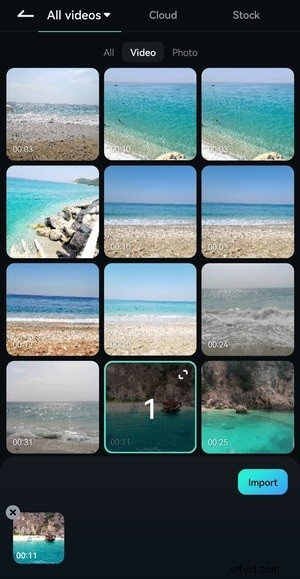
Krok 2:Wybierz film i dotknij Importuj.
Krok 3:Przejdź do SMS-a.
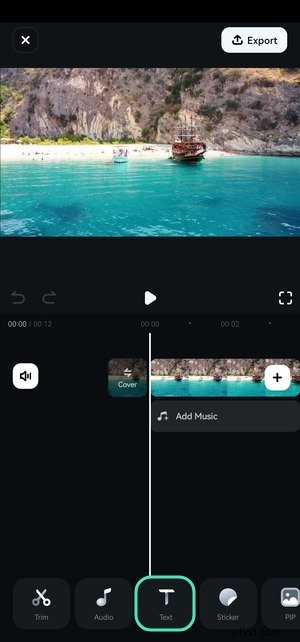
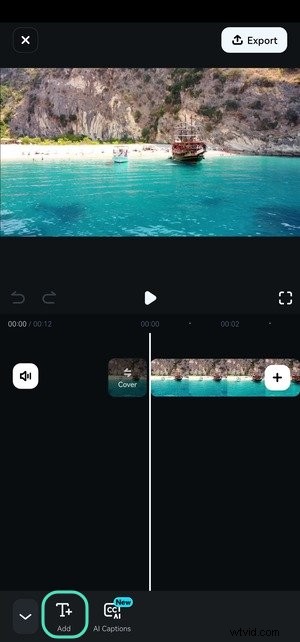
Krok 4:Kliknij Dodaj.
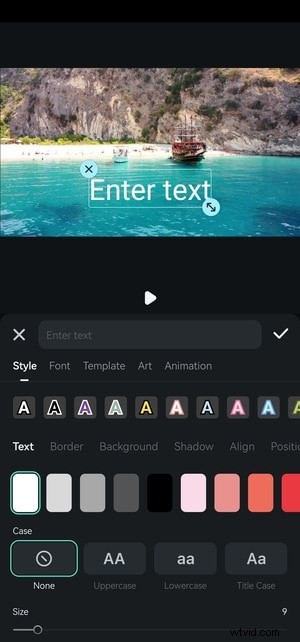
Krok 5:Wprowadź żądany tekst i naciśnij znacznik wyboru.
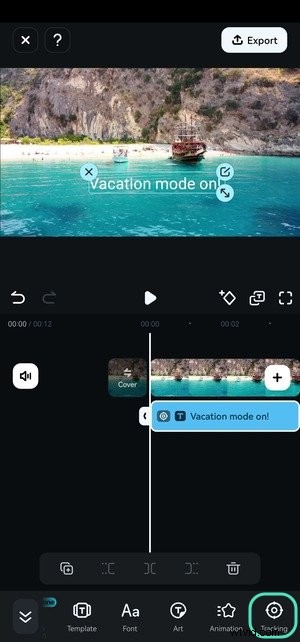
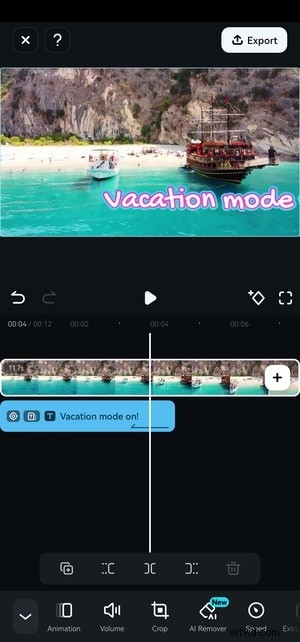
Krok 6:Zmień rozmiar i położenie tekstu w panelu odtwarzacza oraz przeciągnij jego krawędzie, aby zmienić czas trwania. Następnie przesuń palcem do końca paska narzędzi i dotknij opcji Śledzenie.
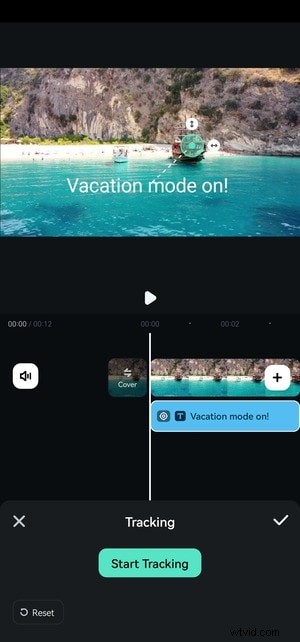
Krok 7:Dostosuj cel pod kątem dokładności i kliknij Rozpocznij śledzenie.
Dalej edytuj tekst w Filmora Mobile
Filmora ma wiele opcji stylizacji i animacji tekstu. Umożliwia zmianę czcionki i koloru, wykorzystanie artystycznych projektów tekstu i przeniesienie filmów na wyższy poziom dzięki szablonom (wiele z nich zawiera animowaną grafikę tekstową).
Oto jak zmienić styl i czcionkę, używać szablonów, dodawać projekty graficzne i stosować animacje w Filmora Mobile:
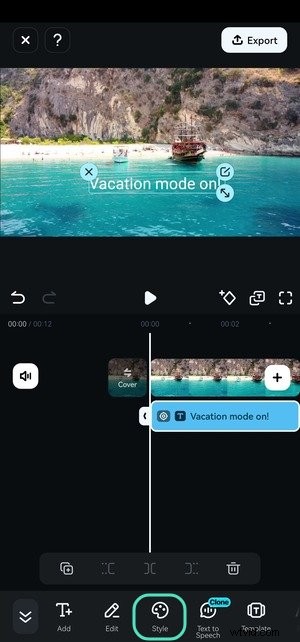
Krok 1:Zaznacz tekst na osi czasu i kliknij Styl.
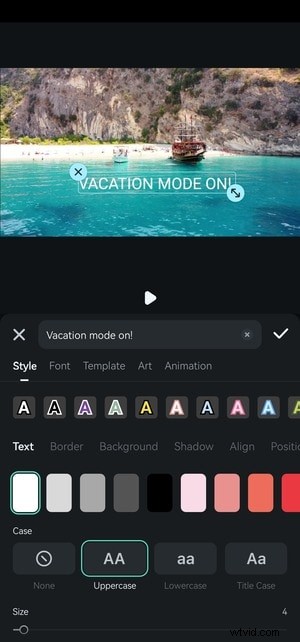
Krok 2:Zmień kolor tekstu, wielkość liter, rozmiar i przezroczystość oraz dodaj obramowanie, kolor tła i cień. Alternatywnie wybierz ustawienie wstępne. Możesz także wyśrodkować lub wyrównać tekst w lewo lub w prawo, ustawić odstępy między wierszami i znakami oraz dostosować położenie. Kliknij znacznik wyboru, aby zapisać zmiany.
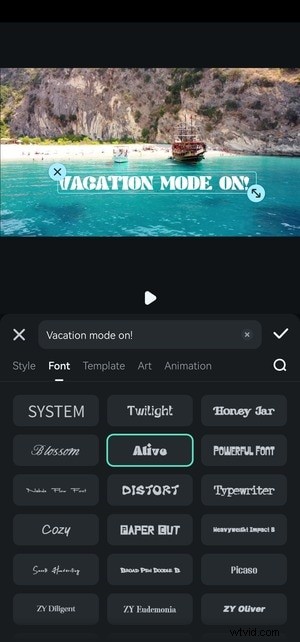
Krok 3:Przejdź do zakładki Czcionka i dotknij dowolnej czcionki, aby wyświetlić jej podgląd. Zastosuj swój ulubiony, dotykając znacznika wyboru.
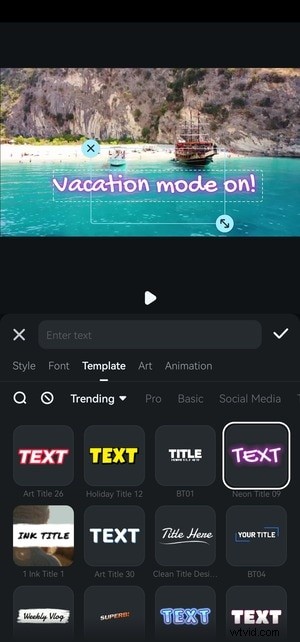
Krok 4:Przejdź do zakładki Szablon i wybierz gotowy projekt. Możesz przeglądać wiele kategorii, w tym trendy, media społecznościowe, muzykę, vlog, biznes, podróże, gry, sport itp.
Krok 5:Przejdź do sekcji Grafika, aby wybrać projekt wielokolorowy, jednokolorowy, neonowy, pikselowy lub inny, idealny do Twojego filmu.
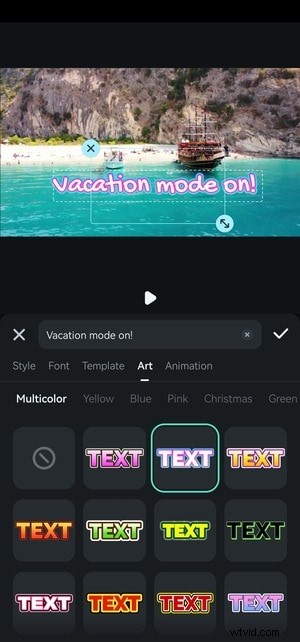
Krok 6:Przejdź do zakładki Animacja i wybierz animację wejścia, wyjścia lub kombinacji. Przesuń suwak na dole, aby dostosować czas trwania.

Krok 7:Po zakończeniu edycji dotknij Eksportuj, aby zapisać wideo na telefonie. Tak czy inaczej Filmora zachowa wersję roboczą w aplikacji.
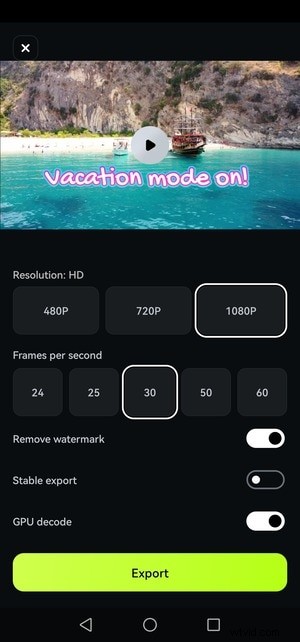
Krok 8:Wybierz rozdzielczość i liczbę klatek na sekundę i naciśnij Eksportuj. Film znajdziesz w galerii swojego telefonu.
Jak dodać efekt ruchomego tekstu na komputerze Filmora
Aplikacja Filmora na PC oferuje znacznie więcej dostosowań niż jej mobilny odpowiednik. Jest bardziej bogaty w funkcje i ma dziesiątki narzędzi AI, dzięki czemu idealnie nadaje się do zaawansowanej edycji wideo, audio i obrazów. Funkcja śledzenia ruchu nie różni się od śledzenia tekstu na urządzeniach mobilnych, dlatego pokażemy Ci, jak zamiast tego dodać efekt ruchomego tekstu. Oto, co należy zrobić:
Krok 1:Uruchom oprogramowanie i kliknij Nowy projekt.
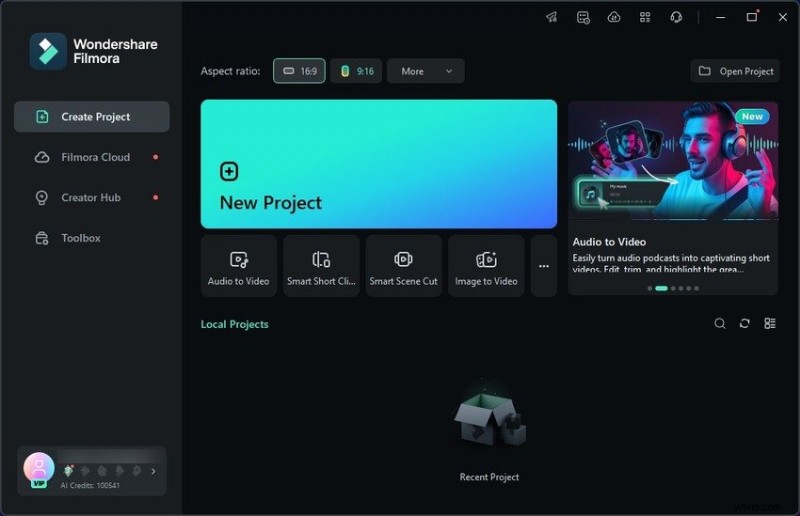
Krok 2:Kliknij Importuj i wybierz film z komputera.
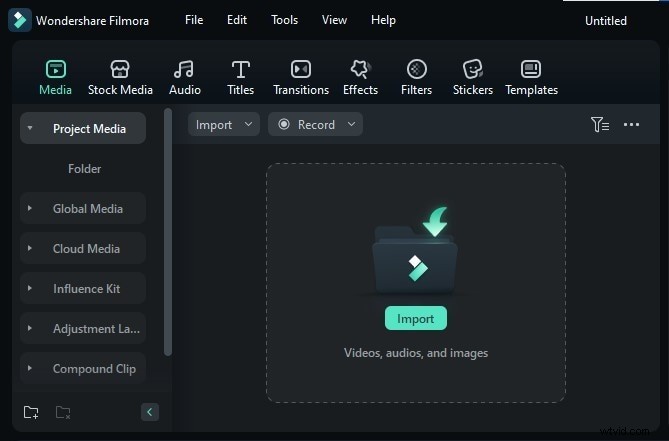
Krok 3:Alternatywnie wybierz wideo z Stock Media. Możesz skorzystać z paska wyszukiwania lub przeglądać kategorie w bibliotece. Niezależnie od tego, czy korzystasz z materiału stockowego, czy własnego, przeciągnij i upuść wideo na oś czasu.
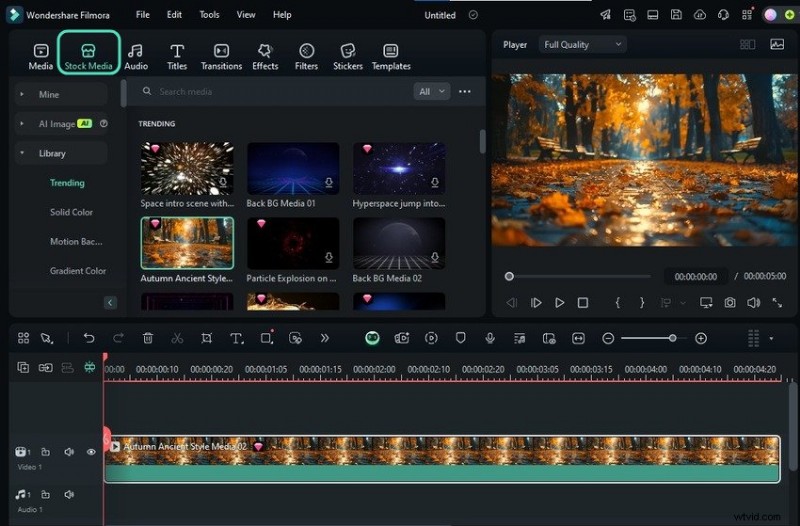
Krok 4:Przejdź do Tytuły> Efekty tytułów, a następnie przeciągnij i upuść swoje ulubione na osi czasu (nad filmem). Ponownie masz wiele kategorii, w tym świecący tekst, efekt maszyny do pisania, tekst VFX itp.
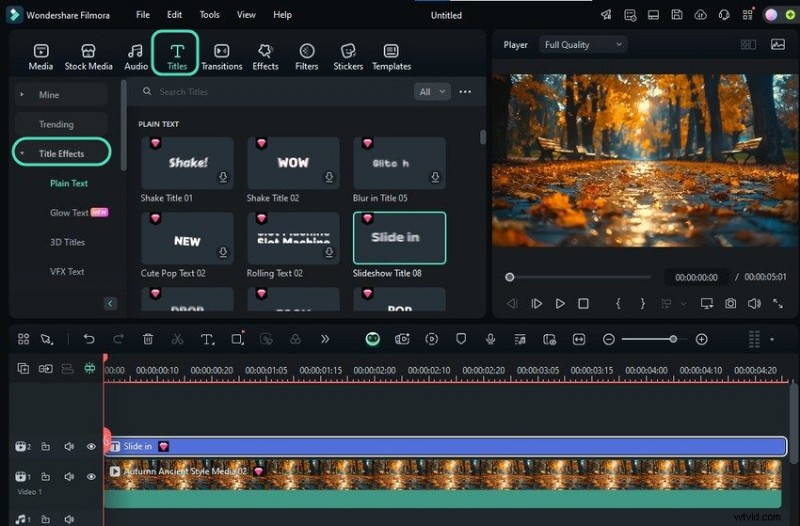
Krok 5:Wybierz tytuł na osi czasu i edytuj go w panelu Właściwości. Wpisz tekst i zmień czcionkę, rozmiar, kolor, położenie, krycie i inne parametry. Dodatkowo możesz dodać obramowanie, cień, efekt rozmycia i inne cechy lub wybrać ustawienie wstępne.
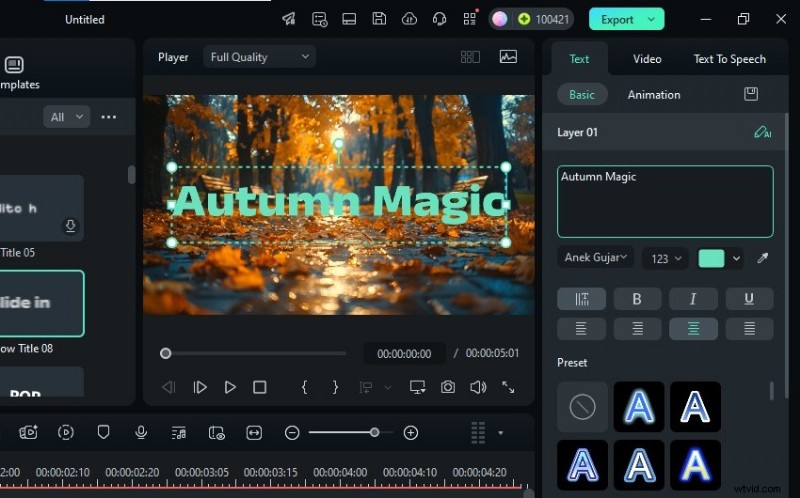
Krok 6:Przejdź do karty Animacja i kliknij dowolny efekt, aby go zastosować. Odtwórz wideo, aby zobaczyć, jak wygląda tekst. Po wybraniu animacji przesuń suwak Czas trwania, aby ustawić czas jej odtwarzania.
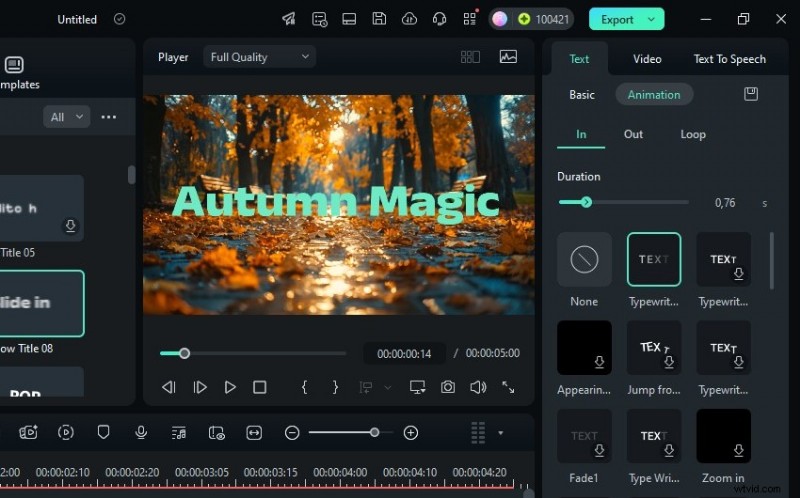
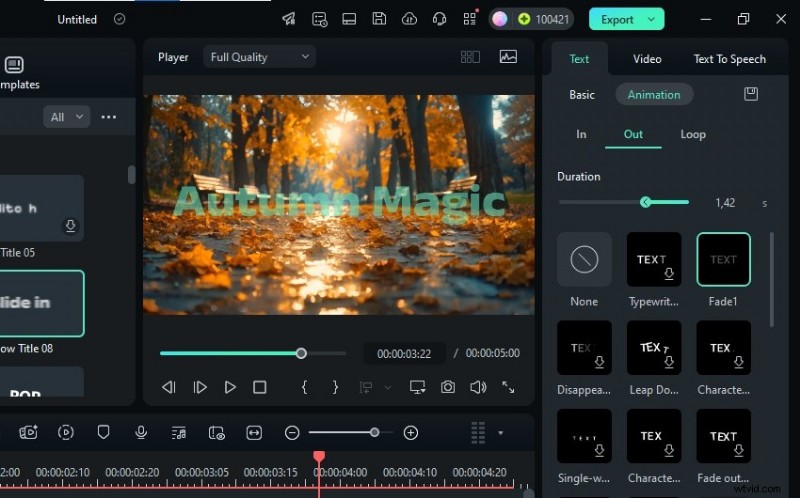
Krok 7:Powtórz krok dla animacji wyjściowej, jeśli chcesz, aby tekst zniknął stylowo w określonym miejscu.
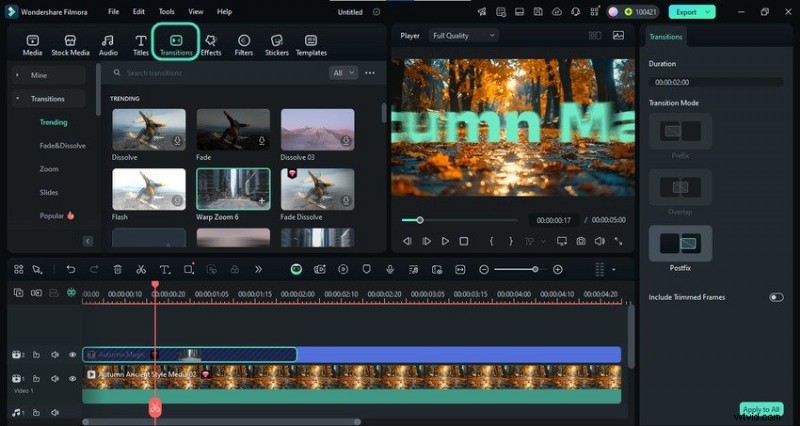
Krok 8:Alternatywnie możesz dodać efekt przejścia do tekstu. Przejdź do przejść (możesz wybierać spośród ponad 500) i przeciągnij i upuść wybrane na ścieżkę tytułową na osi czasu.
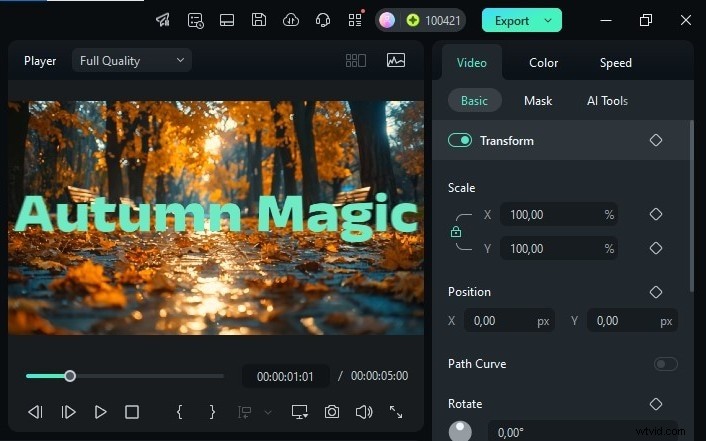
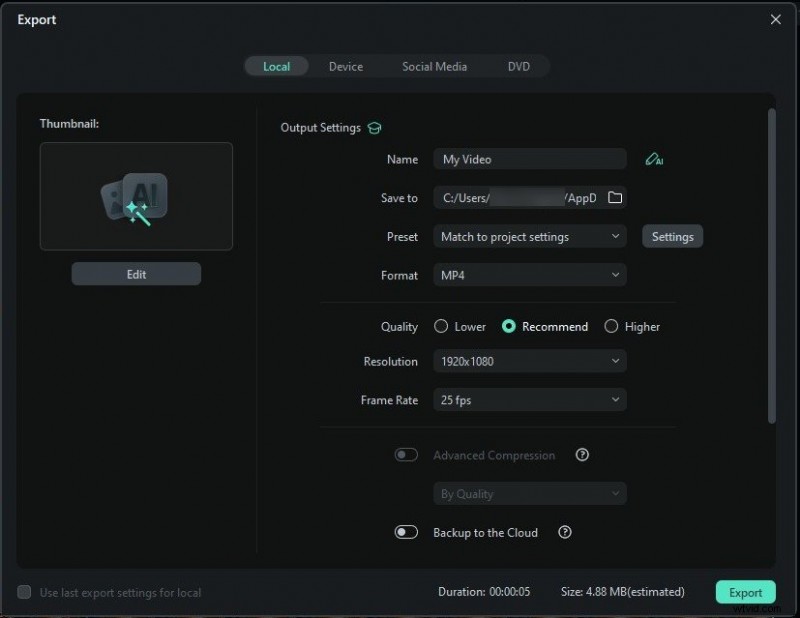
Krok 9:Po dostrojeniu wszystkiego kliknij Eksportuj, aby zapisać lub udostępnić film.
Krok 10:Dostosuj ustawienia wyjściowe i naciśnij Eksportuj. Możesz zapisać wideo na swoim komputerze lub innym urządzeniu, nagrać je na DVD lub udostępnić bezpośrednio na YouTube, Instagramie, Facebooku, TikTok lub Vimeo.
Ulepsz swój film dzięki funkcjom AI
Filmora ma zbyt wiele narzędzi AI, aby je tutaj wymienić, więc zapoznaj się z aplikacjami mobilnymi i stacjonarnymi, aby przekonać się z pierwszej ręki, jak mogą ulepszyć Twoje filmy. W międzyczasie sprawdź najciekawsze funkcje na obu platformach:
- Zamiana tekstu na mowę AI – grafika ruchoma to nie jedyny sposób na ulepszenie tekstu w filmie dzięki Filmora. Możesz zamienić tekst na mowę, dodając swojemu filmowi tak potrzebnego wzmocnienia, gdy nie masz czasu na utworzenie lektora. Wystarczy wybrać głos i język AI, a sztuczna inteligencja Filmory przekonwertuje tekst na dźwięk w ciągu kilku sekund. Możesz także sklonować swój głos, aby uzyskać większą personalizację i spójność marki.
- Napisy AI – sztuczna inteligencja Filmory może także konwertować mowę na tekst, eliminując potrzebę ręcznej transkrypcji filmów. Może tworzyć dynamiczne napisy, które idealnie przyciągną uwagę widzów. Obsługuje dziesiątki języków, ma 99% dokładności i oferuje wykrywanie mówcy, idealne do wywiadów i innych rozmów. Możesz animować podpisy, zmieniać ich styl i dopracowywać je do perfekcji.
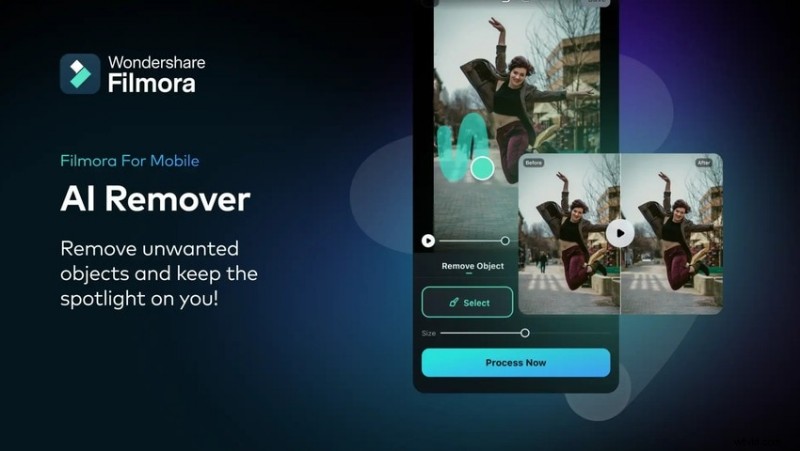
- AI Remover – Filmora umożliwia usuwanie ze swoich filmów statycznych i ruchomych obiektów, takich jak znaki wodne, ludzie, emotikony i logo. Narzędzie AI Remover (usuwanie obiektów AI na komputerze) może je usunąć kilkoma pociągnięciami pędzla, dzięki czemu materiał filmowy będzie uporządkowany, a jednocześnie zachowa jakość. Nie zauważysz rozmycia miejsca, w którym usunięto niechciany obiekt, ponieważ najnowocześniejsza sztuczna inteligencja Filmory wykona swoje zadanie bezbłędnie.
Czy jesteś podekscytowany tymi funkcjami AI? Pobierz Filmorę, aby zobaczyć je w akcji i odkryć wiele innych nowatorskich narzędzi.
Wniosek
Dodawanie tekstu w ruchu w celu tworzenia wciągających filmów jest proste dzięki przyjaznemu dla użytkownika edytorowi wideo, takiemu jak Filmora. Ta intuicyjna aplikacja pomoże Ci stworzyć atrakcyjną wizualnie grafikę z ruchomym tekstem, bez konieczności skakania przez przeszkody.
Inaczej jest w przypadku efektów tekstowych w Alight Motion, zwłaszcza dla początkujących. Filmora może oferować mniej dostosowań tekstu, ale oszczędza cenny czas dzięki setkom gotowych projektów.
Nie zaczynaj od funkcji AI, które nie istnieją w Alight Motion, a jednocześnie sprawiają, że Filmora świeci jasno. Oprócz ogromnej oszczędności czasu, mogą sprawić, że Twoje filmy będą wyróżniać się jako wyjątkowe arcydzieła w stale rosnącym morzu treści.
Pobierz Filmorę na Androida, iPhone'a, iPada, PC lub Mac i usprawnij edycję wideo dzięki wydajności opartej na sztucznej inteligencji.