
Czy zdarzyło Ci się kiedyś, że przesłany film wideo został ponownie opublikowany bez odpowiedniego źródła? Dobrym sposobem jest dodanie znaku wodnego do filmów w celu jego wyświetlenia. Jeśli jesteś użytkownikiem CapCut i chcesz dowiedzieć się, jak zrobić własny znak wodny w CapCut i jak dodać go do swoich filmów, trafiłeś we właściwe miejsce.
W tym artykule
-
- Metoda 1 — utwórz tekstowy znak wodny
- Metoda 2 — użyj naklejek lub kształtów
-
- Dodawaj znak wodny do filmów w Filmora za pomocą sztucznej inteligencji
- Dodaj znak wodny do filmów w Filmora, takich jak CapCut
Jak zrobić własny znak wodny w CapCut?
Jako popularny edytor wideo, CapCut umożliwia także utworzenie znaku wodnego i dostosowanie go w samej aplikacji. Nie potrzebujesz profesjonalnego oprogramowania do projektowania. Za pomocą kilku dotknięć możesz utworzyć tekstowy znak wodny lub znak wodny w stylu graficznym, korzystając z wbudowanych naklejek i kształtów. Zobaczmy, jak utworzyć i dodać własny znak wodny w CapCut .
Metoda 1 — utwórz tekstowy znak wodny
Jeśli chcesz użyć prostego tekstu jako znaku wodnego, wykonaj poniższe czynności.
- Otwórz CapCut i kliknij Utwórz projekt.
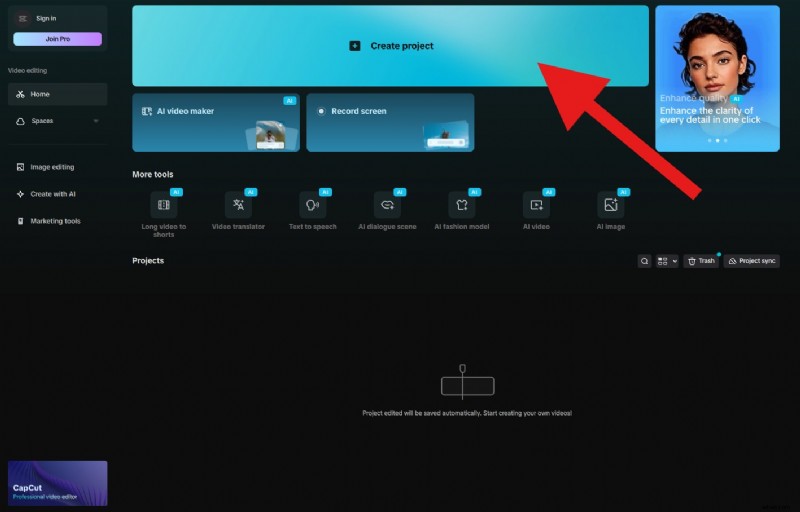
- Kliknij Importuj i dodaj film lub zdjęcie do swojego projektu. Pójdziemy z plikiem wideo.
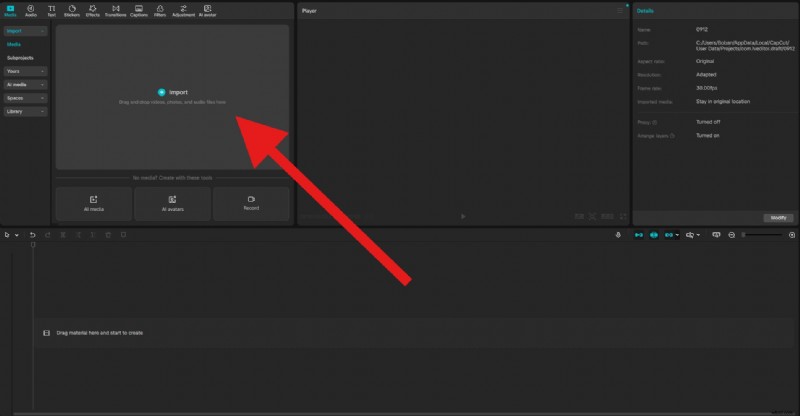
- Przeciągnij klip na oś czasu.
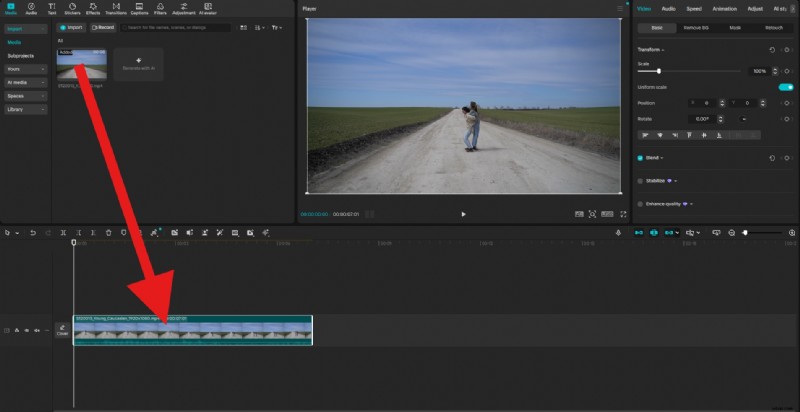
- Przejdź na kartę Tekst i przeciągnij tekst domyślny na oś czasu nad zaimportowanym klipem. Następnie przejdź do opcji Tekst> Podstawowy i edytuj tekst, aby wstawić żądane słowa. Następnie zmień czcionkę na taką, która Twoim zdaniem jest fajna.
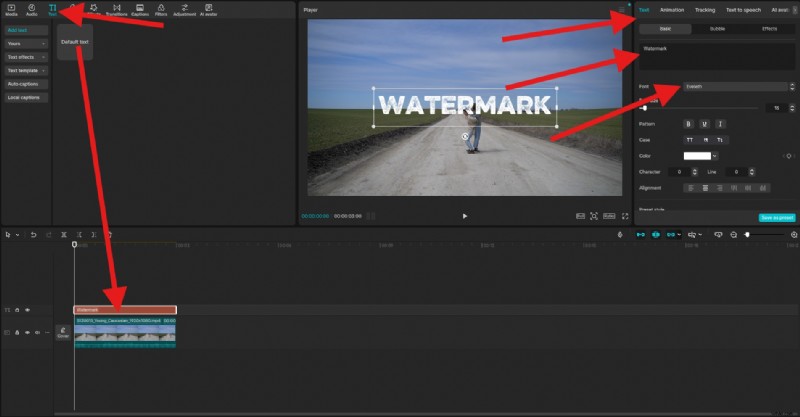
- Na koniec możesz dostosować rozmiar i położenie znaku wodnego bezpośrednio w sekcji podglądu interfejsu. W obszarze Tekst> Podstawowe przewiń w dół, aż znajdziesz suwak Krycie. Zmniejsz krycie według własnych upodobań.
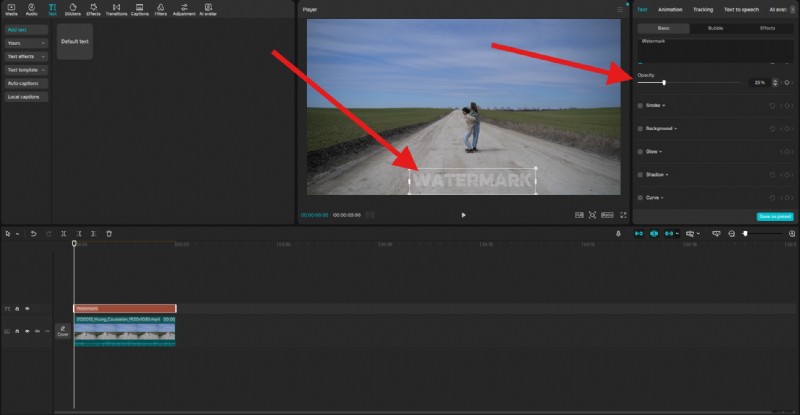
Oto wynik.

Metoda 2 — użyj naklejek lub kształtów
Jeśli chcesz użyć czegoś innego niż tekst, możesz skorzystać z wbudowanych funkcji CapCut, aby utworzyć znak wodny, łącząc kształty, emoji lub naklejki, aby stworzyć zabawny znak wodny. Ta opcja jest najlepsza dla twórców tworzących treści o charakterze swobodnym lub rozrywkowym. Oto jak to działa.
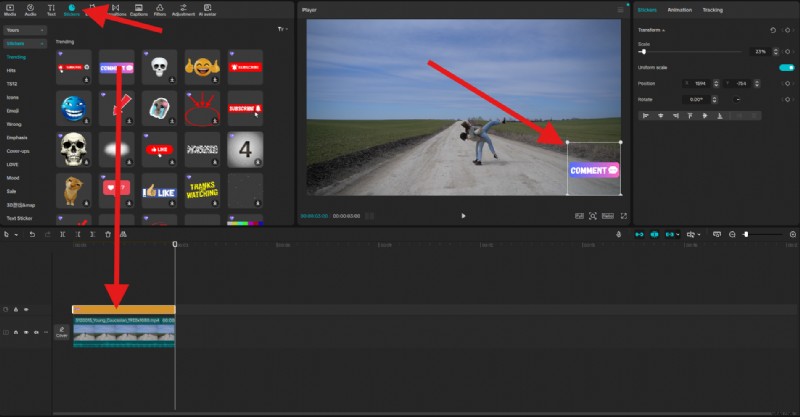
- Przejdź do opcji Naklejki i wybierz coś, co Ci się podoba. Przeciągnij naklejkę na oś czasu nad klipem. Następnie możesz dostosować rozmiar i położenie w sekcji podglądu interfejsu według własnego uznania.
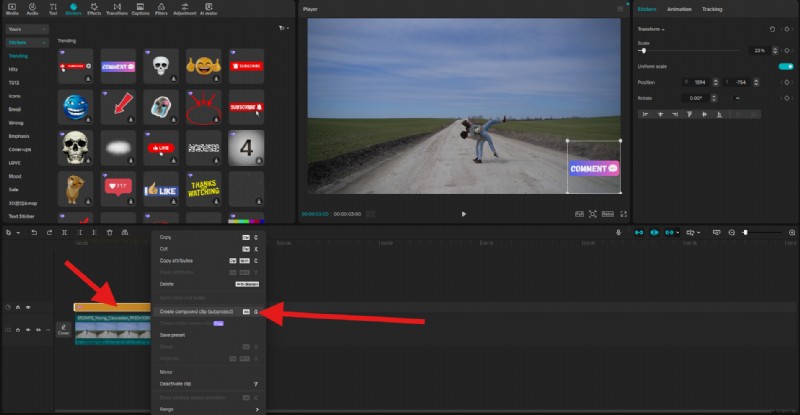
- Kliknij prawym przyciskiem myszy naklejkę na osi czasu i wybierz opcję Utwórz klip złożony.
- Przejdź do opcji Wideo> Podstawowe i w obszarze Mieszanie dostosuj suwak Krycie według własnych upodobań.
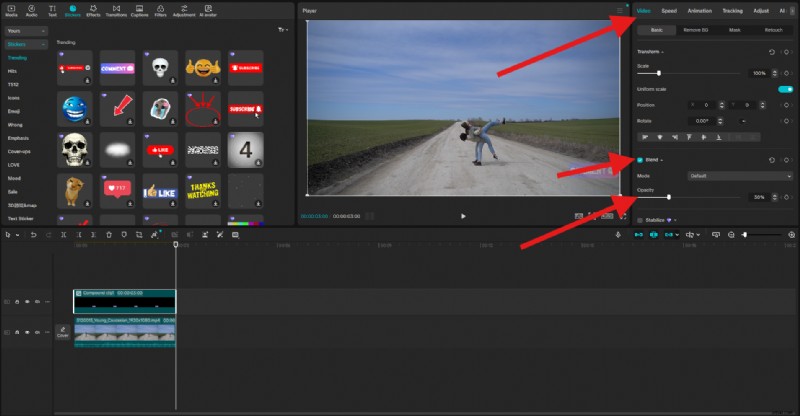
Oto jak to wyszło.

Jak dodać znak wodny logo w CapCut (przewodnik krok po kroku)
W większości przypadków będziesz mieć już przygotowany znak wodny. Może to być logo Twojej marki lub coś podobnego. Upewnij się, że dany plik ma przezroczyste tło. Ogólnie zaleca się, aby obraz znaku wodnego logo, którego używasz, był w formacie PNG, a nie JPG.
Pokażemy Ci jak dodać logo jako znak wodny w CapCut .
- Po przesłaniu filmu kliknij ponownie opcję Importuj i dodaj żądany plik PNG z dysku twardego.
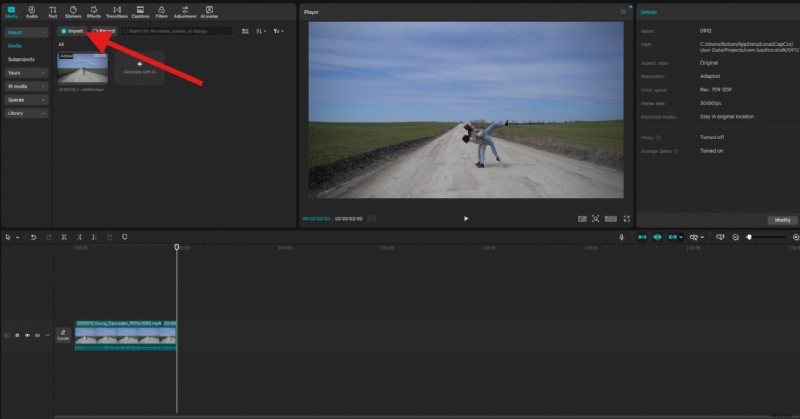
- Przeciągnij logo na oś czasu nad klipem, dostosuj jego rozmiar i położenie, a następnie przejdź do opcji Wideo> Podstawowe. Możesz dostosować suwak Krycie.
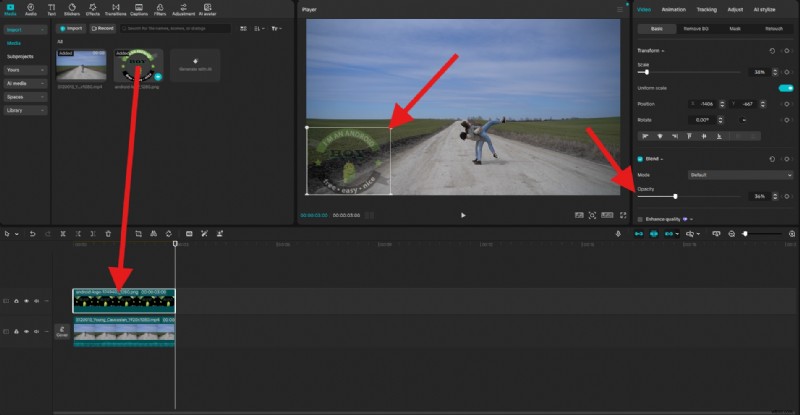
Spójrz teraz na wynik.

Bardziej proste rozwiązanie:dodaj znak wodny do filmów za pomocą alternatywy CapCut
Chociaż CapCut sprawdza się w przypadku podstawowego znakowania wodnego, narzędzia takie jak Wondershare Filmora oferują wydajniejszą i potężniejszą funkcję dodawania znaków wodnych do filmów. Oprócz dodawania podstawowych znaków wodnych, takich jak teksty, logo i obrazy, za pomocą popularnej metody Filmora oferuje bardziej elastyczny sposób dodawania znaków wodnych do filmów oparty na sztucznej inteligencji.

Filmora
⭐⭐⭐⭐⭐
Najlepsze oprogramowanie i aplikacja do edycji wideo oparte na sztucznej inteligencji
Umożliwia przesłanie filmu, przesłanie pliku PNG, którego chcesz użyć jako znaku wodnego, a następnie napisanie prostej podpowiedzi tekstowej wyjaśniającej, że chcesz, aby obraz PNG został osadzony w filmie jako przezroczysty znak wodny. Dzięki tej funkcji możesz dodać do filmów wszystko, np. okulary przeciwsłoneczne, ludzi, ubrania, dinozaury, zwierzęta, przedmioty i inne elementy.
Zobaczmy, jak to działa.
Dodaj znak wodny do filmów w Filmora za pomocą sztucznej inteligencji
- Pobierz i zainstaluj Filmorę na swoim komputerze.
- Rozpocznij nowy projekt> przejdź do Stock Media> AI Media> Obraz do wideo> i znajdź opcję Edycja elementu wideo.
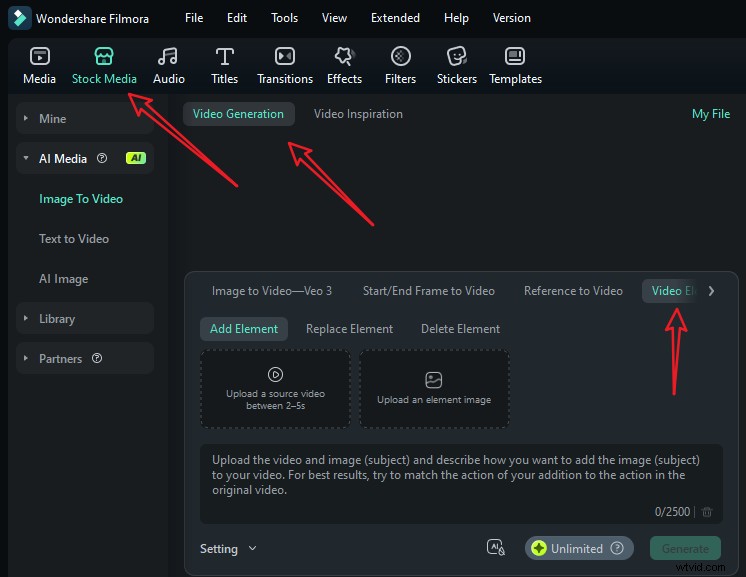
- Prześlij krótki film i zdjęcie referencyjne, wpisz monity i przejdź do ustawień, aby dostosować rozdzielczość wideo. Na koniec dotknij Generuj, aby rozpocząć dodawanie znaku wodnego do wideo za pomocą AI.
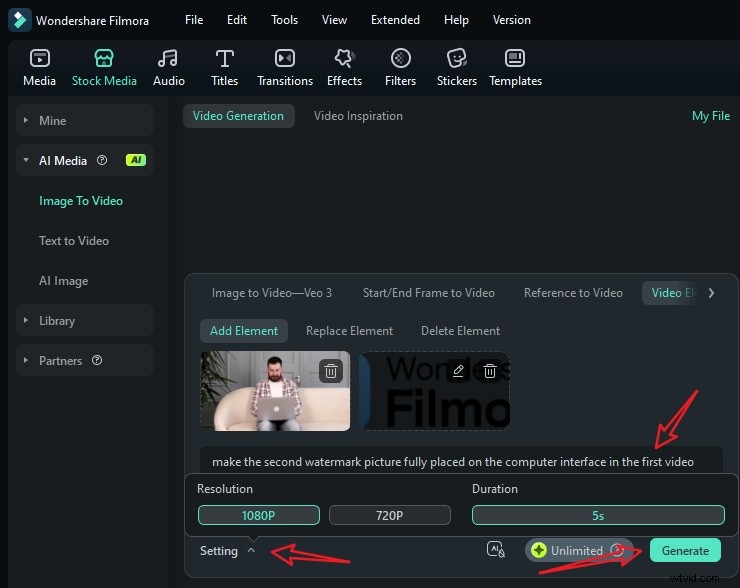
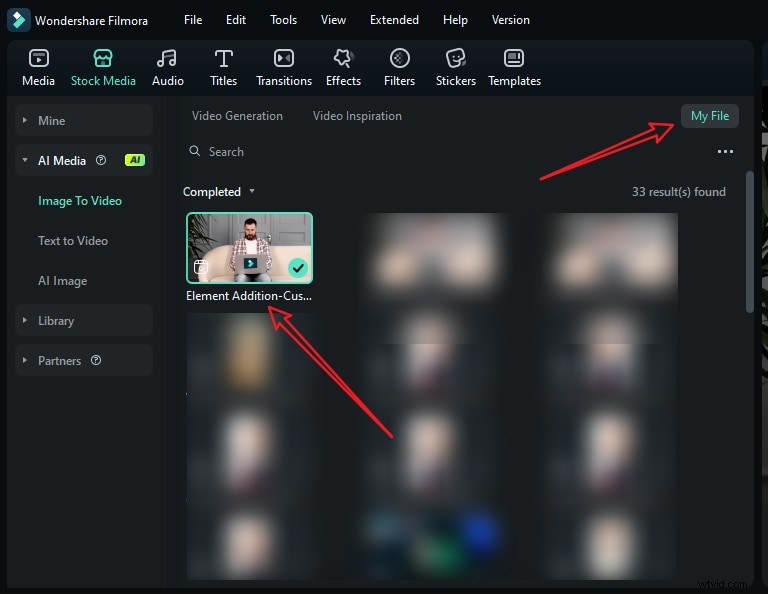
- Po zakończeniu dodawania osoby do filmu przejdź do opcji Mój plik> wyświetl podgląd filmu i dodaj go do osi czasu.
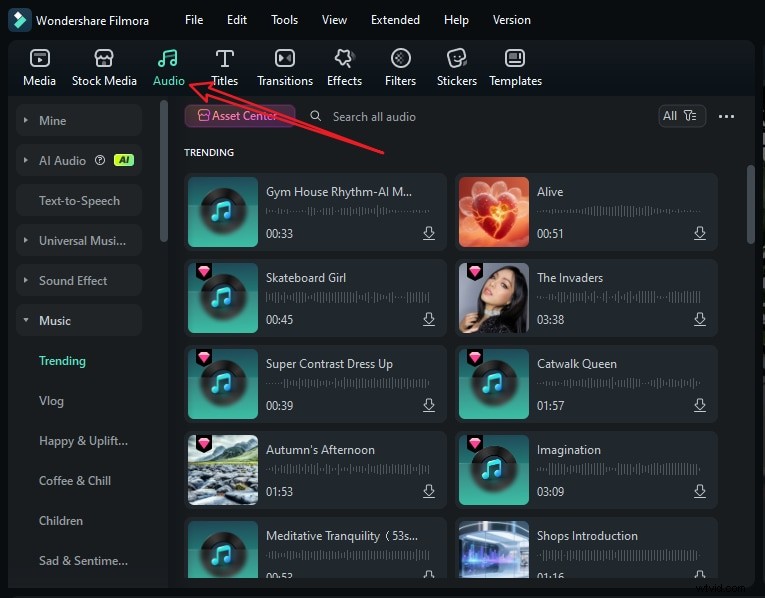
- Następnie możesz dalej edytować wideo. Jeśli film nie ma muzyki w tle, po prostu przejdź do zakładki audio> wybierz muzykę zgodnie ze swoimi preferencjami i przeciągnij ją na oś czasu.
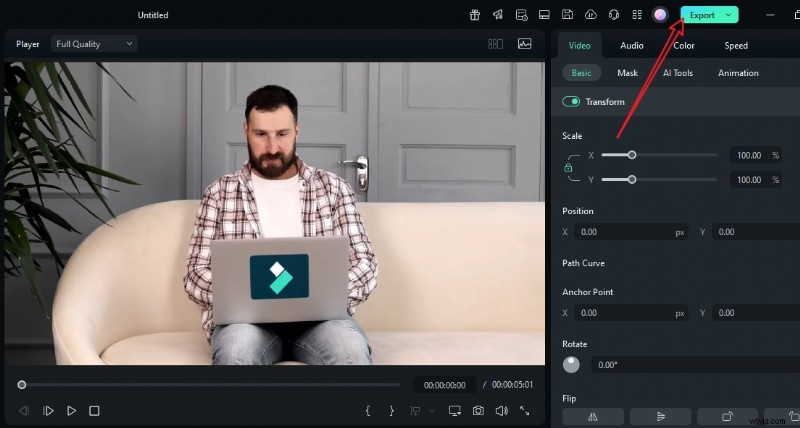
- Odtwórz wideo i jeśli jesteś zadowolony, dotknij opcji Eksportuj.
Dodaj znak wodny do filmów w Filmora, np. CapCut
Jeśli ciekawi Cię również, czy Filmora może dodawać znaki wodne do filmów takich jak CapCut, oczywiście, że tak. Zobaczmy, jak dodaje znaki wodne do filmów na komputerze i telefonie.
- Pobierz i zainstaluj Filmorę na swoim komputerze stacjonarnym lub laptopie.
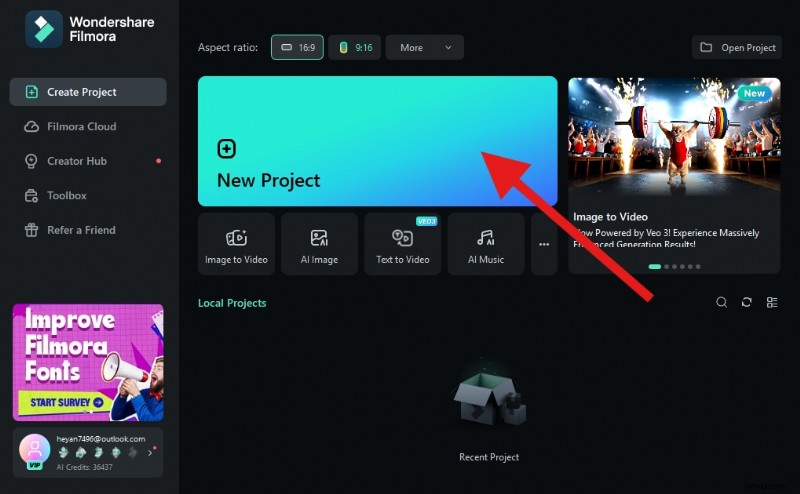
- Otwórz Filmorę i utwórz nowy projekt.
- Kliknij Importuj i dodaj film ze swojego urządzenia.
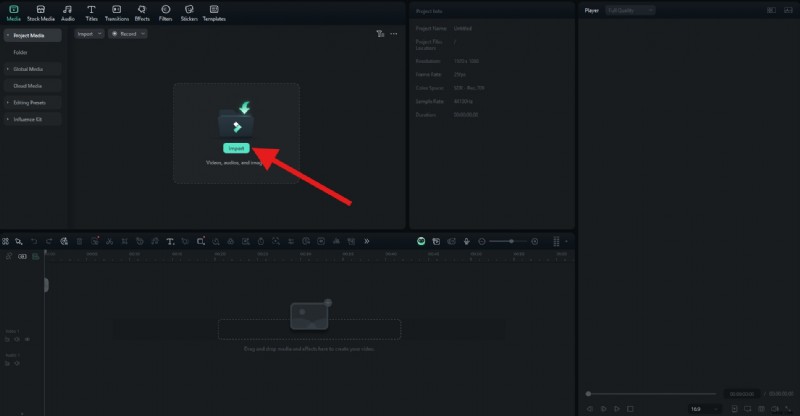
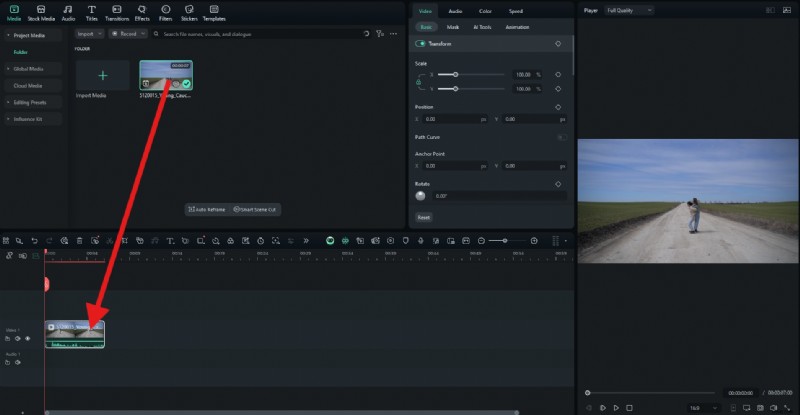
- Podobnie jak w CapCut, przeciągnij wideo na oś czasu edycji.
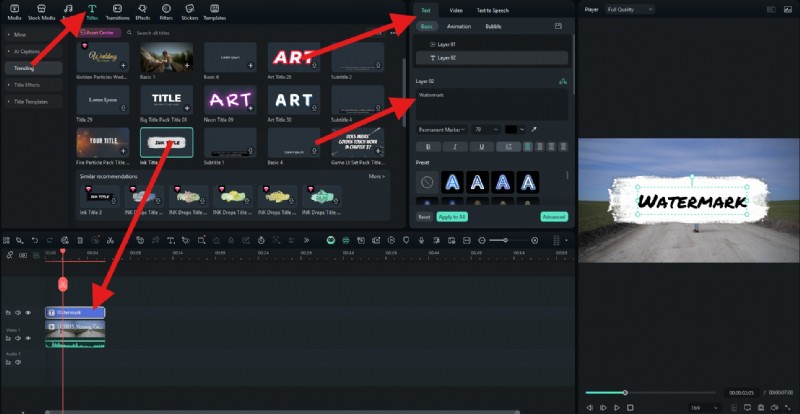
- Przejdź do sekcji Tytuły i wybierz animowaną sekwencję tytułów, którą chcesz przekonwertować na znak wodny. Następnie przeciągnij to na oś czasu nad klipem. Następnie przejdź do Tekst> Podstawowy i wprowadź tekst, którego chcesz użyć.
- Możesz dostosować rozmiar i położenie znaku wodnego w sekcji podglądu. Następnie przejdź do Wideo> Podstawowe i w sekcji Komponowanie dostosuj suwak Krycie według własnych upodobań.
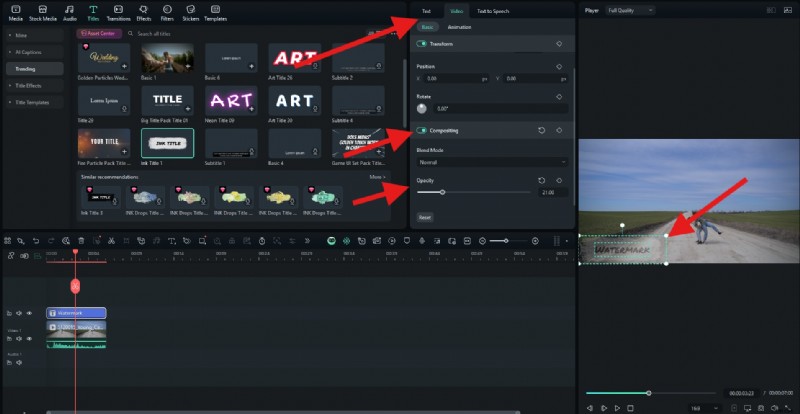
Oto jak to się stało.

Jeśli chcesz dodać naklejkę jako znak wodny, przejdź do opcji Naklejki, wybierz coś, co Ci się podoba i przeciągnij to na oś czasu. Następnie w sekcji Wideo> Podstawowe możesz dostosować krycie.
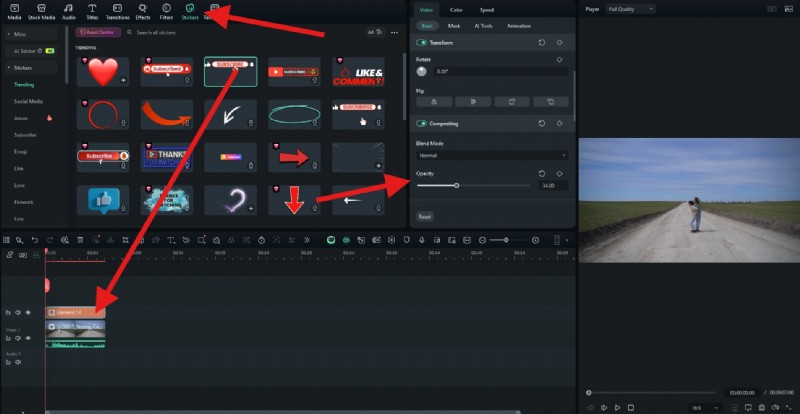
Sprawdźmy wynik.

Jeśli chcesz dodać logo jako znak wodny, po prostu wróć do karty Multimedia, kliknij Importuj multimedia, aby dodać plik PNG, a następnie przeciągnij ten plik PNG na oś czasu, dostosuj rozmiar i położenie oraz zmień krycie.
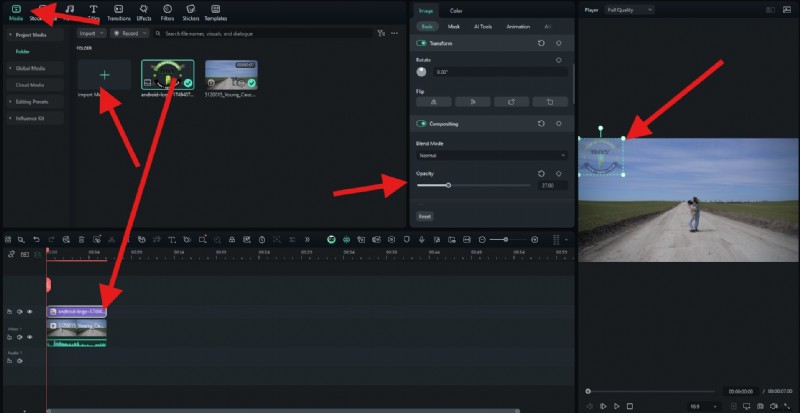
Obejrzyjmy wideo z dodanym znakiem wodnym.

Filmora jest również dostępna jako aplikacja mobilna, dzięki której dodawanie znaków wodnych do filmów na iPhonie i Androidzie jest dość łatwe. Pobierz i zainstaluj aplikację na swoim telefonie. Następnie utwórz nowy projekt, prześlij film i wykonaj poniższe czynności.
- Po pobraniu aplikacji na telefon otwórz ją i rozpocznij nowy projekt.
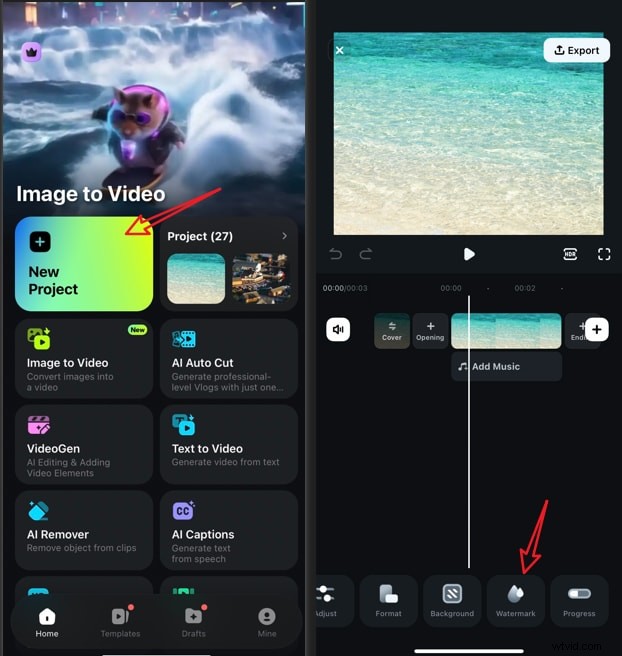
- Importuj zdjęcie> przejdź do funkcji znaku wodnego> dotknij gotowego znaku wodnego lub zaimportuj własny znak wodny, dotykając funkcji dostosowywania.
- Zaakceptuj zmiany, zrób zrzut ekranu lub dotknij Eksportuj, aby zapisać zdjęcie po dodaniu logo.
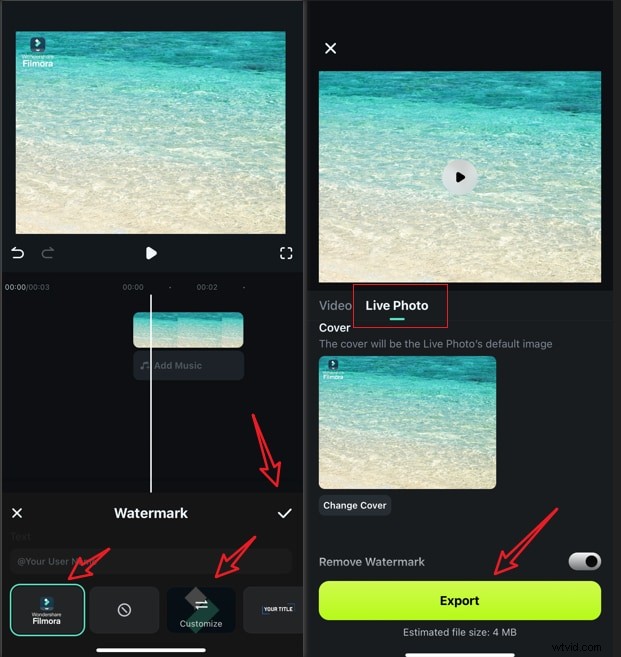
Porównanie dodawania znaku wodnego w CapCut i Filmorze
Oto porównanie CapCut i Filmora pod kątem filmów ze znakami wodnymi. Zarówno CapCut, jak i Filmora zapewniają podstawowe metody dodawania znaków wodnych do filmów, a jeśli chcesz także spróbować umieścić znak wodny na krótkim filmie za pomocą sztucznej inteligencji i podpowiedzi, wypróbuj Filmorę.
| Kontrasty | CapCut | Film |
| Metoda oparta na sztucznej inteligencji | ❌ | ✅ (obecnie obsługuje 5-sekundowe filmy) |
| Tworzenie znaku wodnego | ✅ (tekst lub naklejki) | ✅ (tekst, logo i wygenerowane przez sztuczną inteligencję) |
| Dostosowywanie | Wiele (ale ograniczone skutki) | Wiele (zaawansowane efekty, animacje) |
| Darmowy eksport | ✅ (tylko w przypadku bezpłatnych zasobów) | ✅ (znak wodny zawarty w wersji darmowej) |