
Efekt poruszania się tekstu wprowadza żywy ruch do typografii, zamieniając statyczne słowa w wciągającą wizualną opowieść. Niezależnie od tego, czy tworzysz tytuły, podpisy czy logo, kilka kluczowych zmian może dodać zabawnej energii do każdego projektu.
Chociaż After Effects oferuje wiele narzędzi do animacji tekstu, wyrażenie poruszania wyróżnia się prostotą i wszechstronnością. Działa w wielu stylach – od odważnych nagłówków po subtelne nakładki – co czyni ją niezbędną umiejętnością dla projektantów ruchu.
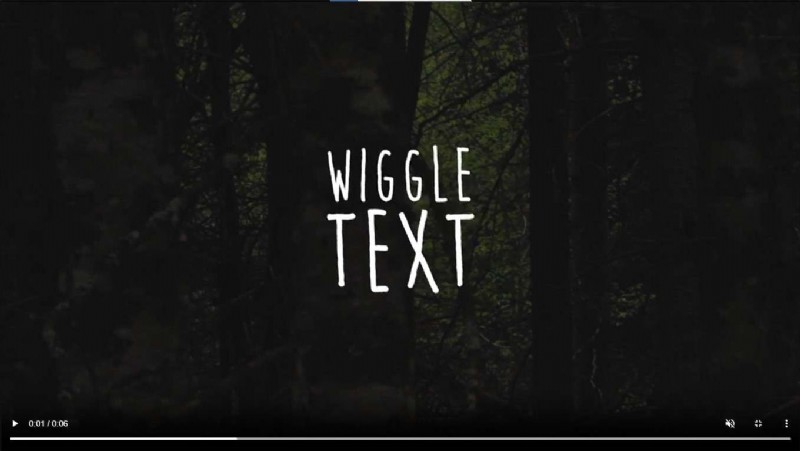
W tym przewodniku omówimy, jak zastosować wyrażenie poruszania się, dostosować jego parametry do różnych wyglądów i poznać zaawansowane techniki. Porównamy również ten przepływ pracy z ustawieniami szybkiego startu Filmory, abyś mógł wybrać najlepsze narzędzie dla swojego przepływu pracy.
Spis treści
- Używanie wyrażenia Wiggle w programie After Effects
- Konfiguracja krok po kroku
- Regulacja częstotliwości i amplitudy
- Zaawansowane aplikacje
- Najlepsze czcionki do poruszania się tekstem
- Comic Sans, Arial zaokrąglony, Lobster, Helvetica, Pacifico, Futura, Bebas Neue, pismo ręczne i skrypt pędzla, wpływ
- Tworzenie poruszającego się tekstu w Filmorze
- Najważniejsze funkcje i gotowe ustawienia
- Przebieg pracy krok po kroku
- Kreatywne przypadki użycia
- Teledyski, media społecznościowe, wstępy, promocje, tutoriale, vlogi, wydarzenia
- Wniosek
1. Używanie wyrażenia Wiggle w After Effects
Konfiguracja krok po kroku
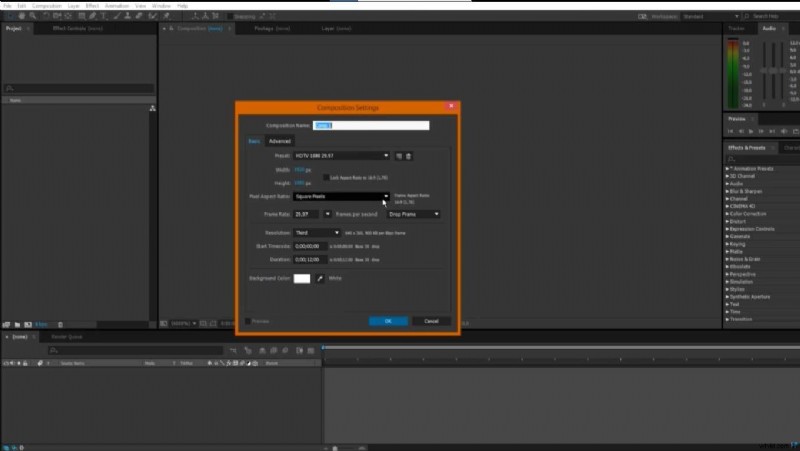
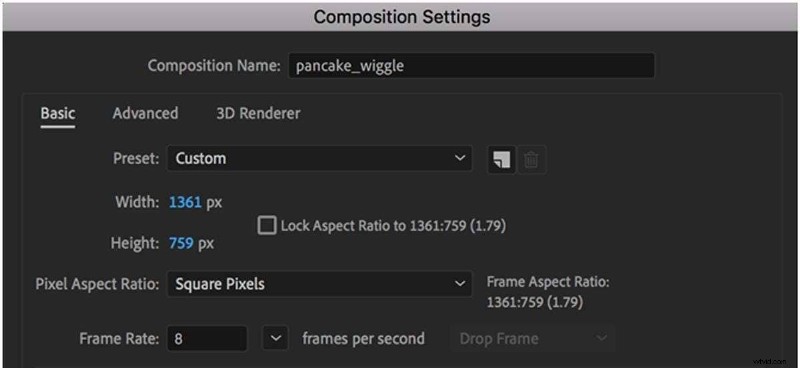
- Rozpocznij nową kompozycję – Uruchom After Effects, wybierz
Composition > New Composition, ustaw liczbę klatek na sekundę, rozdzielczość i czas trwania odpowiadające Twojemu projektowi. - Dodaj warstwę tekstową – Naciśnij
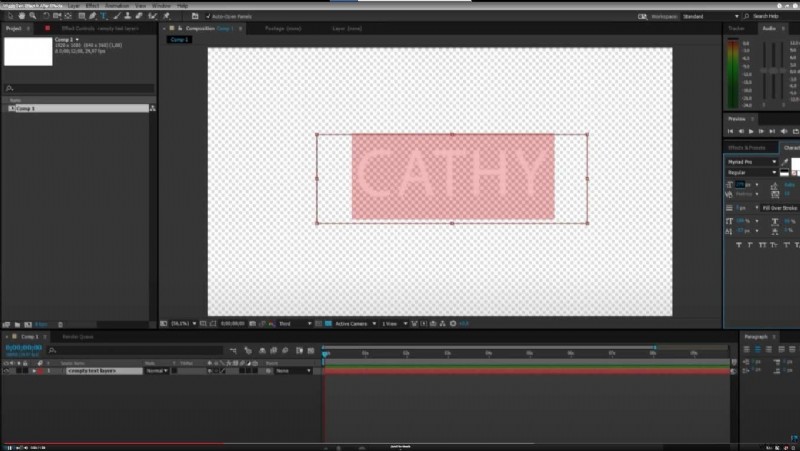
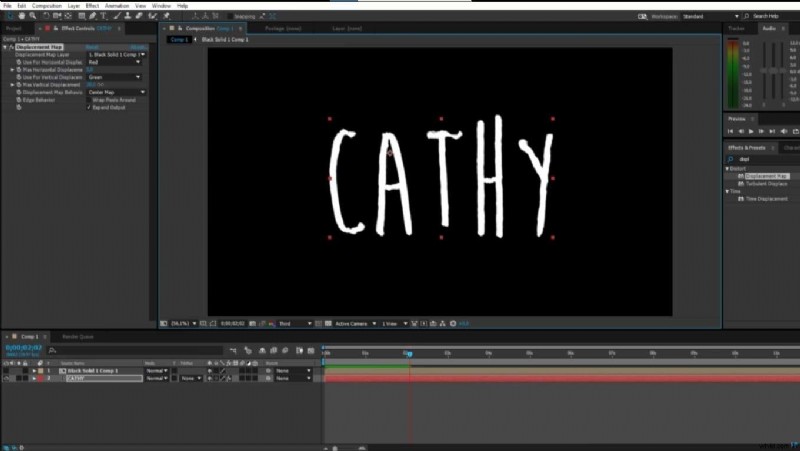
Tw przypadku narzędzia Tekst kliknij kompozycję i wpisz żądany tekst. - Aktywuj klatki kluczowe pozycji – Wybierz warstwę tekstową, kliknij stoper obok
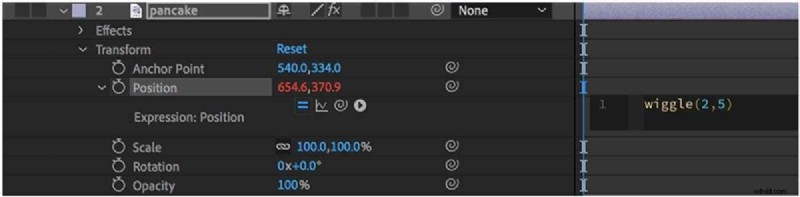
Positionaby włączyć klatki kluczowe. - Zastosuj wyrażenie Wiggle – Przytrzymaj
Alt(Windows) lubOption(Mac) i kliknij stoper. W polu wyrażenia wpiszwiggle(3,10)i naciśnijEnter. - Dostosuj częstotliwość i amplitudę – Pierwsza liczba kontroluje drgania na sekundę (częstotliwość); drugi reguluje ruch w pikselach (amplituda). Eksperymentuj z wartościami takimi jak
wiggle(5,20)dla szybszego, bardziej dramatycznego ruchu. - Podgląd i eksport – Naciśnij spację, aby przejrzeć. Dokonaj ostatecznych poprawek, a następnie zapisz lub wyrenderuj kompozycję.
Dostosowywanie stylu
Aby dopasować się do konkretnej estetyki, dostosuj dwa parametry:
- Częstotliwość (pierwsza wartość) – Wyższe liczby (np. 5) powodują szybki, drżący ruch; niższe liczby (np. 1) powodują delikatne kołysanie.
- Amplituda (druga wartość) – Większe wartości (np. 20) tworzą odważne, szerokie wahania; mniejsze wartości (np. 5) zapewniają subtelność ruchu.
Wypróbuj kombinacje takie jak wiggle(2,5) dla subtelnego wahania lub wiggle(7,30) za energiczny, przyciągający wzrok ruch.
Zaawansowane zastosowania Wiggle
- Poruszanie sterowane suwakiem – Dołącz
Slider Controlefekty na obiekt zerowy. Używaj wyrażeń takich jakwiggle(effect("Frequency")("Slider"), effect("Amplitude")("Slider"))animować wartości w czasie. - Poruszaj się ze zwalnianiem – Połącz
easelubeaseInOutdo płynnych przejść, np.ease(time,0,1,wiggle(3,10)). - Poruszanie specyficzne dla osi – Zastosuj tylko do X lub Y:
wiggle(2,10)[0,0]wpływa na X;wiggle(2,10)[0,0]wpływa na Y. - Poruszanie zależne od czasu – Zmieniaj intensywność na osi czasu:
wiggle(time*2, 10)lub powiąż z klatkami kluczowymi w celu dynamicznego skalowania.
2. Najlepsze czcionki do poruszania się tekstu
Zabawne, pogrubione lub zaokrąglone kroje pisma wzmacniają ruchy. Poniżej znajdują się najlepsze opcje, każdy z krótkim opisem i obrazem ilustracyjnym.
- Komiks Sans – Przyjazna, swobodna atmosfera.

- Arial zaokrąglony – Gładkie krawędzie zapewniają lekki dotyk.
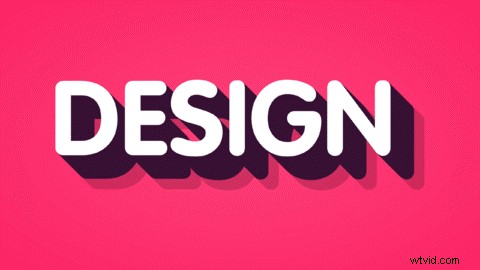
- Homar – Odważne kształty dodają energii.
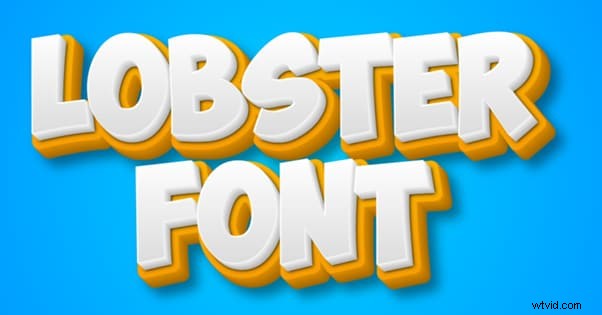
- Helvetica – Czysty i wszechstronny.
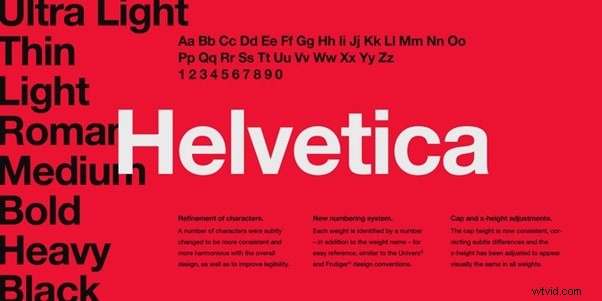
- Pacyfik – Przepływ napisany odręcznie.
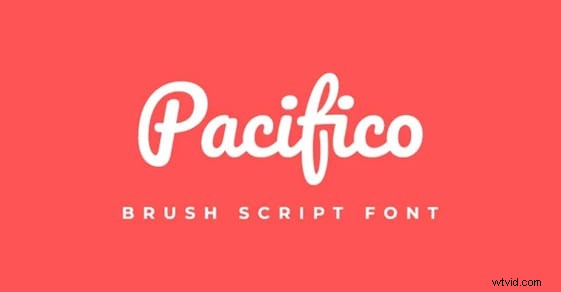
- Futura – Nowoczesność geometryczna.
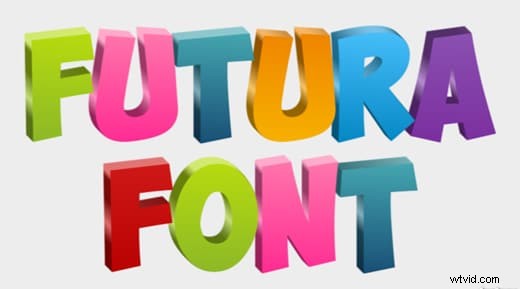
- Bebas Neue – Odważny efekt pisania wielkimi literami.
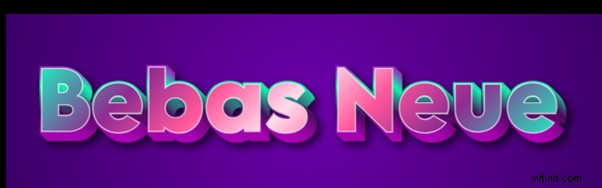
- Czcionki pisma ręcznego – Naśladuj naturalne pismo.
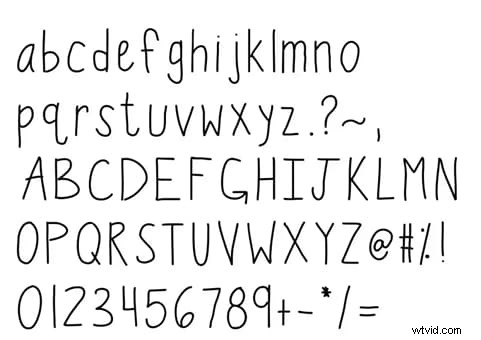
- Skrypt pędzla – Estetyka pociągnięć pędzla.
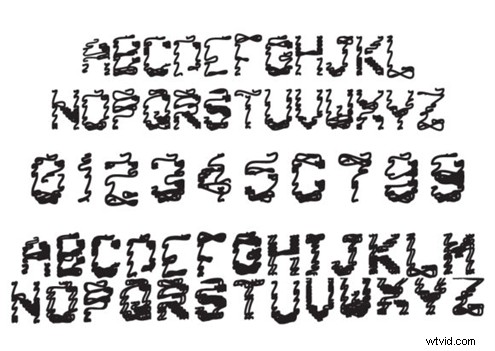
- Wpływ – Gęsta, uderzająca prezencja.
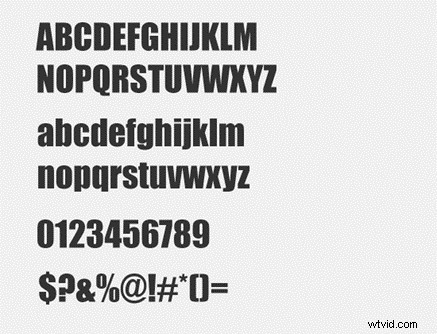
3. Szybkie tworzenie ruchomego tekstu w Filmorze
Filmora oferuje usprawniony przepływ pracy dzięki wbudowanym ustawieniom wstępnym, które umożliwiają dodawanie ruchu wibracyjnego bez konieczności pisania skryptów. Idealny dla użytkowników, którzy potrzebują szybkości bez utraty jakości.
Kluczowe funkcje
- Wstępnie ustawione animacje tekstu – Przeglądaj bibliotekę gotowych ustawień w stylu poruszania się, w tym subtelnych efektów tętnienia.
- Kontrola klatek kluczowych – Dostosuj czas, prędkość i amplitudę bezpośrednio na osi czasu.
- Biblioteka efektów tekstowych – Uzyskaj dostęp do szerokiej gamy animowanych stylów tekstu wykraczających poza poruszanie się.
- Intuicyjna personalizacja – Zmieniaj kierunek, intensywność i czas trwania za pomocą prostych suwaków.
- Narzędzia maskowania – Kieruj określone fragmenty tekstu w celu selektywnej animacji.
Przebieg pracy krok po kroku
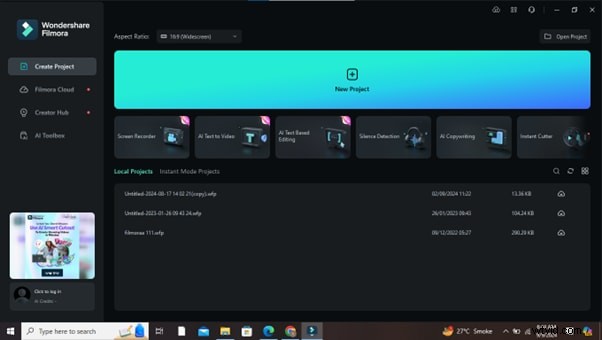
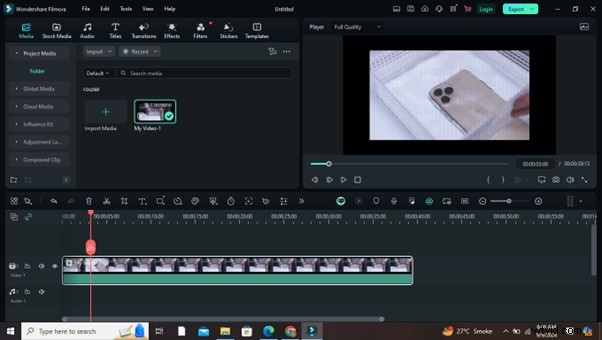
- Rozpocznij nowy projekt – Kliknij
New Projectna ekranie startowym Filmory. - Importuj multimedia – Przeciągnij materiał do biblioteki multimediów i umieść go na osi czasu.
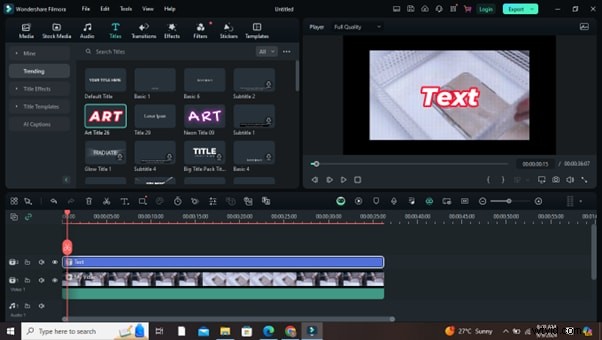
- Dodaj warstwę tytułową – Wybierz
Title, wybierz gotowy styl i upuść go na osi czasu. - Zastosuj efekt poruszania – Przejdź do
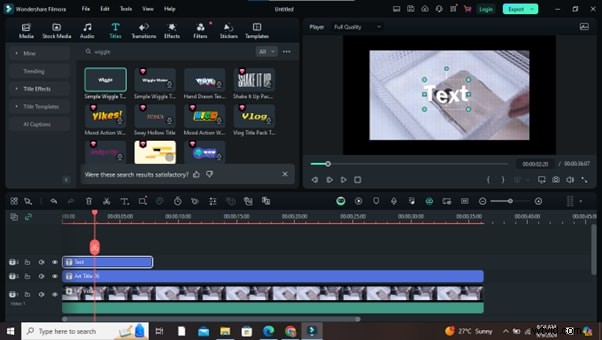
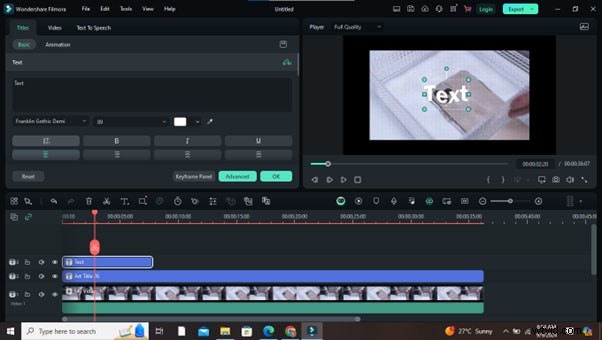
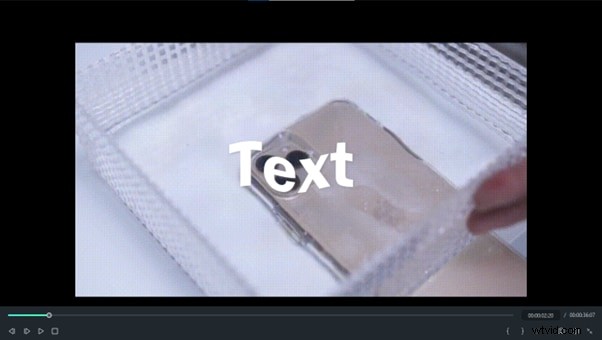
Effectstab, wyszukaj „wiggle” i przeciągnij efekt na warstwę tekstową. - Dostosuj tekst – Kliknij dwukrotnie warstwę, aby otworzyć edytor; zmień czcionkę, rozmiar, kolor i treść.
- Wyświetl podgląd i dostosuj – Użyj okienka podglądu, aby dostosować czas i intensywność.
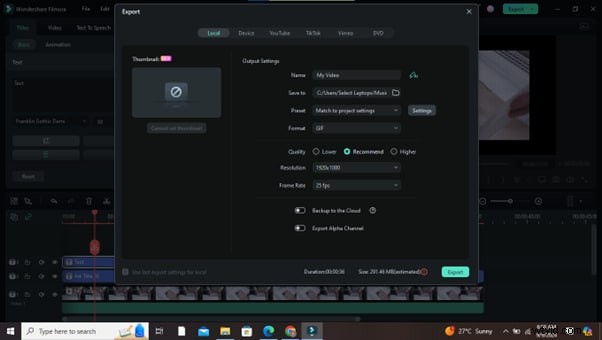
- Eksportuj – Kliknij
Exportaby wyrenderować ostateczny film w preferowanym formacie.
Dodatkowe animacje tekstowe Filmora
- Zanikanie/zanikanie i odkrywanie – Płynnie wprowadzaj lub usuwaj tekst.
- Napisy końcowe – Twórz dopracowane napisy do filmów, YouTube i filmów korporacyjnych.
- Efekt maszyny do pisania – Symuluj pisanie na żywo na potrzeby opowiadania historii lub samouczków.
4. Twórcze wykorzystanie ruchomego tekstu
Po przemyślanym zintegrowaniu poruszający się tekst może wzbogacić szeroką gamę treści wideo:
- Teledyski – Dodaj rytmiczny ruch do tekstów lub tytułów.
- Posty w mediach społecznościowych – Przyciągnij uwagę zabawnym, kinetycznym tekstem.
- Wprowadzenia i zakończenia – Twórz zapadające w pamięć sekwencje otwierające i zamykające.
- Filmy promocyjne – Podkreślaj nazwy produktów lub oferty.
- Poradniki i treści edukacyjne – Podkreśl kluczowe punkty i utrzymuj uwagę widza.
- Karty tytułowe vlogów – Dodaj osobowości i nieformalności.
- Ogłoszenia o wydarzeniach – Buduj emocje wokół dat i szczegółów.
Wniosek
Tekst Wiggle przekształca statyczną typografię w dynamiczną wizualną narrację. Opanowując ekspresję poruszania się w After Effects lub wykorzystując ustawienia wstępne Filmory, możesz tworzyć wciągające animacje, które urzekają widzów na różnych platformach.
Eksperymentuj z różnymi czcionkami, częstotliwościami i amplitudami, aby odkryć styl, który najlepiej pasuje do tonu Twojego projektu. Niezależnie od tego, czy jesteś doświadczonym projektantem ruchu, czy początkującym, efekt poruszania oferuje wszechstronny i niewymagający wysiłku sposób na ulepszenie treści wideo.

