
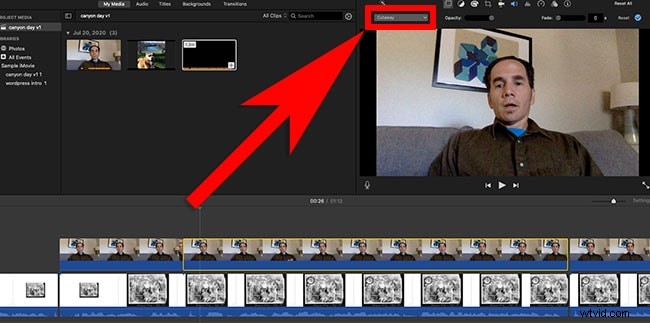
Jeśli chcesz ulepszyć swoje nagrania w mediach społecznościowych, niezbędna jest wiedza o tym, jak nakładać na siebie obrazy i filmy w iMovie. Ten przewodnik przeprowadzi Cię krok po kroku przez każdy styl nakładki, zarówno dla komputerów Mac, jak i iOS, i pokaże, dlaczego Filmora to kolejna logiczna aktualizacja dla profesjonalistów.
Nakładanie materiału filmowego pozwala na nakładanie warstw B-roll, odwoływanie się do poprzednich klipów lub tworzenie wciągających scen na podzielonym ekranie – a wszystko to bez opuszczania osi czasu. Przyjrzyjmy się czterem podstawowym technikom nakładek oferowanym przez Apple i sposobom ich wdrożenia.
W tym artykule
- Opcje nakładki wideo iMovie
- Tworzenie nakładek wideo w iMovie na Macu
- Tworzenie nakładek wideo w iMovie na iPadzie/iPhonie
- Zaawansowane alternatywy dla nakładek wideo (w tym narzędzia AI)
Część 1:Opcje nakładki wideo iMovie
Funkcje nakładek iMovie są zaskakująco wszechstronne dla redaktora przyjaznego dla początkujących. Oto krótkie spojrzenie na każdy styl i kiedy go używać.
Wycięcie
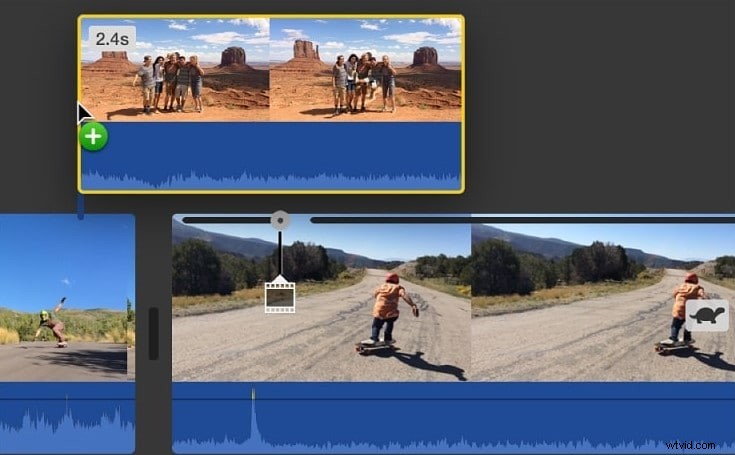
W przypadku przecięcia dodatkowy klip pojawia się nad klipem głównym, podczas gdy oryginalny dźwięk jest kontynuowany. Idealnie nadaje się do płynnych przejść między scenami lub dodawania materiałów kontekstowych.
Zielony/niebieski ekran (klucz chrominancji)
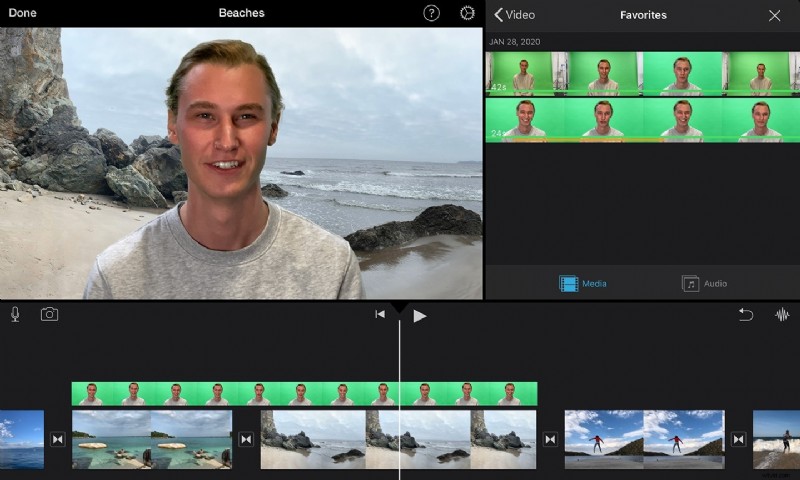
Niezależnie od tego, czy nagrywasz na tle chromowanym, czy masz klip z zielonego ekranu, wbudowana funkcja Chroma Key iMovie usuwa tło, umożliwiając umieszczenie obiektu na dowolnym tle. Jest idealny do efektów specjalnych lub zamiany lokalizacji.
Podział ekranu
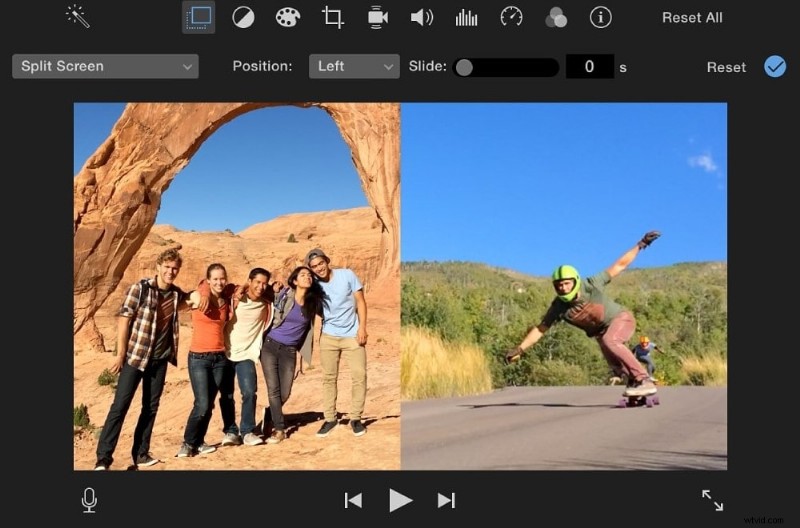
Wyświetlaj dwa lub więcej klipów obok siebie dzięki funkcji Split Screen. Domyślne ustawienia dzielą ramkę równomiernie, ale możesz zmienić rozmiar każdego panelu, aby dopasować go do swojej twórczej wizji.
Obraz w obrazie (PIP)
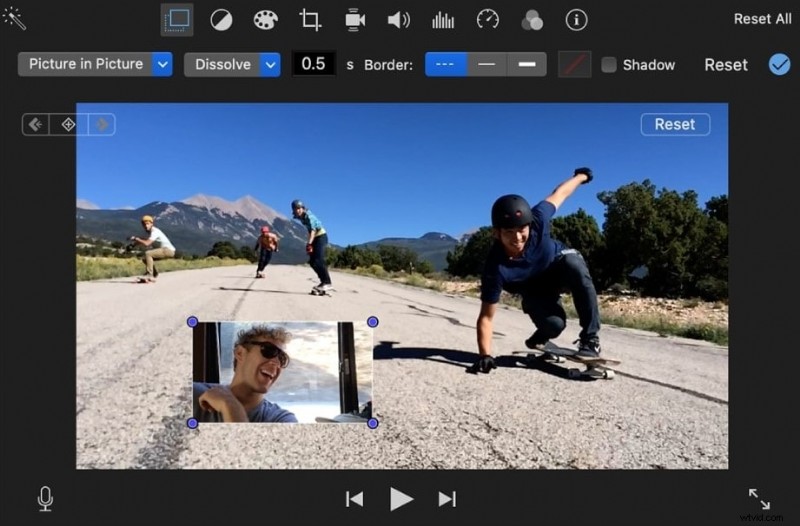
PIP umożliwia nałożenie mniejszego wideo lub obrazu na główny klip. Jest to podstawa w przypadku samouczków, filmów z reakcjami lub w dowolnym scenariuszu, w którym chcesz, aby główny materiał filmowy był wyśrodkowany, a jednocześnie dodawany był element dodatkowy.
Część 2:Jak tworzyć nakładki wideo w iMovie na komputerze Mac
Wykonaj poniższe kroki, aby nałożyć na siebie obrazy lub filmy w projekcie na komputerze Mac.
Krok 1: Otwórz iMovie i rozpocznij nowy projekt.
Krok 2: Zaimportuj multimedia, których chcesz użyć. Możesz przeciągać pliki bezpośrednio z Findera do Biblioteki projektu.
Krok 3: Przeciągnij główny klip na oś czasu.
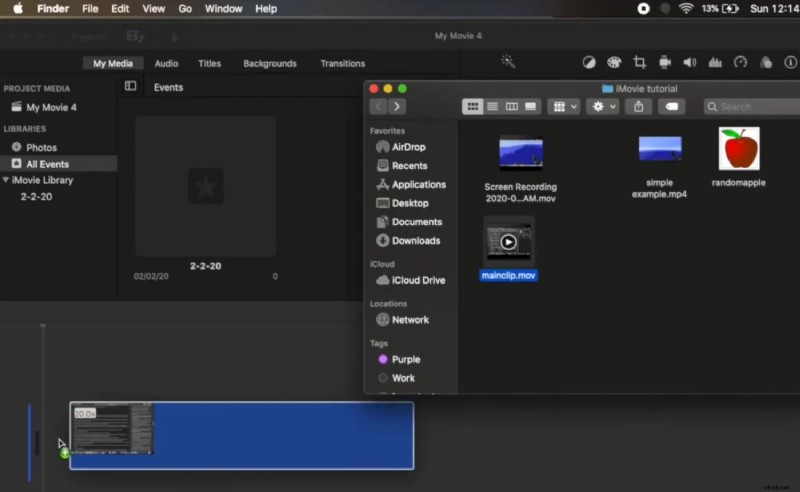
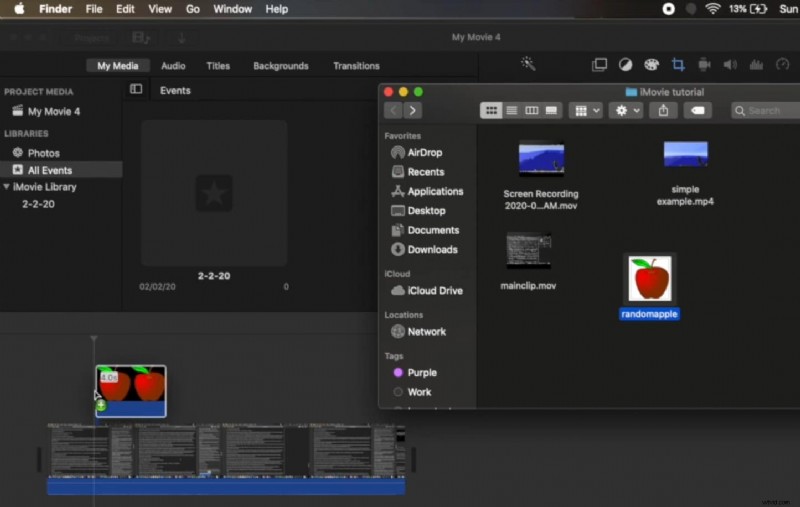
Krok 4: Przeciągnij klip lub obraz nakładki i upuść go nad klipem głównym na osi czasu.
Krok 5: Kliknij ikonę nakładki nad podglądem i wybierz typ nakładki (Cutaway, PIP, Split Screen lub Chroma Key). Dostosuj czas trwania nakładki, przeciągając jej krawędzie.
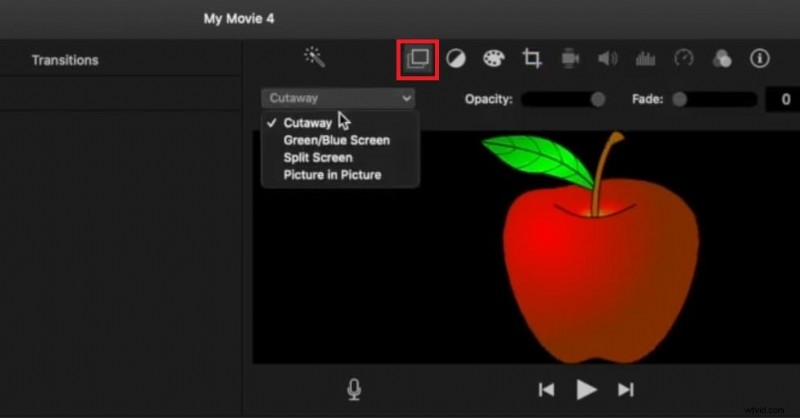
Uwaga:chociaż możesz zmienić rozmiar klipu nakładki, nakładka Chroma Key zawsze będzie odpowiadać długości klipu głównego.
Część 3:Jak tworzyć nakładki wideo w iMovie na iPadzie/iPhonie
Wersja mobilna iMovie oferuje te same możliwości nakładek i przyjazny interfejs dotykowy.
Krok 1: Uruchom iMovie i utwórz nowy film.
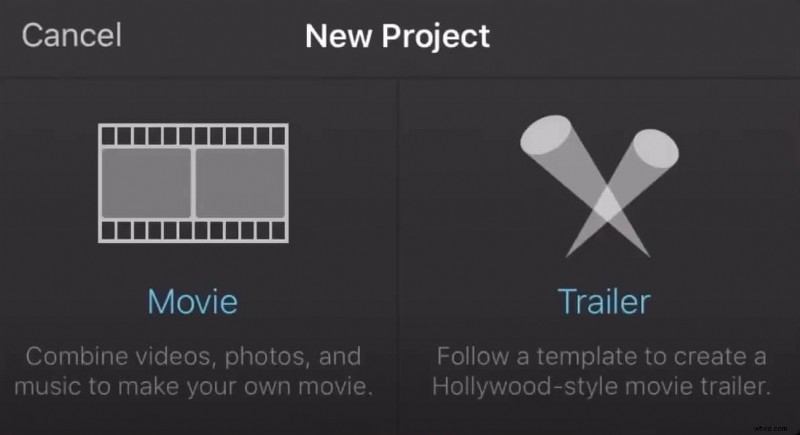
Krok 2: Wybierz klip lub zdjęcie jako główny element i kliknij Utwórz film .
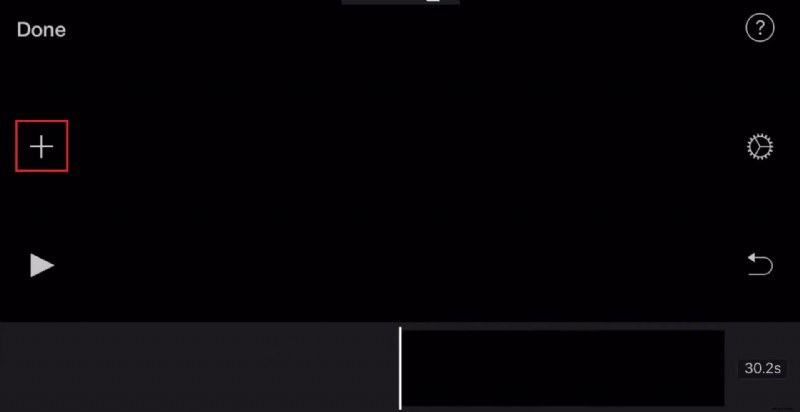
Krok 3: W edytorze kliknij + , aby dodać drugi klip lub zdjęcie.
Krok 4: Wybierz styl nakładki, dotykając • • • na drugim klipie i wybierz Przekrój, PIP, Podzielony ekran lub Chroma Key.
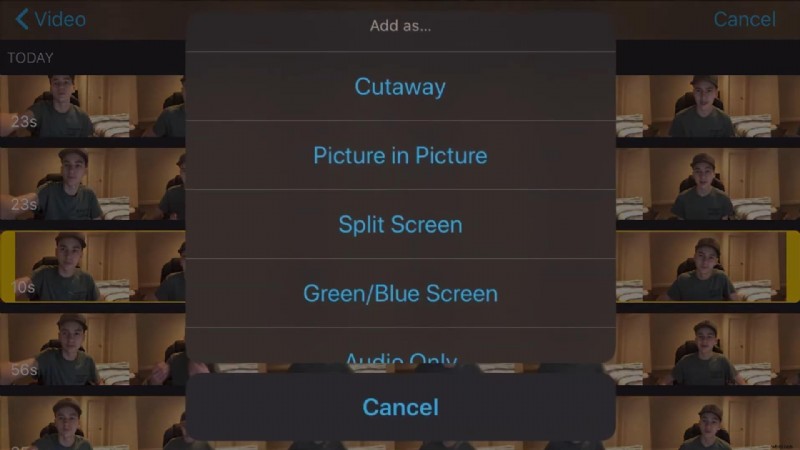
W tym miejscu możesz zmieniać położenie okien PIP, dostosowywać proporcje podzielonego ekranu lub przycinać czas trwania przerywników bezpośrednio na osi czasu.
Część 4:Solidne alternatywy dla nakładek wideo (w tym narzędzia AI)

Chociaż iMovie obejmuje podstawy, wielu twórców potrzebuje zaawansowanych funkcji — takich jak niestandardowy rozmiar PIP, podzielone ekrany na wiele paneli i usuwanie tła oparte na sztucznej inteligencji — bez ceny Final Cut Pro wynoszącej 300 dolarów. Filmora wypełnia tę lukę bogatym zestawem narzędzi nakładkowych i intuicyjnym interfejsem.
Dlaczego Filmora?
- Zaawansowane opcje nakładek (PIP, podzielony ekran, Chroma Key)
- Wycinanie portretowe AI automatycznie usuwa tła
- Obszerna biblioteka przejść, efektów i szablonów
- Obsługa wielu platform (Mac, Windows, Android, iOS)
Przepływ pracy nakładki w Filmorze
Oto krótkie podsumowanie procesu nakładania nakładki Filmora.
Krok 1: Uruchom Filmorę i kliknij Nowy projekt .
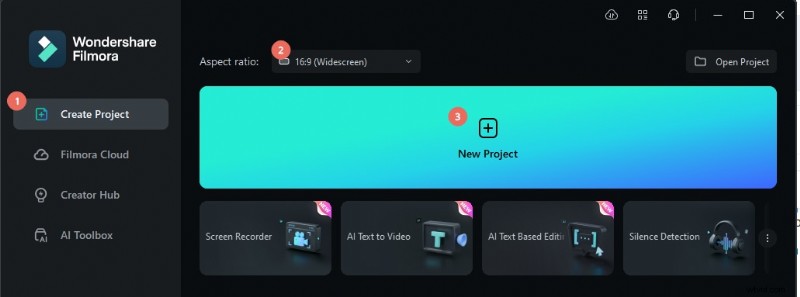
Krok 2: Zaimportuj pliki multimedialne.
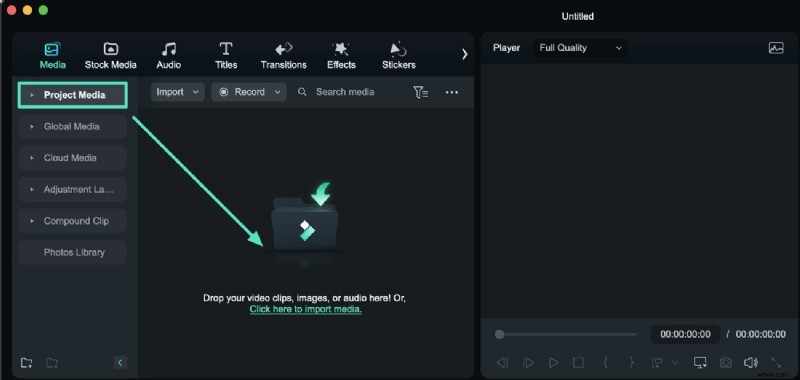
Krok 3: Przeciągnij główny klip na oś czasu, a następnie upuść klip nakładki na osobną ścieżkę.
Krok 4: W przypadku trybu PIP wybierz klip nakładki, zmień jego rozmiar w podglądzie i dostosuj jego położenie. W przypadku podzielonego ekranu otwórz Szablony wybierz Podział ekranu i wybierz układ.
Krok 5: Użyj klucza Chroma Key lub wycięcia portretowego AI w sekcji Wideo> Narzędzia AI aby automatycznie usunąć tło.
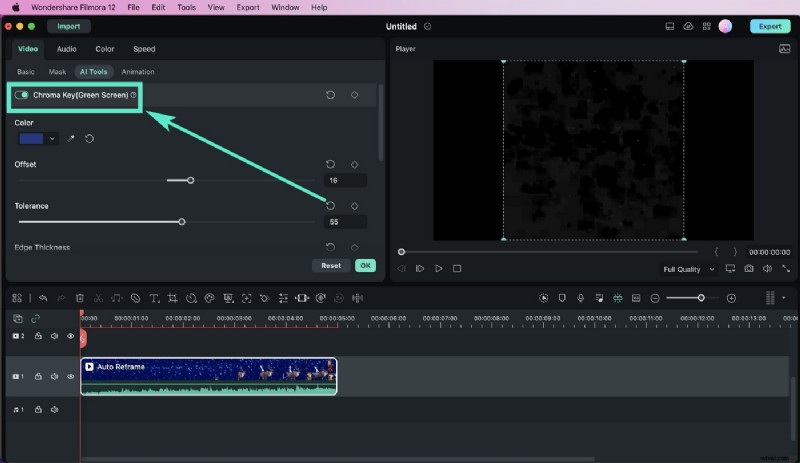
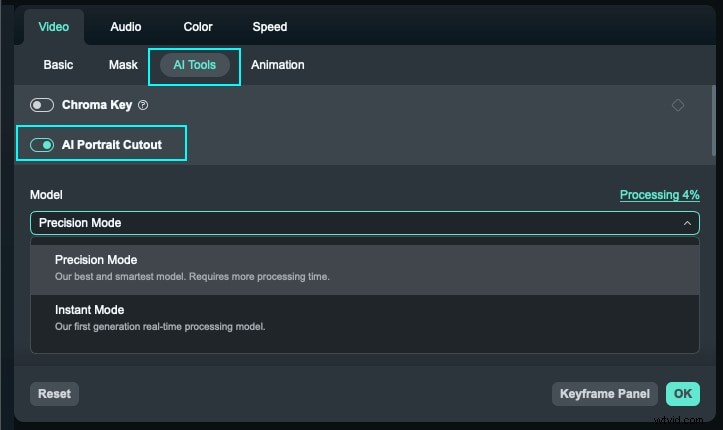
Narzędzia AI firmy Filmora usprawniają proces nakładania, dzięki czemu jest to najlepszy wybór zarówno dla nowicjuszy, jak i doświadczonych montażystów.
Wniosek
Nakładki wideo otwierają nowy poziom opowiadania historii — niezależnie od tego, czy dodajesz B-roll, podkreślasz równoległe działania, czy integrujesz markową grafikę. Aplikacja iMovie firmy Apple udostępnia cztery podstawowe typy nakładek — Przekrój, Zielony/niebieski ekran, Podzielony ekran i PIP — wystarczające dla większości początkujących.
Dla tych, którzy szukają większej kontroli, bardziej konfigurowalnych szablonów lub usuwania tła opartego na sztucznej inteligencji, Filmora oferuje bogatszy zestaw funkcji bez konieczności intensywnego uczenia się profesjonalnych pakietów.

