
Przyspiesz playlisty Spotify
Dowiedz się, jak przyspieszyć słuchanie Spotify. Chociaż natywny interfejs Spotify nie pozwala na kontrolę szybkości odtwarzania muzyki, możesz wykorzystać wbudowane ustawienia szybkości podcastów lub skorzystać z zaufanych narzędzi innych firm, aby bezpiecznie przyspieszyć utwory.

Spis treści
- Opis opcji odtwarzania Spotify
- Dostosowywanie szybkości podcastu (komputer stacjonarny i mobilny)
- Przyspieszanie utworów muzycznych za pomocą oprogramowania innych firm
- Wskazówki dotyczące utrzymywania jakości dźwięku
- Wniosek
1. Omówienie opcji odtwarzania Spotify
Spotify oferuje podstawowe elementy sterujące, takie jak głośność, pomijanie, losowe odtwarzanie i tworzenie list odtwarzania. Zapewnia także spersonalizowane rekomendacje i udostępnianie w mediach społecznościowych. Jednak dostosowanie prędkości ogranicza się do podcastów i audiobooków, a nie utworów muzycznych. To ograniczenie prawdopodobnie wynika z umów licencyjnych i ograniczeń technicznych.

2. Dostosowywanie szybkości podcastu (komputer stacjonarny i mobilny)
2.1 Pulpit
- Uruchom aplikację komputerową Spotify lub otwórz Spotify Web Player i zaloguj się.
- Przejdź do podcastu lub książki audio, której chcesz słuchać, za pomocą „Podcastów i programów” lub „Audiobooków” lub użyj paska wyszukiwania.
- Naciśnij Odtwórz .
- Kliknij 1× ikona na pasku Teraz odtwarzane.
- Wybierz preferowaną prędkość (0,5×–3,5×). Ustawienie dotyczy wszystkich kolejnych odcinków.
2.2 Mobilne
- Otwórz aplikację Spotify na Androidzie lub iOS i zaloguj się.
- Znajdź odcinek w „Twojej bibliotece” lub w wyszukiwarce.
- Kliknij Odtwórz .
- Przesuń w górę pasek Teraz odtwarzane, aby wyświetlić selektor prędkości.
- Wybierz prędkość od 0,5× do 3,5×.
Te kroki działają zarówno w przypadku kont bezpłatnych, jak i Premium, z tą różnicą, że regulacja szybkości audiobooka jest funkcją Premium.
3. Przyspieszanie utworów muzycznych za pomocą oprogramowania innych firm
Jeśli chcesz przyspieszyć odtwarzanie muzyki w Spotify, skorzystaj z narzędzi innych firm, takich jak Wondershare Filmora może pomóc. Filmora umożliwia importowanie utworów Spotify, dostosowywanie prędkości odtwarzania i eksportowanie wyników w formacie MP3.
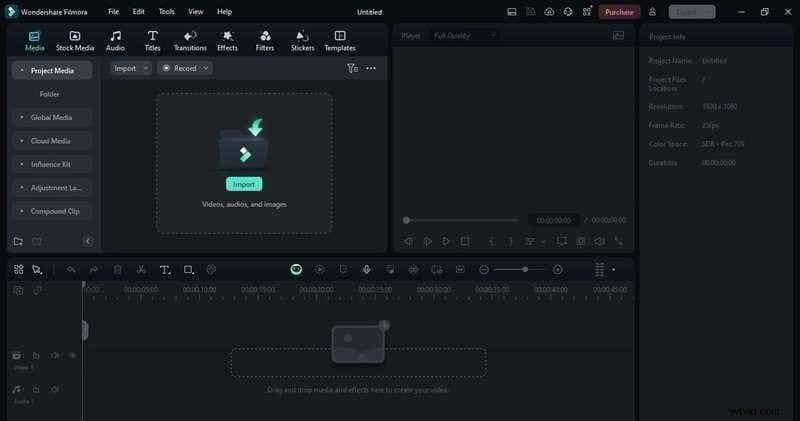
3.1 Korzystanie krok po kroku z Filmory
- Importuj utwór Spotify na osi czasu Filmory.
- Kliknij ścieżkę audio, a następnie wybierz Prędkość> Szybko z paska narzędzi i wybierz żądaną stawkę.
- Wyświetl podgląd dźwięku, aby upewnić się, że brzmi naturalnie.
- Aby uzyskać lepszą kontrolę, kliknij wartość prędkości prawym przyciskiem myszy i wybierz Prędkość niestandardowa , a następnie dostosuj suwak w obszarze Prędkość> Jednolita prędkość .
- Po zakończeniu wyeksportuj plik jako MP3.
4. Wskazówki dotyczące utrzymywania jakości dźwięku
- Zacznij od dźwięku o wysokiej rozdzielczości. Pliki niskiej jakości mogą zostać zniekształcone w przypadku przyspieszenia.
- Korzystaj z narzędzi do ulepszania dźwięku Filmora aby zredukować artefakty.
- Zastosuj zwiększanie prędkości dla płynnych przejść, jeśli zmienisz prędkość w połowie utworu.
- Synchronizuj dźwięk z wideo korzystanie z osi czasu i wizualizatora Filmory w projektach wideo.
5. Wniosek
Natywna platforma Spotify nie obsługuje regulacji prędkości muzyki, ale dzięki kontroli podcastów lub niezawodnym narzędziom, takim jak Filmora, możesz dostosować wrażenia słuchowe do swojego tempa. Wykonując powyższe kroki i stosując techniki zachowania jakości, będziesz cieszyć się szybszymi listami odtwarzania bez utraty wierności dźwięku.