

24 czerwca 2025 r. • Sprawdzone rozwiązania
Często trafiają do nas filmy, które mają znaczący dźwięk i niepotrzebne elementy wizualne. Kiedy trzeba udostępnić ten dźwięk, rozważamy usunięcie filmu, aby uzyskać lepszy wpływ na słuchaczy. Dzięki technologii i narzędziom do ekstrakcji bezstratne zgrywanie dźwięku jest teraz proste. Aby pomóc Ci dowiedzieć się, jak oddzielić dźwięk od wideo, w tym artykule skupiono się na najlepszych narzędziach do ekstrakcji dźwięku.
- Część 1:Odkrywanie niezawodnego narzędzia do ekstrakcji dźwięku:Wondershare Filmora
- Część 2:Oddzielanie dźwięku od obrazu za pomocą narzędzia online
Część 1:Odkrywanie niezawodnego narzędzia do ekstrakcji dźwięku:Wondershare Filmora
Mówiąc o niezawodnej platformie do zgrywania dźwięku, Wondershare Filmora to pierwsze imię, które przychodzi na myśl. Dzięki funkcjonalności na urządzeniach mobilnych i stacjonarnych stanowi wszechstronną platformę. Poniższa sekcja zawiera przewodnik dotyczący korzystania z obu wersji w celu skutecznego wyodrębniania dźwięku z filmów:
Przyglądamy się komputerowej wersji Filmory w celu zgrania dźwięku
Użytkownicy poszukujący rozbudowanej edycji dźwięku mogą zajrzeć do komputerowej wersji Wondershare Filmora. Oferuje różne tryby oddzielania muzyki od wideo i dopracowywania ich do perfekcji. Możesz poprawić mowę w swoim dźwięku, korzystając z funkcji poprawy mowy jednym kliknięciem. Jeśli dźwięk składa się z mowy i muzyki w tle, użyj narzędzia Wyciszanie dźwięku, aby zapewnić równowagę i sprawić, że mowa będzie słyszalna.
Metoda 1. Usuwanie wokalu AI
Jeśli szukasz zgrywania dźwięku zintegrowanego ze sztuczną inteligencją, ta metoda okazuje się najskuteczniejsza. Oprócz izolowania wokalu od muzyki w tle, wyodrębnia także dźwięk z zaimportowanego wideo. Po oddzieleniu ścieżki audio możesz zastosować do niej różne ulepszenia audio. Postępuj zgodnie z poniższym przewodnikiem, aby dowiedzieć się, jak Filmora oddziela dźwięk od wideo:
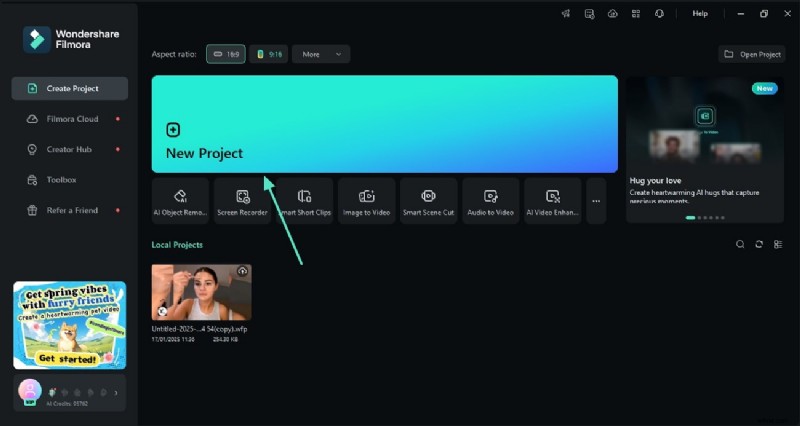
- Krok 1. Zaimportuj wideo, aby rozpocząć nowy projekt. Na początek otwórz Filmorę na pulpicie, zapoznaj się z głównym interfejsem i kliknij przycisk „Nowy projekt”. Po przejściu do następnego ekranu „Importuj” wideo, z którego chcesz wyodrębnić dźwięk.
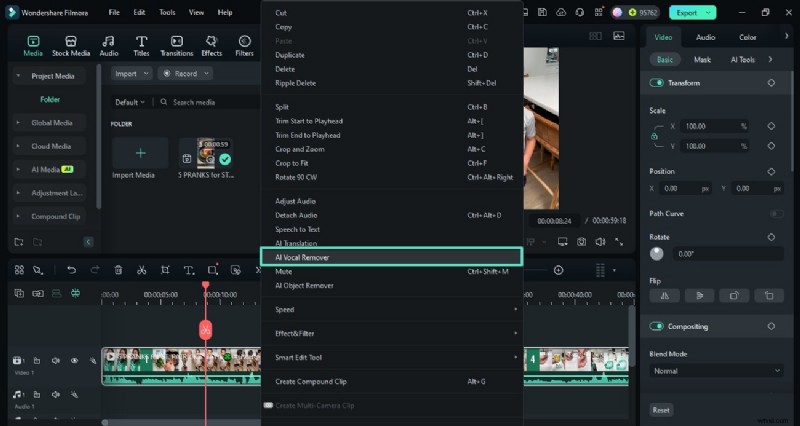
- Krok 2. Zastosuj narzędzie AI Vocal Remover, aby wyodrębnić dźwięk. Po upuszczeniu wideo na oś czasu kliknij ścieżkę wideo prawym przyciskiem myszy i wybierz opcję „AI Vocal Remover” z wyskakującego menu.
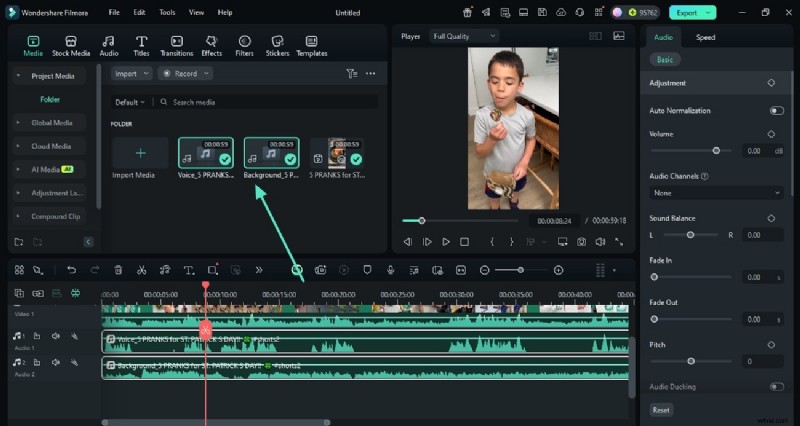
- Krok 3. Ulepsz dźwięk po wyodrębnieniu. Po utworzeniu ścieżek audio na osi czasu przejdź do prawego panelu, aby poprawić ich jakość.
Metoda 2. Ręcznie odłącz dźwięk
Jeśli chcesz edytować dźwięk, umieszczając go na osobnej ścieżce na osi czasu, ta metoda będzie dobrym wyborem. Metoda odłączania dźwięku przydaje się również wtedy, gdy chcesz precyzyjnie edytować wideo bez wpływu na dźwięk. Poniższe kroki zawierają kompletny przewodnik dotyczący korzystania z tej metody w przypadku Filmory oddzielającej dźwięk od wideo:
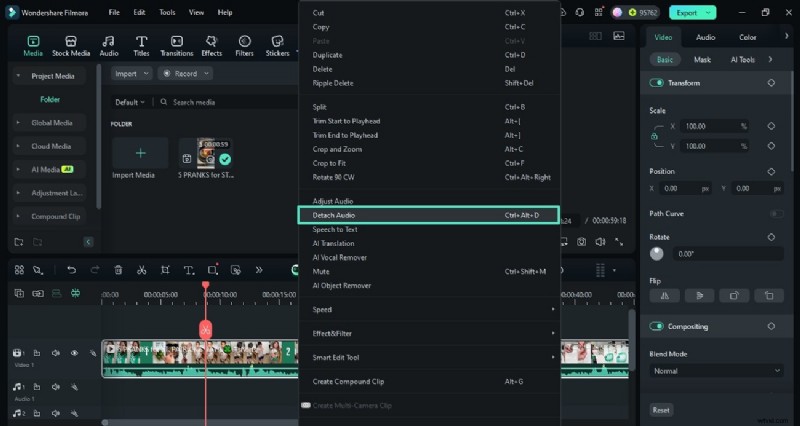
- Krok 1. Użyj funkcji Odłącz audio, aby utworzyć ścieżkę audio. Po zaimportowaniu wideo kliknij ścieżkę wideo prawym przyciskiem myszy i w menu podręcznym wybierz opcję „Odłącz audio”.
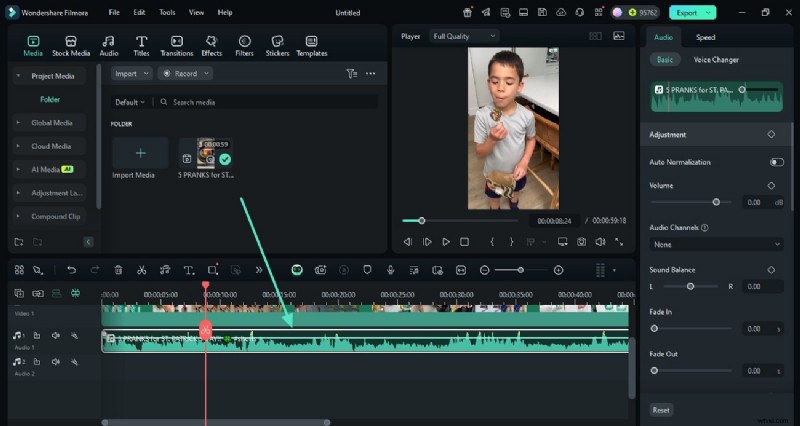
- Krok 2. Edytuj dźwięk po wyizolowaniu ścieżki. Gdy na osi czasu pojawi się osobna ścieżka audio, przejdź do prawego panelu bocznego, aby w razie potrzeby edytować dźwięk.
Metoda 3. Eksportuj plik jako plik audio
Jednym z najwygodniejszych sposobów wyodrębnienia dźwięku z wideo jest eksportowanie go jako audio. Podczas pobierania dźwięku możesz wybrać częstotliwość próbkowania i szybkość transmisji. Postępuj zgodnie z poniższymi instrukcjami, jak oddzielić dźwięk od wideo w Filmorze.
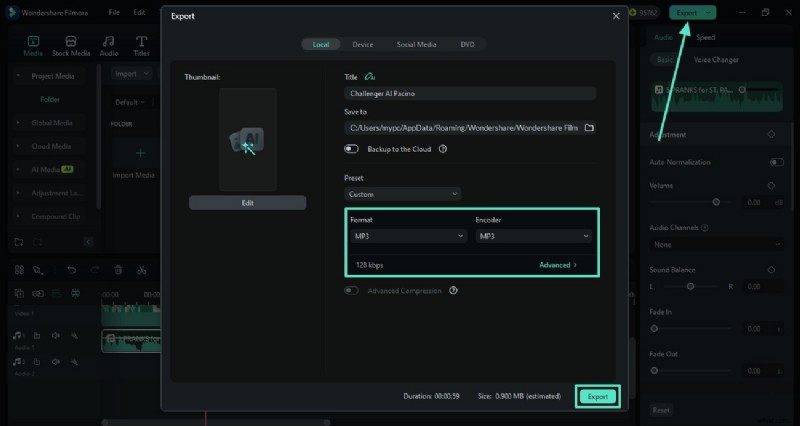
- Przejdź do sekcji Eksport. Po edycji dźwięku kliknij przycisk „Eksportuj” w prawym górnym rogu, aby otworzyć nowe okno. Tutaj wybierz wybrany „Format” audio i kliknij „Eksportuj”, aby zapisać plik audio na swoim urządzeniu. Część 2:Oddzielanie dźwięku od wideo za pomocą narzędzia online
Korzystanie z aplikacji Filmora do skutecznego wyodrębniania dźwięku z filmu
Jeśli chcesz wprowadzić niewielkie zmiany w swoich filmach, po prostu zgrywając dźwięk, aplikacja Filmora [iOS/Android] to przyzwoity wybór. Oferuje dwie metody ekstrakcji dźwięku dla wygody użytkownika. Po wyodrębnieniu dźwięku możesz dostosować jego głośność, aby z łatwością kontrolować słyszalność. To narzędzie umożliwia także ustawienie opcji zanikania i zanikania, aby zapewnić równowagę podczas odtwarzania.
Metoda 1. Bezpośrednia ekstrakcja dźwięku
Pierwsza metoda polega na bezpośredniej izolacji dźwięku w celu lepszej kontroli nad edycją. Oprócz wyodrębnienia oryginalnego dźwięku z importowanego wideo, technika ta umożliwia także zintegrowanie lokalnego dźwięku z filmem. Po wyodrębnieniu możesz zastosować zmieniacz głosu do dźwięku, aby uzyskać wyjątkową atrakcję. Zapoznaj się z poniższym przewodnikiem i dowiedz się, jak Filmora oddzieli dźwięk od wideo:
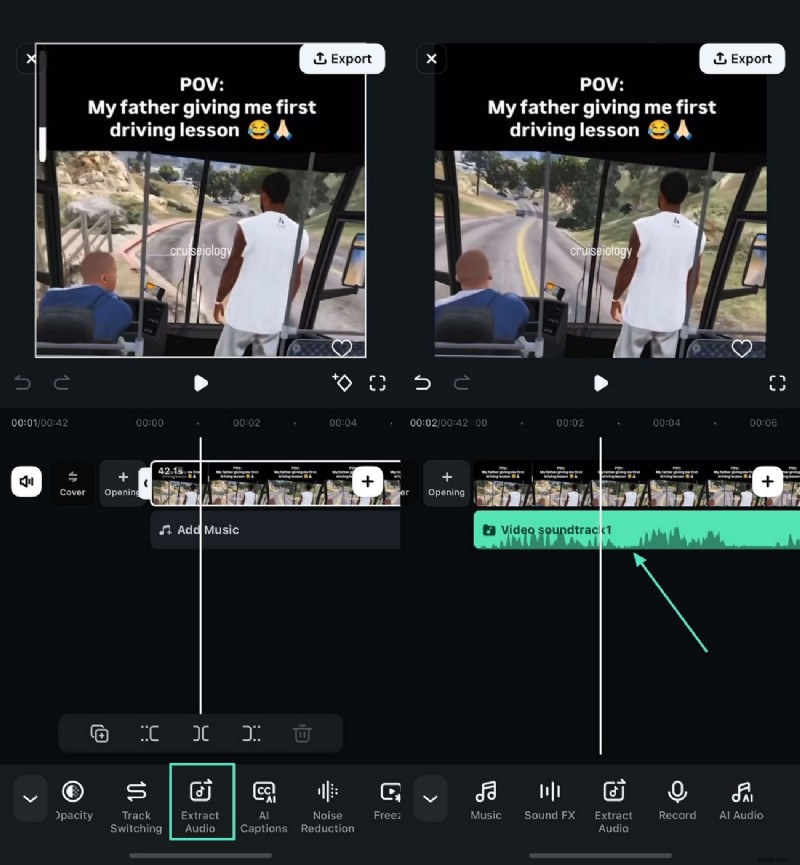
- Krok 1. Rozpocznij nowy projekt i zaimportuj surowe wideo. Aby rozpocząć, otwórz aplikację Filmora i naciśnij przycisk „Nowy projekt” w głównym interfejsie, aby „Importować” wideo.
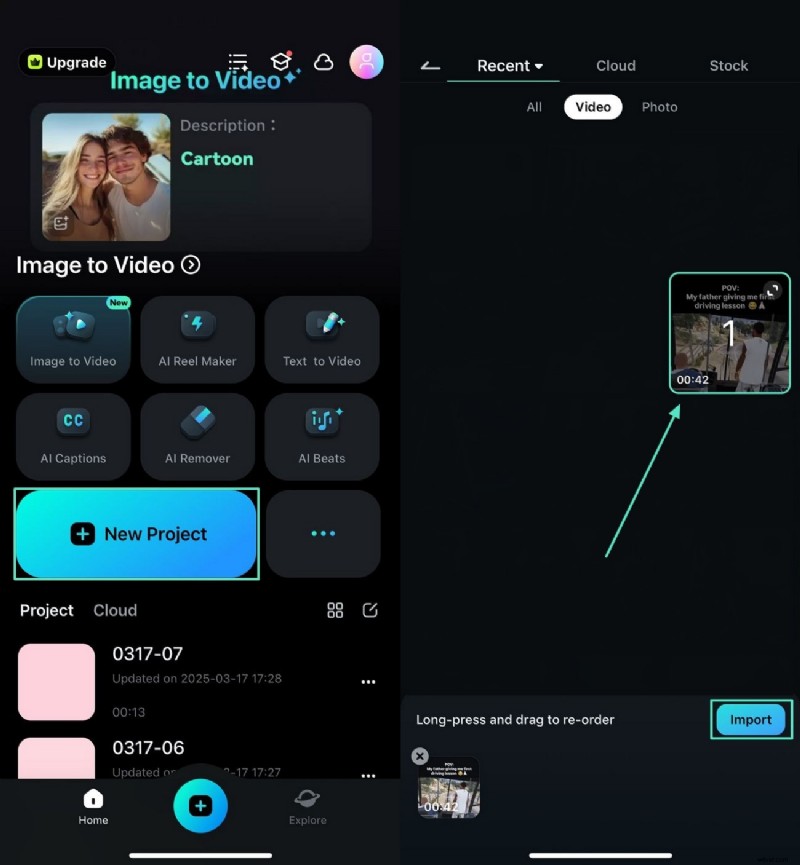
- Krok 2. Wyodrębnij dźwięk z wideo, aby kontynuować. Teraz dotknij ścieżki wideo i wybierz zakładkę „Wyodrębnij dźwięk”, aby utworzyć osobną ścieżkę audio na osi czasu.
Metoda 2. Nagraj osobny dźwięk
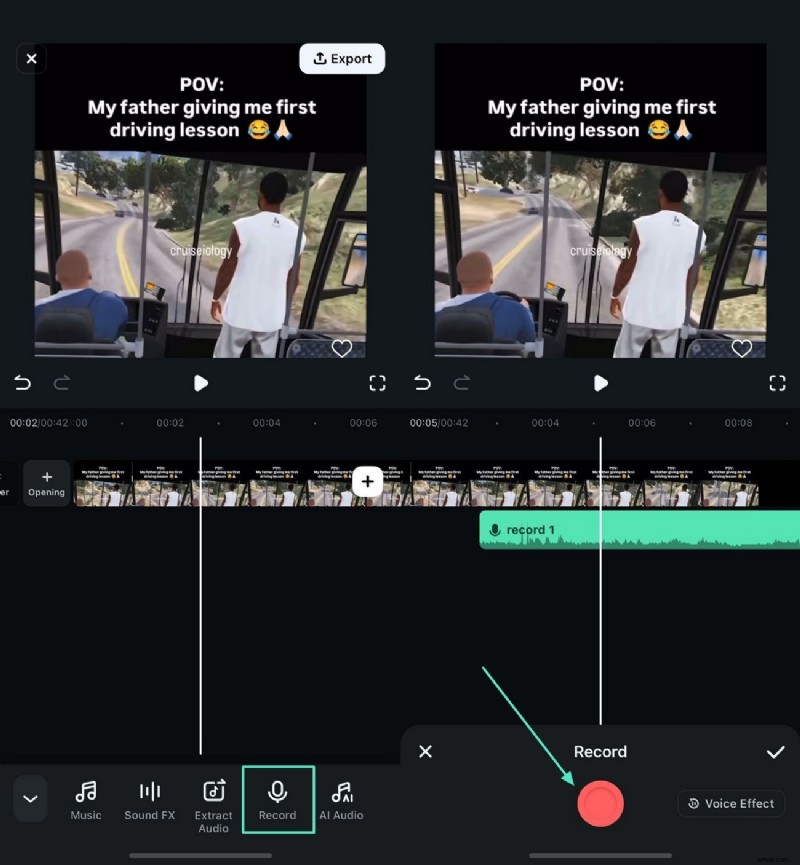
Jeśli Twój film nie ma dźwięku, możesz nagrać natychmiastową mowę i automatycznie utworzyć osobną ścieżkę. Po utworzeniu osobnej ścieżki użytkownicy mogą jednym kliknięciem zastosować funkcję usuwania szumów, aby wyciszyć szum tła z nagrania. Postępuj zgodnie z poniższymi instrukcjami i dowiedz się, jak wyodrębnić dźwięk za pomocą tego narzędzia:
- Nagrywaj przy użyciu odpowiednich ustawień. Aby rozpocząć, zaimportuj wideo i dotknij osi czasu wideo, aby wybrać opcję „Nagraj”, aby natychmiast nagrać dźwięk. Po utworzeniu osobnej ścieżki dźwiękowej możesz ją ulepszyć za pomocą funkcji udoskonalania dźwięku.

Filmora
⭐⭐⭐⭐⭐
Najlepsze oprogramowanie i aplikacja do edycji wideo oparte na sztucznej inteligencji
Część 2:Oddzielanie dźwięku od obrazu za pomocą narzędzia online
Chociaż Wondershare Filmora oferuje kompleksową funkcję ekstrakcji dźwięku, można zajrzeć do innych funkcji. FreeConvert to łatwy w obsłudze konwerter, który umożliwia konwersję plików wsadowych o rozmiarze przekraczającym 1 GB. Postępuj zgodnie z poniższym przewodnikiem i dowiedz się, jak oddzielić dźwięk od wideo, korzystając z tej witryny:
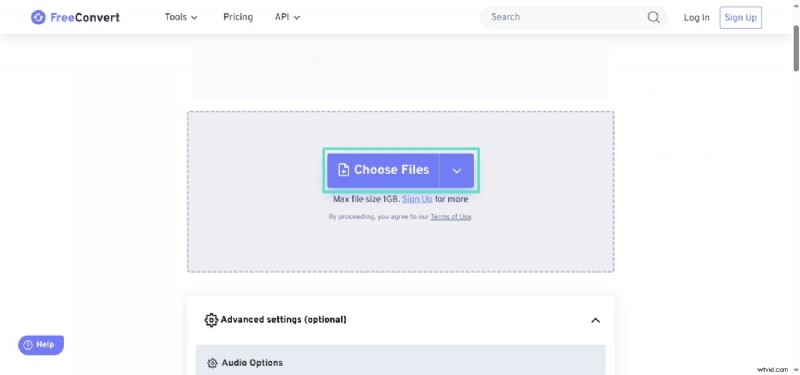
Krok 1. Najpierw otwórz FreeConvert w przeglądarce internetowej i kliknij przycisk „Dodaj pliki”, aby przesłać wideo ze swojego urządzenia.
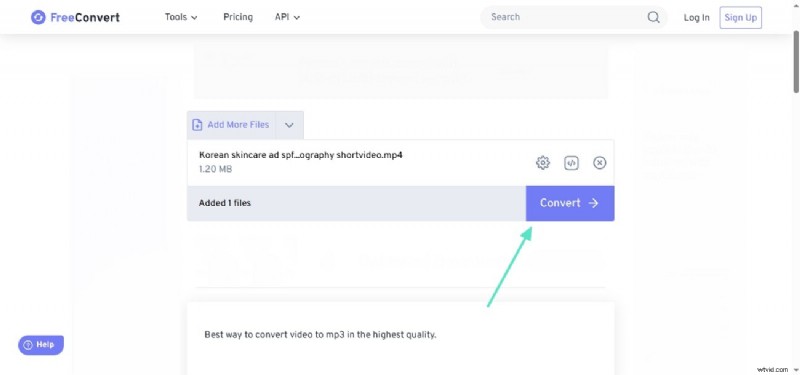
Krok 2. Po przesłaniu pliku kliknij „Konwertuj”, aby pobrać plik audio na następnej stronie.
Często zadawane pytania dotyczące oddzielania dźwięku od obrazu
1. Dlaczego ktoś miałby wyodrębniać dźwięk z pliku wideo?
Użytkownicy mogą chcieć wyodrębnić dźwięk ze swoich filmów i użyć go jako podkładu muzycznego. Ten proces jest również pomocny, gdy trzeba zmniejszyć rozmiar pliku poprzez usunięcie elementów wizualnych z filmu.
2. Czy można zgrać dźwięk z filmu za pomocą telefonu?
Dzięki aplikacji Filmora na telefonie możesz skutecznie oddzielić dźwięk od plików wideo. Platforma ta oferuje dwie proste metody wyodrębniania dźwięku z filmów.
3. Czy wyodrębnienie dźwięku obniży jego jakość?
Chociaż ekstrakcja dźwięku może pogorszyć jego jakość, użycie Wondershare Filmora może Ci w tym pomóc. Konwertując Twoje filmy na dźwięk, ta platforma zachowuje oryginalną jakość.
Wniosek
Możesz wybrać dwie opcje wymienione powyżej. Przyznajemy, że rozwiązanie online jest wygodniejsze w użyciu. Jeśli jednak rozmiar wideo przekracza 500 Mb i chcesz mieć więcej funkcji edycji, takich jak dodawanie nowego dźwięku lub edycja dźwięku z efektami, gorąco polecamy Filmorę. Obejrzyj ten film, aby dowiedzieć się więcej!
Shanoon Cox
Shanoon Cox jest pisarką i miłośniczką wszystkiego, co związane z wideo.
Obserwuj @Shanoon Cox