
Chcesz, aby Twoje filmy TikTok wyróżniały się? Dowiedz się, jak dodawać efekty głosowe na TikTok to sekret zwiększania zaangażowania. Niezależnie od tego, czy chcesz korzystać z klasycznego zmieniacza głosu TikTok , poznaj nowe filtry głosowe AI lub edytuj lektora po nagraniu, pomożemy Ci. Ten przewodnik na rok 2026 omawia podstawowe, zaawansowane i metody sztucznej inteligencji umożliwiające natychmiastową transformację dźwięku.
Część 1. Metoda podstawowa:Dodaj efekty głosowe z ekranu podglądu
Jeśli chcesz szybko nauczyć się dodawać efekty głosowe w TikTok, zacznij od ekranu podglądu. Najpierw nagrywasz klip, a następnie przed opublikowaniem stosujesz efekty głosowe z ekranu podglądu. Ta metoda działa zarówno w przypadku oryginalnego dźwięku, jak i dowolnego dodanego głosu.
Jak dodać efekty głosowe z ekranu podglądu
Wykonaj poniższe czynności, aby dowiedzieć się, jak dodać efekt mikrofonu do TikTok i zmienić sposób brzmienia nagranego głosu:
Krok 1Otwórz TikTok i nagraj film
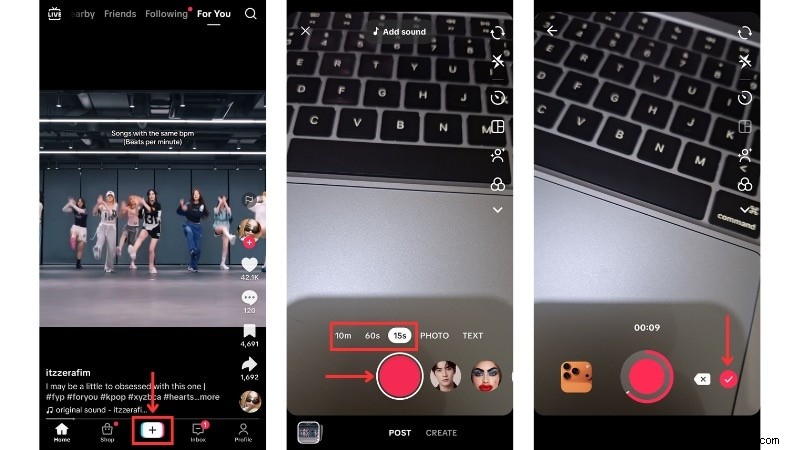
Uruchom aplikację TikTok i dotknij Plus (+) przycisk. Nagraj film w zwykły sposób, a następnie kliknij znacznik wyboru ikonę, aby przejść do ekranu podglądu.
Krok 2Przejdź do narzędzia Efekty głosowe
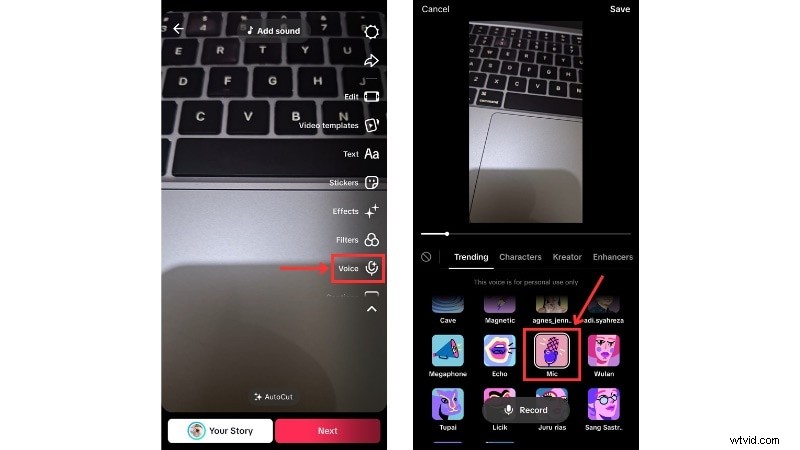
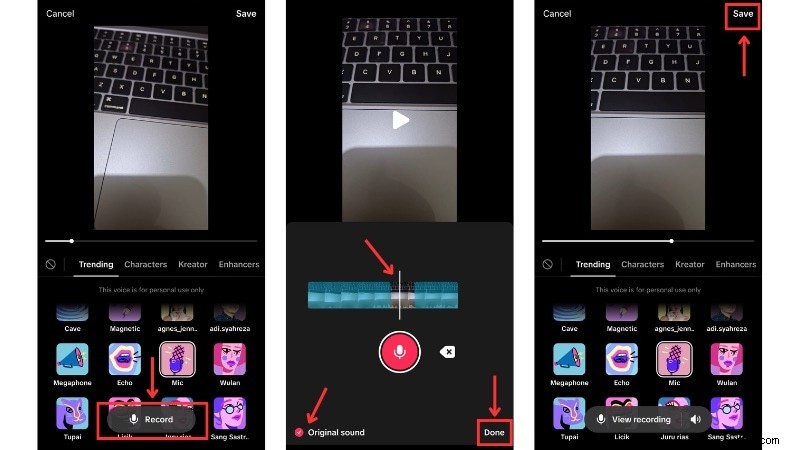
Na pasku narzędzi po prawej stronie kliknij Głos narzędzie. Lista wbudowanych efektów głosowych pojawi się na dole ekranu.
Krok 3Zastosuj efekt do oryginalnego dźwięku
Stuknij każdy efekt, aby usłyszeć, jak zmienia on dźwięk. W tym przykładzie wybierz Mikrofon opcja. TikTok zastosuje efekt do Twojego oryginalnego dźwięku.
Krok 4Dodaj głos z efektem głosowym (opcjonalnie)
Jeśli chcesz dodać głos z zastosowanym efektem, kliknij Nagraj przycisk, aby otworzyć ekran nagrywania głosu.
- Naciśnij Nagraj , aby rozpocząć narrację, i dotknij go ponownie, aby wstrzymać. Możesz pomijać fragmenty, przesuwając głowicę odtwarzania na osi czasu.
- Wyłącz opcję „Dźwięk oryginalny”, jeśli nie chcesz, aby efekt głosowy dotyczył nagranego klipu.
Kliknij Odtwórz , aby wyświetlić podgląd dźwięku, a następnie kliknij Gotowe potwierdzić. Po powrocie do menu Efekty głosowe kliknij Zapisz aby zachować wprowadzone zmiany.
Część 2. Metoda zaawansowana:dodawanie lub zmiana efektów głosowych w edytorze TikTok
TikTok ma również wbudowany edytor wideo, w którym masz większą kontrolę nad dźwiękiem. Ta metoda pokazuje, jak dodać filtr głosowy na TikTok ze strony pełnej edycji. Tutaj możesz zastosować efekty głosowe, skorygować synchronizację dźwięku i udoskonalić swój film.
To podejście sprawdza się, gdy masz już materiał filmowy na telefonie i chcesz zmienić brzmienie swojego głosu bez ponownego nagrywania.
Krok po kroku:jak dodać efekt głosowy w edytorze TikTok
Postępuj zgodnie z poniższymi instrukcjami, aby dowiedzieć się, jak dodać efekty głosowe w TikTok po nagraniu za pomocą edytora wideo TikTok:
Krok 1Prześlij film ze swojego telefonu
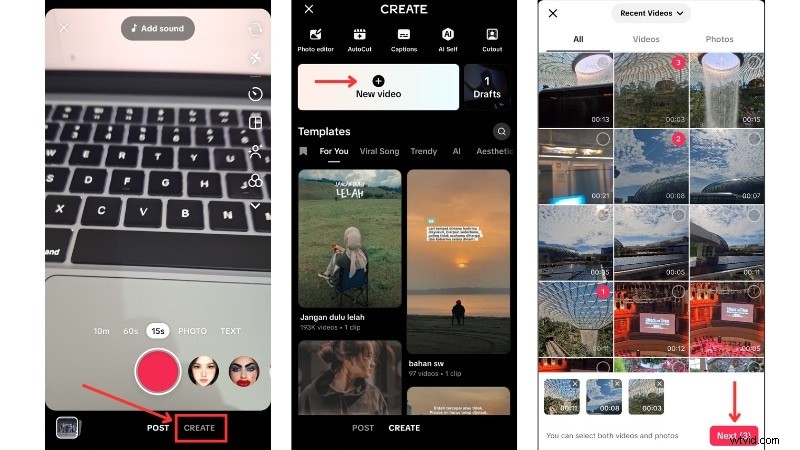
- Kliknij Plus (+) na Tiktoku i przejdź do Utwórz menu.
- Kliknij Nowy film , aby rozpocząć tworzenie nowego filmu, i wybierz jeden lub więcej klipów wideo z telefonu.
- Kliknij Dalej aby wejść na stronę edycji.
Krok 2Zastosuj efekty głosowe
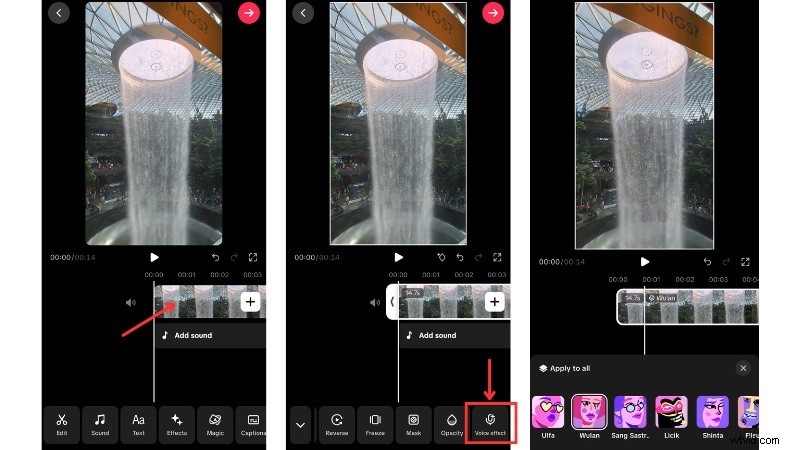
Na stronie edycji kliknij klip na osi czasu. Następnie przesuwaj pasek narzędzi, aż znajdziesz Efekty głosowe . Kliknij dowolny efekt głosowy, aby zobaczyć, jak zmienia on Twój głos.
Po wybraniu efektu zamknij panel, aby zachować go w klipie.
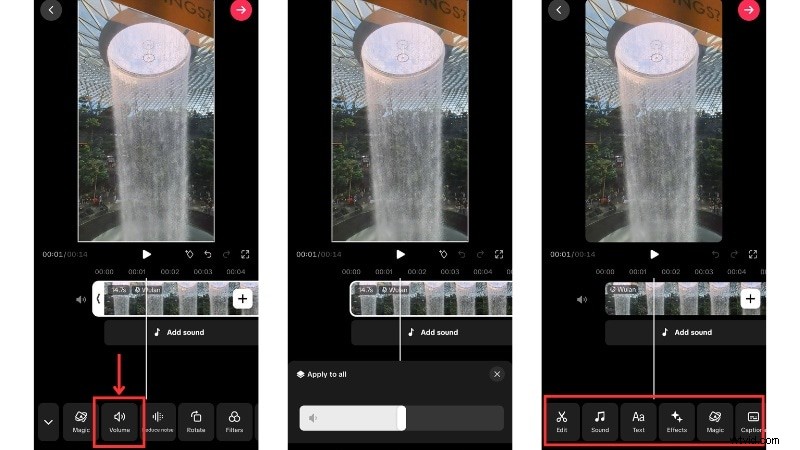
Krok 3Dostosuj głośność i czas (opcjonalnie)
Przejdź do Głośność i dostosuj suwak, aby zrównoważyć swój głos. Możesz także używać narzędzi edytora TikTok, aby udoskonalać swój film.
Część 3. Rewolucja AI:korzystanie z filtrów zamiany tekstu na mowę (TTS)
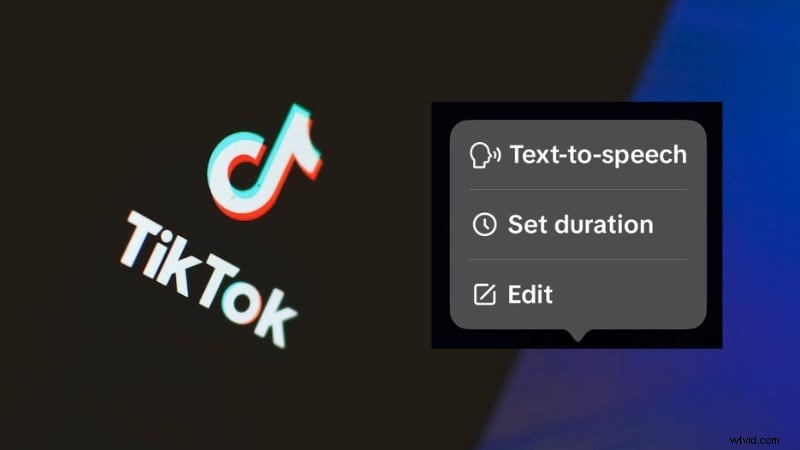
Jeśli nie chcesz nagrywać własnego głosu, możesz skorzystać z funkcji zamiany tekstu na mowę w TikTok. Umożliwia przekształcenie skryptu tekstowego w dźwięk mówiony za pomocą głosu AI. Te głosy AI sprawdzają się dobrze w klipach z opowiadaniem historii, filmach o produktach i samouczkach, w których chcesz mieć czystą i stabilną narrację.
Krok po kroku:jak korzystać z funkcji zamiany tekstu na mowę AI w TikTok
Wykonaj poniższe kroki, aby dowiedzieć się, jak dodać zmieniacz głosu w TikTok za pomocą funkcji zamiany tekstu na mowę:
Krok 1Nagraj lub prześlij film
Nagraj nowy klip lub prześlij film z telefonu. Kliknij Dalej aby przejść do strony edycji.
Krok 2Dodaj tekst do swojego filmu
Kliknij Tekst i wpisz słowa, które chcesz wypowiedzieć TikTok. Zmień rozmiar lub przesuń pole tekstowe, aby umieścić je w dowolnym miejscu na ekranie. Kliknij znacznik wyboru ikonę, aby zapisać zmiany.
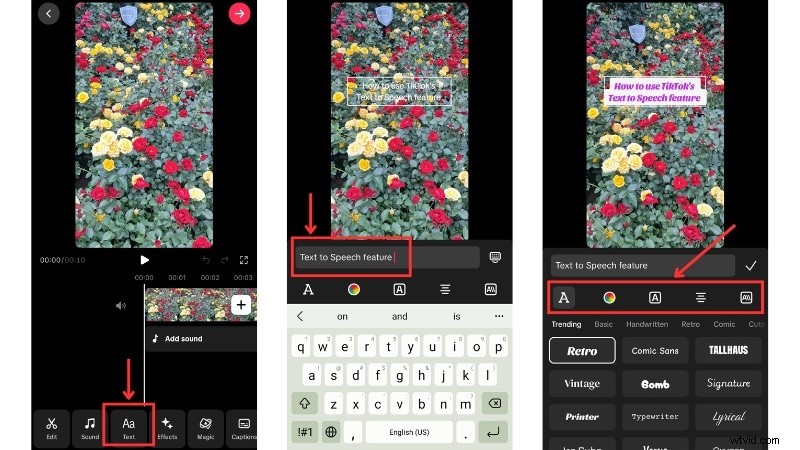
Krok 3Otwórz narzędzie zamiany tekstu na mowę i wybierz styl głosu
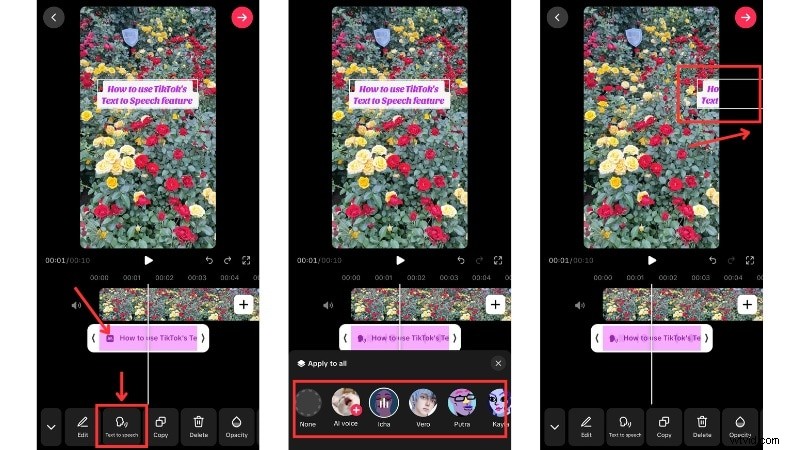
Kliknij ścieżkę tekstową dodaną właśnie na osi czasu i przejdź do opcji Tekst na mowę . Wybierz ten, który pasuje do Twoich treści.
Krok 4:Dostosuj czas i miejsce
Przeciągnij pole tekstowe na osi czasu, aby dopasować moment rozpoczęcia i zakończenia głosu.
Część 4. Poza TikTokiem:używanie Filmory do profesjonalnych efektów głosowych
Teraz wiesz, jak dodawać efekty głosowe w TikTok przy użyciu metod podstawowych, zaawansowanych i AI. Wbudowane narzędzia głosowe TikTok sprawdzają się dobrze w przypadku szybkich edycji, ale mają ograniczenia, gdy twórcy potrzebują większej kontroli.
 Bezpieczne pobieranie
Chociaż natywne narzędzia TikTok świetnie nadają się do szybkich edycji, często ograniczają Twoją kreatywność. Na przykład nie można łatwo zastosować różnych efektów do określonych części pojedynczego klipu. Filmora na urządzenia mobilne przełamuje te granice, oferując profesjonalny Zmieniacz głosu AI i wielościeżkowa edycja audio, której brakuje TikTok. To najlepszy sposób na uzyskanie wysokiej jakości, dostosowanego dźwięku do treści wirusowych.
Krok po kroku:dodawaj efekty głosowe do filmów za pomocą Filmora Mobile
Ten przepływ pracy pokazuje, jak przygotować efekty głosowe w Filmorze przed przesłaniem wideo do TikTok. Zainstaluj Filmora Mobile ze sklepu App Store lub Google Play i wykonaj poniższe czynności.
Krok 1Otwórz Filmora Mobile i zaimportuj klip
Otwórz aplikację i rozpocznij Nowy projekt . Wybierz film, który chcesz edytować, i kliknij Importuj .
Krok 2Oddziel głos od wideo
Kliknij klip wideo na osi czasu i użyj funkcji Wyodrębnij dźwięk możliwość podzielenia dźwięku na własną ścieżkę. Daje to większą kontrolę nad głosem bez zmiany wideo.

Krok 3Otwórz narzędzie Zmieniacz głosu
Kliknij ścieżkę audio na osi czasu i otwórz Efekt głosowy narzędzie. Wybierz dowolny styl głosu i kliknij znacznik wyboru ikona, aby zapisać wybór.
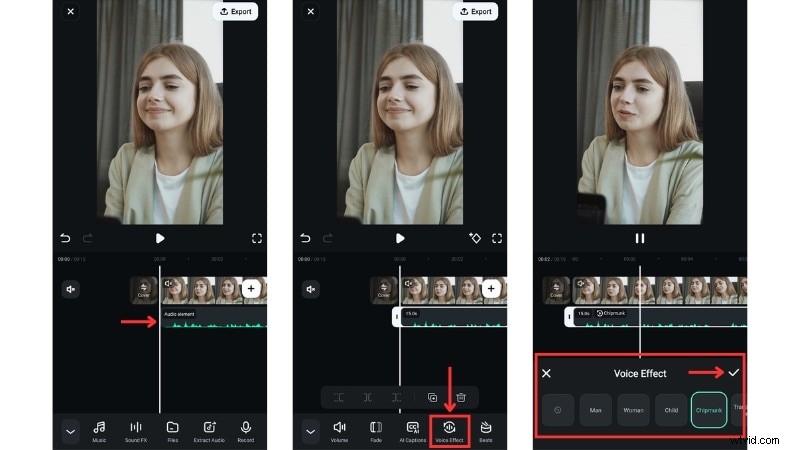
Uwaga: Możesz podzielić ścieżkę audio, aby zastosować efekt głosowy tylko do części klipu. Takie podejście pozwala także używać jednego stylu głosu w jednej scenie i przełączać się na inny styl w następnej.
Krok po kroku:dodaj głos AI z zamianą tekstu na mowę w Filmora Mobile
Jeśli nie chcesz nagrywać własnego głosu, Filmora Mobile zawiera także narzędzie do zamiany tekstu na mowę.
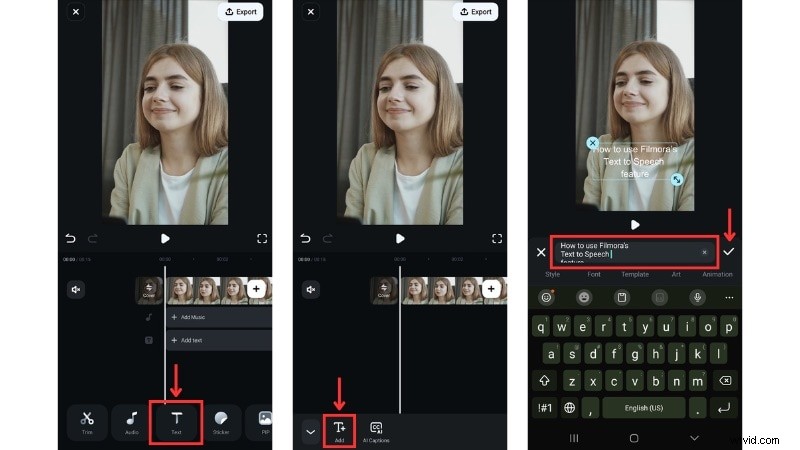
Krok 1Dodaj pole tekstowe do osi czasu
Przejdź do Tekst> Dodaj menu i wpisz skrypt, który ma odczytać głos AI. Dostosuj styl, rozmiar lub położenie czcionki i kliknij znacznik wyboru ikonę, aby zapisać zmianę.
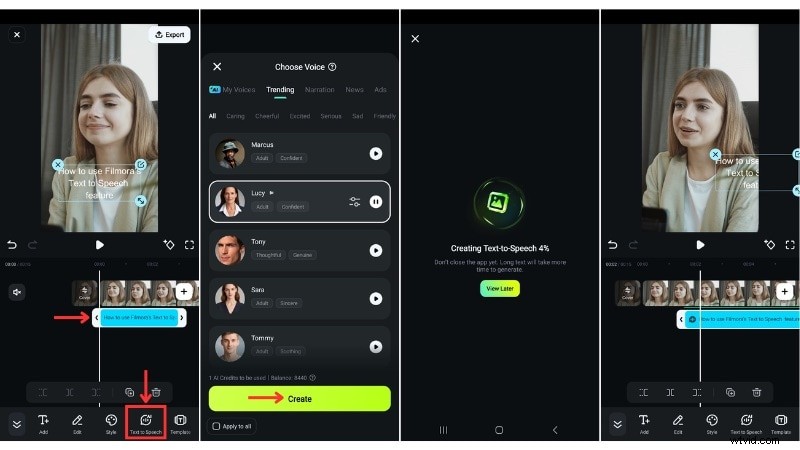
Krok 2Otwórz funkcję zamiany tekstu na mowę
Kliknij pole tekstowe na osi czasu. Na pasku narzędzi wybierz Zamiana tekstu na mowę , aby otworzyć opcje głosowe AI. Wybierz jeden i kliknij Utwórz aby utworzyć dźwięk mówiony z tekstu.
Krok 3Dopasuj głos AI do swojego filmu
Przesuń pole tekstowe lub ścieżkę audio wzdłuż osi czasu, aby ustawić, kiedy głos zaczyna się i kończy. Jeśli potrzebujesz tylko dźwięku, umieść pole tekstowe poza ramką.
Część 5. Rozwiązywanie problemów:dlaczego nie mogę uzyskać efektów głosowych w TikTok? (4 szybkie poprawki)
Czy postępujesz zgodnie z instrukcjami dodawania efektów głosowych w TikTok, ale nie możesz znaleźć tej funkcji? Problem może wynikać z limitów wersji aplikacji, ustawień konta lub wdrożeń regionalnych. TikTok udostępnia narzędzia etapami, więc nie każdy użytkownik widzi te same funkcje w tym samym czasie.
Sprawdź najczęstsze przyczyny i sposoby ich rozwiązywania:
- Twoja wersja aplikacji TikTok jest nieaktualna: Zaktualizuj TikTok do najnowszej wersji. Wiele problemów z brakującymi funkcjami wynika ze starszych wersji, które nie zawierają najnowszych narzędzi głosowych.
- Twój region lub konto nie obsługuje jeszcze efektów głosowych: TikTok udostępnia funkcje etapami, a niektóre konta otrzymują je później. Jeśli korzystasz z VPN, wyłącz go, ponieważ może to mieć wpływ na wyświetlane funkcje.
- TikTok nie obsługuje efektów głosowych w tym klipie: Opcja Efekty głosowe może nie być wyświetlana w niektórych zaimportowanych filmach lub starszych wersjach roboczych ze względu na ograniczenia formatu pliku lub usterki aplikacji. Spróbuj nagrać nowy klip w TikTok, aby sprawdzić, czy funkcja się pojawi. Jeśli tak, przyczyną problemu jest oryginalny plik.
- Problemy z pamięcią podręczną blokują tę funkcję: Uszkodzone pliki aplikacji lub dane w pamięci podręcznej mogą uniemożliwić ładowanie narzędzi. Wyczyść pamięć podręczną TikTok, a następnie otwórz aplikację ponownie. Jeśli narzędzie nadal się nie wyświetla, zainstaluj ponownie TikTok, aby zresetować pliki aplikacji.
Wniosek
W tym przewodniku pokazano, jak dodawać efekty głosowe na TikToku za pomocą ekranu podglądu, wbudowanego edytora i narzędzia AI. Te opcje działają zarówno w przypadku oryginalnych nagrań dźwiękowych, jak i głosowych, niezależnie od tego, czy nagrywasz w aplikacji, czy przesyłasz klipy z telefonu.
Dodawanie efektów głosowych w TikTok działa dobrze w przypadku szybkich edycji, ale ma ograniczenia, gdy potrzebujesz większej kontroli dźwięku. Filmora Mobile może pomóc w przygotowaniu efektów głosowych przed przesłaniem do TikTok. Skorzystaj już dziś z naszego przewodnika, jak dodać efekt głosowy do TikTok i sprawdź, która metoda najlepiej pasuje do Twoich treści.

Filmora
Aplikacja i oprogramowanie do edycji wideo AI
Najlepsze narzędzie do tworzenia filmów w dowolnym miejscu dla wszystkich twórców!
Uprość wszystkie etapy edycji wideo, od wstępnego przetwarzania po finalizację, Filmora AI jest na bieżąco.
Często zadawane pytania
-
Czy mogę użyć więcej niż jednego efektu głosowego w tym samym filmie TikTok?
TikTok stosuje tylko jeden efekt głosowy na klip. Jeśli chcesz mieć różne efekty w różnych częściach, musisz podzielić wideo na osobne klipy i zastosować inny efekt w każdej sekcji. Zewnętrzni redaktorzy, tacy jak Filmora Mobile, również obsługują ten przepływ pracy.
-
Czy efekty głosowe zmieniają jakość dźwięku w moim filmie?
Tak. Niektóre efekty głosowe mogą zmniejszyć klarowność lub dodać zniekształcenie, w zależności od filtra. TikTok kompresuje również dźwięk podczas eksportu, co może jeszcze bardziej wpłynąć na jakość dźwięku. Aby uzyskać czystsze rezultaty, zachowaj równowagę oryginalnej głośności i unikaj nakładania się ciężkich efektów.
-
Czy mogę usunąć lub zmienić efekt głosowy po zapisaniu wersji roboczej?
Tak. Otwórz wersję roboczą, przejdź do ekranu podglądu lub edytora i ponownie dotknij narzędzia Efekty głosowe. Wybierz nowy efekt lub wybierz „Brak”, aby usunąć istniejący przed publikacją.