
Montaż wideo to rzemiosło polegające na precyzyjnej prezentacji materiału filmowego. Częstym problemem jest materiał nagrany pod złym kątem lub do góry nogami, zwłaszcza podczas nagrywania na urządzeniach mobilnych. Na szczęście zarówno CyberLink PowerDirector 365, jak i Wondershare Filmora X oferują niezawodne rozwiązania umożliwiające obracanie klipów, a nawet animację obrotu za pomocą klatek kluczowych.
Uwaga: Ten przewodnik dotyczy programów PowerDirector 365 i Wondershare Filmora X.
Obracanie klipów w programie CyberLink PowerDirector 365
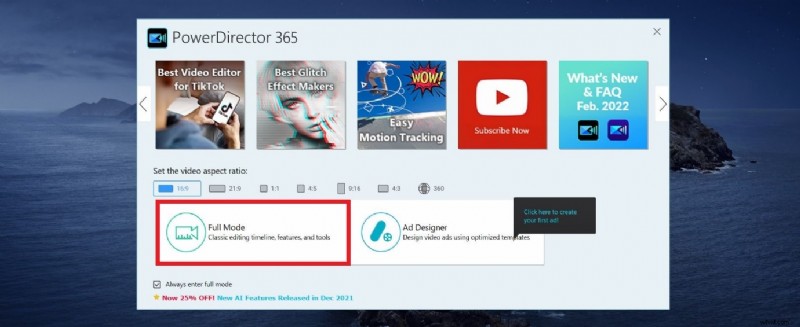
1. Rozpocznij nowy projekt. Uruchom PowerDirector 365, wybierz Tryb pełny aby uzyskać wszechstronne możliwości edycji i stworzyć nowy projekt wideo.
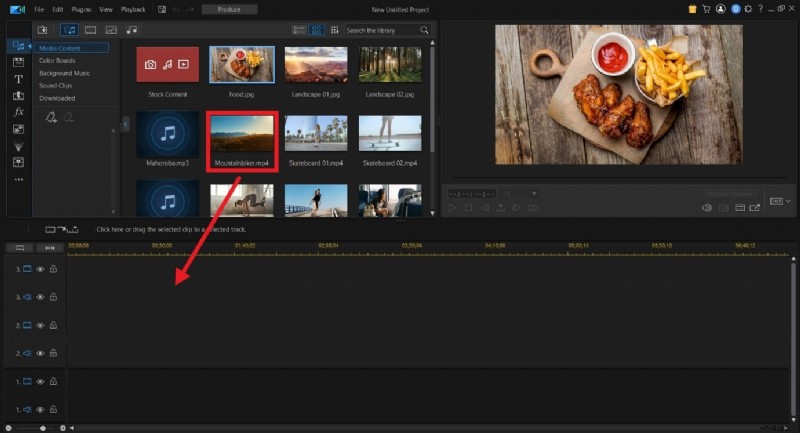
2. Importuj multimedia. Przeciągnij pliki wideo z Biblioteki multimediów na oś czasu.
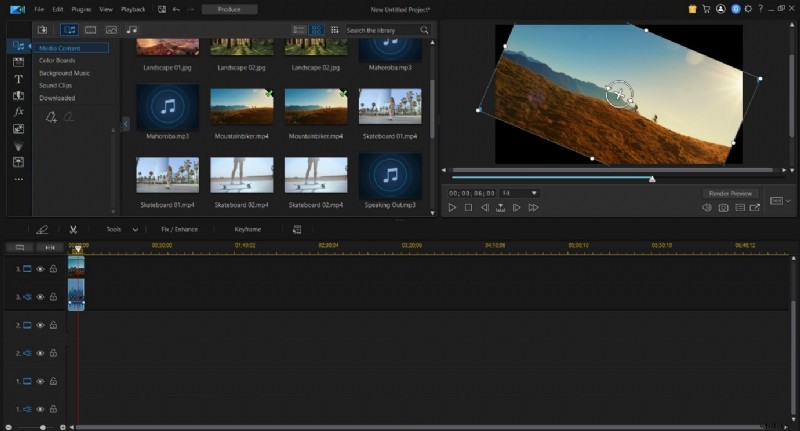
3. Aktywuj rotację. Kliknij klip na osi czasu. W oknie podglądu pojawi się okrąg obrotu. Dostosuj kąt, aż film będzie prawidłowo zorientowany.
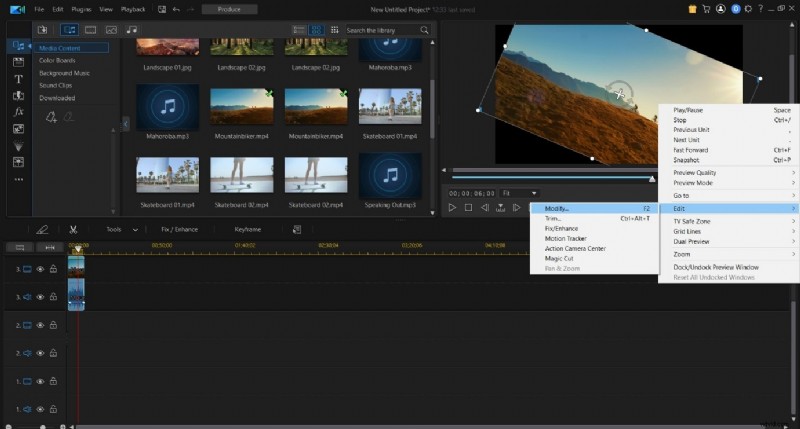
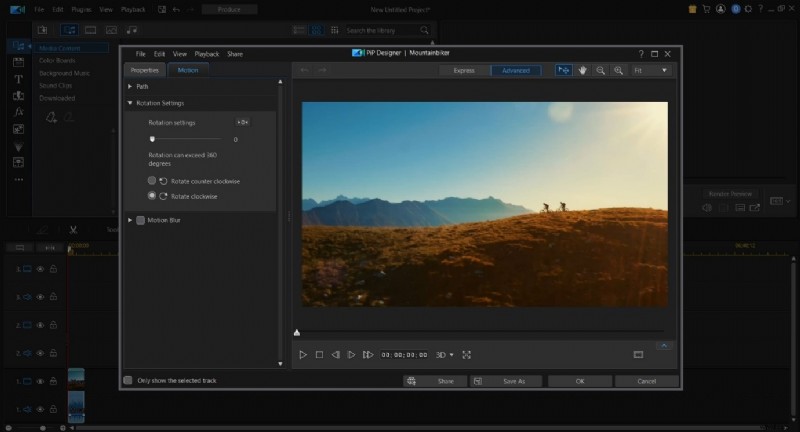
Zaawansowane:obrót oparty na klatkach kluczowych. Kliknij klip prawym przyciskiem myszy i wybierz Edytuj> Modyfikuj , a następnie otwórz Ruch zakładka. Użyj suwaka Ustawienia obrotu, aby ustawić dokładne kąty i klatki kluczowe dla animowanego obrotu.
Obracanie klipów w Wondershare Filmora X
Filmora stawia na łatwość obsługi. Dostęp do rotacji można uzyskać bezpośrednio z Edycji menu, a klatki kluczowe są wygodnie umieszczone nad osią czasu.
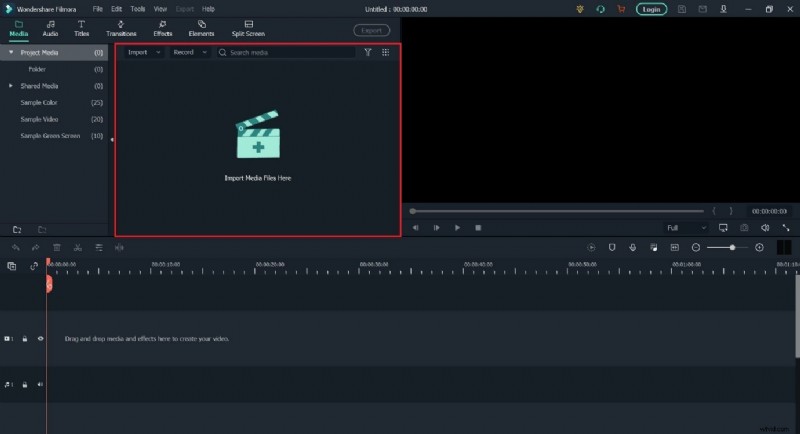
1. Otwórz nowy projekt i zaimportuj multimedia. Przeciągnij klip na oś czasu.
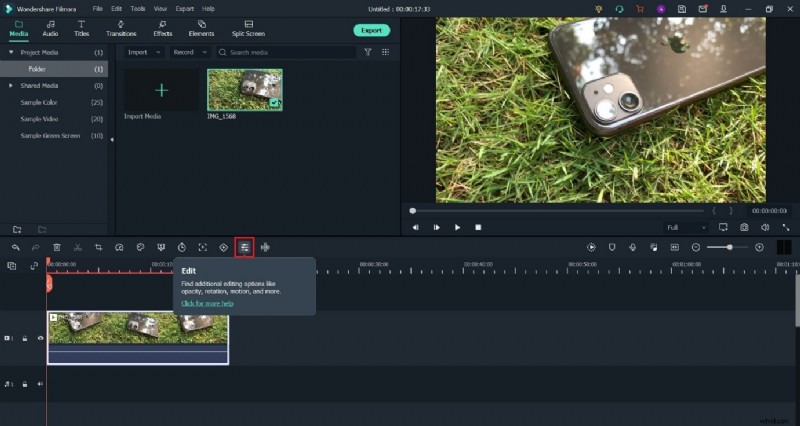
2. Otwórz okno edycji. Kliknij Edytuj przycisk (czerwona ikona) obok klipu.
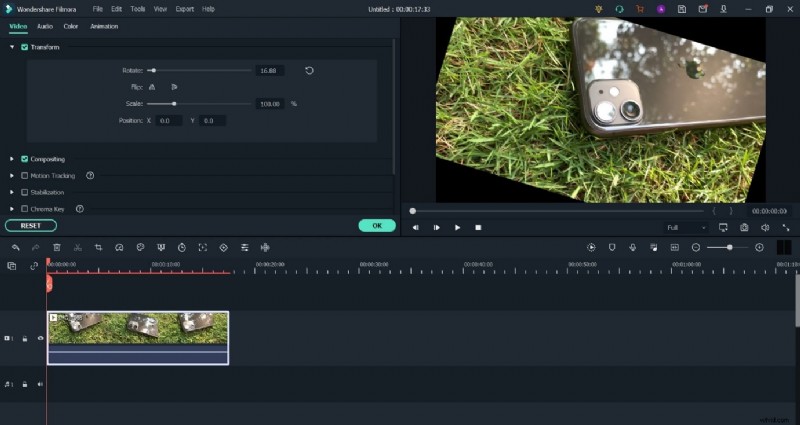
3. Dostosuj obrót. W Przekształceniu panelu użyj suwaka obrotu, aby ustawić żądany kąt.
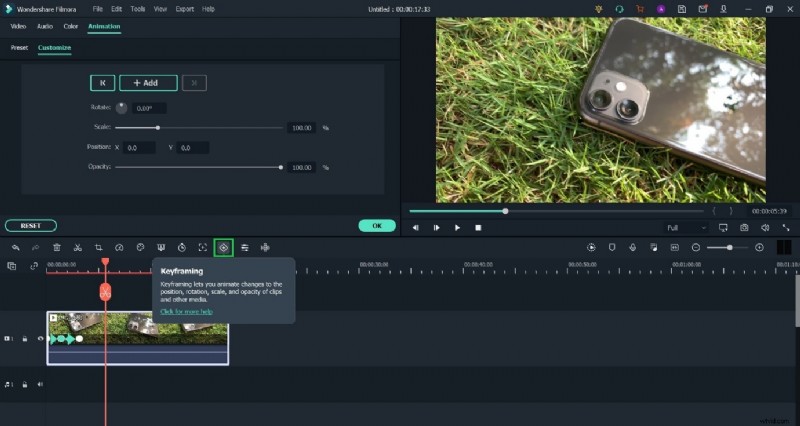
4. Animuj za pomocą klatek kluczowych. Kliknij zieloną ikonę klatki kluczowej, aby ustawić punkty obrotu, umożliwiając płynne przejścia między kątami.
Wybór odpowiedniego narzędzia
Zarówno PowerDirector 365, jak i Filmora X to solidne edytory. PowerDirector oferuje szczegółowy interfejs klatek kluczowych za pośrednictwem PiP Designer, podczas gdy system klatek kluczowych Filmory jest bardziej dostępny dla początkujących. Jeśli precyzja obrotu jest krytyczna, preferowane może być sterowanie oparte na liczbach Filmory; w przypadku złożonych animacji doskonale sprawdzają się zaawansowane możliwości klatek kluczowych programu PowerDirector.
Aby pobrać oprogramowanie, odwiedź oficjalną witrynę CyberLink lub oficjalna strona Filmory .