
Najważniejsze wnioski:
- Najlepszy edytor wideo YouTube oparty na sztucznej inteligencji: Nad rzeką
- Najlepszy edytor wideo YouTube dla początkujących: iMovie
- Najlepsze dla średnio zaawansowanych użytkowników: Adobe Premiere Pro
- Najlepsze dla profesjonalistów: Rozwiązanie DaVinci
- Najlepsze dla komputerów Mac: Final Cut Pro X
- Najlepsze do efektów wizualnych: HitFilm Express
- Najlepsze bezpłatne opcje bez znaków wodnych: OpenShot i VSDC
- Najlepsze aplikacje mobilne: CapCut i gorączka premierowa
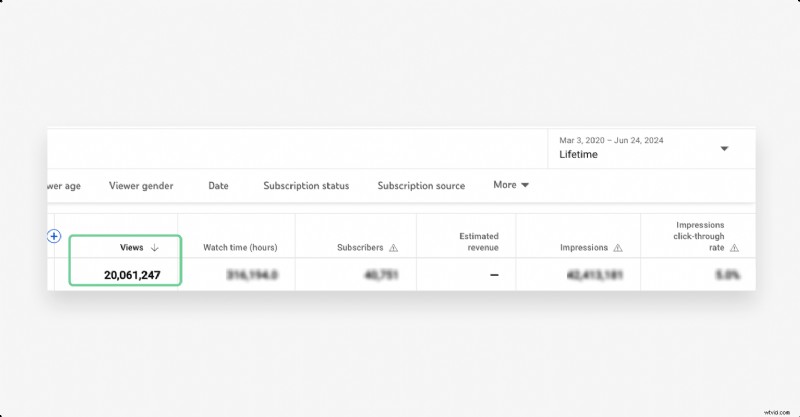
W tym przewodniku omówiono wiodące narzędzia do edycji wideo, które pomogły mi w nakręceniu ponad 500 filmów w YouTube i ponad 20 milionach wyświetleń.
Niezależnie od tego, czy jesteś doświadczonym twórcą, czy dopiero zaczynasz, możesz znaleźć rozwiązanie, które pasuje do Twojego przepływu pracy, bez konieczności ponoszenia wysokich opłat abonamentowych.
Spis treści
- Kluczowe funkcje do oceny
- 10 najlepszych redaktorów YouTuberów
- Ogólnie najlepszy redaktor:Riverside
- Najlepsze dla początkujących:iMovie
- Najlepsze dla średnio zaawansowanych:Adobe Premiere Pro
- Najlepsze dla profesjonalistów:DaVinci Resolve
- Najlepsze dla komputerów Mac:Final Cut Pro X
- Najlepsze za efekty wizualne:HitFilm Express
- Najlepsze bezpłatne edytory bez znaków wodnych
- Najlepsze aplikacje mobilne na iOS i Androida
- Wybór edytora odpowiedniego do Twojego poziomu umiejętności
- Praktyki redagowania na poziomie profesjonalnym
- Ulepsz swoją strategię dotyczącą treści
- Często zadawane pytania dotyczące oprogramowania do edycji wideo YouTube
Z jakiego edytora wideo korzystają YouTuberzy?
Narzędzia do edycji wideo są tak różnorodne, jak różnorodni są twórcy, którzy z nich korzystają. Chociaż iMovie, Final Cut Pro i Adobe Premiere Pro są powszechne, najlepszy wybór zależy od Twojego przepływu pracy i poziomu umiejętności.
Kluczowe funkcje do oceny
Poniżej znajduje się zwięzła lista kontrolna, która pomoże Ci wybrać odpowiednie oprogramowanie dla Twojego kanału.
Przyjazny dla użytkownika interfejs
Poszukaj intuicyjnych elementów sterujących, mnóstwa samouczków i przejrzystego obszaru roboczego, który przyspiesza naukę.
Podstawowe możliwości edycji
Opcje przyjazne dla początkujących powinny oferować cięcie, przycinanie i podstawowe przejścia. Zaawansowani edytorzy powinni obsługiwać śledzenie ruchu, obsługę wielu kamer, klatki kluczowe i wyrafinowaną gradację kolorów.
Elastyczność eksportu
Upewnij się, że oprogramowanie obsługuje formaty kompatybilne z YouTube (.mov, .mp4, .avi itp.) i pozwala dostosować rozdzielczość, liczbę klatek na sekundę i kompresję.
Efekty i przejścia
Wysokiej jakości przejścia, zwiększanie szybkości, korekcja kolorów, animowana grafika i obsługa nakładek mogą zwiększyć zaangażowanie widzów.
Edycja wielościeżkowa
Oddzielenie ścieżek wideo i audio umożliwia precyzyjną regulację głośności i nakładanie warstw bez wpływu na inne klipy.
Udoskonalenie dźwięku
Redukcja szumów, normalizacja dźwięku i efekty dźwiękowe są niezbędne do uzyskania profesjonalnej sceny dźwiękowej.
Wydajność i stabilność
Duże projekty wymagają płynnego odtwarzania i renderowania; sprawdź wymagania systemowe przed zatwierdzeniem.
10 najlepszych redaktorów YouTuberów
Ogólnie najlepszy redaktor:Riverside
Edycja wielościeżkowa: Tak
Formaty eksportu: MP4, MP3, WAV, surowe wideo (CFR MP4), wyrównane wideo (CFR MP4)
Idealny do: Twórcy, którzy nagrywają i edytują w jednym miejscu, zwłaszcza filmy z wywiadami i współpracą zdalną.
Ceny: Poziom bezpłatny i płatne plany zaczynają się od 15 USD miesięcznie
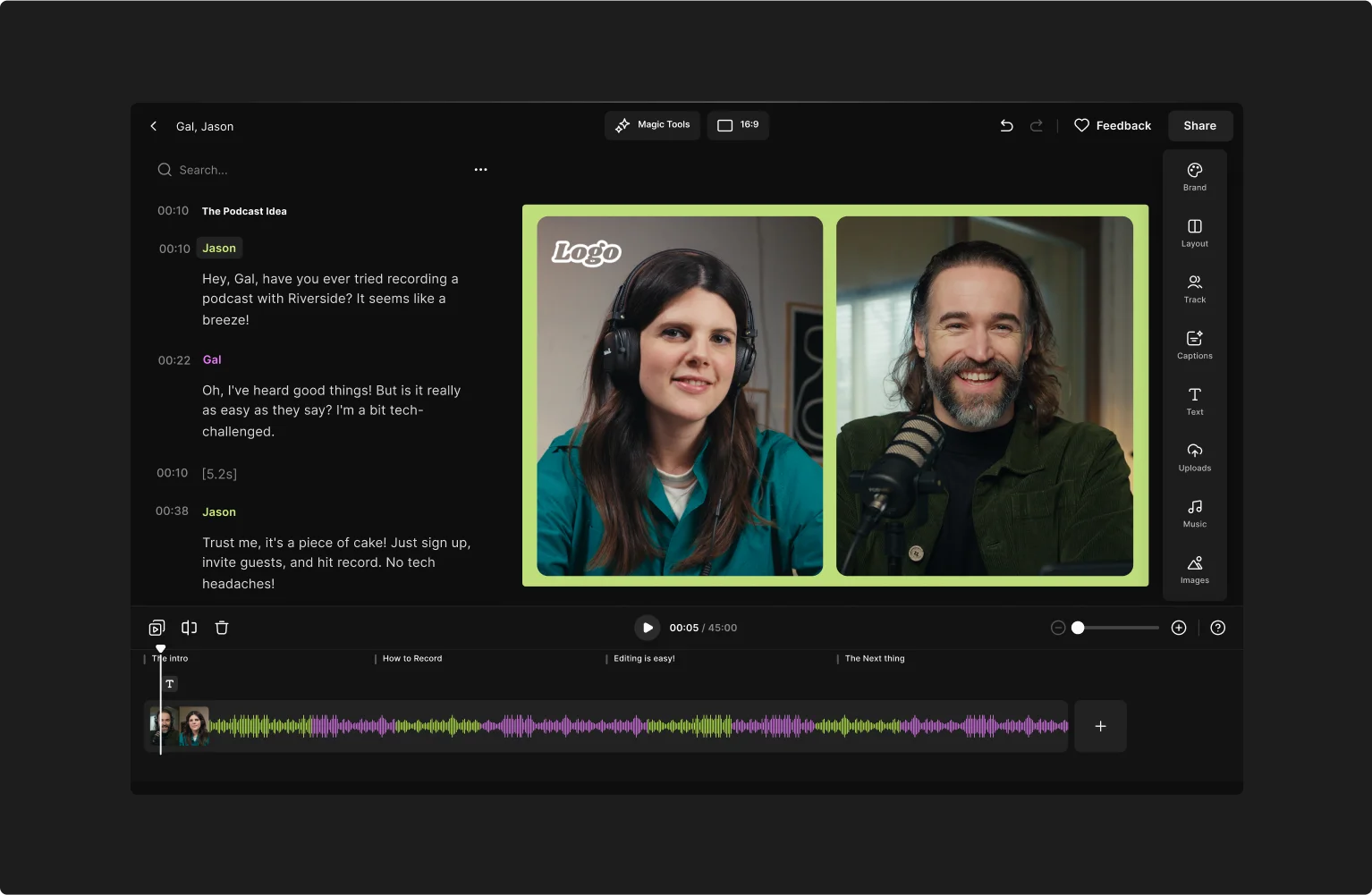
Riverside łączy nagrywanie, przesyłanie strumieniowe i edycję w jeden przepływ pracy. Jego edytor tekstowy synchronizuje transkrypcję i wideo, umożliwiając natychmiastowe wycinanie poprzez usuwanie słów. Platforma automatycznie generuje rozdziały, oznacza kolorami głośniki i oferuje wspomagane przez sztuczną inteligencję usuwanie szumów, napisy i umieszczanie logo. Wyróżniającą się funkcją są Magic Clips, które jednym kliknięciem zamieniają długie treści w Shorts.
Najlepsze dla początkujących:iMovie
Edycja wielościeżkowa: Tak
Formaty eksportu: MP4, MOV, M4V
Idealny do: Nowi użytkownicy i zwykli redaktorzy.
Ceny: Bezpłatne
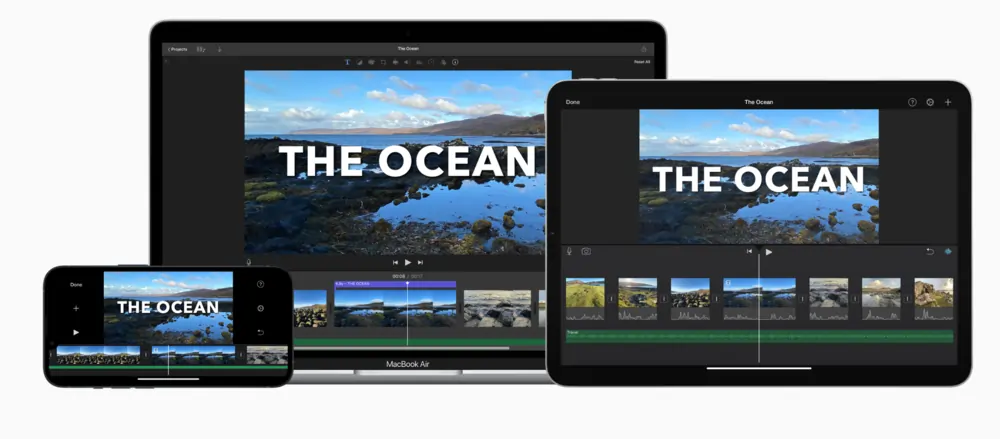
iMovie umożliwia edycję metodą „przeciągnij i upuść”, wbudowane szablony oraz efekt zielonego ekranu. Biblioteka scenorysów obsługuje ponad 20 nisz, a tryb kinowy dodaje głębi ostrości, zapewniając profesjonalny wygląd.
Najlepsze dla średnio zaawansowanych:Adobe Premiere Pro
Edycja wielościeżkowa: Tak
Formaty eksportu: MP4, MOV, AVI, WMV, MXF, MPEG-2, FLV
Idealny do: Doświadczeni redaktorzy poszukujący solidnych narzędzi.
Ceny: Poziom bezpłatny i płatne plany zaczynają się od 22,99 USD miesięcznie
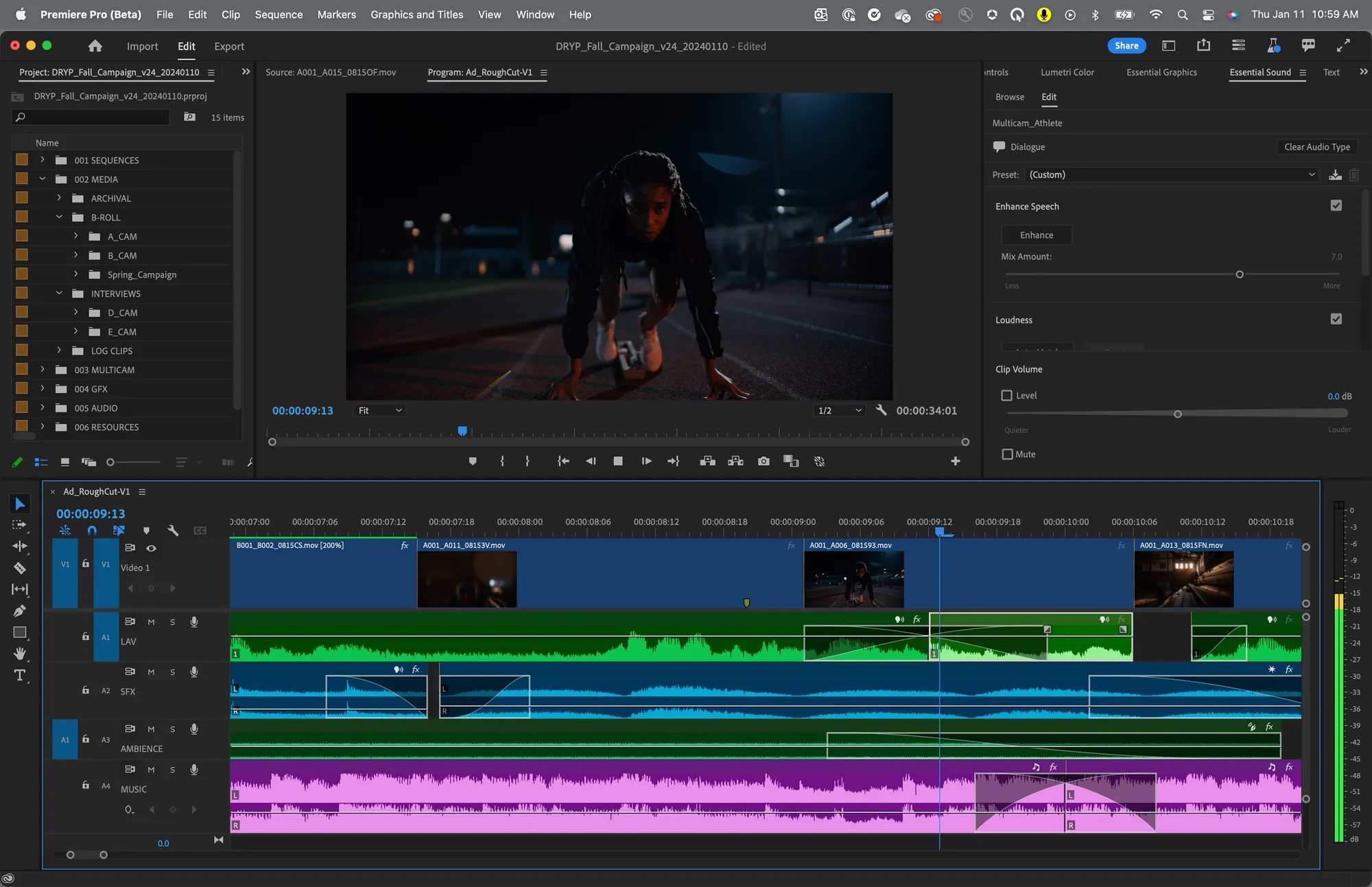
Premiere Pro równoważy tradycyjną oś czasu z edytorem tekstowym. Integruje się z Adobe Audition, obsługuje usuwanie obiektów AI i oferuje animowaną grafikę, efekty wizualne oraz zaawansowane ustawienia wstępne eksportu.
Najlepsze dla profesjonalistów:DaVinci Resolve
Edycja wielościeżkowa: Tak
Formaty eksportu: MP4, MOV, AVI, MXF, MPEG-4
Idealny do: Zespoły i projekty wysokobudżetowe.
Ceny: Bezpłatna, dożywotnia licencja 295 USD
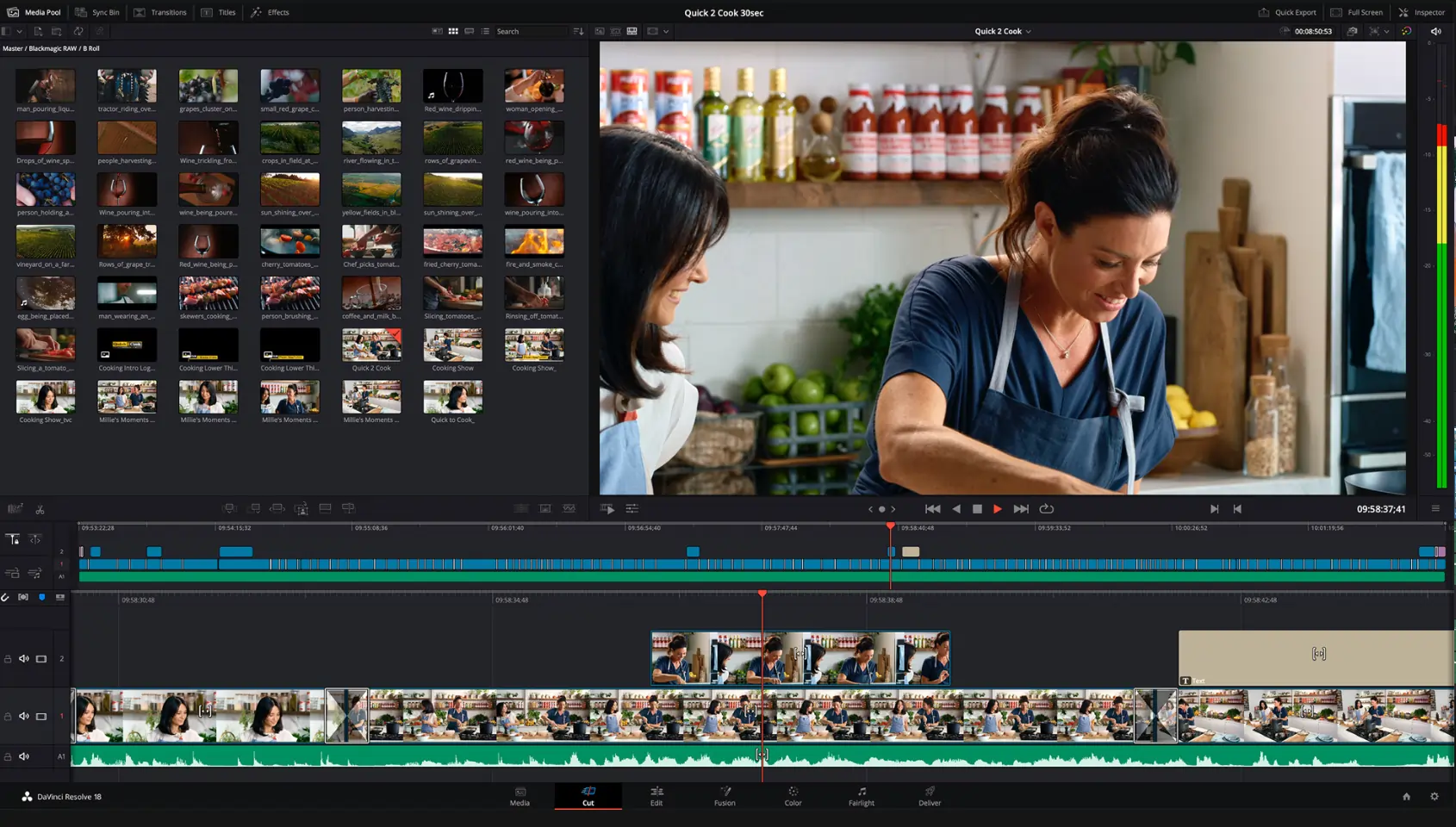
DaVinci Resolve wyróżnia się korekcją kolorów, rdzeniem audio z maksymalnie 2000 ścieżek i ponad 100 efektami wizualnymi. Proces uczenia się jest stromy, ale nagrodą są produkty o profesjonalnej jakości.
Najlepsze dla komputerów Mac:Final Cut Pro X
Edycja wielościeżkowa: Tak
Formaty eksportu: MOV, MP4, MXF, M4V, AVI
Idealny do: Użytkownicy komputerów Mac poszukujący szybkości i wydajności.
Ceny: 90-dniowy okres próbny, dożywotnia opłata 299,99 USD
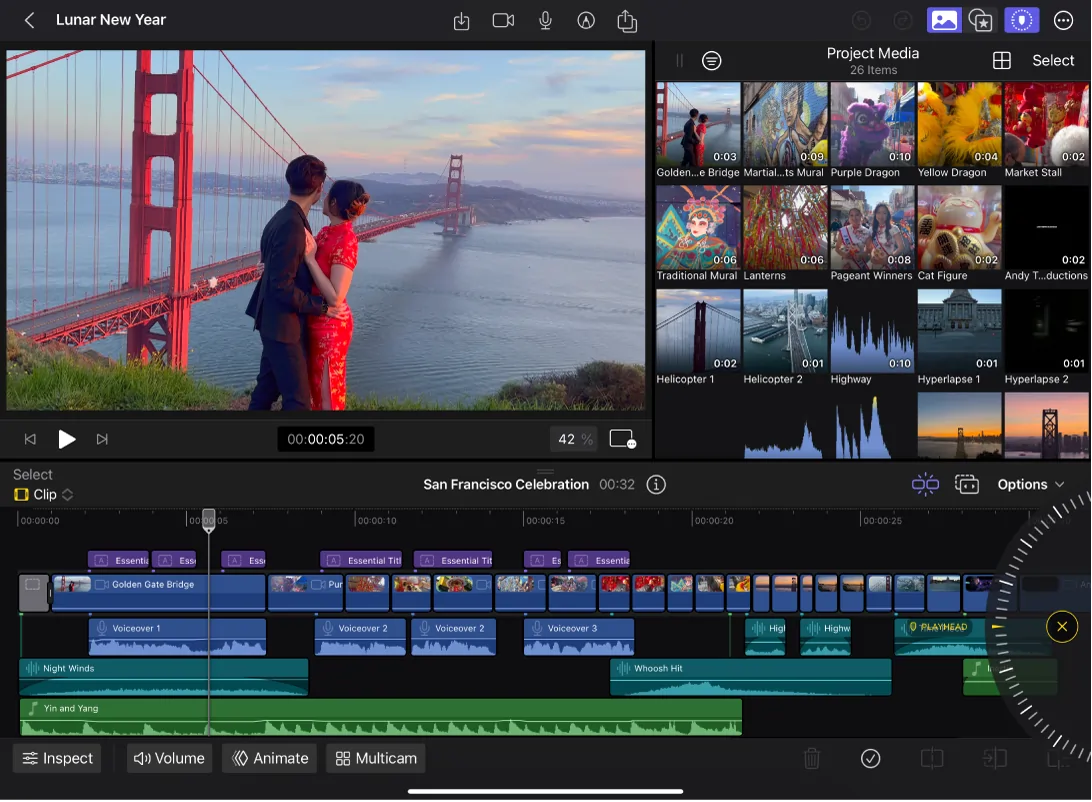
Magnetyczna oś czasu Final Cut automatycznie usuwa przerwy, a edytor multicam obsługuje do 64 kątów. Funkcje obejmują wykrywanie duplikatów, animowaną grafikę i wbudowaną kompresję.
Najlepsze za efekty wizualne:HitFilm Express
Edycja wielościeżkowa: Tak
Formaty eksportu: MP4, AVI, MOV, WMV, MKV
Idealny do: Twórcy poszukujący efektów kinowych przy ograniczonym budżecie.
Ceny: Bezpłatne i płatne plany zaczynają się od 7,99 USD miesięcznie
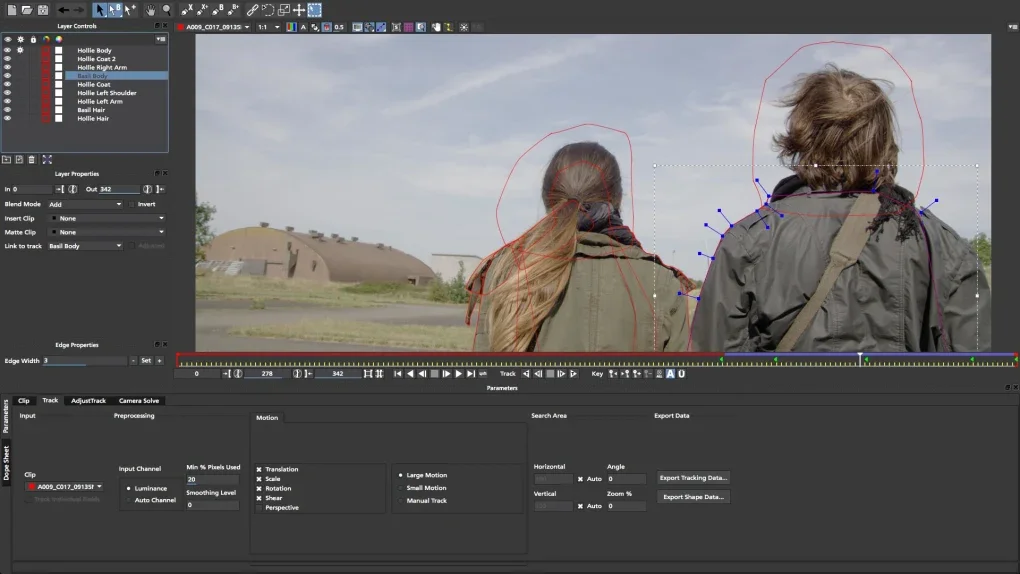
HitFilm Express oferuje kluczowanie, zaawansowaną gradację kolorów i obszerną bibliotekę wtyczek. Chociaż bezpłatna warstwa jest ograniczona, zestaw narzędzi VFX oprogramowania jest bezkonkurencyjny dla średnio zaawansowanych i zaawansowanych użytkowników.
Najlepsze darmowe edytory bez znaków wodnych
OpenShot
Edycja wielościeżkowa: Tak
Formaty eksportu: AVI, FLV, MOV, MP4, MPG, OGG, WEBM, WMV
Idealny do: Twórcy potrzebujący zaawansowanych funkcji przy zerowych kosztach.
Ceny: Bezpłatne
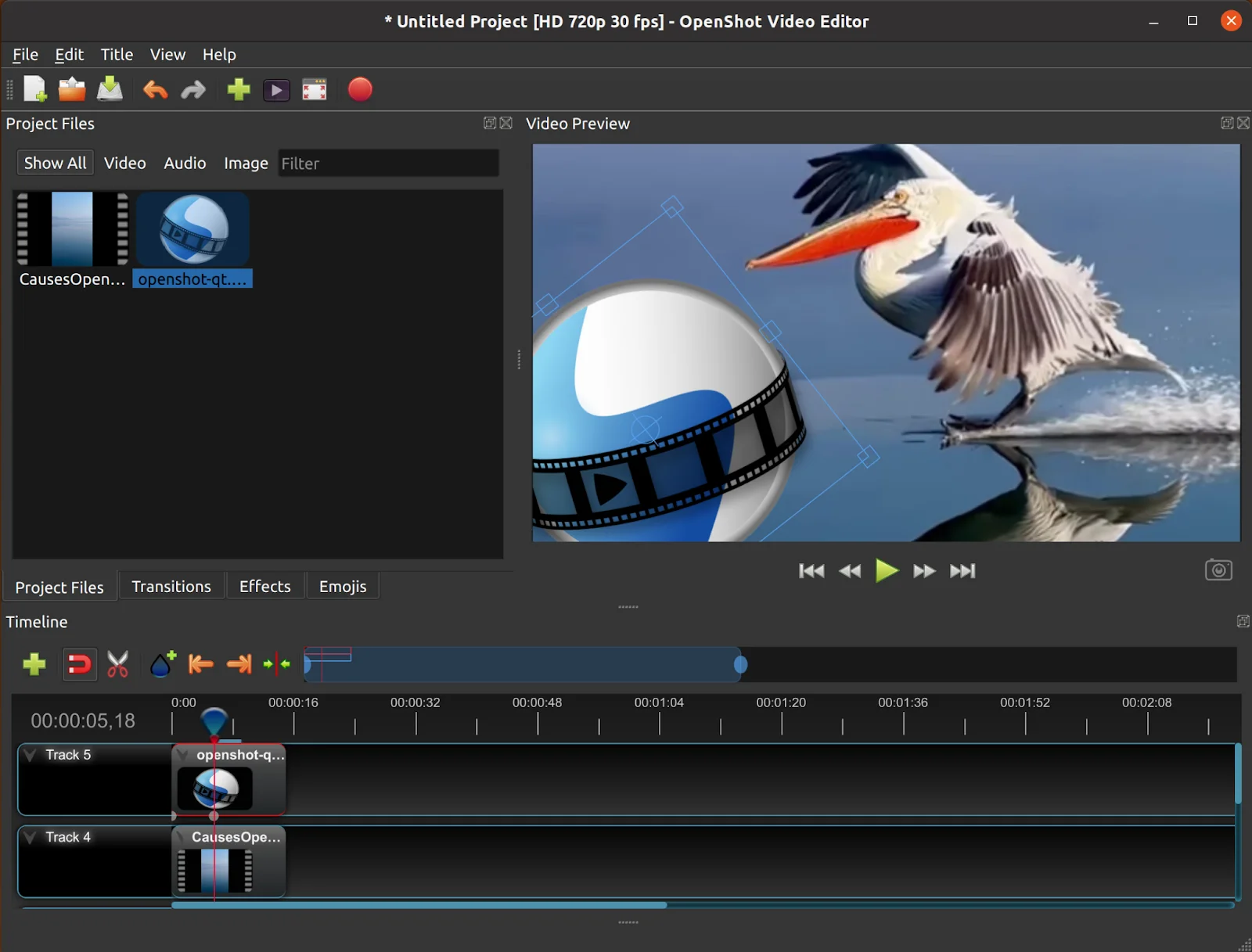
Nieograniczona obsługa ścieżek w OpenShot oraz oś czasu typu „przeciągnij i upuść” umożliwiają precyzyjną edycję. Narzędzia do mapowania czasu, miksowania dźwięku i animacji 3D zapewniają dopracowane wykończenie bez znaków wodnych.
VSDC
Edycja wielościeżkowa: Tak
Formaty eksportu: AVI, MP4, MKV, MPG, WMV, FLV, MOV, RM, SWF
Idealny do: Początkujący świadomi budżetu.
Ceny: Poziom bezpłatny, plany płatne od 19,99 USD rocznie
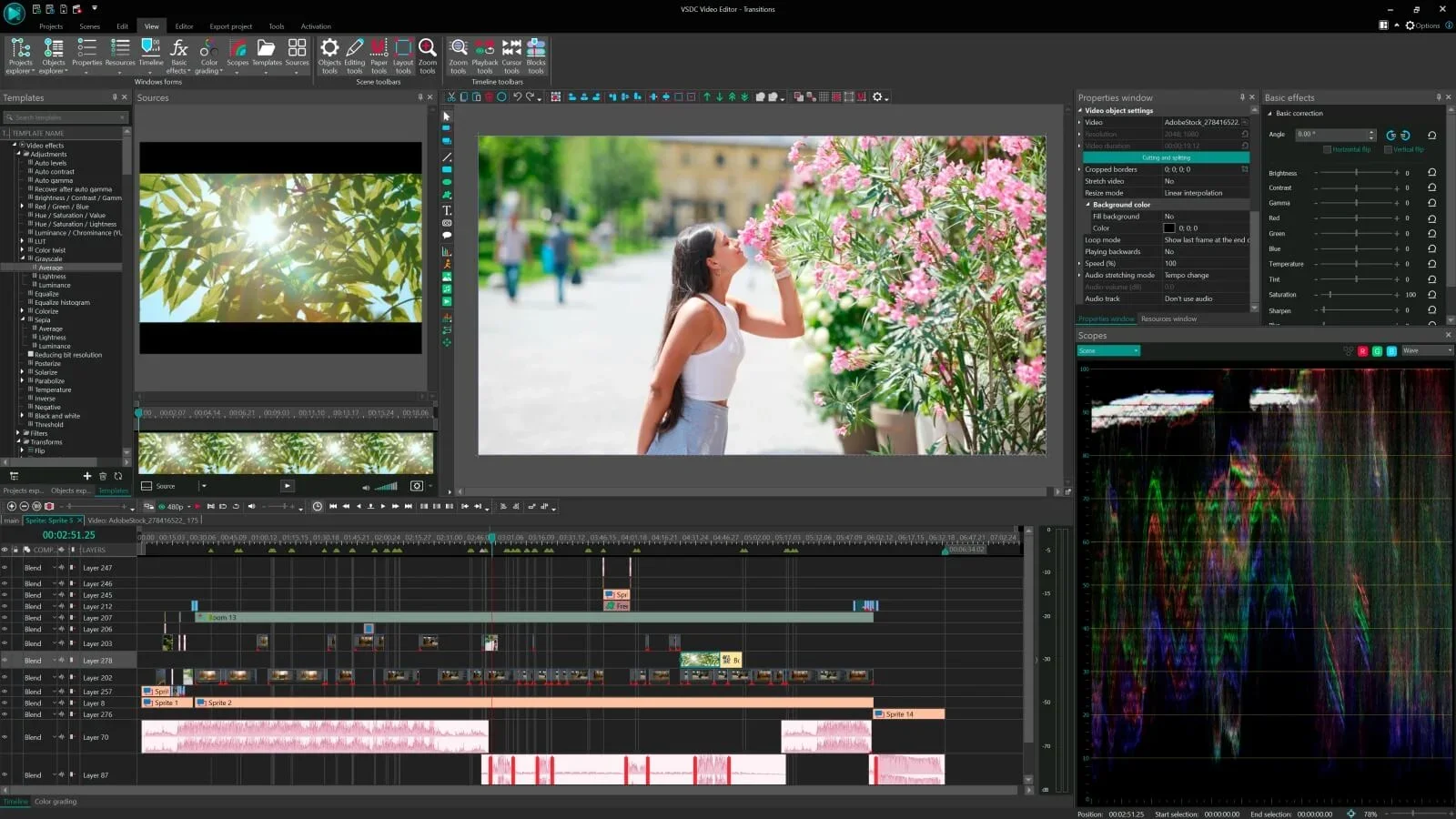
Nieliniowy edytor VSDC obsługuje nagrywanie obrazu w obrazie, podzielonego ekranu i nagrywania głosu. Oferuje eksport w pełnym formacie i śledzenie ruchu, chociaż brakuje podglądu na pełnym ekranie.
Najlepsze aplikacje mobilne na iOS i Androida
CapCut
Edycja wielościeżkowa: Tak
Formaty eksportu: MP4, MOV, GIF
Idealny do: Twórcy mediów społecznościowych z umiejętnościami od początkującego do średniozaawansowanego.
Ceny: Bezpłatne, płatne plany od 7,99 USD miesięcznie
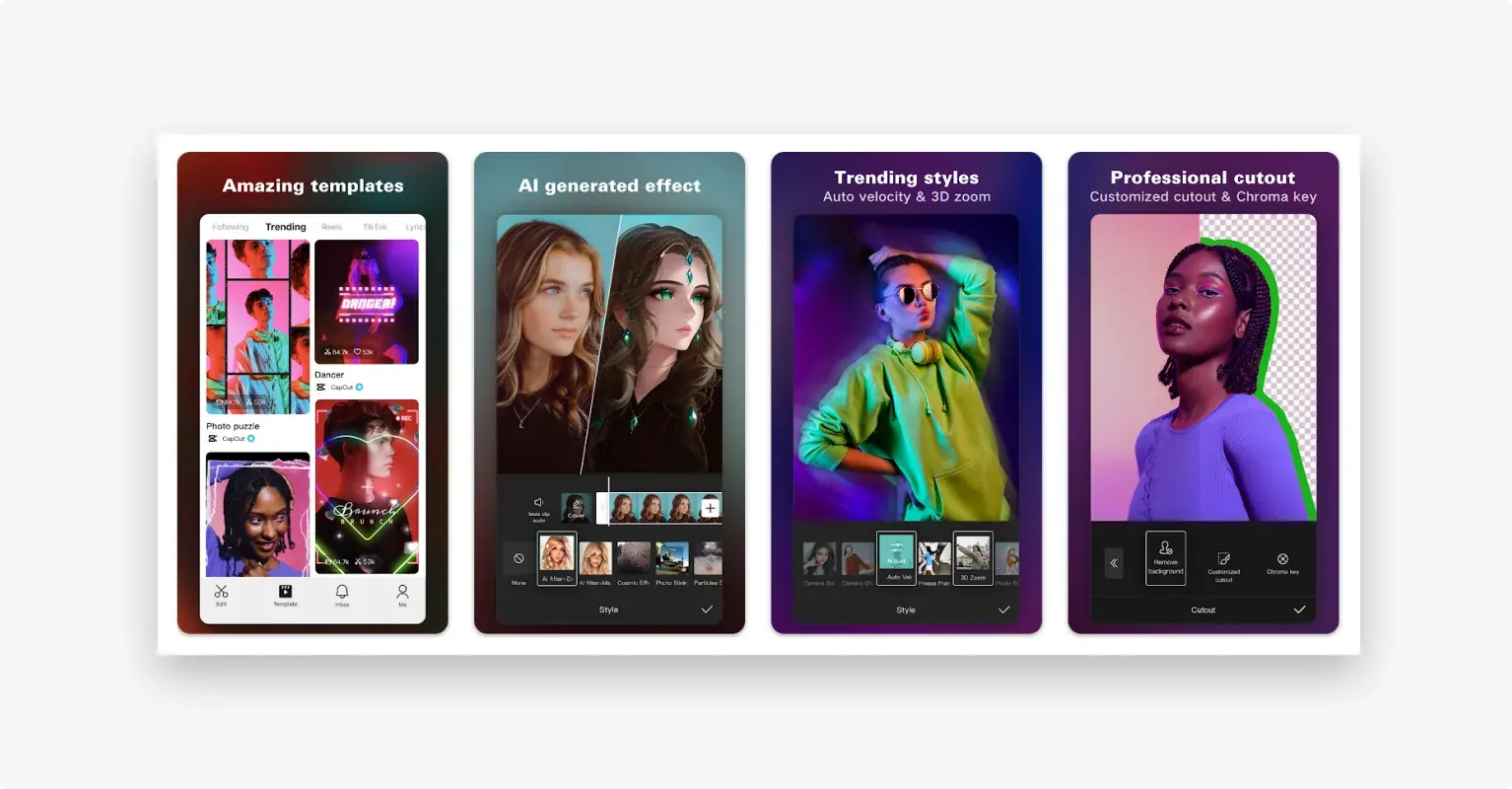
CapCut zapewnia intuicyjny interfejs użytkownika, automatyczne napisy oraz bibliotekę filtrów, animacji AI i efektów 3D. Jest to optymalne rozwiązanie w przypadku filmów Short, a wersje na komputery pasują do dłuższych filmów w YouTube.
Pośpiech premierowy
Edycja wielościeżkowa: Tak
Formaty eksportu: MP4, MOV, GIF, MXF
Idealny do: Użytkownicy średniozaawansowani, którzy potrzebują szybkiego przesyłania.
Ceny: Bezpłatne
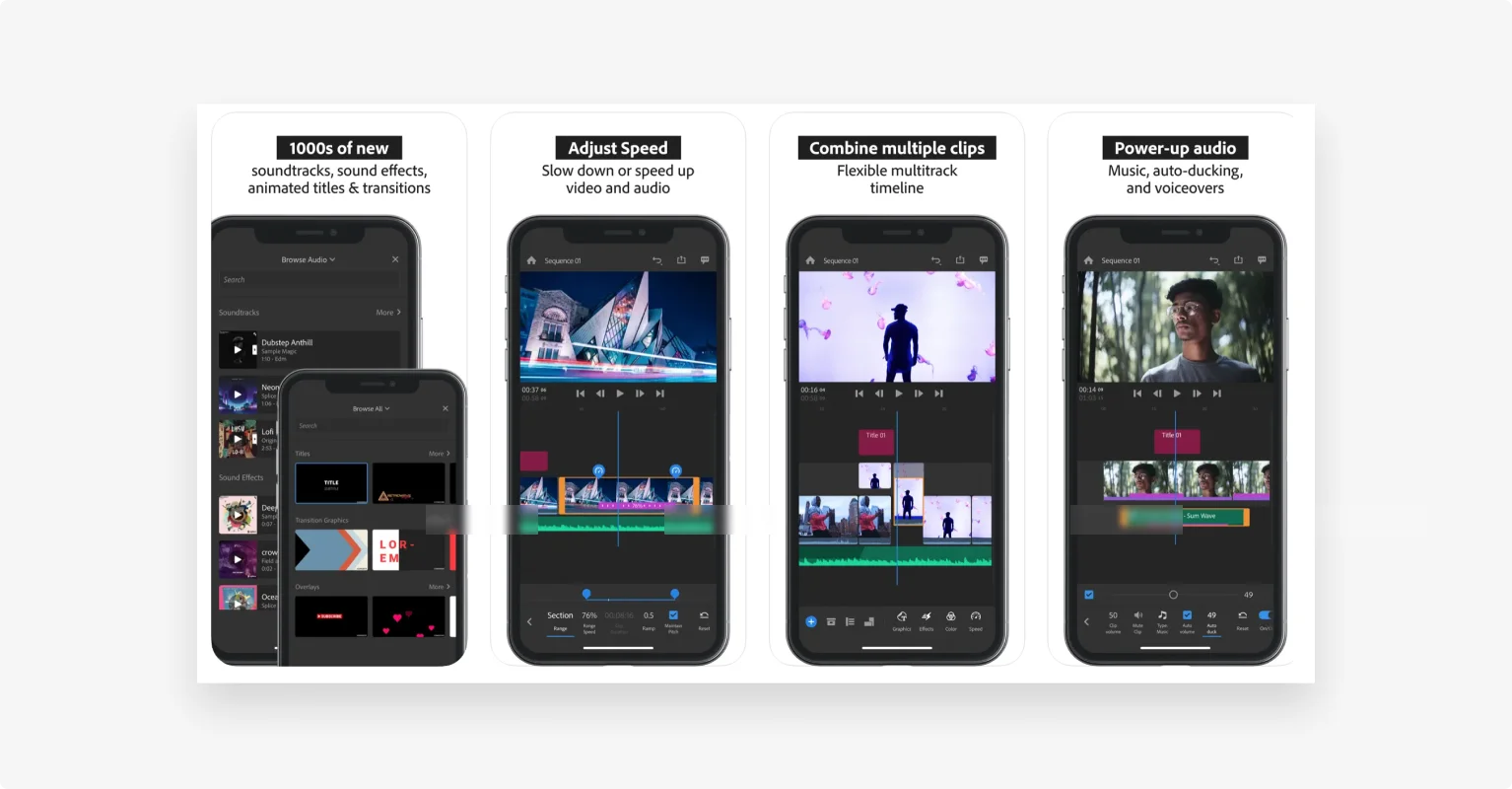
Premiere Rush oferuje usprawniony przepływ pracy, zintegrowane zasoby Adobe i możliwość edycji na urządzeniach mobilnych i komputerach stacjonarnych. Korekcja kolorów, oczyszczanie dźwięku i wszechstronny eksport sprawiają, że jest to solidny wybór w przypadku filmów Short i dłuższych treści w YouTube.
Wybór edytora odpowiedniego do Twojego poziomu umiejętności
Początkujący
- Interfejs „przeciągnij i upuść”
- Biblioteka szablonów
- Szybka transkrypcja i podpisy
- Edycja oparta na tekście
- Automatyzacja AI
Zalecane:Riverside, iMovie, OpenShot
Średnio zaawansowany
- Sterowanie wielościeżkowe
- Klasyfikacja kolorów
- Ruchoma grafika
- Efekty wizualne
Polecane:HitFilm Express, Shotcut
Profesjonaliści
- Głębokie dostosowanie
- Miksowanie i ulepszanie dźwięku
- Integracja narzędzi
- Edycja z wielu kamer
Zalecane:Adobe Premiere Pro, Final Cut Pro X, DaVinci Resolve
Praktyki redagowania na poziomie profesjonalnym
Scenariusz swojego filmu
Zaplanuj ujęcia, przebieg narracji i kluczowe momenty, aby usprawnić montaż.
Używaj angażujących efektów wizualnych
Przerwania wzorców, dynamiczne przejścia i nakładki przyciągają uwagę.
Wybierz muzykę bez tantiem
Chroń swój kanał przed ostrzeżeniami dotyczącymi praw autorskich, korzystając z utworów licencjonowanych lub wolnych od tantiem.
Optymalizuj pod kątem SEO YouTube
Dołącz główne słowa kluczowe do tytułów, opisów, nazw plików i tagów; twórz przyciągające wzrok miniatury.
Ulepsz swoją strategię dotyczącą treści
Strategiczny montaż może zamienić przypadkowych widzów w lojalnych subskrybentów. Zainwestuj czas w opanowanie wybranego narzędzia, aby widzowie obejrzeli go do końca.
Zacznij od bezpłatnego edytora — Riverside, OpenShot lub VSDC — i w miarę rozwoju swojego kanału rozwijaj się w płatne rozwiązanie.
Często zadawane pytania dotyczące oprogramowania do edycji wideo YouTube
Czy YouTube ma darmowy edytor?
YouTube Studio oferuje podstawowy edytor, ale większość twórców woli dedykowane oprogramowanie zapewniające bogatsze funkcje.
Z czego korzystają profesjonalni YouTuberzy?
Wiele osób wybiera DaVinci Resolve lub Adobe Premiere Pro w przypadku złożonych projektów, podczas gdy prostsze formaty mogą korzystać z Riverside lub iMovie.
Dlaczego warto używać edytora wideo w YouTube?
Montaż poprawia atrakcyjność wizualną, dodaje napisy i poprawia jakość dźwięku – czynniki zwiększające zaangażowanie i zasięg algorytmu.