W programie CorelDRAW dopasowywanie tekstu do ścieżki to skuteczna technika dodania artystycznego polotu. Korzystając z tej metody, możesz dodać ruch do tekstu, owijając go wokół krzywych. Twoja praca będzie wyglądać lepiej, jeśli opanujesz dopasowanie tekstu, niezależnie od tego, czy tworzysz logo, czy materiały promocyjne.
W tym samouczku omówimy dopasowanie tekstu do ścieżki w programie CorelDRAW. Poznasz podstawy edycji tekstu w programie CorelDRAW i dowiesz się, jak najlepiej je wykorzystać. Omówimy także zalety dopasowywania tekstu do ścieżki i dlaczego jest to niezbędna umiejętność każdego projektanta.
Po przeczytaniu tego samouczka powinieneś potrafić używać programu CorelDRAW do tworzenia przyciągających wzrok projektów czcionek i używać Filmory do ich dalszego ulepszania. Zacznijmy od przeglądu efektów tekstowych programu CorelDRAW i ich potencjału.
W tym artykule
-
- Po co dopasowywać tekst do ścieżki?
-
- Przewodnik krok po kroku dotyczący dopasowywania tekstu do ścieżki w programie CorelDRAW
-
- Dlaczego warto używać Filmory do efektów tekstowych?
- Kluczowe funkcje Filmory umożliwiające dopasowywanie tekstu do ścieżki
- Szczegółowy przewodnik po Filmorze dotyczący dopasowywania tekstu do ścieżki
Co to są efekty tekstowe programu CorelDRAW
CorelDRAW to wszechstronny program do projektowania graficznego z zaawansowanymi funkcjami edycji tekstu. Jedną z jego najpotężniejszych funkcji jest dopasowywanie tekstu do ścieżki, co umożliwia zawijanie tekstu wokół krzywych, okręgów lub dowolnej innej niestandardowej formy.
Dopasowywanie tekstu do ścieżki nie jest jedynym efektem tekstowym dostępnym w programie CorelDRAW. Aby wyróżnić tekst, dodaj różne efekty, takie jak gradienty, kontury i cienie. Dzięki tym efektom i zmianie ścieżki słów masz niezliczone możliwości twórcze.
Przyjrzyjmy się, dlaczego dopasowanie tekstu do ścieżki zmienia zasady gry dla projektantów.
Po co dopasowywać tekst do ścieżki?
Dopasowanie tekstu do ścieżki oferuje kilka kreatywnych korzyści w projektowaniu. Oto dlaczego warto rozważyć zastosowanie tej techniki:
- Większa atrakcyjność wizualna:Dopasowanie tekstu do ścieżki umożliwia tworzenie bardziej dynamicznych wizualnie i wciągających projektów. Może dodać ruch i płynność Twojemu tekstowi, czyniąc go centralnym elementem projektu.
- Wszechstronność projektowania:ta technika jest bardzo wszechstronna. Można go używać do różnych zastosowań, od projektowania logo po przyciągające wzrok posty w mediach społecznościowych.
- Możliwość dostosowania:możesz łatwo dostosować ścieżkę i położenie tekstu, aby idealnie odpowiadały Twoim potrzebom projektowym. Ten poziom kontroli pozwala na precyzyjną i spersonalizowaną pracę projektową.
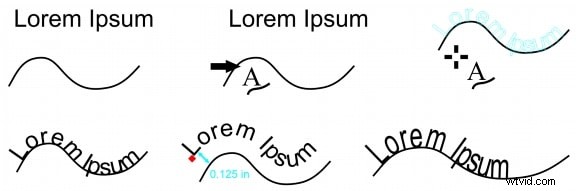
Biorąc pod uwagę te zalety, przejdźmy do praktycznych etapów dopasowywania tekstu do ścieżki w programie CorelDRAW.
CorelDRAW jest dobrze znany z przyjaznego dla użytkownika interfejsu i wyrafinowanych narzędzi do projektowania. CorelDRAW upraszcza i ułatwia operację w zakresie dopasowywania tekstu do ścieżki. Program CorelDRAW jest dla Ciebie, niezależnie od tego, czy jesteś nowicjuszem, czy doświadczonym projektantem.
Najpierw utwórz ścieżkę dla swojego tekstu i zaaranżuj przestrzeń roboczą. CorelDRAW zapewnia szereg opcji szkicowania tras, od linii głównych po skomplikowane krzywe. Po przygotowaniu ścieżki dodawanie i dopasowywanie tekstu oraz modyfikowanie jego lokalizacji będzie proste.
CorelDRAW umożliwia dopasowywanie tekstu artystycznego do otwartych ścieżek i oferuje bardziej zaawansowane opcje, takie jak dopasowywanie do zamkniętych ścieżek, dostosowywanie położenia, określanie odległości, traktowanie go jako jednego obiektu i niezależne modyfikowanie właściwości.
| Funkcja | CorelDRAW |
| Dopasuj tekst, aby otworzyć ścieżki | |
| Dopasuj tekst do zamkniętych ścieżek | |
| Dopasuj tekst akapitu do ścieżki | Tylko dla ścieżek otwartych |
| Dopasuj tekst do ścieżki innego obiektu tekstowego | |
| Dostosuj położenie tekstu względem ścieżki | Może odzwierciedlać poziomo, pionowo lub jedno i drugie |
| Określ dokładną odległość między tekstem a ścieżką | Używanie odstępów między znacznikami |
| Traktuj dopasowany tekst jako jeden obiekt | Ale może oddzielić tekst od ścieżki |
| Niezależnie modyfikuj właściwości tekstu i ścieżki po dopasowaniu | |
| Wyprostuj dopasowany tekst, aby przywrócić oryginalny wygląd | |
| Dopasuj tekst do ścieżki, klikając ścieżkę narzędziem Tekst | |
Przewodnik krok po kroku dotyczący dopasowywania tekstu do ścieżki w programie CorelDRAW
Krok 1:konfiguracja przestrzeni roboczej
Zacznij od otwarcia programu CorelDRAW i utworzenia nowego dokumentu. Skonfiguruj swój obszar roboczy, wybierając odpowiedni rozmiar strony i orientację.
Krok 2:Tworzenie ścieżki dla tekstu
Użyj narzędzia Pióro lub Elipsa, aby utworzyć ścieżkę dla tekstu. Ta ścieżka może mieć dowolny kształt, np. krzywą, okrąg lub kształt niestandardowy.
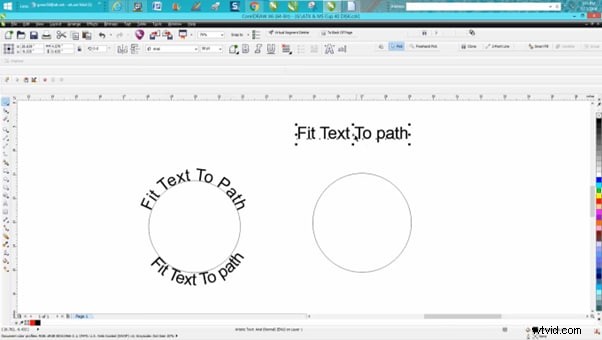
Krok 3:Dodawanie i dopasowywanie tekstu do ścieżki
Wybierz narzędzie Tekst, kliknij ścieżkę i zacznij pisać. CorelDRAW automatycznie dopasuje tekst do utworzonej ścieżki.
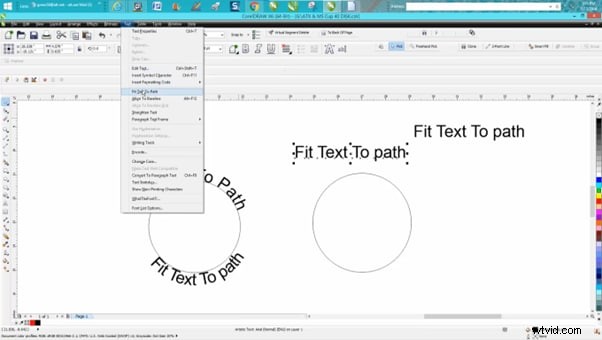
Krok 4:Dopasowywanie położenia i formatowania tekstu
Dostosuj położenie tekstu na ścieżce. Możesz także dostosować czcionkę, rozmiar, kolor i inne opcje formatowania, aby dopasować je do swojego projektu.
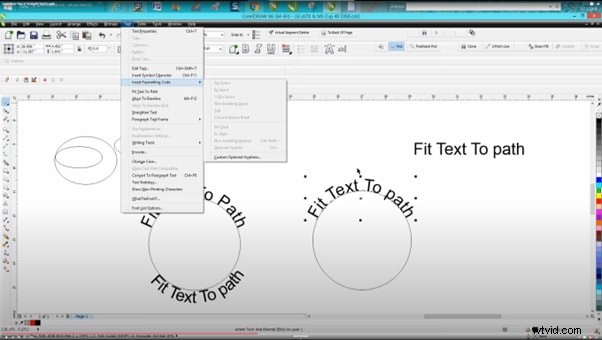
Krok 5:Finalizowanie projektu
Zapisz swój projekt, gdy będziesz zadowolony z tekstu i jego rozmieszczenia. Następnie możesz wyeksportować go w różnych formatach w celu dalszego wykorzystania lub ulepszenia.
Teraz, gdy już opanowałeś dopasowywanie tekstu do ścieżki w programie CorelDRAW, przyjrzyjmy się, w jaki sposób możesz ulepszyć te projekty za pomocą Filmora.
Ulepsz tekst dopasowany do ścieżki za pomocą animacji ścieżki tekstu firmy Filmora
Wondershare Filmora to elastyczny program do edycji filmów. Ma silne efekty tekstowe i animacje. Po dopasowaniu tekstu w programie CorelDRAW możesz zastosować efekty dynamiczne i inne ulepszenia, aby wyróżnić tekst i ulepszyć swój projekt.
Projektanci, którzy chcą tworzyć ekscytujące treści wideo, uznają Filmorę za szczególnie pomocną. Przyjazny dla użytkownika interfejs i zaawansowane narzędzia tekstowe ułatwiają dodawanie ruchu i efektów do projektów statycznych.
Filmora zapewnia narzędzia do tworzenia wstępów wideo, treści promocyjnych lub postów w mediach społecznościowych.
Dlaczego warto używać Filmory do efektów tekstowych?
Filmora to idealne narzędzie do efektów tekstowych ze względu na przyjazny dla użytkownika interfejs i zaawansowane funkcje. Oprogramowanie umożliwia nawet początkującym łatwe tworzenie animacji tekstu o profesjonalnej jakości i zapewnia szeroką gamę dostosowywalnych szablonów i efektów tekstowych.
Podgląd w czasie rzeczywistym Filmory zapewnia natychmiastowe dostrzeżenie zmian, pomagając w dostrojeniu każdego szczegółu. Zgodność z różnymi formatami i bezproblemowa integracja z innymi narzędziami do projektowania sprawiają, że jest wszechstronny i spełnia wszystkie Twoje kreatywne potrzeby.
Niezależnie od tego, czy dodajesz proste napisy, czy złożone animacje tekstu, Filmora upraszcza ten proces i zapewnia imponujące rezultaty.
Kluczowe funkcje Filmory umożliwiające dopasowywanie tekstu do ścieżki
- Animacja klatek kluczowych:umożliwia animację tekstu wzdłuż ścieżki, nadając projektom dynamiczny ruch i płynność.
- Wstępne ustawienia tekstu:szeroką gamę gotowych efektów tekstowych można łatwo zastosować do tekstu dopasowanego do ścieżki, oszczędzając czas i wysiłek.
- Konfigurowalne ścieżki:twórz i dostosowuj ścieżki w Filmorze, aby dopasować je do konkretnych potrzeb projektowych Twojego projektu.
- Zaawansowane efekty tekstowe:zastosuj efekty, takie jak cienie, poświaty i obramowania, aby poprawić atrakcyjność wizualną tekstu dopasowanego do ścieżki.
- Wyrównanie i odstępy tekstu:dostosuj wyrównanie, odstępy i położenie tekstu na ścieżce, aby uzyskać dopracowany wygląd.
- Bezproblemowa integracja z CorelDRAW:importuj projekty CorelDRAW do Filmora bez utraty jakości, umożliwiając dalsze ulepszanie i animację.
Animuj tekst wzdłuż ścieżki w Wondershare Filmora
- Utwórz tekst płynący wzdłuż zaprojektowanej ścieżki.
- Opcje dostosowywania w celu projektowania interaktywnych efektów tekstowych.
- Narysuj z łatwością dowolny kształt za pomocą narzędzia Béziera.
- Różne opcje stylizacji tekstu odpowiadają Twojej kreatywnej wizji.
- Połącz tekst wzdłuż ścieżki z zasobami kreatywnymi Filmory.


Szczegółowy przewodnik po Filmorze dotyczący dopasowywania tekstu do ścieżki
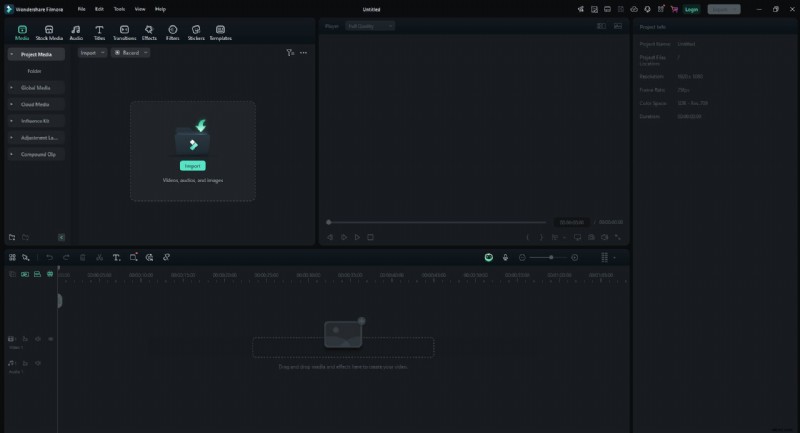
Krok 1:Zaimportuj projekt CorelDRAW
Zacznij od uruchomienia Filmory i zaimportowania projektu CorelDRAW na oś czasu. Przeciągnij i upuść plik ze swojego komputera do Biblioteki multimediów w Filmora.
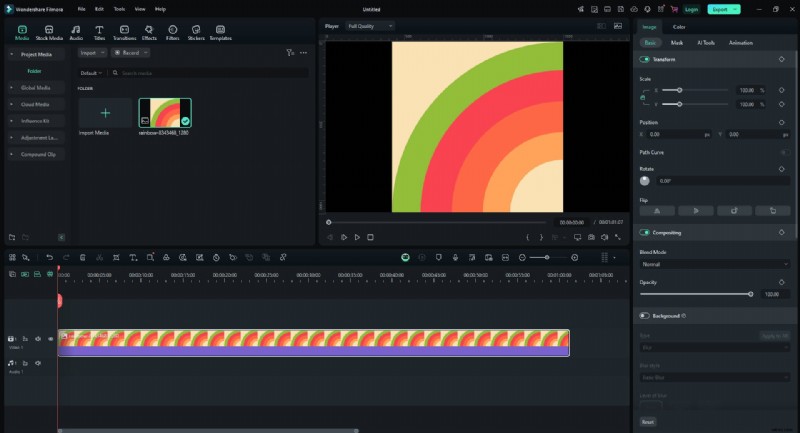
Krok 2:Dodaj swój projekt do osi czasu
Przeciągnij zaimportowany projekt CorelDRAW na oś czasu. Upewnij się, że jest prawidłowo wyrównana i ustawiona jako warstwa podstawowa.
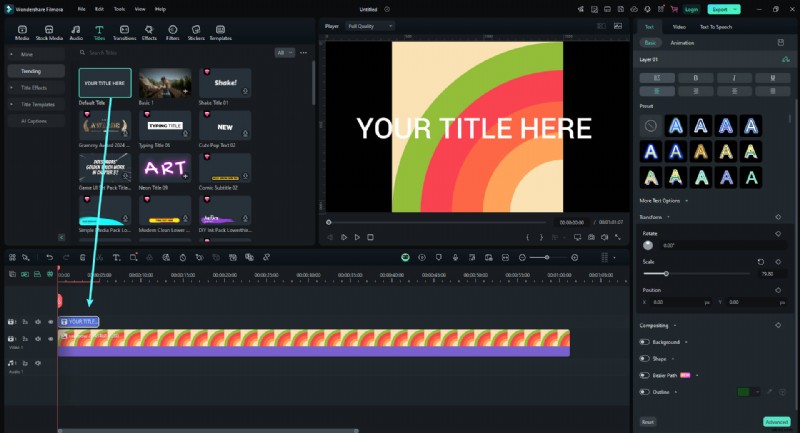
Krok 3:Dodaj warstwę tekstową w Filmorze
Kliknij kartę „Tytuły” i wybierz styl tekstu pasujący do Twojego projektu. Przeciągnij styl tekstu na nową ścieżkę.
Krok 4:Edytuj tekst i zastosuj efekty
Kliknij dwukrotnie tekst na osi czasu, aby go edytować. Dostosuj czcionkę, rozmiar i kolor, aby dopasować je do swojego projektu. Efekty możesz także zastosować na karcie Efekty.
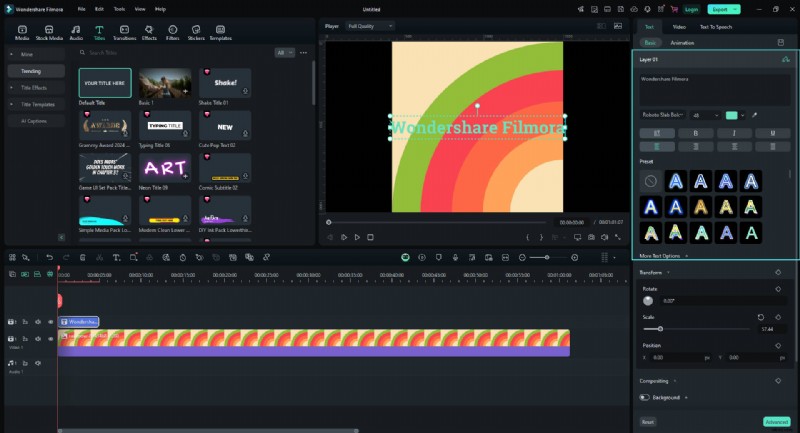
Krok 5:Umieść tekst wzdłuż ścieżki
Włącz przełącznik „Ścieżka Beziera” w sekcji „Podstawowe”. Przeciągnij zaznaczenia wokół punktów i uchwytów Beziera, aby ustawić tekst wzdłuż ścieżki projektu. W razie potrzeby dostosuj obrót, odstępy i wyrównanie.
Użyj suwaka „Czas trwania animacji”, aby dostosować prędkość animacji.
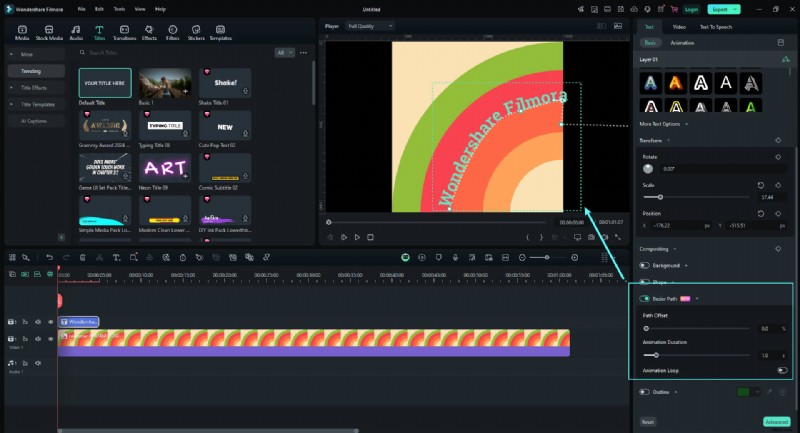
Krok 6:Dopracuj i wyświetl podgląd swojego projektu
Odtwórz oś czasu, aby zobaczyć, jak tekst pasuje do ścieżki. Dokonaj ostatecznych poprawek położenia tekstu lub efektów, korzystając z suwaka „Przesunięcie ścieżki”, aby zapewnić jego płynne dopasowanie.
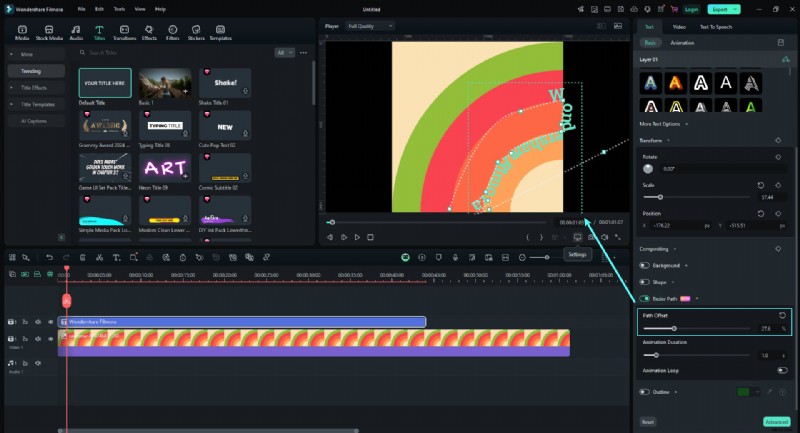
Krok 7:Eksportuj swój projekt
Kiedy już ustalisz dopasowanie tekstu, kliknij przycisk „Eksportuj”. Wybierz preferowany format i rozdzielczość, a następnie wyeksportuj wideo lub obraz z dopasowanym tekstem.
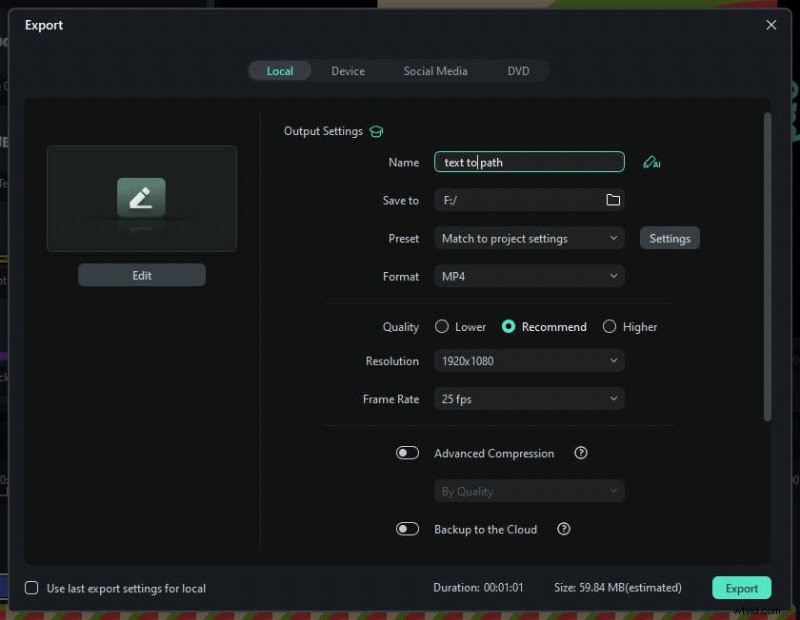
Dzięki Filmora Twoje projekty tekstowe CorelDRAW mogą osiągnąć nowy poziom twórczy. Przyjrzyjmy się praktycznym zastosowaniom tekstu dopasowanego do ścieżki.
Kreatywne wykorzystanie tekstu dopasowanego do ścieżki
Projekt logo :Tekst dopasowany do ścieżki idealnie nadaje się do tworzenia unikalnych i zapadających w pamięć logo. Możesz stworzyć wyróżniające się logo, otaczając tekstem kształt lub symbol.

Grafika promocyjna :w materiałach promocyjnych używaj tekstu dopasowanego do ścieżki, aby zwrócić uwagę na istotne informacje. Ta technika jest szczególnie skuteczna w przypadku plakatów, ulotek i reklam w mediach społecznościowych.

Treści w Internecie i mediach społecznościowych :zakrzywiony i dopasowany tekst może sprawić, że Twoje treści w Internecie i mediach społecznościowych będą bardziej wciągające. To świetny sposób na podkreślenie ważnych komunikatów i stworzenie spójnego projektu.
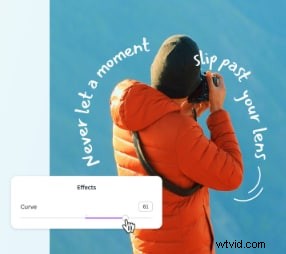
Te kreatywne zastosowania podkreślają wszechstronność tekstu dopasowanego do ścieżki. Odpowiedzmy na często zadawane pytania dotyczące dopasowywania tekstu do ścieżki w programie CorelDRAW.
Wniosek
Program CorelDRAW dopasowujący tekst do ścieżki to skuteczna metoda udoskonalania grafiki, nadając jej profesjonalizm i oryginalność. Takie podejście daje wiele możliwości tworzenia treści witryny, materiałów promocyjnych i logo.
Wyrafinowane efekty tekstowe programu Filmora i funkcje dopasowywania tekstu programu CorelDRAW umożliwiają tworzenie efektownych wizualnie i niepowtarzalnych projektów. Płynna integracja tych narzędzi pozwala ulepszać projekty oraz dodawać animacje i efekty, aby ożywić je.
Gotowy do rozpoczęcia? Otwórz Filmorę, stwórz swoją ścieżkę i pozwól, aby Twój tekst podążał ścieżką Twojej kreatywności!
