
Funkcja zdjęć poklatkowych w iPhonie służy do kompresowania długich wydarzeń w krótki klip o długości od 20 do 40 sekund. Jeśli film jest zbyt szybki, możesz zmniejszyć prędkość jego odtwarzania, aby odsłonić szczegóły, które w przeciwnym razie zostałyby utracone.
Poniżej znajduje się kompleksowy, profesjonalny przewodnik obejmujący wszystko, od tworzenia filmu poklatkowego po dostosowywanie jego szybkości za pomocą iMovie, Filmora i innych zaufanych narzędzi.
W tym artykule
- Co to jest film poklatkowy?
- Jak nagrać film poklatkowy na iPhonie
- Sposoby spowolnienia filmu poklatkowego na iPhonie
- Wskazówki dotyczące zachowania jakości po zwolnieniu
- Wnioski i dalsze kroki
Część 1. Co to jest film poklatkowy?
Film poklatkowy to seria klatek rejestrowanych w ustalonych odstępach czasu, dzięki czemu powolne zmiany, takie jak zachód słońca lub kwitnący kwiat, mogą być odtwarzane z normalną szybkością, tworząc iluzję szybkiego ruchu. To skuteczny sposób dokumentowania długotrwałych wydarzeń w kompaktowym formacie.

Poniżej znajduje się przewodnik krok po kroku dotyczący robienia zdjęć poklatkowych za pomocą natywnej aplikacji Aparat na iPhone'a:
Krok 1:otwórz aplikację Aparat i przesuwaj tryby aparatu, aby wybrać Poklatkowe .
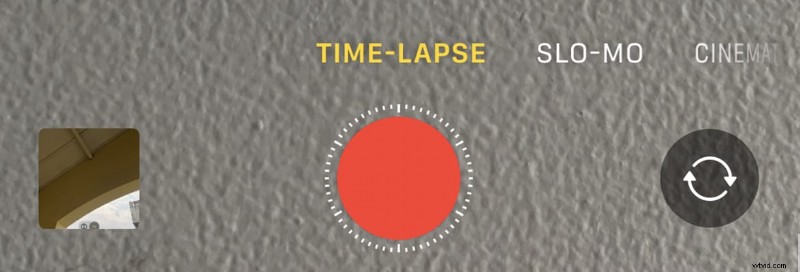
Krok 2:wykadruj ujęcie i trzymaj telefon stabilnie, aby uniknąć niepożądanego ruchu.
Krok 3:Kliknij czerwony przycisk nagrywania, aby rozpocząć. Gdy będziesz mieć wystarczającą ilość materiału, dotknij go ponownie, aby zatrzymać. Klip zostanie zapisany w aplikacji Zdjęcia w celu przejrzenia, edycji lub udostępnienia.
Część 2. Jak spowolnić film poklatkowy na iPhonie
Spowolnienie filmu poklatkowego powoduje wydłużenie okna odtwarzania, pozwalając widzom docenić subtelniejsze szczegóły. Przy użyciu odpowiedniego oprogramowania proces jest prosty.
Zalecamy Wondershare Filmora do precyzyjnej kontroli prędkości. Oferuje funkcję krzywej prędkości, która zachowuje jakość klatki, jednocześnie zmniejszając prędkość odtwarzania do 0,1×.
Wykonaj poniższe kroki, aby spowolnić klip za pomocą Filmory:
Krok 1:Zainstaluj Filmorę z App Store i uruchom ją.
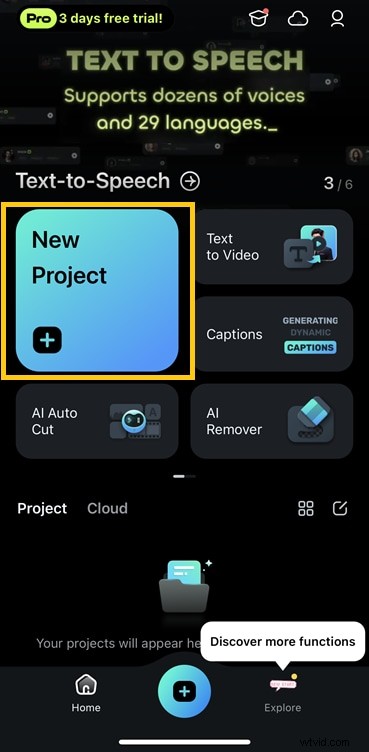
Krok 2:kliknij Nowy projekt i zaimportuj wideo poklatkowe.
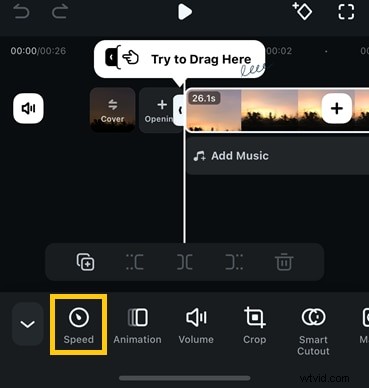
Krok 3:wybierz klip na osi czasu, a następnie kliknij Prędkość ikona.
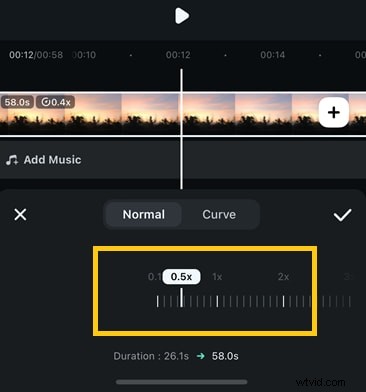
Krok 4:Przesuń suwak w lewo, aby spowolnić klip. Potwierdź żądaną prędkość, dotykając znacznika wyboru.
Krok 5:kliknij Eksportuj w prawym górnym rogu. Przed renderowaniem wybierz ustawienia rozdzielczości i liczby klatek na sekundę.

Część 3. Jak spowolnić wideo poklatkowe za pomocą iMovie
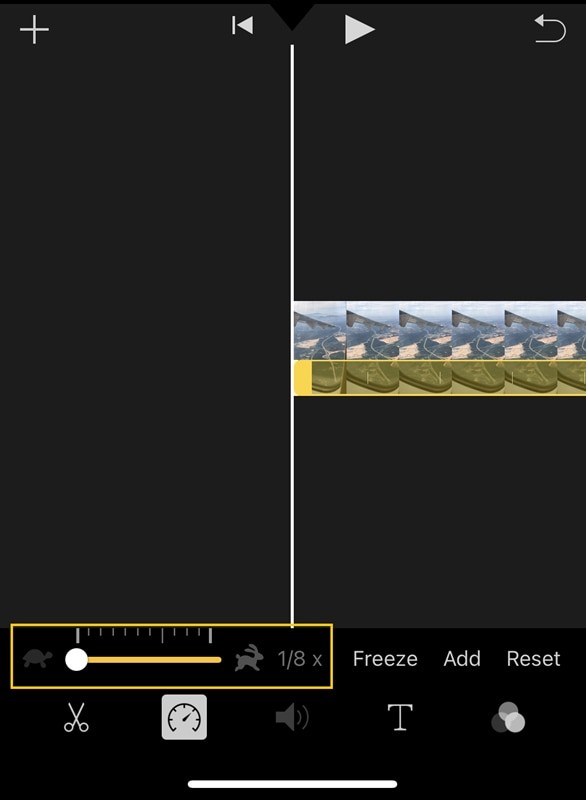
Jeśli wolisz aplikację zainstalowaną fabrycznie na iPhonie, iMovie będzie dobrym wyborem. Obsługuje minimalną prędkość 1/8×, która jest odpowiednia do zwykłych edycji.
Oto jak to zrobić w iMovie:
Krok 1:Otwórz iMovie i wybierz Film aby utworzyć nowy projekt.

Krok 2:wybierz film poklatkowy z biblioteki i kliknij Utwórz film .
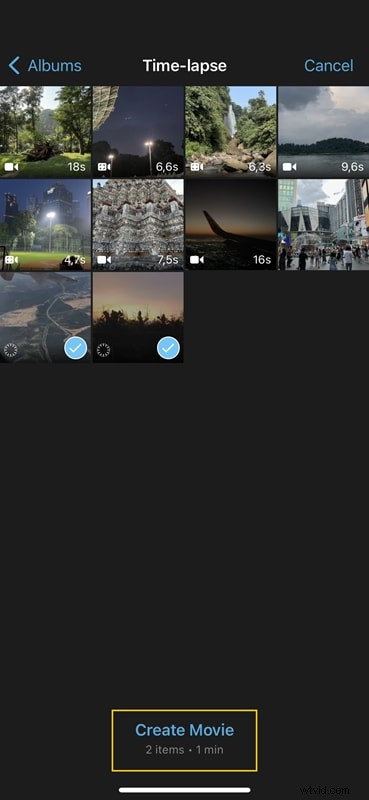
Krok 3:kliknij klip na osi czasu, a następnie kliknij ikonę prędkościomierza na dole.
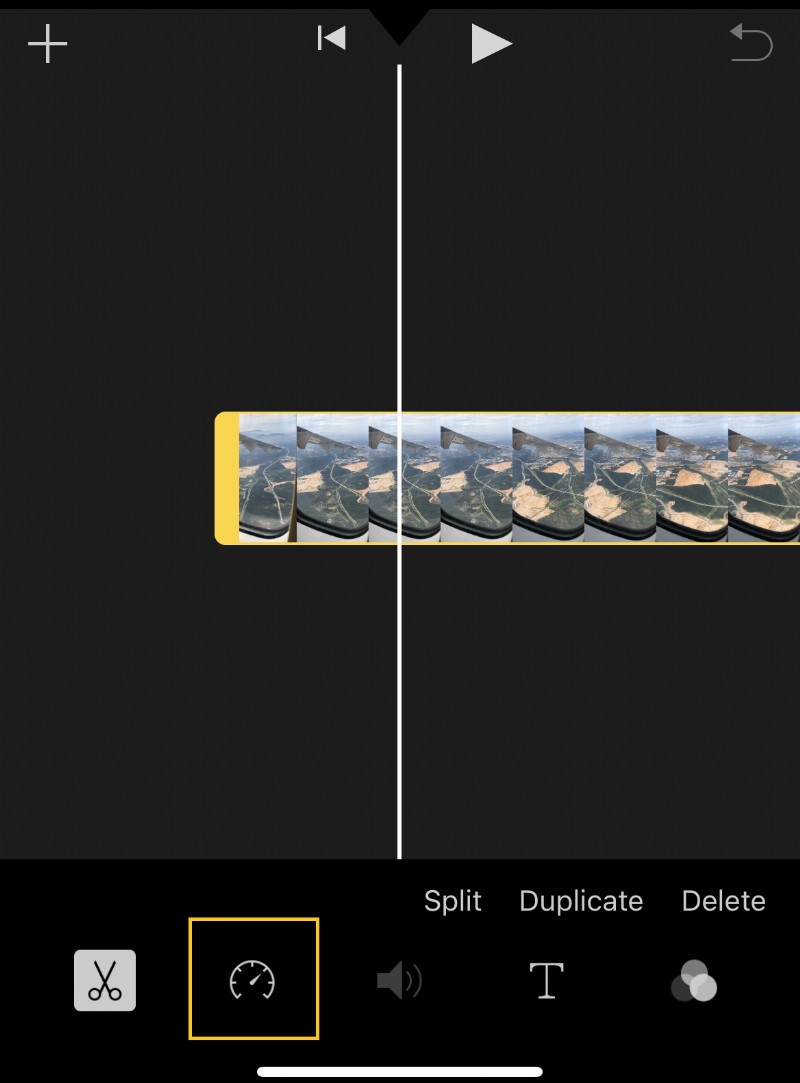
Krok 4:przesuń, aby zmniejszyć prędkość do zaledwie 1/8×, przeglądaj w czasie rzeczywistym i dostosowuj w razie potrzeby.
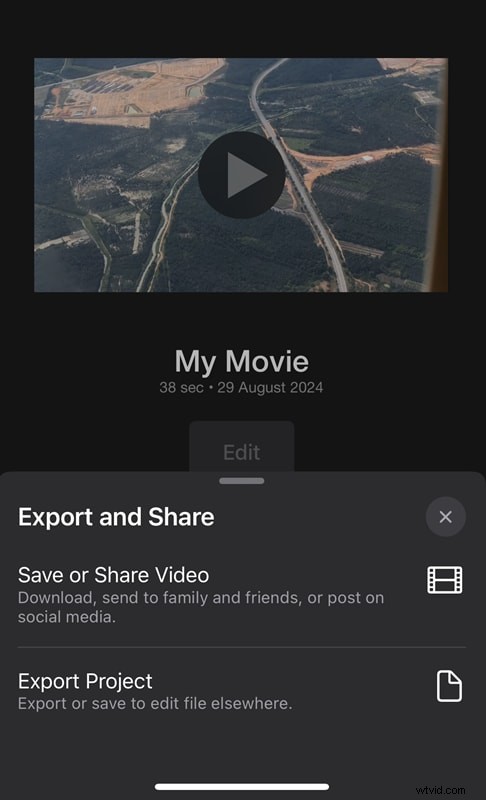
Krok 5:kliknij Gotowe , a następnie Zapisz lub udostępnij aby wyeksportować spowolniony klip.
Część 4. Wskazówki dotyczące utrzymania jakości wideo po spowolnieniu filmów poklatkowych
Spowolnienie materiału filmowego może spowodować pojawienie się artefaktów, jeśli nie będzie się z nim obchodzić ostrożnie. Postępuj zgodnie z tymi najlepszymi praktykami, aby Twój film był wyraźny:
- Zacznij od materiału filmowego o wysokiej rozdzielczości, aby zapewnić wystarczającą ilość szczegółów do wyhamowania.
- Nagrywaj z większą liczbą klatek na sekundę (np. 60 klatek na sekundę), aby odtwarzanie w zwolnionym tempie pozostawało płynne.
- Używaj oprogramowania do edycji obsługującego konwersję liczby klatek na sekundę, takiego jak Filmora, aby uniknąć pikselizacji.
- Dostosuj wyjściową liczbę klatek na sekundę; zwykle wystarczające jest płynne 30 lub 24 kl./s.
- Zapewnij stabilność materiału filmowego: Drżące klatki stają się bardziej zauważalne po zwolnieniu.
- Utrzymuj spójne oświetlenie: Unikaj drastycznych zmian ekspozycji w trakcie robienia zdjęcia.
- Eksportuj w najwyższej dostępnej jakości gotowych; unikaj agresywnej kompresji.
Stosując się do tych wskazówek, będziesz tworzyć profesjonalnie wyglądające filmy poklatkowe w zwolnionym tempie na swoim iPhonie.
Wniosek
Spowolnienie filmu poklatkowego odblokowuje szczegóły, które zasłaniają szybkie odtwarzanie. Do szybkich edycji wystarczająca jest prędkość iMovie 1/8×. Aby uzyskać lepszą kontrolę i wyższą jakość wydruku, preferowanym narzędziem jest Wondershare Filmora.
Dzięki powyższym technikom możesz z łatwością przekształcić nagrania poklatkowe z iPhone'a w urzekające arcydzieła w zwolnionym tempie.