
Zdarzyło się to każdemu z nas:robisz klip, klikasz przycisk odtwarzania, a film pojawia się bokiem lub odwrócony. Ale zamiast oglądać to z łatwością, przechylasz ekran lub skręcasz głowę. Może to być spotkanie rodzinne, vlog podróżniczy lub zwykłe spotkanie w gronie przyjaciół.
Rozwiązanie jest proste; istnieje sposób na obrócenie filmu w Zdjęciach Google zarówno dla telefonu komórkowego, jak i komputera w zaledwie kilku krokach.
W tym artykule pokażemy, jak obracać lub odwracać filmy za pomocą Zdjęć Google, zwrócimy uwagę na ograniczenia i zademonstrujemy najlepszą alternatywę dla komputerów stacjonarnych, która zapewnia większy poziom kontroli i funkcji edycji.
Część 1:Jak obrócić film w Zdjęciach Google
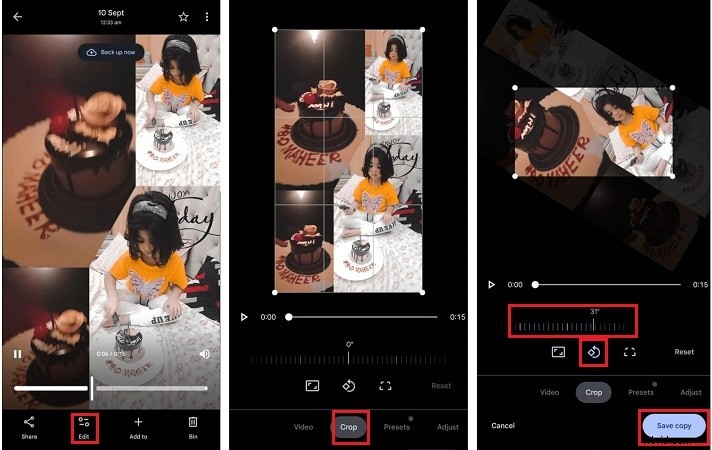
Większość klipów wygląda dobrze, dopóki jeden nie zostanie odtworzony na boki. Zdjęcia Google mogą to naprawić. Dowiedz się, jak dokładnie obracać wideo w Zdjęciach Google na telefonie:
- Otwórz Zdjęcia Google na telefonie z Androidem lub iOS.
- Prześlij film, który chcesz ulepszyć; jeśli to jest w Zdjęciach Google, otwórz je w swojej bibliotece.
- Dotknij przycisku Edytuj u dołu ekranu.
- Przejdź do opcji Przytnij i wybierz opcję Obróć. Przeciągaj paski, aż klip znajdzie się we właściwym miejscu.
- Dotknij Zapisz kopię, aby zapisać zmiany. Teraz Twój film powinien mieć właściwą orientację.
Część 2:Jak obrócić film w Zdjęciach Google
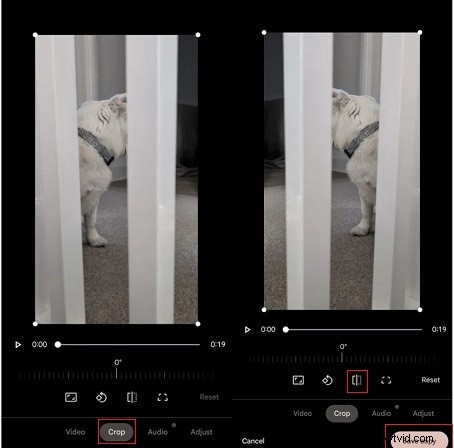
Odbicie poziome to nowsza funkcja w Zdjęciach Google, którą nazywamy odwracaniem. Może to być przydatne, jeśli tekst jest odwrócony lub chcesz, aby klip selfie skierowany tyłem do kierunku jazdy wyglądał bardziej naturalnie.
- Uruchom aplikację Zdjęcia Google i wybierz film, który chcesz przerzucić.
- Przewiń w dół i dotknij przycisku Edytuj.
- Wybierz narzędzie Kadrowanie z narzędzi do edycji.
- Oprócz opcji obracania znajdziesz nowy przycisk Odwróć. Kliknij, aby odtworzyć wideo.
- Po odwróceniu filmu kliknij Zapisz kopię.
Przykładowe zastosowania odwracania filmów w Zdjęciach Google
- Prawidłowy tekst lustrzany:jeśli w Twoim filmie widać napis, znaki lub cyfry od tyłu, dzięki odwróceniu będzie można go ponownie odczytać.
- Naprawiaj nagrania selfie:kamery przednie stale przełączają klipy; odwrócenie ich przywraca normalny obraz lub film.
- Efekty kreatywne:odwrócone filmy mogą zapewnić efekt artystyczny lub stylowy, który może być przydatny w mediach społecznościowych, pod warunkiem, że odwrócona treść ma sens.
- Spójność edycji:jeśli nakręciłeś serię klipów pod różnymi kątami, odwracanie plików może pozwolić na ich ułożenie w celu uzyskania bardziej spójnego końcowego filmu.
Część 3:Ograniczenia edycji Zdjęć Google
Zdjęcia Google ułatwiają obracanie wideo w Zdjęciach Google lub przerzuć klip, ale jego narzędzia są bardzo ograniczone. Oto najważniejsze ograniczenia:
- Wymagane przesłanie:film należy przesłać do Zdjęć Google przed edycją. Plików w rolce z aparatu lub galerii nie można bezpośrednio obracać ani przerzucać.
- Tylko pojedyncze zmiany:aplikacja nie pozwala na zbiorcze obracanie ani odwracanie. Każdy film należy poprawiać jeden po drugim.
- Brak zaawansowanych narzędzi:nie ma stabilizacji, klatek kluczowych, gradacji kolorów ani niestandardowych ustawień eksportu.
Ze względu na te ograniczenia Zdjęcia Google są przydatne w przypadku szybkich poprawek, ale nie dla twórców, którzy potrzebują szczegółowej lub profesjonalnej kontroli nad edycją.
Część 4:Inteligentniejszy sposób obracania/przerzucania i edytowania filmów
Zdjęcia Google działają w przypadku podstawowych zwrotów o 90°, ale nie w przypadku precyzyjnych kątów ani zaawansowanych edycji. Korzystając z Wondershare Filmora, masz możliwość obracania filmów, których Zdjęcia Google nie obsługują, odwracania klipów bez żadnych ograniczeń i wypróbowywania profesjonalnych narzędzi.
Dzięki wszystkiemu, od śledzenia ruchu i klatek kluczowych po nowe efekty AI i ponad 500 szablonów, Filmora zapewnia entuzjastom wideo wszystkie kreatywne funkcje do wypróbowania.
Dlaczego Filmora jest lepsza:
- Idealne kąty:obracaj, przechylaj i odwracaj pod nieskończonymi kątami, a nie tylko o 90 lub 180 stopni.
- Klatkowanie kluczowe:dynamicznie skaluj, obracaj i przesuwaj w czasie na osi czasu.
- Stabilizacja:nagrywaj doskonałe filmy nawet bez statywu dzięki stabilniejszemu materiałowi.
- Klawisze Chroma (zielony ekran):zamień tła i elementy nakładki, aby uzyskać świetny efekt.
- Zmienianie prędkości:przyspieszaj, zwalniaj i odwracaj prędkość wideo lub przejdź od razu do miejsca akcji dzięki automatycznemu śledzeniu czasu, które utrzymuje w klatce tylko ruchome części.
Ale Filmora nie kończy się na pulpicie. Aplikacja mobilna Filmora zapewnia ten sam duch łatwego, ale wydajnego montażu na Twoim telefonie. Wychodząc poza standardowy obrót, oferuje narzędzia takie jak śledzenie ruchu, redukcja szumów i usuwanie obiektów.
Narzędzia AI, takie jak zamiana tekstu na mowę, zamiana mowy na tekst i wykrywanie rytmu, również przyspieszają proces edycji. A dzięki ponad 500 szablonom, efektom i przejściom możesz szybko tworzyć krótkie filmy w dowolnym stylu w mediach społecznościowych.


Krok po kroku:obracanie/przerzucanie wideo w aplikacji mobilnej Filmora
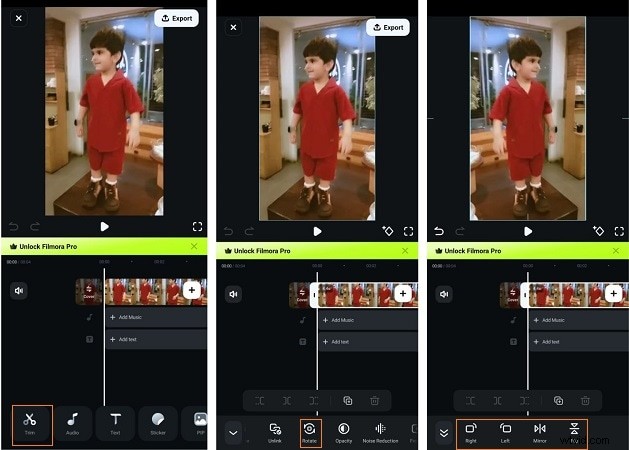
- Otwórz Filmorę na urządzenia mobilne. Kliknij Nowy projekt w panelu szybkiego dostępu lub wróć do edycji, dotykając istniejącego projektu.
- Otwórz film, w którym chcesz wprowadzić zmiany. Kliknij klip, a następnie kliknij Importuj w prawym dolnym rogu.
- Gdy znajdziesz się w obszarze roboczym, wybierz swój film na osi czasu. Kliknij przycisk Przytnij u dołu ekranu.
- Przejdź do menu Przytnij, a następnie dotknij opcji narzędzia Obróć.
- Dostępne w czterech opcjach:skręć w lewo, skręć w prawo, odbij lustro lub odwróć. W obu przypadkach efekt zostaje natychmiast zastosowany.
- Gdy będziesz zadowolony z wyników, kliknij Eksportuj w prawym górnym rogu, aby zapisać obrócony lub odwrócony film.
Krok po kroku:obracanie/przerzucanie wideo w Filmorze na komputerze
Po opanowaniu montażu mobilnego Filmora na komputery stacjonarne przechodzi rotację dalej. Dzięki precyzyjnym elementom sterującym, suwakom i bezpośredniemu dostępowi do osi czasu możesz płynnie obracać i odwracać filmy oraz eksportować je w dowolnym formacie.
Obróć film w Filmorze (na komputerze)
- Otwórz Filmorę i wybierz standardowy współczynnik proporcji (powiedzmy 16:9).
- Najedź myszką na Nowy projekt, wybierz Multimedia i kliknij Importuj, aby pobrać film, który chcesz obrócić.)
- Przeciągnij plik na oś czasu. Wybierz wideo na osi czasu i kliknij Wideo> Podstawowe, a następnie włącz Przekształć.
- Obracając wideo, przejdź do suwaka Obróć; możesz przeciągnąć, aby obrócić klip o określony stopień, lub wpisać liczbę stopni, aby go obrócić. Możesz także użyć przycisków Obróć w prawo/w lewo, aby obrócić o 90°.
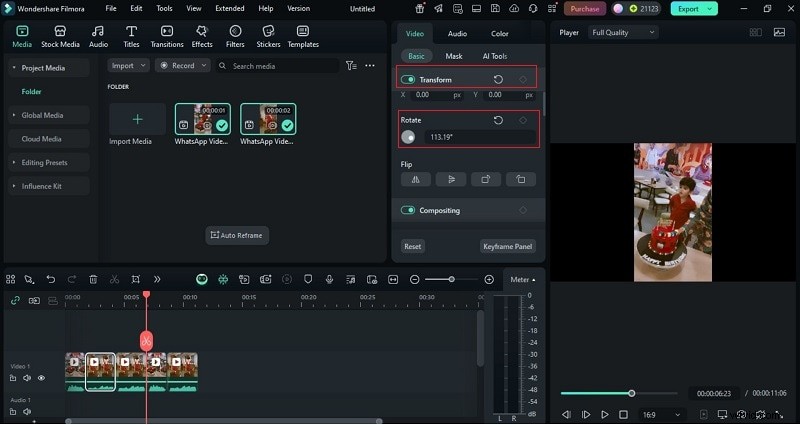
- Kliknij OK, a następnie Eksportuj i zapisz wideo w żądanym formacie.
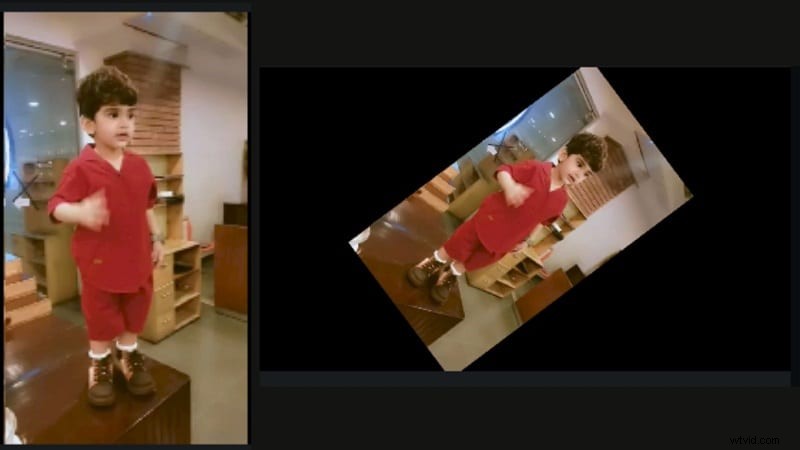
Odwróć film w Filmorze (na komputerze)
- Otwórz panel Przekształć w obszarze Wideo> Podstawowe.
- Wybierz opcję Odwróć w pionie, aby odwrócić wideo, lub Odwróć w poziomie, aby powielić go od lewej do prawej.
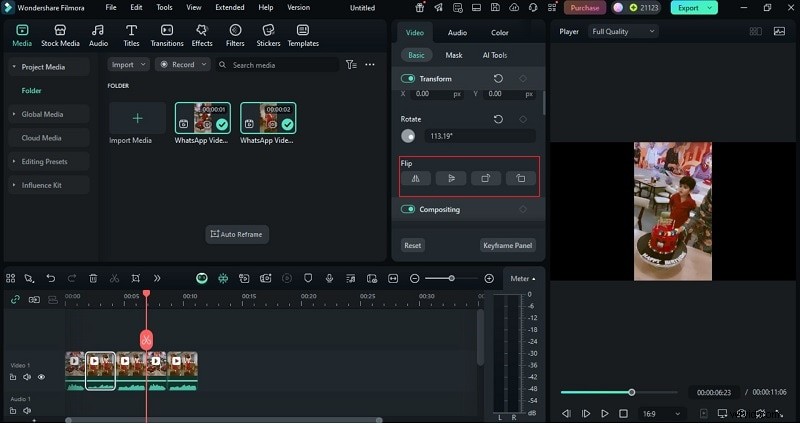
- Potwierdź za pomocą OK, a następnie naciśnij Eksportuj, aby zapisać odwrócony film.
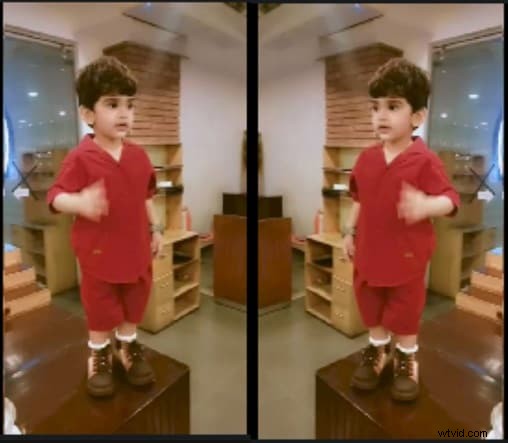
Część 5:Dodatkowe wskazówki dotyczące doskonałej orientacji wideo
Aby mieć pewność, że obrócone lub odwrócone filmy będą wyglądać dopracowane i naturalne, wypróbuj te sprawdzone techniki:
- Użyj stabilizacji:gdy materiał jest niestabilny, jego orientacja wygląda gorzej. Narzędzie Stabilizacja Filmory wygładza ruch, analizując klip i umożliwiając dostosowanie poziomu gładkości. Dzięki temu obrócony film w Zdjęciach Google będzie wyglądał schludnie.
- Zastosuj automatyczne ponowne kadrowanie:Automatyczne ponowne kadrowanie pomaga przy zmianie proporcji obrazu (np. z poziomego na pionowy). Wykrywa główny obiekt i inteligentnie przycina, dzięki czemu ostrość pozostaje w kadrze. Idealny, jeśli chcesz obracać wideo w Zdjęciach Google, ale musisz dostosować je do różnych platform.
- Dodaj napisy AI:zwiększają dostępność i utrzymują zaangażowanie widzów, szczególnie w mediach społecznościowych, gdzie wielu ogląda filmy bez dźwięku. Dzięki Auto Captions firmy Filmora możesz błyskawicznie wygenerować tekst, oszczędzając czas, a jednocześnie zapewniając zrozumiałość i dostępność filmu.
Wniosek
Naprawianie klipów bocznych stało się łatwiejsze dzięki Zdjęciom Google. Możesz obracać wideo w Zdjęciach Google lub korzystać z funkcji odwracania w celu szybkich poprawek, dzięki czemu możliwe są proste zmiany zarówno na telefonie, jak i na komputerze. Mimo to jego ograniczenia są jasne, nie ma żadnych drobnych kątów, żadnych edycji zbiorczych ani zaawansowanych opcji.
W tej luce liczą się edytory komputerowe. Filmora obejmuje stabilizację, zmianę kadrowania i polerowanie oparte na sztucznej inteligencji, dzięki czemu filmy wydają się ostrzejsze i bardziej dynamiczne. Dla tych, którzy potrzebują czegoś więcej niż tylko opatrunku, zapewnia równowagę łatwości i kreatywnej kontroli, której brakuje podstawowym narzędziom, takim jak Google Photo Rotating Video.
Często zadawane pytania
-
1. Dlaczego nie mogę edytować filmów w Zdjęciach Google?
Jeśli możesz odtworzyć klip, ale nie możesz go edytować, być może plik nie został zapisany bezpośrednio na Twoim urządzeniu lub w aplikacji może zabrakło miejsca. Spróbuj pobrać film jeszcze raz lub wyczyść pamięć podręczną i dane w Zdjęciach Google, aby przywrócić funkcje edycji.
-
2. Jak zmienić orientację na Androidzie?
W Filmora Mobile utwórz nowy projekt i dodaj swój film. Zastosuj właściwą orientację ręcznie za pomocą narzędzia Obróć na klipie na osi czasu. Jeśli proporcje nie wyglądają prawidłowo, możesz je zmienić w sekcji Format (w przypadku filmu portretowego wybierz 9:16).
-
3. Jak obrócić obraz w Zdjęciach Google?
Otwórz swoje zdjęcie w Zdjęciach Google, dotknij Edytuj i wybierz Odwróć zamiast Obróć. A jednym drobnym kliknięciem przycisku Odwróć możesz odbić obraz w poziomie, co oznacza, że łatwo jest naprawić odwrócony obraz lub stworzyć innowacyjne i zabawne efekty odbicia lustrzanego!
-
4. Jak najłatwiej edytować filmy na komputerze?
Najprostszym sposobem jest zdobycie edytora, który umożliwi szybką naukę i szybkie rezultaty. Filmora to jeden z najlepszych wyborów, ponieważ łączy w sobie prosty interfejs „przeciągnij i upuść” z inteligentnymi narzędziami, które pomagają wyeliminować zgadywanie podczas montażu.