
Czy kiedykolwiek nakręciłeś klip i zdałeś sobie sprawę, że jest on przewrócony na bok lub do góry nogami? Dowiedz się, jak obracać wideo w DaVinci Resolve to umiejętność, którą powinien posiadać każdy redaktor. Ten edytor może szybko rozwiązać problemy z orientacją bez wpływu na jakość.
W tym przewodniku dowiesz się, jak obracać wideo za pomocą DaVinci Resolve funkcja działa. Wyjaśni także różnicę między odwracaniem a obracaniem, dzięki czemu możesz bezpiecznie edytować.
Twórcom, dla których priorytetem jest treść, a nie skomplikowana konfiguracja, w tym przewodniku przedstawiono łatwiejszy sposób obracania klipów za pomocą Filmory. Dzięki narzędziom opartym na sztucznej inteligencji, wbudowanym szablonom i lekkiej konstrukcji Filmora sprawia, że montaż jest szybszy i bardziej dostępny dla codziennych twórców. Przejdźmy od razu!
W tym artykule
-
- Metoda 1. Podstawowa rotacja poprzez Panel Inspektora
- Metoda 2. Obróć za pomocą narzędzia Przekształcanie
- Metoda 3. Metoda alternatywna poprzez atrybuty klipu (orientacja)
Część 1. Zrozumienie rotacji a przerzucania w rozwiązaniu DaVinci
Zanim nauczysz się obracać wideo w DaVinci Resolve, musisz poznać różnicę między obracaniem a odwracaniem klipu. Te dwie zmiany mogą na pierwszy rzut oka wyglądać podobnie, ale służą zupełnie innym celom w edycji wideo.
Ludzie często mylą te dwa pojęcia, ponieważ oba zmieniają sposób wyświetlania wideo. Różnica polega na tym, że obrót ustala orientację, podczas gdy odwracanie jest zwykle używane do efektów kreatywnych lub korygowania odbicia lustrzanego.
Część 2. Jak obrócić wideo w DaVinci Resolve – 3 metody
Jeśli Twój materiał filmowy jest wyświetlany na boki lub do góry nogami, dowiedz się, jak obrócić wideo w DaVinci Resolve uchroni Cię przed ponownym strzelaniem. Oprogramowanie zapewnia wiele sposobów dostosowania orientacji klipu, w zależności od tego, czy potrzebujesz precyzji, czy szybkiej poprawki.
Metoda 1. Podstawowa rotacja poprzez Panel Inspektora
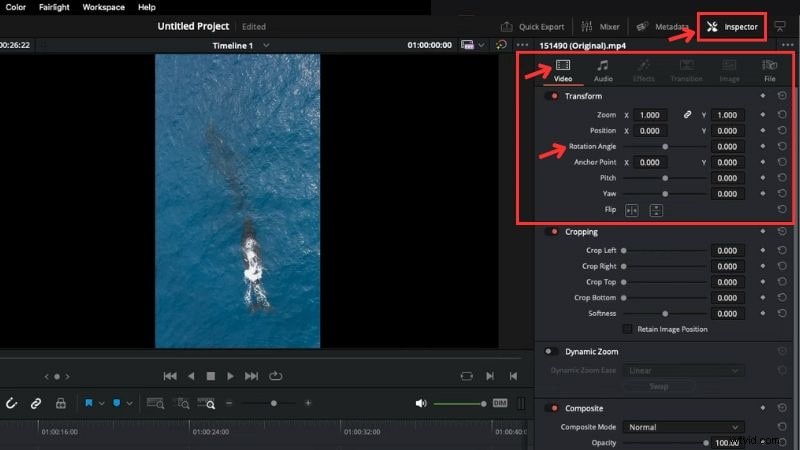
Opcja obracania wideo DaVinci Resolve w panelu inspektora zapewnia precyzyjną kontrolę nad kątem.
Wykonaj poniższe czynności, aby obrócić klip za jego pomocą:
Krok 1Otwórz DaVinci Resolve i zaimportuj wideo na oś czasu.
Krok 2Wybierz klip, który chcesz dostosować i przejdź do Panelu Inspektora w prawym górnym rogu ekranu.
Krok 3Znajdź sekcję Wideo> Przekształć i znajdź Kąt obrotu.
Krok 4Dostosuj obrót, wprowadzając wartość stopnia lub używając suwaka.
Krok 5Po obróceniu wokół pliku wideo mogą pojawić się czarne paski. Użyj suwaka Zoom, aby powiększyć klip i usunąć paski.

Wskazówka:w tym panelu znajdziesz także narzędzie do odwracania filmów DaVinci Resolve.
Metoda 2. Obróć za pomocą narzędzia Przekształcanie
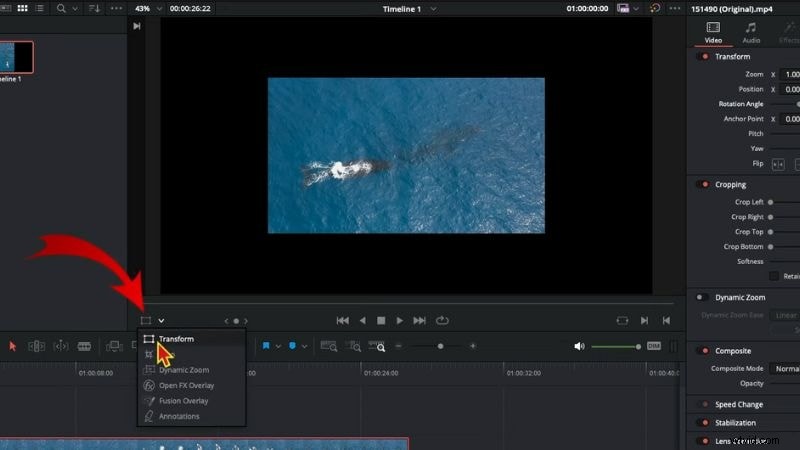
Następną metodą nauki obracania klipów w DaVinci Resolve jest użycie narzędzia Przekształć. Możesz uzyskać do niego dostęp bezpośrednio w oknie podglądu i przeciągnąć uchwyty, aby dostosować obrót.
Wykonaj poniższe czynności, aby użyć tego narzędzia do obracania wideo:
Krok 1Wybierz klip na osi czasu.
Krok 2W oknie podglądu kliknij ikonę Mały prostokąt> wybierz Przekształć.
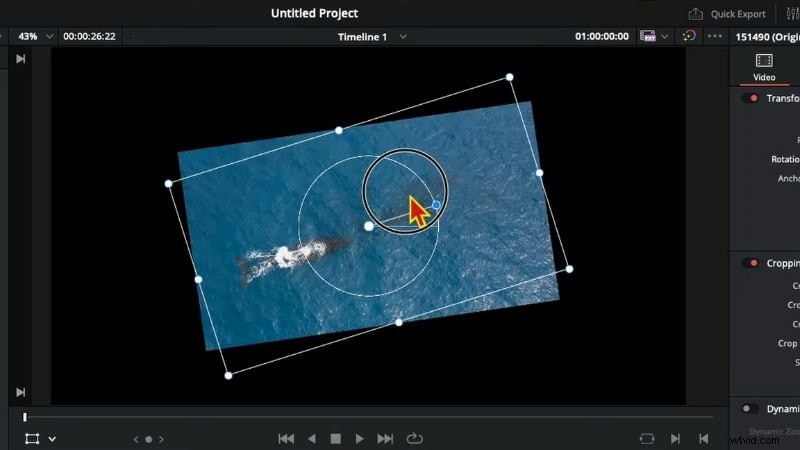
Krok 3Następnie wokół Twojego filmu pojawi się ramka. Kliknij i przytrzymaj uchwyt obrotu okrężnego.
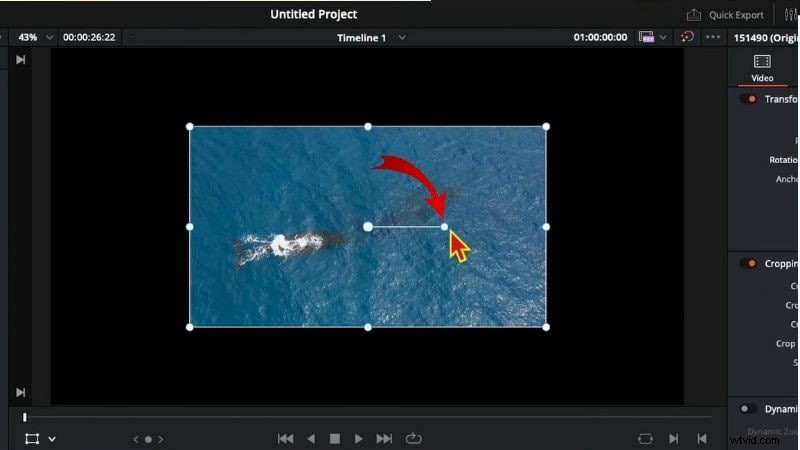
Krok 4Następnie przeciągnij uchwyt, aby obrócić wideo pod preferowanym kątem.
Metoda 3. Metoda alternatywna poprzez atrybuty klipu (orientacja)
Jeśli potrzebujesz tylko szybkiego obrotu, możesz użyć menu Atrybuty klipu. Na przykład, jeśli używasz DaVinci Resolve do obracania wideo o 90 stopni lub 180 stopni.
Oto przewodnik krok po kroku, jak z niego korzystać:
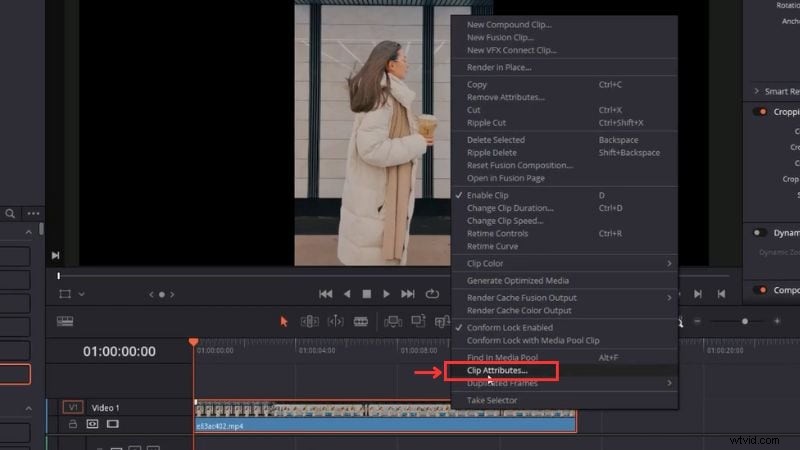
Krok 1Kliknij prawym przyciskiem myszy klip wideo na osi czasu.
Krok 2:Wybierz z menu opcję Atrybuty klipu.
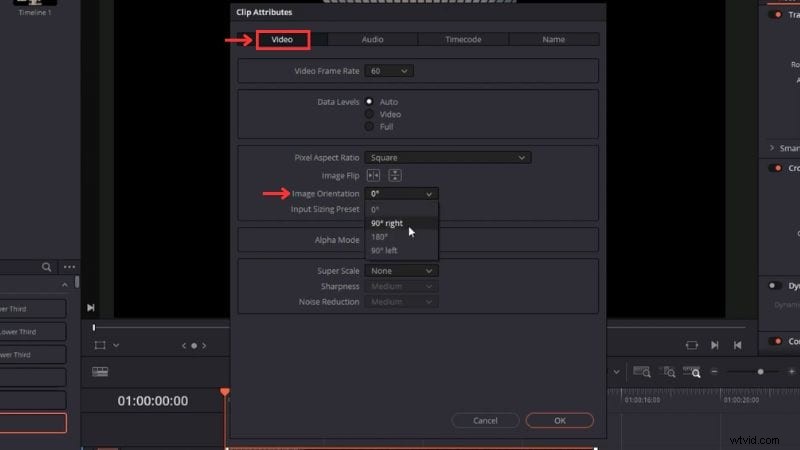
Krok 3Przejdź do karty Wideo> Orientacja obrazu.
Krok 4Możesz wybrać obrót o 90° w prawo, 90° w lewo lub 180°.
Krok 5Kliknij OK, aby zastosować zmiany.
Wskazówka:w tym oknie dostępne jest również narzędzie do odwracania wideo DaVinci Resolve.
Bonus:alternatywne narzędzie – jak obracać filmy za pomocą Filmory
Jeśli uczysz się jak zmienić orientację w DaVinci Resolve , wiesz, że to potężny profesjonalny edytor. Oferuje zaawansowane narzędzia, takie jak Fusion VFX, Fairlight audio i funkcje AI, które doskonale nadają się do złożonych projektów.
Jednak jego interfejs i przepływ pracy mogą wydawać się trudne dla twórców, którzy potrzebują jedynie szybkich edycji lub prostych dostosowań. Jeśli Twoim celem jest szybkie edytowanie, udostępnianie treści w mediach społecznościowych lub niewielka wydajność, Wondershare Filmora oferuje bardziej wydajny przepływ pracy.
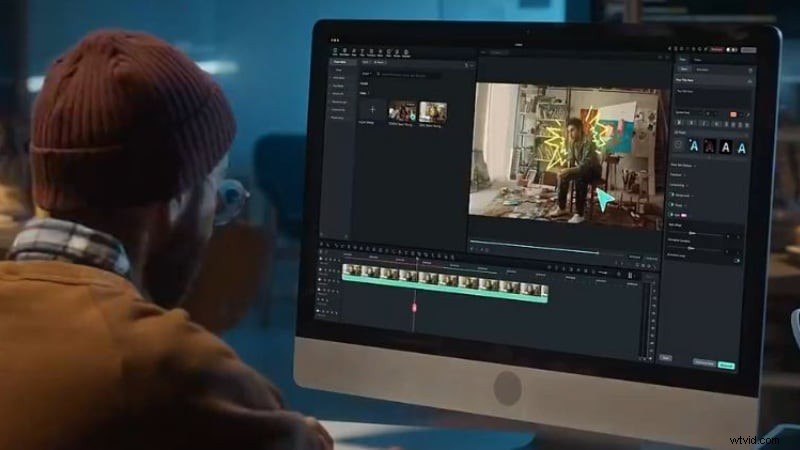
Rozpocznij korzystanie z FreeFor Win 7 lub nowszego (64-bitowego) Rozpocznij korzystanie z FreeFor macOS 10.14 lub nowszego
Filmora łączy edycję metodą „przeciągnij i upuść” z wbudowaną biblioteką zasobów i gotowymi szablonami. Posiada również wiele narzędzi AI, takich jak Smart Cutout i Generator muzyki AI. Jest przeznaczony dla twórców, którzy chcą obracać klipy, dodawać efekty i szybko edytować bez poruszania się po skomplikowanym obszarze roboczym.
Wykonaj poniższe kroki, aby dostosować orientację filmu w Filmora:
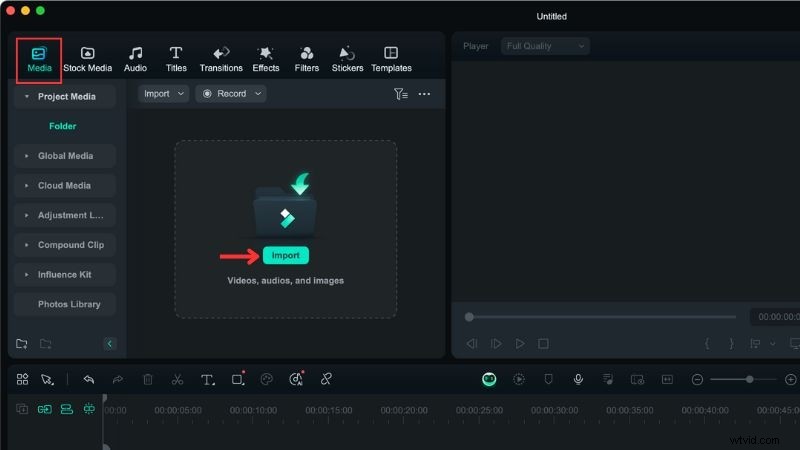
Krok 1Otwórz Filmorę i zaimportuj swój film
- Uruchom Filmorę i rozpocznij nowy projekt.
- W obszarze roboczym edytora przejdź do opcji Media> Media projektu> Importuj i dodaj plik wideo.
- Przeciągnij zaimportowany klip z panelu multimediów na oś czasu, aby rozpocząć edycję.
Krok 2Obróć film
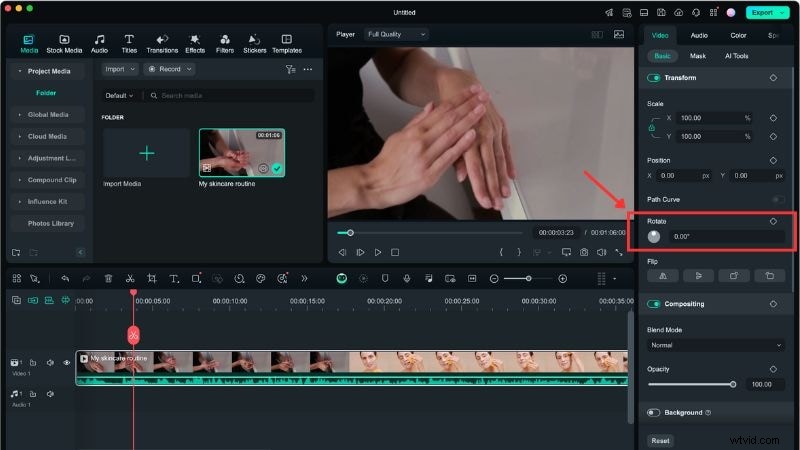
- Wybierz klip na osi czasu i otwórz panel edycji po prawej stronie.
- Wybierz kolejno Wideo> Podstawowe> Przekształć.
- Użyj suwaka Obróć lub wprowadź wartość w stopniach, aby dostosować kąt.
Wskazówka:opcja Odwróć znajduje się w tym samym panelu, jeśli chcesz wykonać lustrzane odbicie wideo.
Filmora została zaprojektowana, aby pomóc twórcom szybciej edytować, nawet na komputerach średniej klasy. Zawiera także wbudowaną muzykę, efekty i szablony do filmów w mediach społecznościowych. Jeśli potrzebujesz tylko prostych poprawek orientacji lub funkcji szybkiego montażu, Filmora może zaoszczędzić czas i zmniejszyć złożoność konfiguracji w porównaniu do DaVinci Resolve.
Rozpocznij korzystanie z FreeFor Win 7 lub nowszego (64-bitowego) Rozpocznij korzystanie z FreeFor macOS 10.14 lub nowszego
Wniosek
Dowiedz się, jak obracać wideo w DaVinci Resolve to niezbędna umiejętność rozwiązywania problemów z orientacją i polerowania klipów. Oprogramowanie udostępnia różne opcje, od panelu inspektora po narzędzie Przekształcanie i atrybuty klipu.
Obróć wideo DaVinci Resolve funkcja zapewnia elastyczność i precyzyjną kontrolę, co czyni ją dobrym wyborem dla redaktorów, którzy oczekują dokładności. Jeśli jednak chcesz szybszych dostosowań dzięki wbudowanym zasobom i gotowym szablonom, warto wypróbować Filmorę.
Spróbuj obracać klipy i efektywnie edytować swoje filmy!
Rozpocznij korzystanie z FreeFor Win 7 lub nowszego (64-bitowego) Rozpocznij korzystanie z FreeFor macOS 10.14 lub nowszego
Często zadawane pytania
-
Dlaczego na moim obróconym filmie są czarne paski?
Po obróceniu klipu kształt ramki nie odpowiada już oryginalnym współczynnikom proporcji, co powoduje powstawanie czarnych pasów na krawędziach. Użyj narzędzia Zoom lub lekko przytnij wideo, aby je usunąć.
-
Dlaczego mój obrócony film nie renderuje się poprawnie?
Sprawdź ustawienia osi czasu. Jeśli rozdzielczość lub proporcje różnią się od ustawień Twojego filmu, ostateczny eksport może wyglądać inaczej. Przed renderowaniem dopasuj rozdzielczość projektu do rozdzielczości klipu.
-
Czy obracanie filmu zmniejsza obraz? Jak to naprawić?
Obracanie filmu nie zmniejsza rzeczywistego materiału, ale wokół niego może pojawić się więcej pustej przestrzeni, przez co będzie on wydawał się mniejszy. Dostosuj opcję Zoom lub zmień rozmiar klipu w oknie podglądu, aby wypełnić ramkę.