Chcesz szybko poprawić orientację swojego filmu? Polecenia obracania wideo FFmpeg to rozwiązanie do dostosowywania materiału wideo bez ciężkiego oprogramowania. FFmpeg to darmowy program wiersza poleceń typu open source do edycji zadań wideo i audio.
Możesz obrócić klip o stałe kąty, na przykład FFmpeg obróć wideo o 90 stopni lub wybierz niestandardowy obrót. Ten przewodnik przeprowadzi Cię przez dokładne polecenia i pokaże, jak obracać filmy w FFmpeg bez ponownego kodowania przy zachowaniu oryginalnej jakości.
Na koniec udostępnimy również prostszą opcję korzystania z edytora wideo dla tych, którzy preferują interfejs wizualny. Zaczynajmy!

W tym artykule
-
- Pierwsze kroki z FFmpeg
- Zrozumienie struktury poleceń
- Polecenia obrotu i odwracania FFmpeg
Część 1. Jak obrócić wideo w FFmpeg
Obracanie filmów za pomocą FFmpeg jest łatwe, jeśli znasz odpowiednie polecenia. Za pomocą kilku prostych instrukcji możesz obrócić klip o stałe kąty i przerzucić go w poziomie lub w pionie. To prosty sposób na rozwiązanie problemów z orientacją bez użycia ciężkiego oprogramowania.
Możesz na przykład użyć FFmpeg, aby obrócić wideo o 90 stopni zgodnie z ruchem wskazówek zegara lub przeciwnie do ruchu wskazówek zegara, aby uzyskać prawidłowy widok. W tej sekcji znajdziesz także wskazówki dotyczące odwracania filmu w poziomie lub w pionie, dzięki czemu będziesz mieć pełną kontrolę nad jego orientacją.
Pierwsze kroki z FFmpeg
Otwórz systemowe narzędzie wiersza poleceń, aby uruchomić polecenia obracania wideo FFmpeg. Tutaj możesz wprowadzić instrukcje dotyczące obracania lub odwracania filmów.
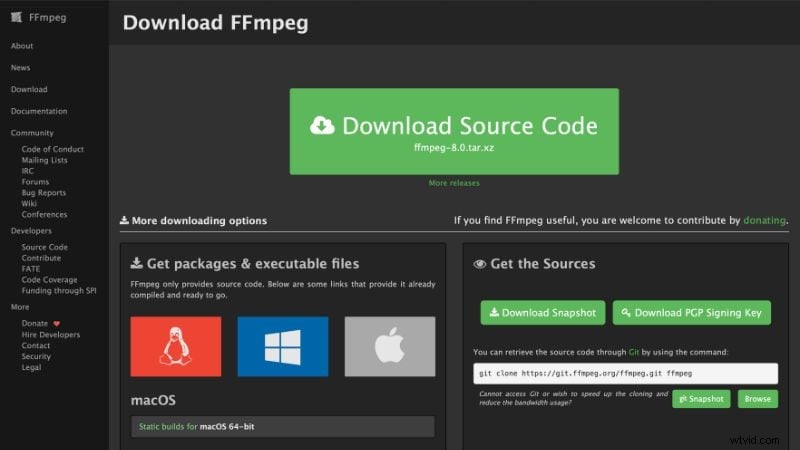
Krok 1Pobierz i zainstaluj FFmpeg
Przejdź na oficjalną stronę FFmpeg i pobierz narzędzie, jeśli jeszcze go nie zainstalowałeś.
Krok 2Otwórz wiersz poleceń
- W systemie Windows otwórz Wiersz poleceń.
- W systemie macOS lub Linux otwórz Terminal.
Krok 3Uruchom polecenia przy użyciu pełnej ścieżki pliku
Najprostszym sposobem uruchomienia FFmpeg jest podanie pełnej ścieżki do pliku wideo w poleceniu:
[ffmpeg -i "C:\Użytkownicy\Nazwa\Wideo\input.mp4" -vf "transpose=1" "C:\Użytkownicy\Nazwa\Wideo\wyjście.mp4"]
W tym przykładzie ["C:\Users\Name\Videos\input.mp4"] to pełna ścieżka i nazwa pliku wideo. Zastąp go rzeczywistą lokalizacją i nazwą pliku.
Uwaga:
- Ścieżki plików wyglądają inaczej w zależności od systemu operacyjnego. Ścieżki w systemie Windows często zaczynają się od [C:\], podczas gdy ścieżki w systemach macOS i Linux zaczynają się od [/Users/].
- FFmpeg zapisuje przetworzone wideo jako nowy plik. Zawsze wybieraj inną nazwę dla [output.mp4], w przeciwnym razie FFmpeg nadpisze istniejący plik bez pytania.
Zrozumienie struktury poleceń
Przed wypróbowaniem poleceń ważne jest, aby zrozumieć, w jaki sposób FFmpeg obraca wideo polecenie jest zbudowane. Dzięki temu będziesz wiedzieć dokładnie, co robi każda część, zamiast tylko kopiować i wklejać.
| Polecenie | Znaczenie |
| ffmpeg | Uruchamia program FFmpeg. |
| -i "C:\Użytkownicy\Nazwa\Wideo\input.mp4" | Określa wejściowy plik wideo przy użyciu pełnej ścieżki. Zastąp to rzeczywistą lokalizacją filmu. |
| -i wejście.mp4 | Określa plik wejściowy; zastąp [input.mp4] nazwą swojego filmu. |
| -vf | Oznacza filtr wideo używany do stosowania efektów takich jak obrót lub odwracanie. |
| "transpozycja=1" | Stosuje filtr rotacji; [1] obraca się o 90° w kierunku zgodnym z ruchem wskazówek zegara, [2] obraca się o 90° w kierunku przeciwnym do ruchu wskazówek zegara. |
| "C:\Użytkownicy\Nazwa\Wideo\wyjście.mp4" | Określa nazwę i lokalizację wyjściowego pliku wideo. |
Polecenia obrotu i odwracania FFmpeg
Teraz, gdy wszystko jest skonfigurowane, oto polecenia, które możesz wpisać w terminalu lub wierszu poleceń. Użyj tych poleceń do obracania i przerzucania filmów:
- FFmpeg Obróć wideo o 90 stopni w prawo
Wpisz [-vf "transpose=1"] po nazwie wejściowego pliku wideo, aby obrócić wideo o 90 stopni w prawo. Na przykład:
[ffmpeg -i "C:\Użytkownicy\Nazwa\Wideo\input.mp4" -vf "transpose=1" "C:\Użytkownicy\Nazwa\Wideo\wyjście.mp4"]
- FFmpeg Obróć wideo o 90 stopni w kierunku przeciwnym do ruchu wskazówek zegara
Wpisz [-vf "transpose=2"] po nazwie wejściowego pliku wideo, aby obrócić wideo o 90 stopni w kierunku przeciwnym do ruchu wskazówek zegara. Na przykład:
[ffmpeg -i "C:\Użytkownicy\Nazwa\Wideo\input.mp4" -vf "transpose=2" "C:\Użytkownicy\Nazwa\Wideo\wyjście.mp4"]
- FFmpeg Obróć wideo o 180 stopni
Wpisz dwukrotnie [transpose=2] po nazwie wejściowego pliku wideo, aby obrócić wideo o 180 stopni. Na przykład:
[ffmpeg -i "C:\Użytkownicy\Nazwa\Videos\input.mp4" -vf "transpose=2,transpose=2" "C:\Użytkownicy\Nazwa\Videos\output.mp4"]
- FFmpeg Obróć wideo o niestandardowy kąt
Możesz także obrócić wideo o dowolny kąt, a nie tylko o 90 lub 180 stopni, używając filtra [rotate=] FFmpeg. Ten filtr działa w radianach, ale możesz wpisać kąty w stopniach i pozwolić FFmpeg przekonwertować je poprzez pomnożenie przez [PI/180].
Przykładowe polecenie obrotu o 45 stopni:
[ffmpeg -i "C:\Użytkownicy\Nazwa\Wideo\input.mp4" -vf "rotate=45*(PI/180)" "C:\Użytkownicy\Nazwa\Wideo\wyjście.mp4"]

Uwaga:
-Zastąp [45] dowolnym kątem, jakiego potrzebujesz.
-Użyj go, gdy potrzebujesz określonego kąta, a nie gotowych obrotów.
- Flip wideo FFmpeg (w poziomie lub w pionie)
Odwrócenie w poziomie:wpisz [-vf "hflip"] po nazwie wejściowego pliku wideo, aby obrócić wideo w poziomie. Na przykład:
[ffmpeg -i "C:\Użytkownicy\Nazwa\Wideo\input.mp4" -vf "hflip" "C:\Użytkownicy\Nazwa\Wideo\wyjście.mp4"]
Odwrócenie w pionie:wpisz [-vf "vflip"] po nazwie wejściowego pliku wideo, aby obrócić wideo w pionie. Na przykład:
[ffmpeg -i "C:\Użytkownicy\Nazwa\Wideo\input.mp4" -vf "vflip" "C:\Użytkownicy\Nazwa\Wideo\wyjście.mp4"]
Teraz wiesz, jak używać funkcji obracania wideo FFmpeg polecenia obracania o 90 lub 180 stopni i odwracania filmów. Następnie nauczmy się jak używać FFmpeg do obracania filmów bez ponownego kodowania, aby zaoszczędzić czas i zachować jakość.
Część 2. Jak obrócić wideo w FFmpeg bez ponownego kodowania
Obracanie filmów za pomocą FFmpeg zwykle ponownie koduje wideo, co może zająć więcej czasu i nieznacznie zmienić rozmiar lub jakość pliku. Jeśli chcesz szybciej obrócić klip i zachować jego oryginalną jakość, możesz użyć narzędzia FFmpeg do obracania wideo bez poleceń ponownego kodowania.
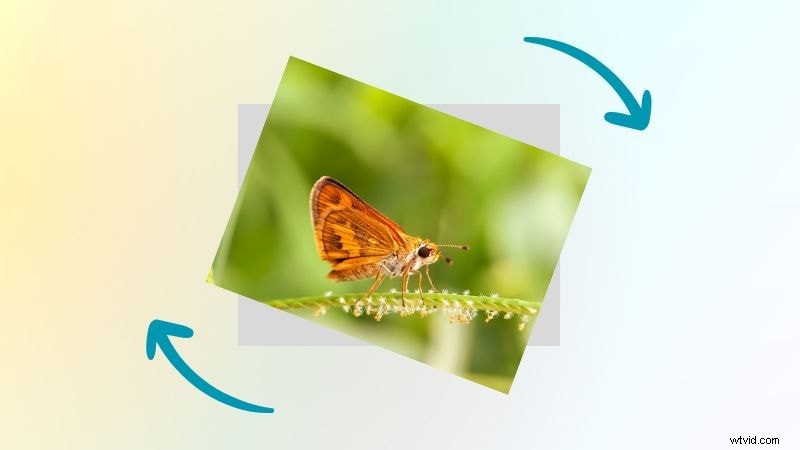
Co oznacza „bez ponownego kodowania”
Kiedy obracasz wideo bez ponownego kodowania, FFmpeg zmienia flagę orientacji odtwarzania zamiast przetwarzać każdą klatkę. Ta metoda dostosowuje tylko metadane obrotu wideo, zamiast przepisywać cały plik.
- Zalety:szybsze przetwarzanie, brak utraty jakości i zwiększenie rozmiaru pliku.
- Wady:niektórzy gracze mogą zignorować metadane, więc rotacja może nie pojawiać się we wszystkich aplikacjach.
Metoda 1. Podstawowe polecenie obracania wideo bez ponownego kodowania
Użyj tego polecenia, aby obrócić wideo o dowolny stopień bez ponownego kodowania:
[ffmpeg -i "C:\Użytkownicy\Nazwa\Wideo\input.mp4" -c copy -metadata:s:v obróć=90 "C:\Użytkownicy\Nazwa\Wideo\wyjście.mp4"]
Metoda 2. Nowsza składnia z [-display_rotation]
W przypadku nowszych wersji FFmpeg możesz zamiast tego użyć [-display_rotation]:
[ffmpeg -i "C:\Użytkownicy\Nazwa\Wideo\input.mp4" -c copy -metadata:s:v:0 display_rotation=90 "C:\Użytkownicy\Nazwa\Wideo\wyjście.mp4"]
Ta składnia działa w ten sam sposób, ale używa nowszego tagu, który jest lepiej obsługiwany we współczesnych odtwarzaczach.
Jak działają te polecenia
Obydwa polecenia ustawiają flagę rotacji w metadanych wideo, zamiast przetwarzać każdą klatkę. Oto, co dzieje się w obu metodach:
- [-c copy] mówi FFmpegowi, aby skopiował wideo i audio bez ponownego kodowania.
- [rotate=90] lub [display_rotation=90] ustaw flagę obrotu o 90 stopni. Możesz zastąpić [90] dowolną wartością stopnia, na przykład [30], [60] lub [120].
Część dodatkowa. Łatwiejsza alternatywa:obracanie filmów w Wondershare Filmora
Używanie FFmpeg do obracania filmów działa dobrze, jeśli nie znasz się na wierszach poleceń, ale wielu użytkownikom może wydawać się nieznane. Wondershare Filmora oferuje prosty sposób obracania filmów za pomocą przejrzystego interfejsu wizualnego.

Dlaczego warto używać Filmory
- Podgląd rotacji wizualnej:Obróć klip bezpośrednio w oknie podglądu. Dzięki temu możesz natychmiast zobaczyć kąt przed wyeksportowaniem ostatecznego filmu.
- Prosty interfejs:przejrzysty układ Filmory oraz możliwość edycji metodą „przeciągnij i upuść” umożliwiają obracanie, przycinanie i układanie klipów bez użycia poleceń technicznych.
- Dzięki narzędziom AI:jest wyposażony w narzędzia oparte na sztucznej inteligencji, takie jak AI Audio Denoise, wykrywanie scen, napisy AI i inne. Narzędzia te mogą uprościć udoskonalanie wideo po dostosowaniu orientacji lub przycięciu materiału.
- Biblioteka zasobów kreatywnych:Filmora zawiera ponad 2,9 miliona zasobów. Zasoby te obejmują efekty, przejścia, filtry, tytuły, naklejki, szablony i materiały multimedialne, do których można łatwo uzyskać dostęp.
- Regulacja kolorów:dostosuj jasność, kontrast, temperaturę i nasycenie, aby poprawić ogólną jakość wideo po obróceniu lub przycięciu klipów.
Rozpocznij korzystanie z FreeFor Win 7 lub nowszego (64-bitowego) Rozpocznij korzystanie z FreeFor macOS 10.14 lub nowszego
Kroki obracania filmu w Filmorze
Obracanie wideo w Filmorze wymaga tylko kilku kliknięć. Oto jak możesz to zrobić krok po kroku:
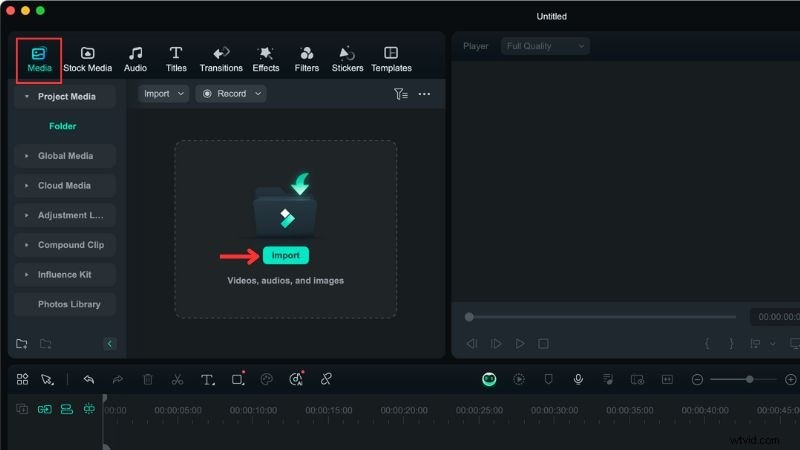
Krok 1Uruchom Filmorę i zaimportuj swój film
- Otwórz Filmorę na swoim komputerze i utwórz nowy projekt.
- W obszarze roboczym edycji przejdź do opcji Media> Media projektu> Importuj, aby przenieść plik wideo.
- Po zaimportowaniu przeciągnij klip z panelu multimediów na oś czasu, aby rozpocząć edycję.
Krok 2Obróć film
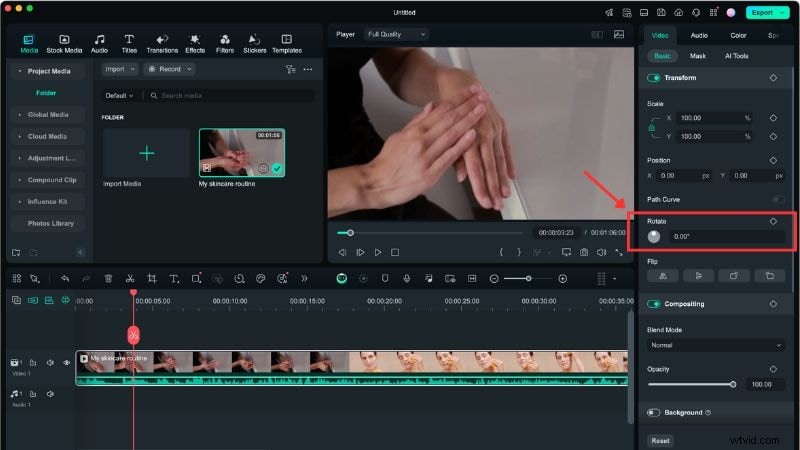
- Kliknij swój film na osi czasu i przejdź do panelu edycji po prawej stronie ekranu.
- Wybierz kolejno Wideo> Podstawowe> Przekształć.
- Znajdź opcję Obróć i przesuń suwak lub wpisz wartość stopnia.
Wskazówka:narzędzie Odwróć możesz także znaleźć w tym samym panelu, co narzędzie Obróć.
Filmora to dobra opcja, jeśli potrzebujesz przejrzystego przepływu pracy opartego na menu do rotacji i podstawowej edycji. Polecenie obracania wideo FFmpeg pozostaje przydatne dla tych, którzy preferują precyzyjną kontrolę z wiersza poleceń.
Rozpocznij korzystanie z FreeFor Win 7 lub nowszego (64-bitowego) Rozpocznij korzystanie z FreeFor macOS 10.14 lub nowszego
Wniosek
Przy użyciu FFmpeg obracaj wideo polecenia to praktyczny sposób na precyzyjne ustawienie orientacji wideo. Możesz obracać klipy według ustawionych kątów, np. FFmpeg obraca wideo o 90 stopni lub zastosuj niestandardowe rotacje, aby uzyskać większą kontrolę.
W tym przewodniku omówiono także jak obracać filmy w FFmpeg bez ponownego kodowania. Pozwala zaoszczędzić czas i zachować oryginalną jakość, gdy zajdzie taka potrzeba. To podejście sprawdza się dobrze w przypadku użytkowników preferujących narzędzia wiersza poleceń.
Aby ułatwić wizualny przepływ pracy, Filmora zapewnia prostą kontrolę rotacji i narzędzia do edycji. Wypróbuj obie metody i wybierz tę, która najlepiej pasuje do Twojego przepływu pracy!
Rozpocznij korzystanie z FreeFor Win 7 lub nowszego (64-bitowego) Rozpocznij korzystanie z FreeFor macOS 10.14 lub nowszego
Często zadawane pytania
-
Czy FFmpeg może obracać wideo bez utraty jakości?
Tak. Używając opcji [-c copy] i poleceń obracania metadanych, FFmpeg obraca filmy bez ponownego kodowania, dzięki czemu jakość pozostaje taka sama.
-
Czy obracanie wideo w FFmpeg zmienia jego rozmiar pliku?
Jeśli użyjesz rotacji metadanych (bez ponownego kodowania), rozmiar pliku pozostanie prawie identyczny. Ponowne kodowanie za pomocą filtrów może nieznacznie zmienić rozmiar.
-
Czy mogę obrócić tylko część filmu w FFmpeg?
Tak. Musisz podzielić wideo na segmenty, obrócić żądaną sekcję, a następnie ponownie połączyć je w całość. Możesz to zrobić całkowicie w FFmpeg bez dodatkowych narzędzi.
-
Czy mogę obracać wiele filmów jednocześnie za pomocą FFmpeg?
Tak. Możesz użyć skryptów lub poleceń wsadowych, aby zastosować tę samą rotację do wielu filmów.
