
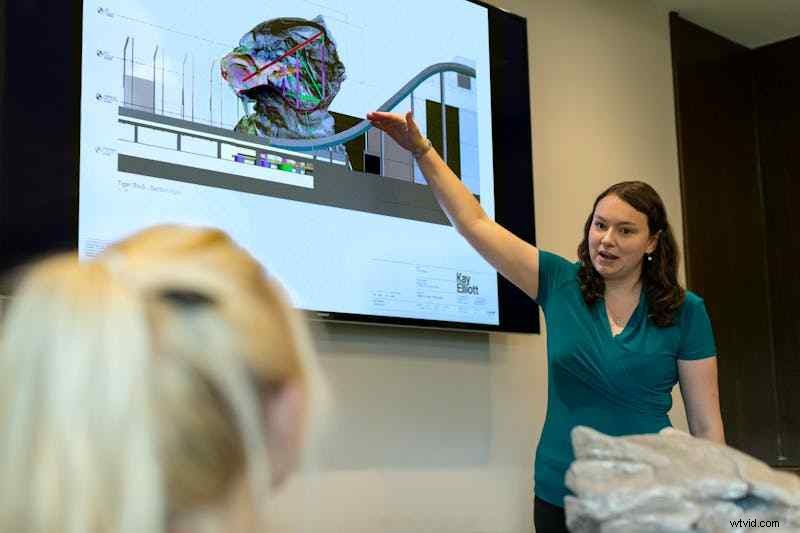
Jak sprawić, by slajdy programu PowerPoint przebiegały tak płynnie, że sprawiały wrażenie ciągłego slajdu? Oto siła przejścia Morph w programie PowerPoint! Umożliwia tworzenie płynnych, animowanych efektów pomiędzy slajdami, zapewniając płynne przejście z jednego do drugiego.
W tym przewodniku dowiesz się, jak używać Morph w prezentacjach programu PowerPoint. Ponadto przeprowadzimy Cię przez proces nagrywania prezentacji i udostępniania jej w serwisie YouTube. Przejścia morfologiczne mogą przenieść Twoje slajdy na wyższy poziom. Zaczynajmy!
W tym artykule
-
- Opcje nagrywania
- Poprawianie i edytowanie nagranej prezentacji w Wondershare Filmora
Część 1. Ulepsz swoje prezentacje w programie PowerPoint dzięki przejściu Morph
Używanie Morph w prezentacjach programu PowerPoint umożliwia płynne przejścia między slajdami zamiast gwałtownych zmian slajdów. Pomaga obiektom poruszać się naturalnie, dzięki czemu slajdy są bardziej dynamiczne i profesjonalne. Ale co sprawia, że przejście Morph jest tak wyjątkowe?
Co sprawia, że Morph jest tak wyjątkowy?
W przeciwieństwie do podstawowych przejść, przejście Morph w programie PowerPoint śledzi ruch między slajdami, tworząc płynne animacje. Dzięki temu możesz bez wysiłku przenosić tekst, zmieniać kształty lub powiększać obrazy — nie są potrzebne żadne skomplikowane animacje.
Zamiast po prostu przełączać slajdy, Morph umożliwia tworzenie animowanych infografik, interaktywnych osi czasu i efektów płynnego tekstu. Możesz na przykład:
- Spraw, aby lista punktowana płynnie rozwijała się do pełnego slajdu.
- Przesuwaj obiekt po ekranie, jakby się ślizgał.
- Powiększ najważniejsze szczegóły bez stosowania skomplikowanych animacji.
Rzeczywiste zastosowania przejścia morfologicznego w programie PowerPoint
Możesz użyć przejścia Morph PowerPoint, aby slajdy w prezentacjach wyglądały dobrze. Ma praktyczne zastosowania dla różnych branż i przypadków użycia, w tym:
- Przedstawienia marketingowe — spraw, aby Twoje prezentacje sprzedażowe były bardziej wciągające dzięki płynnym przejściom.
- Treści edukacyjne – pomóż uczniom śledzić wyjaśnienia wizualne i interaktywne slajdy.
- Dema produktów — zaprezentuj funkcje produktu, płynnie przechodząc między różnymi widokami.
- Raporty biznesowe – ułatwiają zrozumienie złożonych danych i trendów dzięki animowanym infografikom.
Część 2. Jak utworzyć prezentację w formacie M orph PowerPoint
Chcesz przygotować prezentację programu PowerPoint z przejściami morfologicznymi? Poniżej znajduje się przewodnik krok po kroku, jak używać Morph w prezentacjach, aby uzyskać płynne animacje między slajdami.
Krok 1. Zaprojektuj swój początkowy slajd
Otwórz program Microsoft PowerPoint i utwórz nową prezentację. Dodaj tekst, obrazy lub obiekty, które chcesz animować na pierwszym slajdzie.
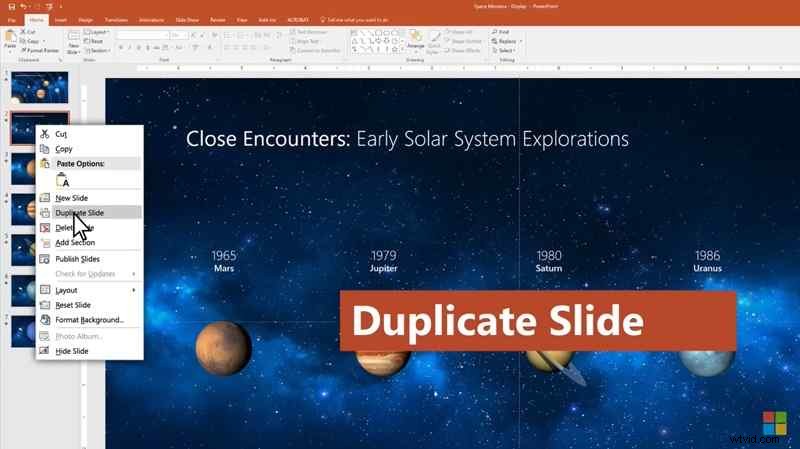
Krok 2. Zduplikuj slajd
W okienku miniatur po lewej stronie kliknij prawym przyciskiem myszy utworzony właśnie slajd. Wybierz opcję Duplikuj slajd, aby utworzyć dokładną kopię.
Krok 3. Zmodyfikuj zduplikowany slajd
Na zduplikowanym slajdzie dostosuj położenie, rozmiar i formatowanie obiektów, które chcesz animować. Na przykład:
- Przenieś pola tekstowe do nowej lokalizacji.
- Zmień rozmiar obrazów lub kształtów.
- Zmień kolory lub style.
Krok 4. Zastosuj przejście Morph
Wybierz drugi slajd (ten, który zmodyfikowałeś) i przejdź do karty Przejścia. Kliknij Morph, aby zastosować efekt przejścia.
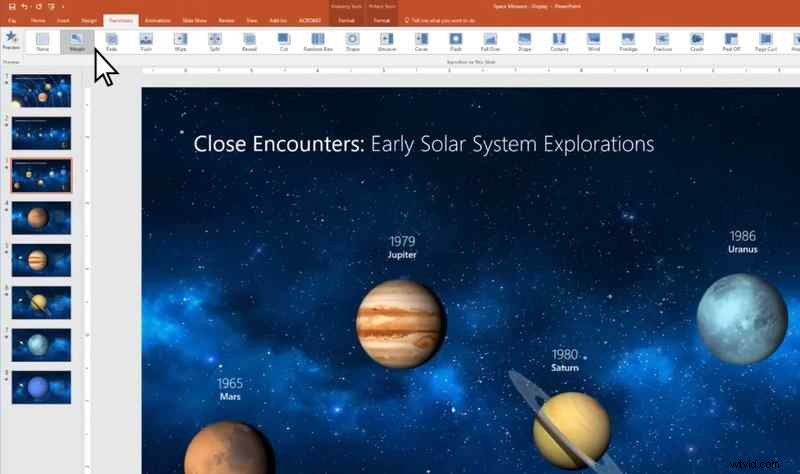
Krok 5. Podgląd przejścia
Kliknij Podgląd na karcie Przejścia, aby zobaczyć, jak przejście Morph wygląda w Twojej prezentacji.
Obejrzyj ten film, aby uzyskać bardziej szczegółowy samouczek dotyczący stosowania przejścia transformacji w programie PowerPoint:
Część 3. Nagrywanie prezentacji morfologii i udostępnianie jej na YouTube
Animacja Morph w programie PowerPoint wygląda świetnie, gdy jest prezentowana na żywo. Ale nagrywanie pozwala na udostępnienie go szerszemu gronu odbiorców. Przydaje się również do tworzenia kursów online lub treści wideo na YouTube. Teraz nauczmy się, jak nagrać prezentację Morph PowerPoint i ulepszyć ją do udostępniania w serwisie YouTube.
Opcje nagrywania
Istnieją dwie opcje nagrywania animacji transformacji programu PowerPoint:
Opcja 1:użyj wbudowanej funkcji nagrywania programu PowerPoint
PowerPoint ma wbudowane narzędzie, które pozwala przechwycić prezentację. Wykonaj poniższe kroki, aby nagrać, zarządzać i zapisać prezentację programu PowerPoint z narracją:
Krok 1. Otwórz prezentację PowerPoint i przejdź do slajdu, od którego chcesz rozpocząć nagrywanie.
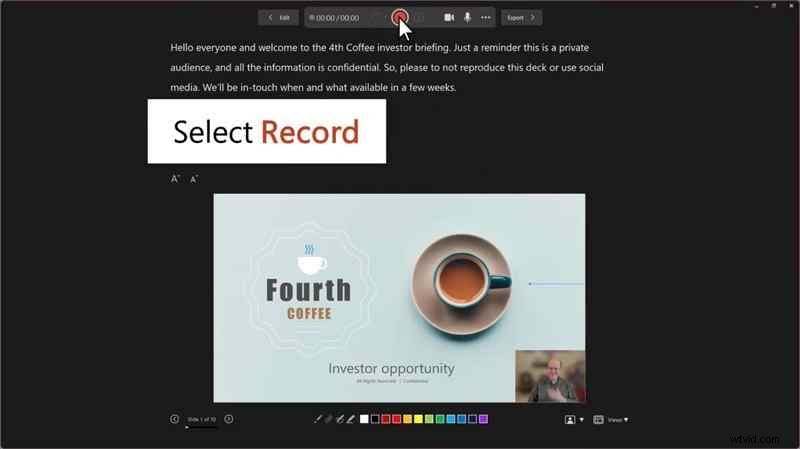
Krok 2. Przejdź do prawego górnego rogu ekranu i kliknij przycisk Nagraj.
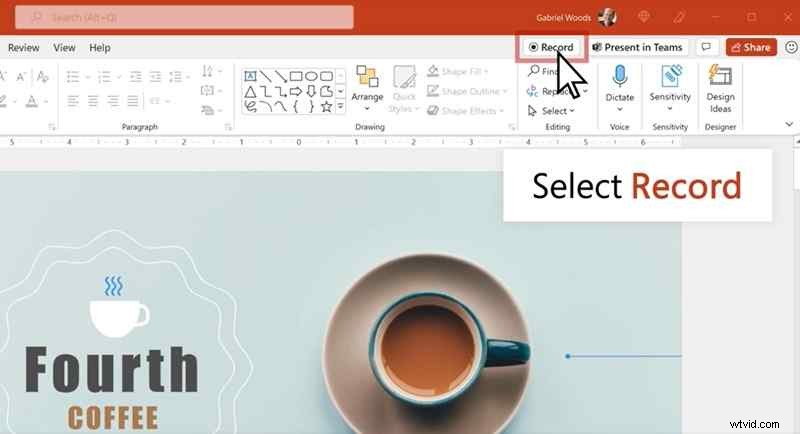
Krok 3. Kiedy będziesz gotowy, kliknij czerwony przycisk Nagraj. Po krótkim odliczaniu zacznij mówić.

Uwaga:program PowerPoint nie rejestruje narracji podczas przechodzenia między slajdami, więc zatrzymaj się na chwilę przed kontynuowaniem, aby zapewnić płynną narrację.
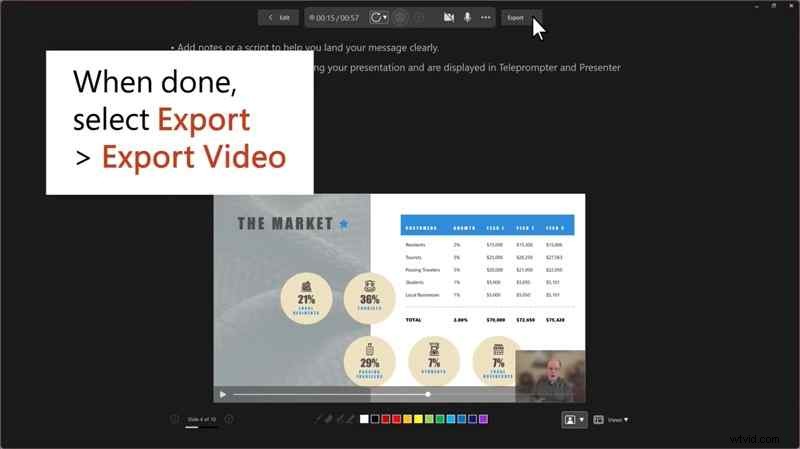
Krok 4. Po nagraniu prezentacji Morph PowerPoint możesz ją zapisać i udostępnić jako wideo. Aby zapisać prezentację, kliknij Eksportuj> Eksportuj wideo.
Obejrzyj ten film, aby zapoznać się z bardziej szczegółowym samouczkiem dotyczącym nagrywania prezentacji w programie PowerPoint:
Opcja 2:używanie Wondershare Filmora do nagrywania ekranu
Wbudowana funkcja nagrywania programu PowerPoint ma pewne ograniczenia — nie umożliwia nagrywania narracji głosowej podczas przechodzenia między slajdami. Oznacza to, że jeśli będziesz coś wyjaśniać podczas odtwarzania animacji programu PowerPoint Morph, Twój głos może nie zostać poprawnie nagrany.
Aby uniknąć tego problemu i zyskać większą kontrolę nad jakością prezentacji, możesz skorzystać z funkcji Screen Recorder w Wondershare Filmora. Umożliwia przechwytywanie prezentacji, także podczas przejść slajdów, bez zakłóceń. Ponadto będziesz mieć dostęp do zaawansowanych narzędzi do edycji, które pozwolą ulepszyć końcowy film prezentacji Morph PowerPoint.

Filmora
⭐⭐⭐⭐⭐
Najlepsze oprogramowanie i aplikacja do edycji wideo oparte na sztucznej inteligencji

Oto przewodnik krok po kroku, jak wyświetlić nagranie w Filmorze:
Krok 1 Otwórz rejestrator ekranu Filmory
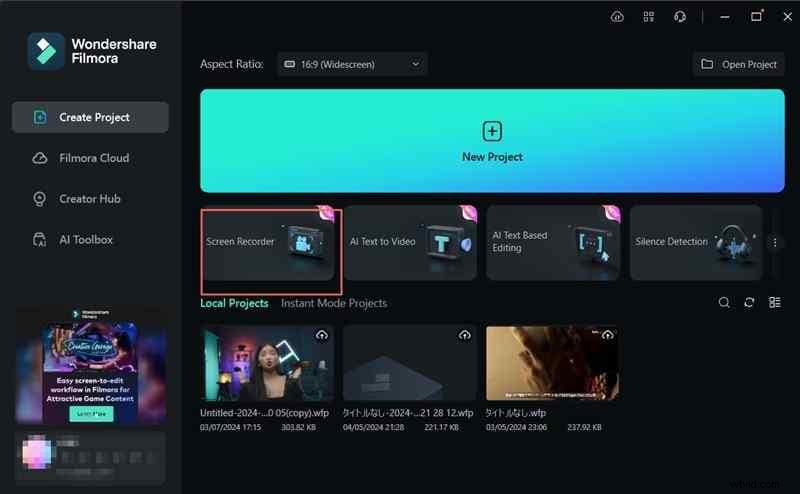
Uruchom Wondershare Filmora i wybierz Screen Recorder z okna startowego. Ta czynność spowoduje otwarcie interfejsu nagrywania, w którym możesz dostosować ustawienia nagrywania.
Krok 2. Ustaw obszar nagrywania
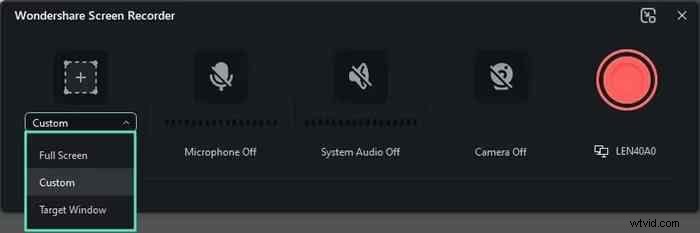
Po uruchomieniu rejestratora ekranu wybierz, jaką część ekranu chcesz przechwycić. Kliknij ikonę Rozmiar ekranu i wybierz jedną z następujących opcji:
- Pełny ekran – przechwytuje cały ekran.
- Niestandardowy – umożliwia ręczne dostosowanie wymiarów nagrania.
- Okno docelowe – rejestruje tylko określone okno aplikacji, np. PowerPoint.
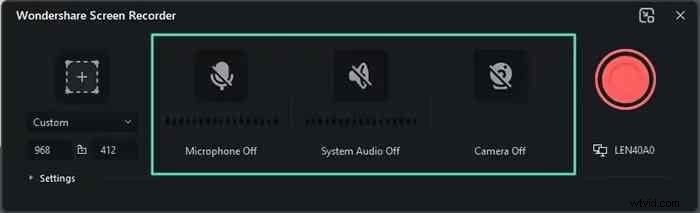
Krok 3. Wybierz wejścia audio i wideo
Filmora pozwala dostosować to, co zostanie nagrane:
- Mikrofon – włącz tę opcję, aby nagrywać swój głos podczas prezentacji.
- Dźwięk systemowy – przechwytuj dźwięki z prezentacji, w tym klipy wideo i efekty dźwiękowe.
- Kamera – włącz kamerę internetową, jeśli chcesz dołączyć nakładkę wideo przedstawiającą Twoją prezentację.
Krok 4. Dostosuj ustawienia nagrywania
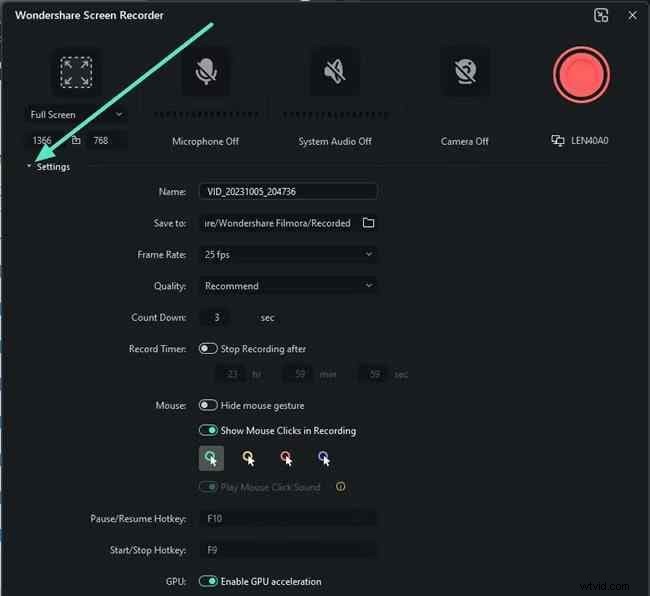
Kliknij przycisk Ustawienia w lewym dolnym rogu. Ten przycisk umożliwia dostosowanie dodatkowych opcji, takich jak liczba klatek na sekundę, format wyjściowy i jakość nagrania.
Krok 5. Rozpocznij nagrywanie
Kiedy będziesz gotowy, kliknij czerwony przycisk Nagraj, aby rozpocząć. Przed rozpoczęciem nagrywania pojawi się odliczanie, ale możesz je pominąć, wybierając opcję Rozpocznij bezpośrednio. Po rozpoczęciu nagrywania możesz je wstrzymać, zatrzymać lub wznowić, jeśli zajdzie taka potrzeba.
Uwaga:po zatrzymaniu nagrywania wideo zostanie automatycznie zapisane w wyznaczonym folderze.

Poprawianie i edytowanie nagranej prezentacji w Wondershare Filmora
Po nagraniu prezentacji morph PowerPoint możesz ulepszyć wideo w Filmora przed przesłaniem go do YouTube. Filmora oferuje zaawansowane funkcje AI, które mogą pomóc Ci ulepszyć wideo prezentacji.
Oto kilka funkcji Filmora opartych na sztucznej inteligencji, które mogą przenieść animację wideo programu PowerPoint Morph na wyższy poziom:
1. Dodaj podpisy za pomocą funkcji zamiany mowy na tekst AI
Ręczne dodawanie napisów może być czasochłonne, ale funkcja zamiany mowy na tekst (STT) AI firmy Filmora może ułatwić ten proces. Ta funkcja może automatycznie generować napisy do Twojego filmu, dzięki czemu Twoje treści będą bardziej przystępne dla widzów.
Obejrzyj poniższy film, aby dowiedzieć się, jak korzystać z funkcji zamiany mowy na tekst AI w Filmorze:
2. Popraw jakość głosu dzięki AI Audio Denoise
Jeśli w nagranej narracji występują szumy tła, pomocna może okazać się funkcja AI Audio Denoise firmy Filmora! Ta funkcja automatycznie usuwa niechciane szumy i sprawia, że dźwięk jest wyraźniejszy.
Obejrzyj poniższy film, aby dowiedzieć się, jak korzystać z funkcji AI Audio Denoise w Filmorze:
3. Dodaj muzykę w tle za pomocą generatora muzyki AI
Dodanie muzyki w tle do filmu może nadać ton Twojej prezentacji. Pomaga uczynić go bardziej dynamicznym i wciągającym. Dzięki generatorowi muzyki AI firmy Filmora możesz tworzyć bezpłatną muzykę dostosowaną do tonu i nastroju Twojej prezentacji.
Obejrzyj poniższy film, aby dowiedzieć się, jak korzystać z funkcji AI Music Generator w Filmorze:
Wniosek
Przejście Morph w programie PowerPoint może pomóc w przekształceniu prezentacji w płynną prezentację. Umożliwia tworzenie płynnych animacji pomiędzy slajdami, dzięki czemu prezentacja wygląda jak animacja. Korzystanie z przejścia przemiany może podnieść poziom Twojej firmy, treści edukacyjnych lub demonstracji marketingowej.
Po ustawieniu przejść Morph nagrywanie i edytowanie prezentacji gwarantuje, że będzie dopracowana i gotowa do udostępnienia. Dzięki narzędziom takim jak Filmora możesz udoskonalić swój film za pomocą funkcji opartych na sztucznej inteligencji. Spróbuj już dziś stworzyć prezentację Morph PowerPoint i zaimponuj swoim odbiorcom płynnymi animacjami!