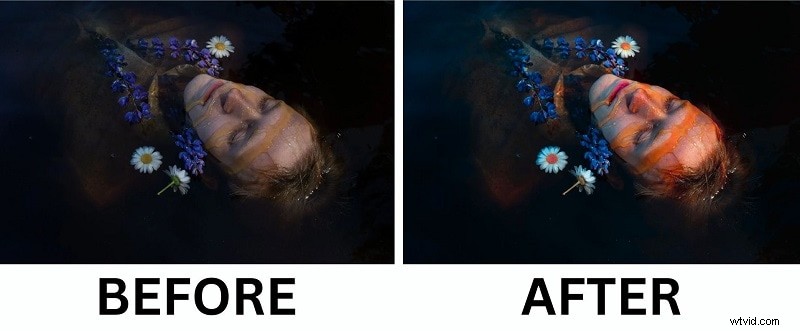
Uzyskanie kinowego wyglądu przy ograniczonym budżecie jest teraz możliwe bezpośrednio na Twoim iPhonie. Opanowując gradację kolorów, możesz poprawić nastrój, skorygować niespójności oświetlenia i nadać swoim filmom charakterystyczny styl bez inwestowania w drogie oprogramowanie komputerowe.
Historycznie rzecz biorąc, wysokiej jakości korekcja kolorów wymagała wydajnych komputerów i kosztownych aplikacji. Obecnie zaawansowana moc obliczeniowa iPhone'a i rosnący ekosystem dedykowanych aplikacji sprawiają, że profesjonalna regulacja kolorów jest dostępna dla każdego.
Ten przewodnik przeprowadzi Cię przez podstawy gradacji kolorów iPhone'a , od podstaw teorii koloru po wybór najskuteczniejszych narzędzi. Dowiedz się, jak dostosować jasność, kontrast i odcienie kolorów, aby uzyskać idealną estetykę – a wszystko to w wygodnej kieszeni.
Spis treści
-
- Podstawowe narzędzia i ustawienia korekcji kolorów
- Popularne techniki gradacji kolorów na iPhonie
-
- Metoda 1:użycie korekt wideo
- Metoda 2:Stosowanie gotowych ustawień filtrów
-
- Jak stopniować kolor za pomocą aplikacji Zdjęcia na iPhonie
Część 1:Zrozumienie narzędzi i technik gradacji kolorów
Korekcja kolorów w iPhonie wykracza poza proste zastosowanie filtrów. Obejmuje to dopracowanie palety kolorów, kontrastu i ogólnego tonu filmu, aby oddać określony nastrój lub intencję narracyjną. Opanowanie tych elementów pozwala stworzyć obrazy, które będą ciepłe, chłodne, dramatyczne lub intymne, odzwierciedlając podejście doświadczonych operatorów.
Podstawowe narzędzia i ustawienia korekcji kolorów
Profesjonalna korekcja kolorów opiera się na zestawie podstawowych narzędzi, które kontrolują każdy aspekt wyglądu oprawki. Chociaż aplikacje na iPhone'a mogą nie dorównywać możliwościom pakietów na komputery stacjonarne, oferują solidne opcje, takie jak:
- Koła kolorów – Niezależnie dostosuj cienie, półcienie i światła, aby uzyskać precyzyjną kontrolę kolorów.
- Krzywe – Kształtuj kontrast i jasność w różnych zakresach tonalnych, umożliwiając kinowe zanikanie i zwiększanie głębi.
- Histogram – Wizualizuj rozkład jasności, aby uniknąć prześwietlenia lub utraty szczegółów w cieniach.
- LUT (tabele przeglądowe) – Błyskawicznie stosuj gotowe style kolorów, często używane do naśladowania hollywoodzkich odcieni.
Nawet najbardziej podstawowe aplikacje do oceniania na iPhone'a udostępniają te funkcje, dzięki czemu możesz osiągnąć atrakcyjne wyniki za pomocą zaledwie kilku kliknięć.
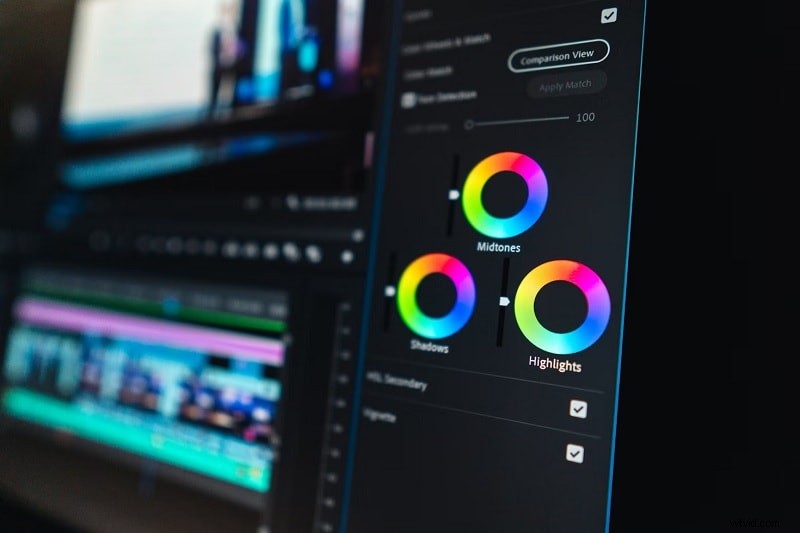
Na przykład surowy klip nakręcony w naturalnym świetle może sprawiać wrażenie wyblakłego. Zwiększając ciepło świateł, pogłębiając cienie i precyzyjnie dostosowując kontrast, materiał filmowy zyskuje bogactwo i kinową głębię. Większość aplikacji umożliwia podgląd przed i po, dzięki czemu korekty są precyzyjne i wydajne.
Popularne techniki gradacji kolorów na iPhonie
| Dostosowanie kolorów | Opis |
| Ekspozycja | Kontroluje ogólną jasność, zapobiegając zbyt ciemnemu lub zbyt jasnemu materiałowi. |
| Kontrast | Zwiększa różnicę między światłami i cieniami, dodając głębi i dramatyzmu. |
| Nasycenie | Zwiększa intensywność kolorów — wyższe wartości sprawiają, że kolory są wyraziste, niższe wartości tworzą stonowany, nastrojowy wygląd. |
| Temperatura | Zmienia ciepło filmu (żółty) lub chłód (niebieski), kształtując emocjonalny ton. |
| Odcień | Równoważy odcienie zieleni/purpury, niezbędne do korygowania przebarwień w różnym oświetleniu. |
| Cienie i rozjaśnienia | Odzyskuje szczegóły w ciemnych i jasnych obszarach, co jest kluczowe w przypadku scen o wysokim kontraście. |
| LUT lub ustawienia wstępne | Jednym kliknięciem stosuje styl w pełnym kolorze, idealny do natychmiastowego uzyskania kinowego wyglądu. |
Opanowanie tych ustawień zapewnia pełną kontrolę nad nastrojem i stylem Twojego filmu. Niezależnie od tego, czy zależy Ci na naturalnym, filmowym odczuciu, czy na stylizowanej palecie, gradacja kolorów iPhone'a jest łatwiejsza niż kiedykolwiek.
Część 2:Wybór najlepszej aplikacji do korekcji kolorów na iPhone'a
Wybór odpowiedniej aplikacji jest równie ważny jak sam proces oceniania. Wśród dostępnych opcji Filmora iPhone wyróżnia się połączeniem przyjaznego dla użytkownika interfejsu i zaawansowanych funkcji. Obsługuje podgląd w czasie rzeczywistym, ustawienia niestandardowe i szeroką gamę narzędzi kolorystycznych, dzięki czemu jest odpowiedni zarówno dla początkujących, jak i profesjonalistów.
Dzięki Filmora możesz stworzyć wszystko, od subtelnych pastelowych odcieni po żywe vlogi z podróży. Intuicyjna konstrukcja aplikacji oznacza, że spędzasz mniej czasu na nauce narzędzia, a więcej na doskonaleniu swojej twórczej wizji.
Metoda 1:Korzystanie z regulacji wideo
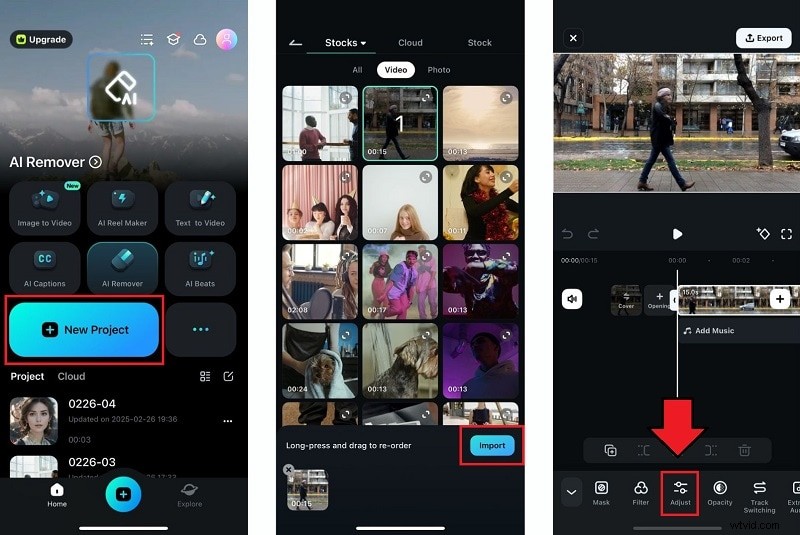
Krok 1 – Utwórz projekt i zaimportuj swój film
Uruchom Filmorę, kliknij Nowy projekt i wybierz ze swojej galerii klip, który chcesz edytować.
Krok 2 – Otwórz panel regulacji
Po umieszczeniu klipu na osi czasu kliknij go i wybierz Dostosowanie z paska narzędzi.
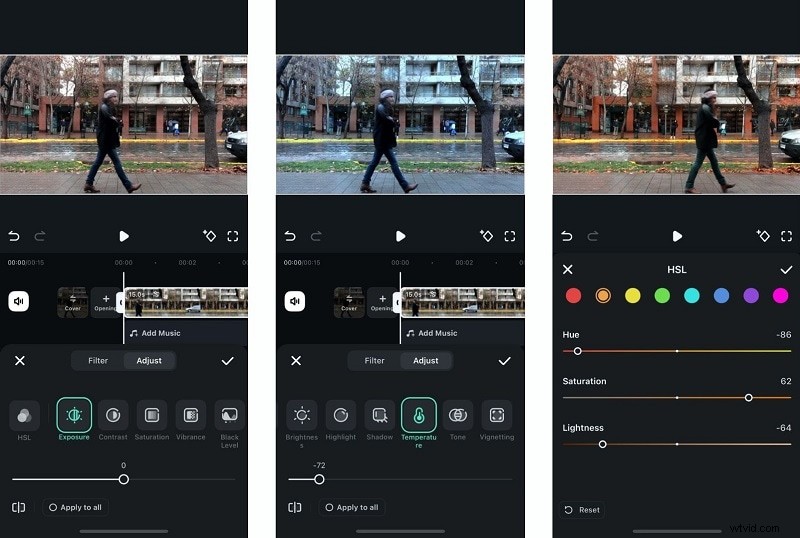
Krok 3 – Dostosuj balans bieli i ustawienia podstawowe
Dostosuj temperaturę suwak, aby dodać ciepła lub chłodu, i użyj opcji Ton suwak w celu zwiększenia wibracji. W tym samym panelu zmodyfikuj opcję Ekspozycja , Kontrast i Nasycenie dla zrównoważonego wyglądu.
Krok 4 – Wybierz określone kolory za pomocą HSL
Użyj narzędzia HSL, aby wyizolować i dostosować poszczególne odcienie. Jest to idealne rozwiązanie do korygowania przebarwień lub podkreślania poszczególnych elementów.
Krok 5 – Podgląd i eksport
Obejrzyj podgląd, aby upewnić się, że ocena jest zgodna z Twoją wizją. Po zakończeniu kliknij znacznik wyboru i Eksportuj aby zapisać gotowy film.

Metoda 2:zastosowanie gotowych ustawień filtrów
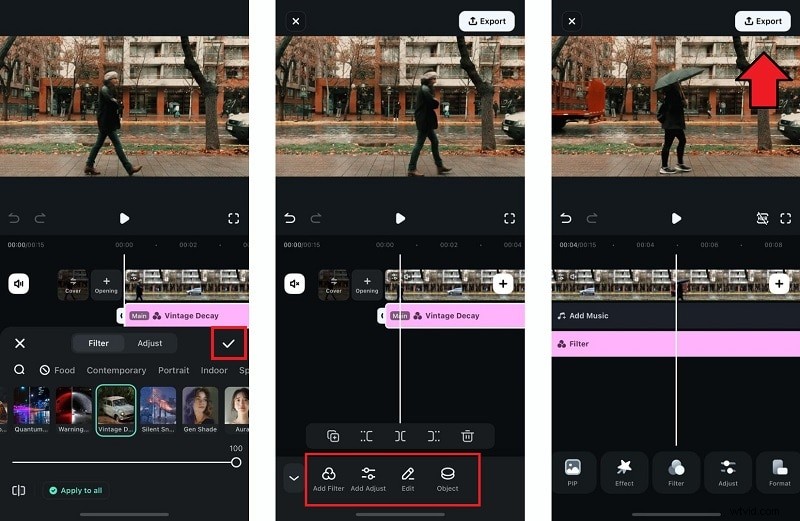
Krok 1 – Zaimportuj klip i otwórz filtry
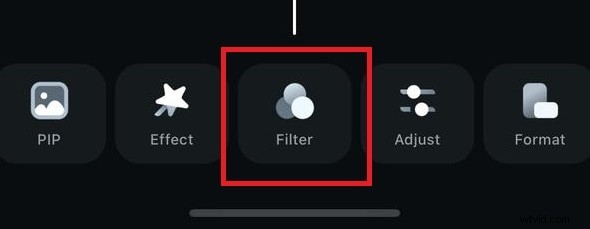
Po dodaniu filmu do osi czasu kliknij Filtry zakładka.
Krok 2 – wybierz styl i dostosuj intensywność
Przeglądaj kategorie, takie jak Trendy , Film , Retro i inne. Wybierz filtr i dostosuj jego intensywność za pomocą suwaka. Użyj opcji Zastosuj do wszystkich opcja spójnej stylizacji w wielu klipach.
Krok 3 – Sfinalizuj i zapisz
Zastosuj filtr, a następnie dotknij znacznika wyboru, aby zablokować zmiany. Możesz nałożyć dodatkowe filtry lub dostosować ustawienia, aby uzyskać niestandardowe wykończenie.
Część 3:Wbudowana korekcja kolorów w aplikacji Zdjęcia na iPhone'a
Aplikacja Zdjęcia umożliwia szybkie wprowadzanie zmian bez konieczności instalowania oprogramowania innych firm. Chociaż brakuje mu zaawansowanych funkcji, takich jak koła kolorów, nadal zapewnia solidną kontrolę ekspozycji, kontrastu, nasycenia, świateł i cieni – idealnie nadaje się do subtelnych ulepszeń.
Jak stopniować kolor za pomocą aplikacji Zdjęcia
Wykonaj poniższe uproszczone kroki, aby poprawić wygląd swojego filmu:
Krok 1 – Otwórz swój film
Przejdź do aplikacji Zdjęcia, wybierz klip i kliknij Edytuj.
Krok 2 – Dostosowanie dostępu
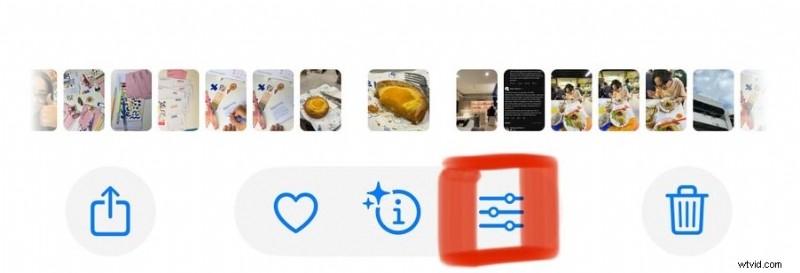
Kliknij ikonę regulacji, aby wyświetlić dostępne suwaki.
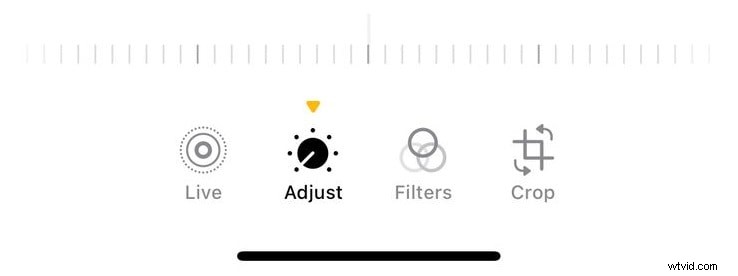
Dostosuj następujące elementy sterujące, aby uzyskać pożądany wygląd:
- Ekspozycja i jasność – Rozjaśnij lub przyciemnij cały obraz.
- Kontrast – Zwiększ ostrość lub zmiękcz obraz.
- Cienie i rozjaśnienia – Przywróć szczegóły w ciemnych lub jasnych obszarach.
- Nasycenie – Spraw, aby kolory były wyraziste lub stwórz stonowany, nastrojowy nastrój.
- Ciepło i odcień – Przesuń balans kolorów w kierunku żółtego lub niebieskiego i popraw odcienie zieleni/purpury.
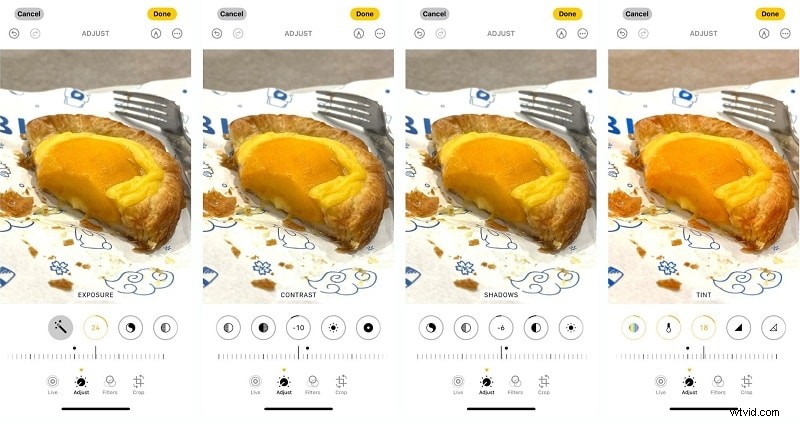
Opcjonalnie:zastosuj jeden z wbudowanych filtrów, aby uzyskać szybki efekt kinowy.
Krok 3 – Zapisz swoją pracę
Po zakończeniu kliknij Gotowe aby zastosować zmiany. Chociaż opcje aplikacji Zdjęcia są ograniczone w porównaniu z dedykowanymi narzędziami do oceniania, pozostaje ona wygodnym wyborem, umożliwiającym szybkie wprowadzanie zmian w dowolnym miejscu.
Wniosek
Korekcja kolorów na iPhonie ewoluowała od podstawowej aplikacji filtrującej do pełnoprawnego narzędzia produkcyjnego. Zwykłym użytkownikom aplikacja Zdjęcia oferuje szybki sposób na ulepszenie materiału filmowego. Twórcom poszukującym większej kontroli — na przykład niestandardowym kołom kolorów, zaawansowanym tabelom LUT i precyzyjnym dostosowaniom HSL — aplikacje innych firm, takie jak Filmora, zapewniają niezbędne funkcje.
Niezależnie od tego, czy chcesz przekształcić surowy klip w kinowe arcydzieło, czy po prostu dodać odrobinę dopracowania, opanowanie korekcji kolorów iPhone'a umożliwi profesjonalne rezultaty bez konieczności korzystania z komputera stacjonarnego.
