
Eksport zakończony. Zamykam edytor zdjęć, prostuję nogi i piję kawę, po czym ponownie siadam do Maca. W tym momencie przechodzę z trybu kreatywnego do trybu produktywności i wtedy opieram się na wbudowanych aplikacjach Mac. Bycie profesjonalnym fotografem to nie tylko robienie zdjęć i publikowanie ich w Internecie. Chodzi także o dobrą organizację i efektywność za kulisami, abym miał czas na wyjście i robienie zdjęć.
Kiedy pracuję, lubię mieć wszystko proste. Jeśli moje miejsce pracy jest zaśmiecone rzeczami, których nie potrzebuję, szybko tracę koncentrację. Dotyczy to zarówno mojego biurka, jak i aplikacji na Macu. Chcę przestrzeni, w której będę mógł wykazać się kreatywnością, notować notatki, pracować szybko i uzyskiwać dostęp do potrzebnych narzędzi bez konieczności szukania po okolicy. Oto wbudowane aplikacje na Maca, na których polegam, aby zachować produktywność przez cały dzień.
Notatki
Dla mnie produktywność zawsze zaczyna się od ustalenia, co tak naprawdę należy zrobić. Właśnie z tym mam największy problem:staram się, aby moje notatki były proste, ale jednocześnie zbieram wszystkie szczegóły potrzebne do każdego zadania.
W przeszłości kusiły mnie wszechstronne narzędzia online, które obiecują zrobić wszystko – dokumenty, listy rzeczy do zrobienia, notatki, arkusze kalkulacyjne, obrazy, tablice nastrojów – co tylko chcesz. Ale zawsze wracam do tego, co proste i faktycznie działa. Dobra integracja aplikacji jest warta więcej niż mnóstwo fantazyjnych funkcji. A jeśli jest już na komputerze Mac, tym lepiej. I tu z pomocą przychodzi aplikacja Notatki.
Dodawanie tony informacji lub otrzymywanie przypomnień o zadaniach, których nie mogę dokończyć, wcale mi nie pomaga. Jeśli już, to po prostu sprawia, że czuję się bardziej w tyle.
Tak naprawdę chcę tylko nadać każdemu zadaniu nagłówek, zanotować kilka szczegółów i w razie potrzeby podzielić je na mniejsze kroki.
Powiadomienia to po prostu fantazyjny sposób na powiedzenie mi, że mam zaległości, podczas gdy prawdziwym problemem jest po prostu zbyt optymistyczne podejście do planowania.
(Jeśli nie masz przypomnień, udostępnij tę konkretną notatkę we wbudowanej aplikacji przypomnień firmy Apple. Kliknij dwukrotnie przypomnienie, aby otworzyć aplikację Notatki dla tej notatki.)
Ale dopóki otwieram Notatki, wiem, co mam na talerzu danego dnia.
Muszę jednak trzymać swoje notatki w folderach. Filtrowanie według folderu lub zawartości dołączonej do notatki jest łatwe.
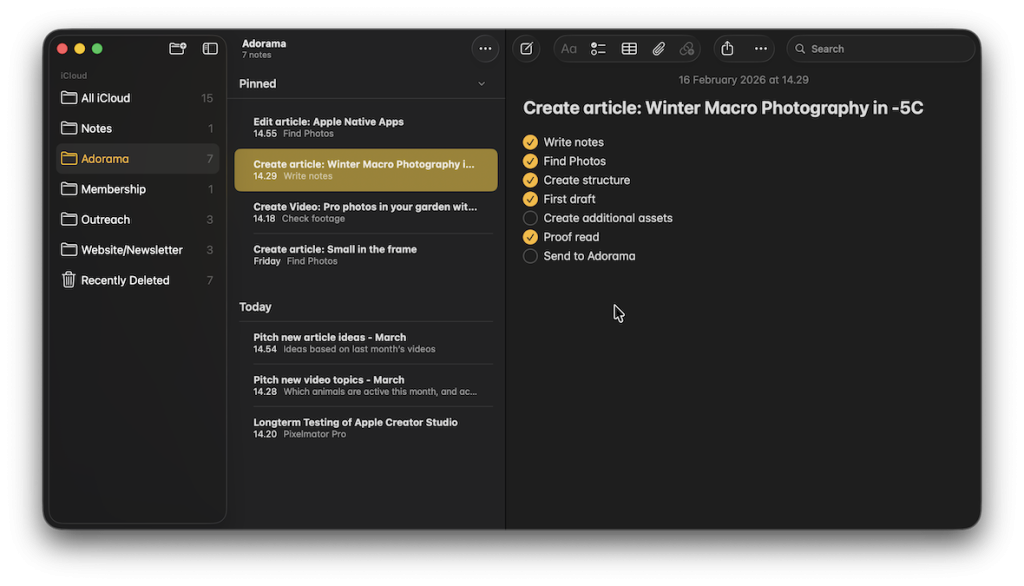
Jeśli potrzebuję zebrać więcej niż tylko tekst, mogę dodać zdjęcia, zeskanować dokument, a nawet naszkicować coś bezpośrednio w aplikacji.
Na komputerze i w terenie
Jeśli na pulpicie kliknę, aby dodać zdjęcie, pojawi się aparat w telefonie, więc mogę zrobić zdjęcie, które ląduje bezpośrednio w moich notatkach.
Kiedy jestem w terenie lub wędruję z aparatem, często przychodzą mi do głowy pomysły, które chcę zanotować. Ponieważ Notes jest już zainstalowany na moim iPhonie, łatwo jest dodać coś w drodze, wiedząc, że zostanie to natychmiast zsynchronizowane z aplikacją komputerową.
Jest prosty i przejrzysty, ale może zrobić wszystko, czego potrzebuję.
Wyszukiwanie w centrum uwagi
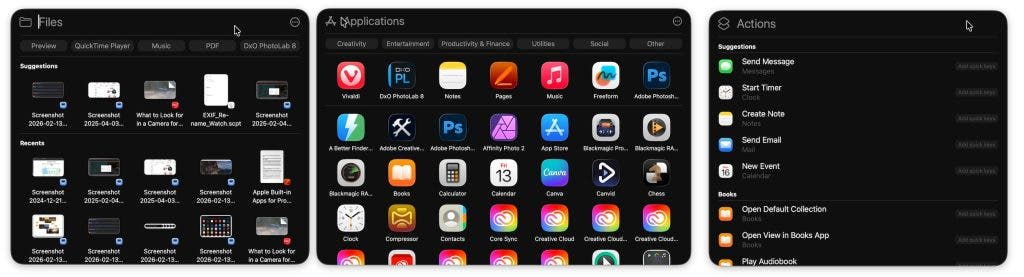
Spędzanie całego dnia przy komputerze może naprawdę uszkodzić rękę myszy. Ale jeśli trzymam palce na klawiaturze, mogę uzyskać dostęp do prawie wszystkiego na moim Macu znacznie szybciej niż przeglądanie folderów i aplikacji.
CMD + spacja powoduje wyświetlenie Wyszukiwania Spotlight. Po prostu wpisuję kilka słów kluczowych i naciskam Enter i jestem tam, gdzie chcę – pliki, aplikacje, a nawet strony internetowe.

Spotlight nie patrzy tylko na nazwy plików — sprawdza metadane, a nawet zawartość plików. Jeśli wpiszę nazwę aplikacji i nacisnę TAB, będę mógł wyszukać pliki powiązane z tą aplikacją, takie jak dokumenty lub zdjęcia.
Skróty
Kolejną przydatną wbudowaną aplikacją są Skróty. Jak sama nazwa wskazuje, umożliwia tworzenie skrótów do niemal wszystkiego.
Możesz zachować prostotę i skonfigurować skrót, aby dodać nową notatkę z dowolnego miejsca na komputerze Mac, po prostu naciskając kombinację klawiszy.
Skróty łatwo przeoczyć, ale prawdziwa magia polega na łączeniu zadań w jedną całość. Na przykład utworzyłem skrót, przygotowując się do przesyłania zdjęć do mojej witryny.
Kiedy naciskam Control+Opcja+Command+W, dzieje się tak:
- Jasność ekranu wzrasta do 85% (co jest przydatne, ponieważ dzieci czasami majstrują przy tym podczas oglądania Netflix).
- DXO PhotoLab 8 otwiera się do edycji zdjęć,
- Otworzy się przeglądarka Vivaldi, znajdzie moją witrynę i zaloguje mnie do Squarespace, dzięki czemu będę gotowy do pracy.
- Uruchamia się aplikacja muzyczna, wybiera playlistę Lo-fi Chill i włącza odtwarzanie, aby wejść do strefy.
- Na wszystkich moich urządzeniach tryb ostrości przełącza się na tryb Nie przeszkadzać.
Dzięki jednemu skrótowi klawiaturowemu mogę przystąpić do edycji.
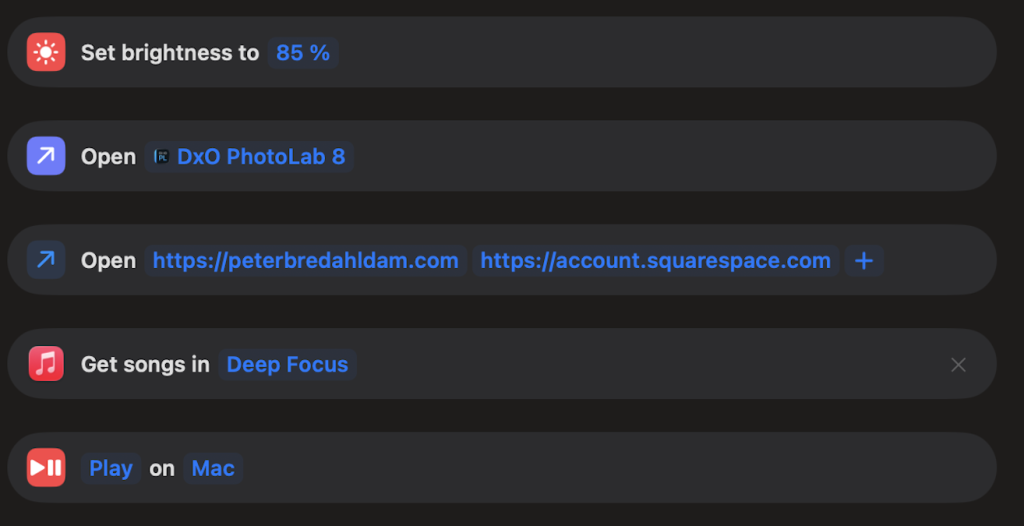
Mam inny skrót do pisania artykułów (otwiera Notatki i Strony zamiast mojej witryny internetowej) i jeden do edycji wideo.
Dzięki temu łatwiej jest zacząć, zamiast się cofać. Czy Ty też zapominasz o swoich zadaniach za każdym razem, gdy otwierasz przeglądarkę? Wiem, że tak.
AppleScript
Jeśli chcesz zgłębić automatyzację na komputerze Mac, AppleScript jest potężnym narzędziem. Nie martw się, nie musisz być ekspertem w kodowaniu.
Zwykle nie polegam na sztucznej inteligencji; jednak jeśli chodzi o kodowanie, zrobię wyjątek. Po prostu mówię Google Gemini, czego chcę, a on wypluwa skrypt, który mogę skopiować i wkleić do AppleScript. Jeśli to nie zadziała, kopiuję komunikat o błędzie z powrotem i pozwalam sztucznej inteligencji go naprawić.
Jednym ze sposobów korzystania z AppleScript jest zmiana rozmiaru zdjęć z określonego folderu obserwowanego, tak aby były gotowe do umieszczenia w mojej witrynie. Jeśli chcesz, możesz nawet zmienić nazwę plików za pomocą AppleScript, aby uwzględnić informacje Exif, takie jak obiektyw, czas otwarcia migawki, przysłona i ISO.
Jednak zachowajmy prostotę przykładu – po prostu zmieńmy rozmiar obrazów – i zobaczmy, czy uda nam się wprowadzić odrobinę magii automatyzacji.
Jak dotąd nie miałem żadnych problemów ze skryptami, ale ostrzegam:nie mogę brać odpowiedzialności, jeśli coś pójdzie nie tak. Kiedy automatycznie zmieniasz nazwę lub rozmiar plików, możesz zepsuć nazwy plików lub zastąpić oryginały. Upewnij się, że używasz osobnego folderu i skopiuj do niego pliki. NIE używaj standardowego folderu obrazów ani nie przenoś oryginałów do folderu, ponieważ spowoduje to zmianę rozmiaru wszystkich zdjęć. Poniższy kod faktycznie zmienia rozmiar kopii obrazu i przenosi oryginał do folderu archiwum.
Kod
Otwórz AppleScript i wklej ten kod do skryptu:
[Początek skryptu]
włączone dodawanie elementów folderu do ten_folder po otrzymaniu dodanych_przedmiotów
ustawiony nazwa_folderu o zmienionym rozmiarze do „Zmieniono rozmiar_1920 pikseli”
ustawiony nazwafolderu archiwum do „Archiwum_Oryginałów”
ustawiony szerokość docelowa do 1920
ustawiony ścieżka źródłowa do Ścieżka POSIX z ten_folder
ustawiony zmieniona ścieżka do ścieżka źródłowa i nazwa_folderu o zmienionym rozmiarze oraz „/”
ustawiony ścieżka archiwum do ścieżka źródłowa i nazwa_folderu archiwum oraz „/”
— Utwórz foldery
wykonaj skrypt powłoki „mkdir -p” i cytowany formularz z zmieniona ścieżka
wykonaj skrypt powłoki „mkdir -p” i cytowany formularz z ścieżka archiwum
powtórz z element w dodane_elementy
ustawiony ścieżka elementu do Ścieżka POSIX z element
— Użyj polecenia powłoki, aby sprawdzić, czy jest to plik (pomiń foldery)
ustawiony isPlik do ( wykonaj skrypt powłoki „[ -f ” i cytowana forma z itemPath &” ] &&echo \”true\” || echo \”false\””)
jeśli isPlik jest „prawda” wtedy
spróbuj
– SIPS jest znacznie bardziej niezawodny niż zdarzenia graficzne
— Zmienia rozmiar przy automatycznym zachowaniu proporcji
wykonaj skrypt powłoki „sips –resampleWidth ” &targetWidth &” ” i cytowany formularz z itemPath &” –out ” i cytowany formularz z (zmieniona ścieżka &(nazwa z ( informacje dla element)))
— Przenieś oryginał do archiwum za pomocą powłoki (szybciej niż Finder)
wykonaj skrypt powłoki „mv” i cytowany formularz z itemPath &” ” i cytowany formularz z ścieżka archiwum
włączone błąd błędna wiadomość
dziennik błędna wiadomość
koniec spróbuj
koniec jeśli
koniec powtórz
koniec dodawanie elementów folderu do
[Koniec skryptu]
Teraz wszystko, co musisz zrobić, to skonfigurować folder obserwowany i przetestować go.
Jak to skonfigurować (krok po kroku):
- Zapisz skrypt W Edytorze skryptów przejdź do Plik> Zapisz. Naciśnij Cmd + Shift + G i wklej tę ścieżkę:~/Library/Scripts/Folder Action Scripts/Uwaga:Jeśli folder „Folder Action Scripts” nie istnieje, utwórz go w „Scripts”. Zapisz plik jako „Resize.scpt”.
- Załącz do swojego folderu Otwórz Findera i znajdź folder, którego chcesz używać jako „folderu obserwowanego”. Kliknij ten folder prawym przyciskiem myszy. Przejdź do opcji Usługi (lub Szybkie akcje)> Konfiguracja akcji folderów… Jeśli pojawi się lista, wybierz „Zmień rozmiar.scpt” i kliknij Dołącz. Upewnij się, że pole wyboru „Włącz akcje dotyczące folderów” w lewym górnym rogu jest zaznaczone.
- Przetestuj Zrób zdjęcia (JPEG lub PNG) i przeciągnij je do tego folderu.
W ciągu kilku sekund rozmiar plików powinien zacząć się zmieniać, a wersja o zmienionym rozmiarze powinna znaleźć się w jednym folderze, a oryginał zostać przeniesiony do folderu archiwum, dzięki czemu folder obserwowany będzie ładny i uporządkowany.
Jeśli masz zadanie, które pochłania Twój czas, warto sprawdzić, czy Twój Mac może to za Ciebie zrobić.
Dowolny
Nie wszystko, co robię, ma na celu bycie skutecznym i produktywnym.
Czasami muszę po prostu zebrać myśli w bardziej kreatywny sposób lub spróbować uchwycić określony nastrój lub uczucie.
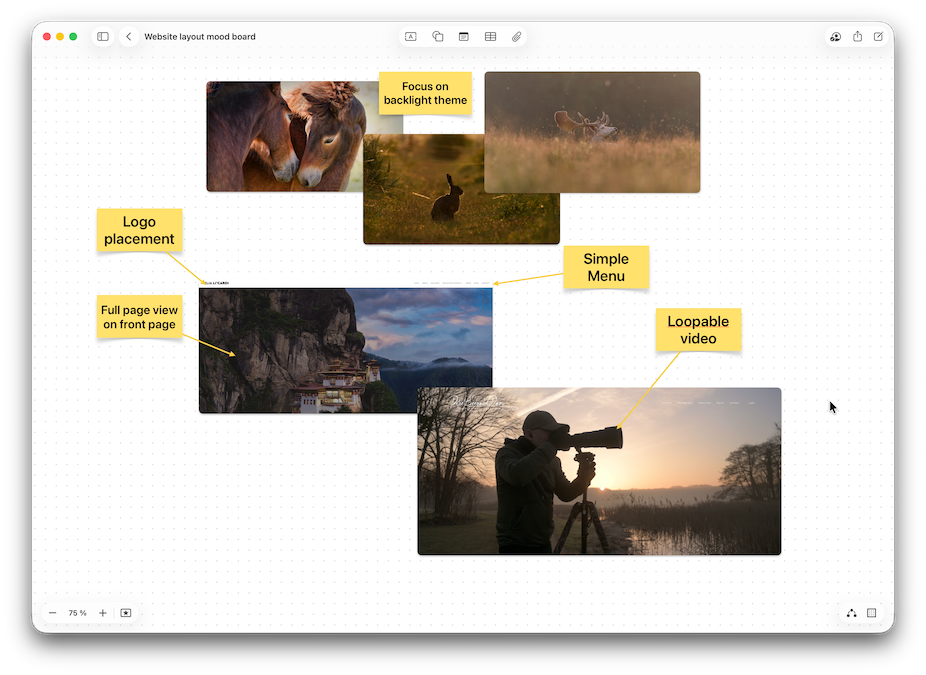
W tej chwili przeprowadzam burzę mózgów na temat nowego układu strony internetowej i, jak mawiał Apple, jest do tego aplikacja.
Freeform daje mi ogromne pole do gromadzenia pomysłów i inspiracji w jednym miejscu, dzięki czemu mogę zawęzić zakres prac lub stworzyć nastrój. To świetny sposób na ukonkretnienie abstrakcyjnych pomysłów. Kiedy już wszystko mam ułożone, mogę przystąpić do porządkowania i przygotowania rzeczy do przekazania projektantowi.
Nie zapomnij o bezpłatnym pakiecie Office preinstalowanym na komputerze Mac
Jeśli dopiero zaczynasz korzystać z komputera Mac, możesz nie zdawać sobie sprawy, że jest już zainstalowany całkiem potężny pakiet biurowy – i to za darmo.
Dostajesz Pages (do pisania), Numbers (do arkuszy kalkulacyjnych) i Keynote (do prezentacji). Dobrze współpracują ze sobą na komputerach Mac i iOS. Jedyną wadą jest to, że udostępnianie użytkownikom pakietu Microsoft Office może być nieco nieporęczne. Działa, ale nie jest tak płynne, jak pozostanie w ekosystemie Apple.
Odkładając na chwilę kreatywną stronę profesjonalnej fotografii, wiele sukcesów zależy od tego, jak bardzo jesteś zorganizowany i produktywny. W przypadku wszystkich prac za kulisami dużą pomocą są wbudowane aplikacje Apple dla komputerów Mac. Niektóre są tak intuicyjne, że wystarczy kliknąć i je rozgryźć. Inne, jak AppleScript, wymagają nieco więcej wysiłku, dlatego warto rozważyć zalety i wady.
Ponieważ dość łatwo się rozpraszam, naprawdę doceniam prostotę tych aplikacji na Maca. Ich przejrzyste interfejsy pomagają mi zachować koncentrację i produktywność, a z czasem robi to ogromną różnicę.

Tama Piotra
Peter Dam to profesjonalny fotograf przyrody z ponad 10-letnim doświadczeniem w fotografii przyrodniczej, fotografii korporacyjnej i wideografii. Na swojej stronie internetowej i na kanale YouTube dzieli się wieloma wskazówkami i historiami dotyczącymi fotografii przyrodniczej.