
Edycja wideo jest istotną częścią tworzenia treści i nie ma nic bardziej frustrującego niż praca z powolnymi i nieefektywnymi aplikacjami podczas komponowania filmów. Dla oszczędnych lub zwykłych użytkowników operacje przed i po edycji, podczas których łączenie, dzielenie i łączenie klipów są przydatne i mogą poprawić efekty i jakość. Na podstawie uzyskanych danych Bandicut Video Cutter jest wydajnym i łatwo zrozumiałym oprogramowaniem do szybkiego cięcia wideo w systemie Windows. W tym artykule znajdują się informacje o Bandicut, szczegółowe informacje na temat jego funkcji i sposobu korzystania z niego, a także omówienie innego oprogramowania podobnego do Bandicut, takiego jak Filmora.
W tym artykule
- Kompleksowy przegląd narzędzia do cięcia wideo Bandicut
- Jak pociąć wideo na części za pomocą Bandicut
- Odkryj Filmorę, aby znaleźć opcje bezpłatnego przycinania (alternatywa Bandicut)
- Jak wycinać filmy za pomocą Filmory bez utraty jakości
Część 1:Kompleksowe omówienie narzędzia do wycinania wideo Bandicut
1. Podstawowa funkcjonalność
Jedną z istotnych funkcji wyróżniających Bandicut Video Cutter jest możliwość wycinania filmów bez utraty jakości.
- Szybkie i wydajne przetwarzanie: Bandicut pomaga użytkownikom szybko dzielić, przycinać i łączyć filmy z opcjonalnym wyborem oryginalnej jakości wideo. Tryb dużej prędkości gwarantuje, że system szybko przejrzy informacje i będzie odpowiedni dla osób wymagających pilnego odzyskania danych.
- Przyjazny dla użytkownika interfejs: Zarówno łatwość użycia, jak i podstawowy układ Bandicut sugerują, że jest to narzędzie dla wszystkich typów użytkowników. Program zawiera bardzo proste i łatwe w użyciu przyciski, które obejmują opcję wycinania, dzielenia i łączenia wideo.
- Bezstratne cięcie wideo: Jeśli chodzi o edycję filmów bez utraty ich jakości, co zawsze stanowi problem przy wycinaniu materiałów, Bandicut posiada funkcję bezstratnego cięcia wideo, co oznacza, że ten ostatni nie jest ponownie kodowany.
2. Kluczowe funkcje
- Wytnij i zapisz określone części :polega to na pocięciu określonej części filmu i jest doskonałe, ponieważ pozwala wyeliminować niechciane segmenty, takie jak krótkie reklamy lub momenty przypadkowego uderzenia kamerą.
- Podziel filmy na wiele plików: Istnieje możliwość podzielenia pliku na wiele równych segmentów, co jest istotne w przypadku, gdy plik pierwotnie zawierał więcej segmentów, co pozwala użytkownikowi na tworzenie nowych segmentów z całego pliku.
- Dołącz do wielu filmów: Łączenie wielu filmów:Bandicut może także łączyć kilka filmów, co jest przydatne w przypadku, gdy na przykład konieczne jest połączenie kilku klipów w jednym projekcie, oszczędzając w ten sposób czas i wysiłek.
3. Obsługiwane formaty i akceleracja sprzętowa
Można go używać do szerokiej konwersji wszystkich typów plików wideo, takich jak Avi, mp4, MOV, Mkv, mpeg i wiele innych. Poza tym oprogramowanie wykorzystuje również koder H.264 ze wsparciem dla krzemów NVIDIA, Intel i AMD, co gwarantuje dużą prędkość przetwarzania wideo przy zachowaniu najlepszej jakości.
Część 2:Jak pociąć wideo na części za pomocą Bandicut
Bandicut jest dość łatwy w użyciu do wycinania filmów, a to dlatego, że aplikacja ma prosty i łatwy do zrozumienia interfejs. Wykonaj poniższe kroki, aby efektywnie przycinać filmy:
- Pobierz i zainstaluj: Podążając za oficjalnym linkiem do pobrania, Bandicut będzie dostępny na komputerze z systemem Windows lub Mac, gotowy do pobrania i instalacji.
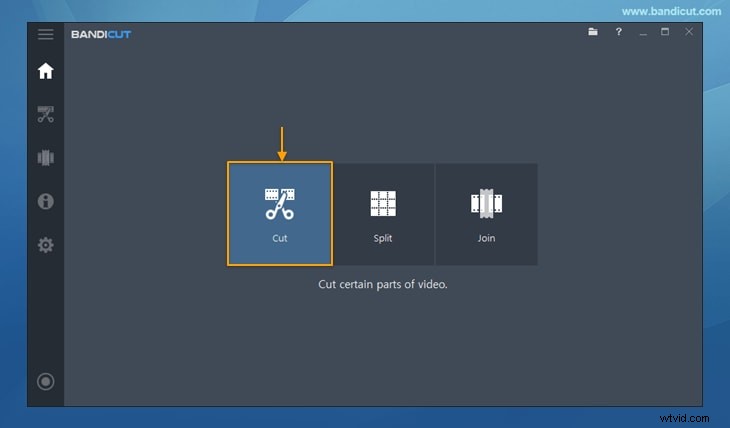
- Otwórz Bandicut: Uruchom Bandicut i kliknij przycisk „Wytnij”, aby skorzystać z funkcji cięcia.
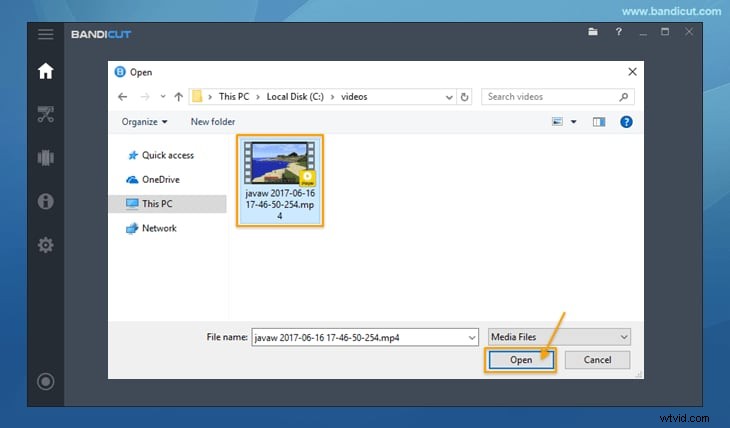
- Importuj klip wideo: Wideo można zaimportować z komputera, wybierając klip i klikając opcję „Otwórz”, która pojawia się zaraz po wybraniu pliku wideo.
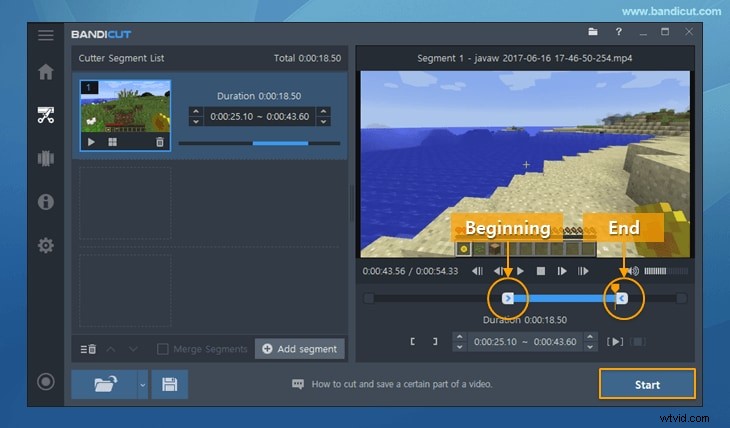
- Wybierz obszar cięcia: Dostępny jest suwak umożliwiający przejście do części, którą chcesz przyciąć, lub istnieją dwa wskaźniki czasu, które można ustawić na początku i na końcu żądanego segmentu wideo.
- Wybierz tryb cięcia: Wybierz „Tryb Hi-Speed”, aby uzyskać szybki strumień bez utraty jakości lub jeśli chcesz przeprowadzić większą liczbę edycji, odpowiedni będzie dla Ciebie „Tryb kodowania”.
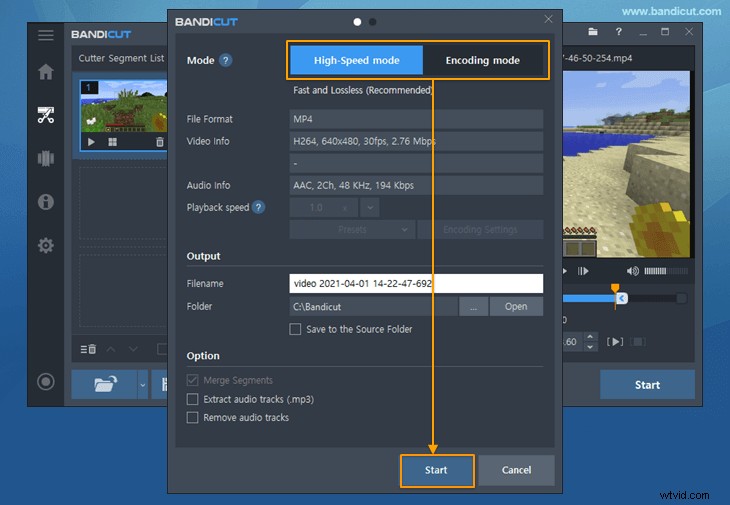
- Wytnij film: Aby rozpocząć proces cięcia, naciśnij przycisk „Start”. Po zakończeniu procesu cięcia będziesz mógł obejrzeć wycięty film.
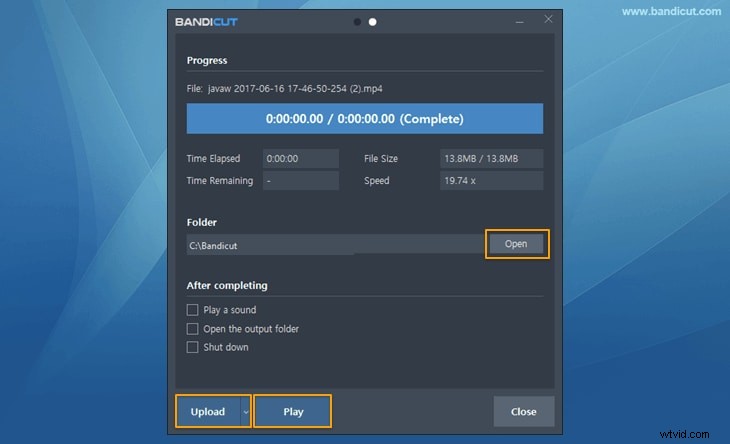
- Zapisz edytowany film: Po zakończeniu cięcia zaleca się wyeksportowanie edytowanego wideo do odpowiedniego folderu lub dowolnego preferowanego dysku.
Część 3:Poznaj Filmorę pod kątem opcji bezpłatnego cięcia (alternatywa Bandicut)
Przycinacz wideo Filmora
Podczas gdy Bandicut specjalizuje się w szybkim i wydajnym cięciu wideo, Wondershare Filmora oferuje szereg bezpłatnych funkcji przycinania, które zaspokajają różne potrzeby edycyjne. Jest to najwyższej klasy oprogramowanie do edycji wideo dla komputerów Mac i Windows, idealne do tworzenia wysokiej jakości filmów.
Wondershare Filmora obsługuje wszystkie typy wideo, w tym AVI, i oferuje podstawowe i zaawansowane narzędzia do edycji, takie jak przycinanie, zmiana rozmiaru, gotowe szablony, automatyczna synchronizacja rytmu, podzielony ekran, zwiększanie prędkości, śledzenie ruchu, klatki kluczowe i kreatywne przejścia.
Kluczowe funkcje:
- Wytnij/Podziel/Przytnij :Filmora zapewnia precyzyjną kontrolę klatka po klatce, podobnie jak Bandicut, umożliwiając użytkownikom wycinanie filmów z dużą dokładnością.
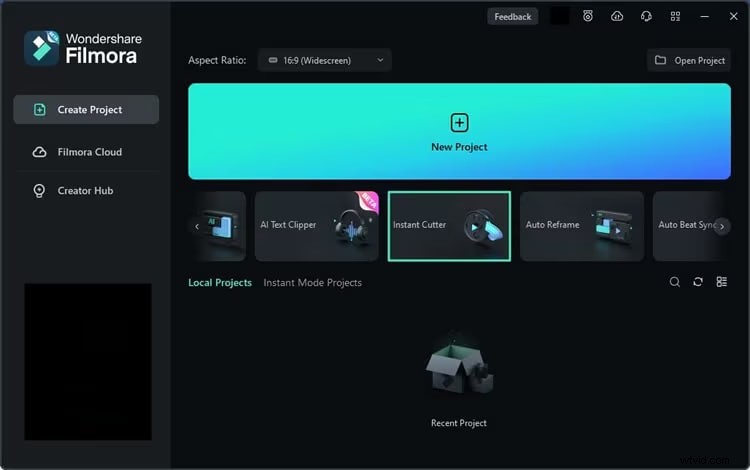
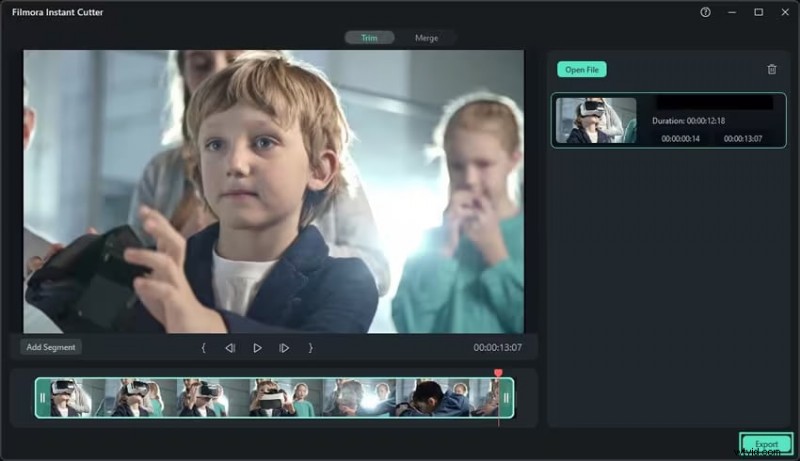
- Narzędzie do natychmiastowego cięcia :To narzędzie służy do szybkiego przycinania niechcianego materiału na początku lub na końcu filmów. Jest idealny dla użytkowników, którzy potrzebują szybkiego rozwiązania do podstawowych zadań edycyjnych.
- Zaawansowane narzędzia do edycji :Oprócz cięcia Filmora oferuje szereg zaawansowanych funkcji edycji, takich jak przejścia, efekty i regulacja dźwięku, co czyni ją wszechstronnym narzędziem do bardziej kompleksowych projektów edycji wideo.
- Przyjazny dla użytkownika interfejs :Interfejs Filmory został zaprojektowany tak, aby był intuicyjny i łatwy w obsłudze, dzięki czemu będzie dostępny zarówno dla początkujących, jak i doświadczonych montażystów.
- Kompatybilność: To narzędzie jest kompatybilne z głównymi typami filmów, takimi jak AVI, MP4, MOV, MKV, MPEG i inne. Poza tym oprogramowanie jest zbudowane przy użyciu koderów H. 264 firm NVIDIA i Intel oraz sprzętowo, aby zwiększyć prędkość wideo i lepszą jakość.
Dlaczego warto rozważyć Filmorę zamiast Bandicut?
Podczas gdy Bandicut jest idealny dla użytkowników, którzy potrzebują prostego i wydajnego narzędzia do cięcia wideo, Filmora zapewnia dodatkowe funkcje, które mogą spodobać się osobom poszukującym bardziej wszechstronnych narzędzi do edycji. Bezpłatne funkcje Filmory sprawiają, że jest to doskonała alternatywa dla użytkowników, którzy wymagają szczegółowych możliwości edycji bez inwestowania w płatne oprogramowanie. Niektóre inne funkcje Filmory, które ułatwiają edycję wideo i dają jej przewagę nad oprogramowaniem takim jak Bandicut, obejmują:
Funkcje oparte na sztucznej inteligencji i zaawansowane narzędzia do edycji
- Narzędzie do natychmiastowego cięcia :Zaprojektowany do szybkiego i łatwego cięcia dużych filmów 4K i HD bez utraty jakości. Umożliwia szybkie importowanie, przycinanie i łączenie dużych plików wideo bez ponownego kodowania, dzięki czemu idealnie nadaje się do filmów o wysokiej rozdzielczości, takich jak nagrania z kamer sportowych 4K. Obsługuje formaty MP4/MOV i MTS/M2TS, umożliwia wydajne przycinanie i płynne łączenie klipów bez utraty jakości.
- Automatyczna synchronizacja rytmu :Automatycznie synchronizuje klipy wideo z rytmem muzyki w tle, oszczędzając czas na ręcznej edycji.
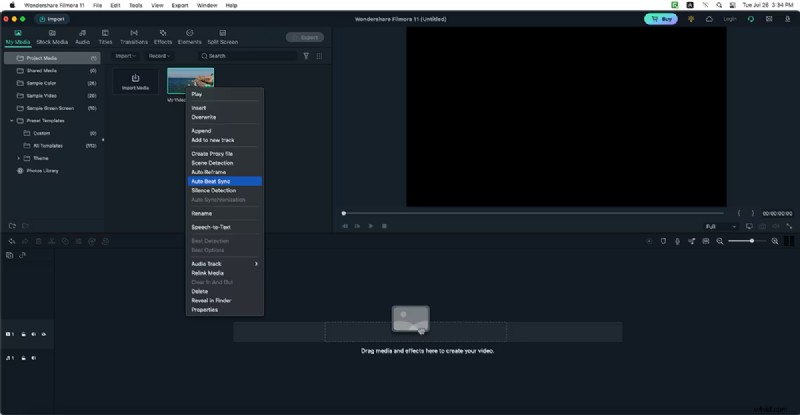
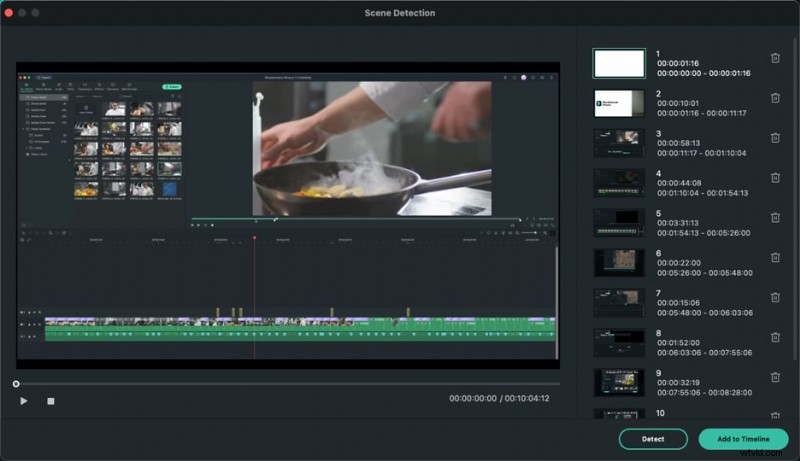
- Wykrywanie scen : Automatycznie wykrywa i oddziela sceny w filmie, ułatwiając organizowanie i edycję dużych projektów.
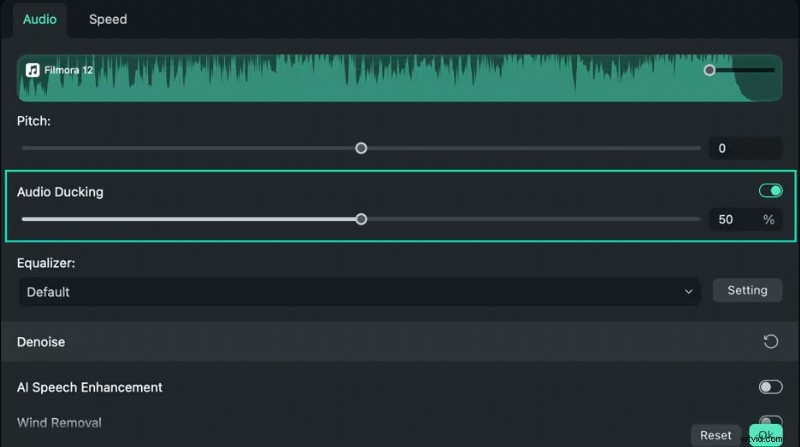
- Wyciszanie dźwięku :Automatycznie zmniejsza głośność muzyki w tle po wykryciu dialogu lub innego ważnego dźwięku, zapewniając czysty balans dźwięku.
Takie innowacyjne i wszechstronne funkcje edycji AI sprawiają, że Filmora jest niesamowitym oprogramowaniem do edycji wideo, nie mającym sobie równych.
Część 4:Jak przycinać filmy za pomocą Filmory bez utraty jakości
Cięcie filmów za pomocą Filmory to prosty proces, który można wykonać w kilku prostych krokach. Oto szczegółowy przewodnik, który pomoże Ci rozpocząć:
Krok 1Pobierz i zainstaluj Filmorę
Odwiedź oficjalną stronę Filmora i pobierz oprogramowanie dla swojego systemu operacyjnego (Windows lub Mac).
Postępuj zgodnie z instrukcjami instalacji, aby zainstalować Filmorę na swoim komputerze.
Krok 2:Zaimportuj swój film
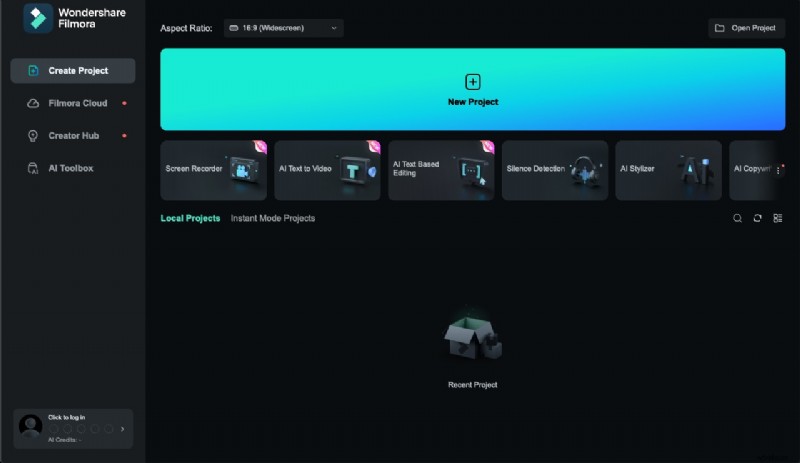
Otwórz Filmorę, klikając dwukrotnie ikonę na pulpicie lub wyszukując ją w swoich aplikacjach. Kliknij „Nowy projekt”, aby rozpocząć nowy projekt edycji wideo.
Kliknij przycisk „Importuj” znajdujący się w obszarze biblioteki multimediów i wybierz plik wideo, który chcesz wyciąć.
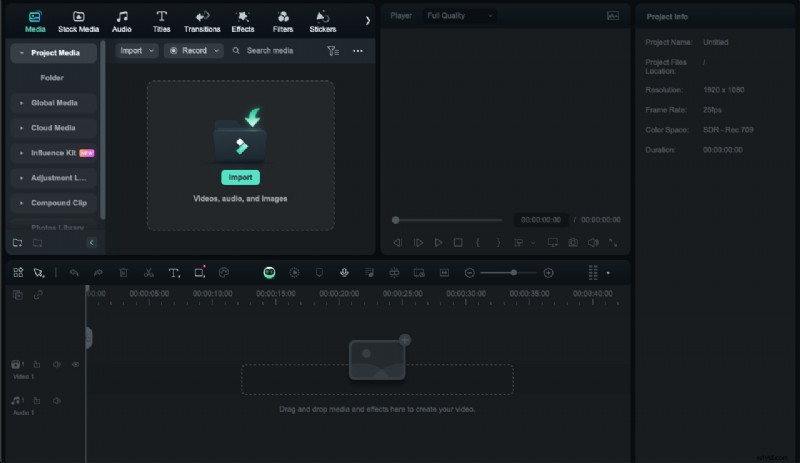
Alternatywnie możesz przeciągnąć i upuścić plik wideo bezpośrednio do biblioteki multimediów.
Krok 3Dodaj wideo do osi czasu
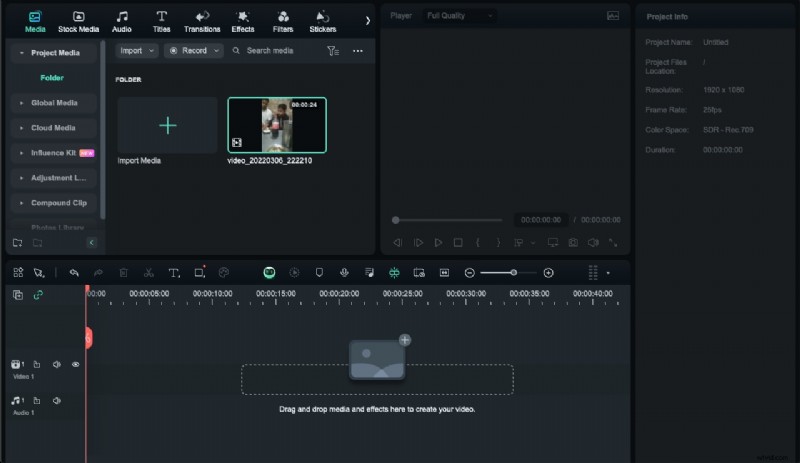
Przeciągnij wideo z biblioteki multimediów na oś czasu u dołu ekranu. Upewnij się, że klip wideo jest prawidłowo umieszczony na osi czasu, aby ułatwić edycję.
Krok 4Wytnij wideo
Kliknij ikonę „Nożyczki” na pasku narzędzi nad osią czasu, aby aktywować narzędzie tnące. Przesuń głowicę odtwarzania (czerwony znacznik na osi czasu) do miejsca, w którym chcesz wyciąć.
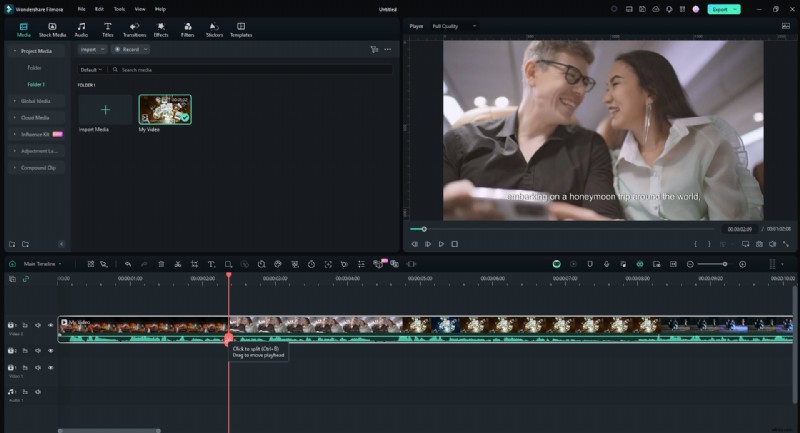
Kliknij ikonę „Nożyczki”, aby podzielić wideo w tym miejscu. Przesuń głowicę odtwarzającą w inne miejsca, w których chcesz wykonać dodatkowe cięcia, i powtórz proces.
Jeśli nie wybierzesz konkretnej ścieżki na osi czasu, podzielisz wszystkie klipy pod głowicą odtwarzania. Najpierw musisz wybrać ścieżkę, a następnie kliknąć przycisk podziału, aby podzielić multimedia w ramach jednej ścieżki.
Krok 5Usuń niechciane segmenty
Kliknij segment filmu, który chcesz usunąć. Naciśnij klawisz „Usuń” na klawiaturze lub kliknij segment prawym przyciskiem myszy i wybierz „Wytnij” z menu kontekstowego.
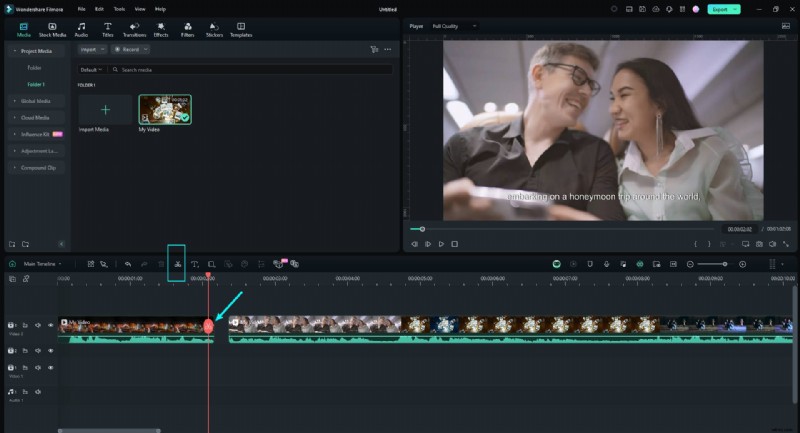
Przeciągnij pozostałe klipy razem, aby usunąć wszelkie przerwy pozostawione przez usunięte segmenty.
Inteligentna metoda alternatywna: Znajdź narzędzie do cięcia błyskawicznego narzędzie w oprogramowaniu do edycji. To narzędzie jest zwykle dostępne na pasku narzędzi lub w menu narzędzi do edycji.
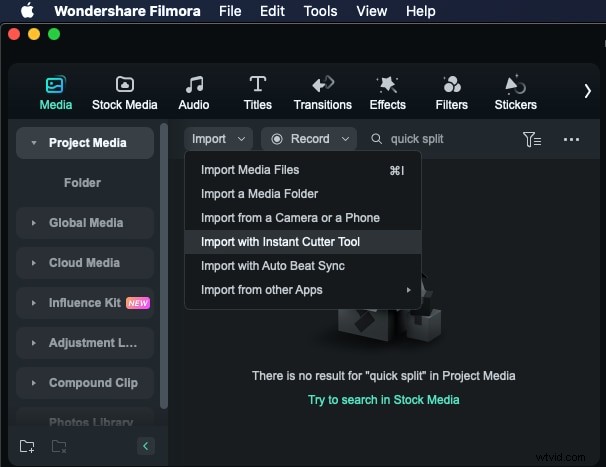
Użyj osi czasu, aby przejść do części filmu, którą chcesz wyciąć. Ustaw punkty początkowe (In) i końcowe (Out) segmentu, który chcesz wyciąć. Zwykle odbywa się to poprzez przeciąganie znaczników lub użycie skrótów klawiaturowych.
Krok 6:Eksportuj edytowany film
Gdy już będziesz zadowolony z cięć, kliknij przycisk „Eksportuj” znajdujący się w prawym górnym rogu interfejsu. Wybierz żądany format wideo w oknie eksportu. Możesz także dostosować inne ustawienia, takie jak rozdzielczość, liczba klatek na sekundę i szybkość transmisji. Kliknij ponownie przycisk „Eksportuj”, aby zapisać edytowany film na komputerze. Wybierz lokalizację, w której chcesz zapisać plik i nadaj mu nazwę.
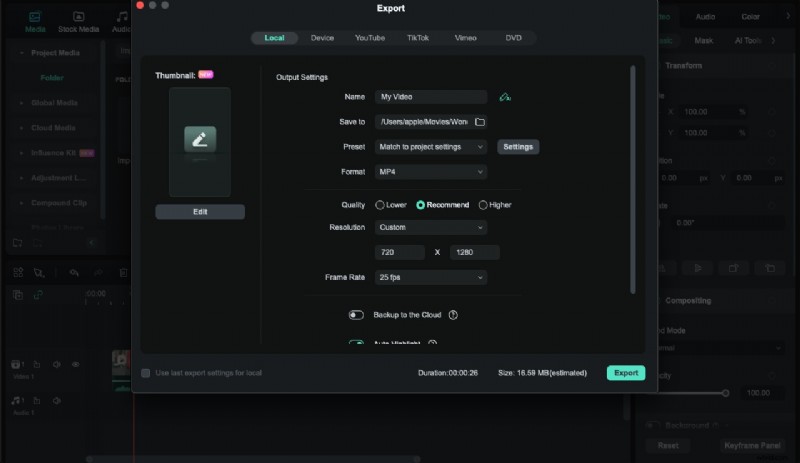
Wykonując te kroki, możesz łatwo wycinać filmy za pomocą Filmory, dzięki czemu jest to wszechstronne narzędzie zarówno do prostych, jak i zaawansowanych zadań edycji wideo.
Wniosek
Bandicut Video Cutter to jedno z najważniejszych narzędzi ze względu na pomocny interfejs, cięcie i szybką obsługę. Polecany jest użytkownikom poszukującym stabilnego rozwiązania dla podstawowych potrzeb związanych z wycinaniem wideo. Biorąc to pod uwagę, jeśli chcesz cieszyć się większą liczbą funkcji edycji, warto rozważyć Filmorę. Każde z nich ma swoje zalety, więc poznanie ich pozwoli Ci wybrać najbardziej odpowiednie oprogramowanie do edycji wideo.
Podsumowując, jeśli wolisz szybki i prosty edytor wideo, taki jak Bandicut, lub słynny edytor wideo oferujący więcej opcji i dodatkowe możliwości, taki jak Filmora, oba programy pozwolą Ci efektywnie pracować i uzyskiwać wysokiej jakości wyniki. Powinieneś wypróbować różne i zwrócić uwagę na ten, który jest dla Ciebie najbardziej odpowiedni.