
AVI jest szeroko stosowany do archiwizacji informacji wideo i audio i jest wysoce kompatybilny z większością popularnych odtwarzaczy multimedialnych i edytorów wideo. Ze względu na swoją kompatybilność i stosunkowo wysoką jakość pliki AVI są powszechnie dostępne do przechowywania, przesyłania strumieniowego i edycji cyfrowych filmów wideo.
Jedną z regularnych operacji, w jakie angażują się montażyści wideo i zwykli entuzjaści, jest wycinanie plików AVI. Modyfikowanie wideo poprzez możliwość odcięcia niepożądanych fragmentów, skrócenia filmów lub podzielenia ich na mniejsze części może mieć ogromne znaczenie i poprawić komfort oglądania wideo, a także jego przechowywania. W tym przewodniku pokrótce wyjaśnimy, na czym polega wycinanie plików AVI, przedstawimy najlepsze narzędzia do cięcia AVI i krok po kroku opowiemy o korzystaniu z Filmory, najbardziej zaawansowanego narzędzia do cięcia AVI.
W tym artykule
- Zrozumienie podstawowych wymagań dotyczących wycinania plików AVI
- Najlepsze oprogramowanie do wycinania plików AVI dla systemów Windows i Mac:jak efektywnie z nich korzystać
- Najlepsze wycinarki wideo AVI dla urządzeń mobilnych
- Najlepsze internetowe narzędzia do cięcia wideo AVI
Część 1:Zrozumienie podstawowych wymagań dotyczących wycinania plików AVI
1. Podstawowy proces wycinania pliku AVI:
- Ładowanie pliku: Sugerujemy otwarcie oprogramowania, którego chcesz użyć do edycji pliku, ponieważ jest to łatwiejsze.
- Wybieranie segmentów: Aby utworzyć segmenty, użyj osi czasu i narzędzi do wycinania w programie, aby narysować znaczniki wokół czasu rozpoczęcia i zakończenia żądanych segmentów.
- Zapisywanie wyników: Wyeksportuj ostateczną wersję klipu, aby zapisać wideo, wybierając odpowiedni typ wyjściowy w wymaganym formacie z jakością wideo.
2. Kluczowe czynniki, które należy wziąć pod uwagę przed cięciem:
- Rozmiar pliku: W związku z tym pliki AVI mogą być bardzo duże, dlatego zaleca się, aby w komputerze była dostępna wystarczająca ilość miejsca na dysku zarówno dla oryginału, jak i tych, które będą edytowane.
- Żądany format wyjściowy: Wybierz, czy chcesz zachować plik w formacie AVI, czy też przekonwertować go na wybrany format podczas eksportowania.
- Zachowanie jakości: Wybierz program, który umożliwia bezstratne cięcie, aby jakość wideo nie ucierpiała.
3. Metody cięcia:
- Cięcie w określonych punktach: Zaznacz w filmie określone punkty, w których chcesz dokonać cięć, na przykład usunąć przerwę reklamową z nagrania telewizyjnego.
- Podział na wiele klipów: Podziel długi film na krótsze segmenty, co może być przydatne przy tworzeniu fragmentów wideo lub zarządzaniu dużymi plikami.
Najlepsze oprogramowanie do wycinania plików AVI dla systemów Windows i Mac:jak efektywnie z nich korzystać
Oto lista najlepszego oprogramowania do wycinania plików AVI na podstawie jego użyteczności, zalet i kompatybilnego formatu. Narzędzia te, od bezpłatnych po stale drogie, obejmujące platformy open source i profesjonalne, są przeznaczone dla wszystkich typów użytkowników.
Wondershare Filmora
Jak widzieliśmy, Wondershare Filmora to prosty, ale potężny edytor wideo dla każdej osoby, w tym profesjonalnej. Zapewnia proste w użyciu narzędzia tnące, a także inne niezliczone opcje edycji. Co więcej, ma niesamowitą liczbę możliwości, takich jak śledzenie ruchu, podzielony ekran, automatyczna synchronizacja rytmu, zwiększanie prędkości, klatki kluczowe, zasoby i wiele więcej. Prostota interfejsu użytkownika aplikacji umożliwia użytkownikom edycję filmów poprzez wycinanie, przycinanie i łączenie bez większego wysiłku.
Kluczowe funkcje:
- Funkcja Wytnij/Przytnij/Podziel :łatwo wycinaj, przycinaj i dziel swoje filmy AVI, aby usuwać niechciane sekcje, tworzyć wiele klipów lub precyzyjnie edytować określone części wideo AVI.
- Śledzenie ruchu :umożliwia śledzenie ruchu obiektów w filmie i stosowanie efektów podążających za tymi obiektami.
- Podział ekranu :umożliwia tworzenie filmów wyświetlanych jednocześnie na wielu ekranach, co idealnie nadaje się do porównań lub prezentacji wielu widoków.
- Automatyczna synchronizacja rytmu :automatycznie synchronizuje zmiany wideo z rytmem wybranego utworu muzycznego, dzięki czemu tworzenie dynamicznych i wciągających treści jest łatwe.
- Zwiększanie prędkości :umożliwia dostosowanie szybkości klipów wideo w celu tworzenia dramatycznych efektów w zwolnionym tempie lub sekwencji w przyspieszonym tempie.
Ustabilizuj filmy za pomocą Wondershare Filmora
- Doskonała stabilizacja wideo przy niskim poziomie zniekształceń.
- Ogromne efekty wideo/audio i zasoby kreatywne.
- Zaawansowana sztuczna inteligencja do łatwego tworzenia treści.
- Intuicyjny, profesjonalny, a jednocześnie przyjazny dla początkujących.
- Działa na komputerach Mac, Windows, iOS i Android.


Wycinanie plików AVI za pomocą Filmory w systemie Windows
Krok 1:zainstaluj i zaimportuj wideo do edytora wideo Filmora
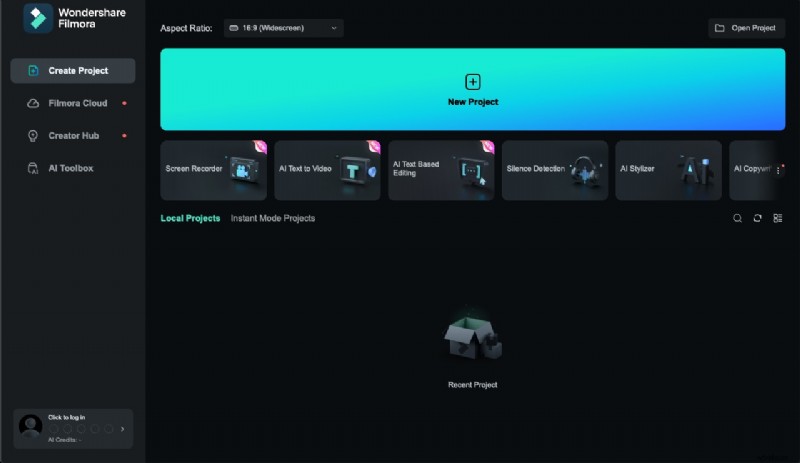
Pobierz Edytor wideo Filmora dla swojego systemu operacyjnego. Uruchom Filmorę, klikając dwukrotnie jej ikonę na pulpicie lub znajdując ją w swoich aplikacjach. Rozpocznij nowy projekt edycji wideo, klikając „Nowy projekt”.
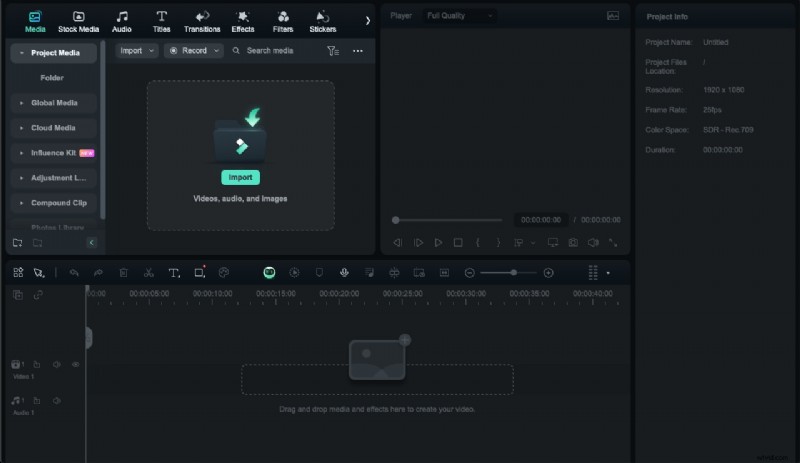
W bibliotece multimediów kliknij „Importuj”, wybierz plik wideo i kliknij „Otwórz”. Twój film pojawi się w folderze „Media” i powinna zostać wyświetlona jego miniatura.
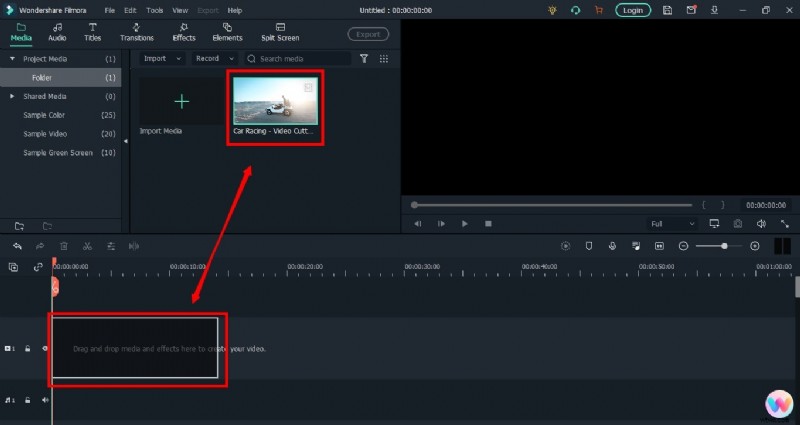
Krok 2Przenieś swój film na oś czasu Filmory
Kliknij plik wideo w folderze multimediów, aby go zaznaczyć, a następnie przeciągnij i upuść na ścieżce osi czasu.
Krok 3Wytnij swój film w Filmorze
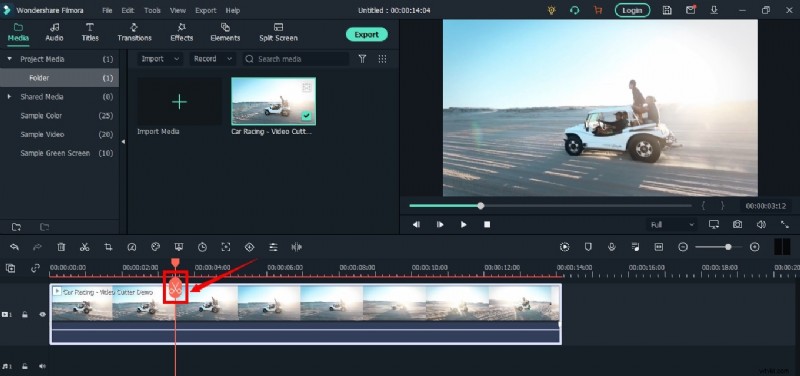
Przesuń głowicę odtwarzania do klatki, w której chcesz rozpocząć cięcie, i kliknij ikonę „nożyczek”, aby wykonać pierwsze cięcie.
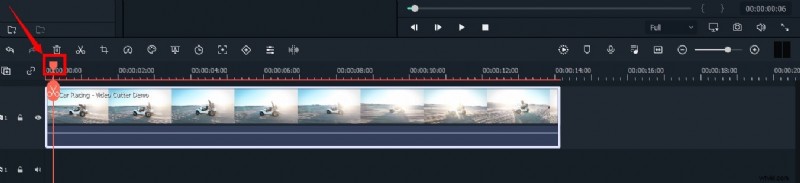
Odgrywa ważną rolę w przycinaniu filmów. Zatem przesuń głowicę odtwarzania do żądanej klatki i kliknij ikonę „nożyczek”, aby wykonać „początkowe” cięcie.
Kiedy to zrobisz, zobaczysz, że pojedynczy klip jest teraz podzielony na dwie części, podobnie jak na tym obrazku.
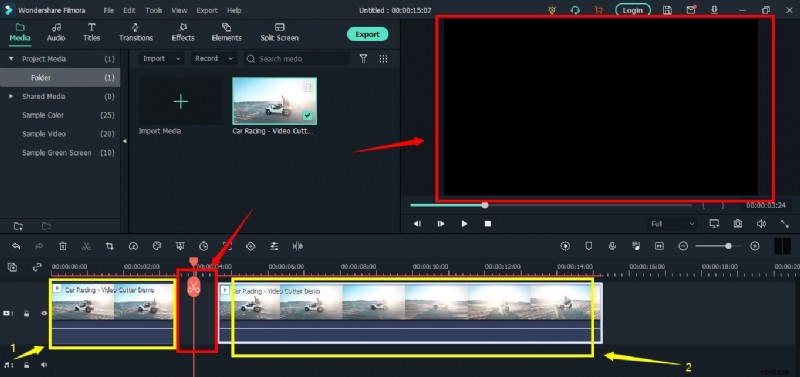
Region oznaczony kolorem czerwonym zapewnia odstęp między klipami na osi czasu. Dwa różne fragmenty tego samego filmu są oznaczone „żółtymi” strzałkami.
Jak widać w tej sekcji „Zielony”, dopasuj dwa klipsy.
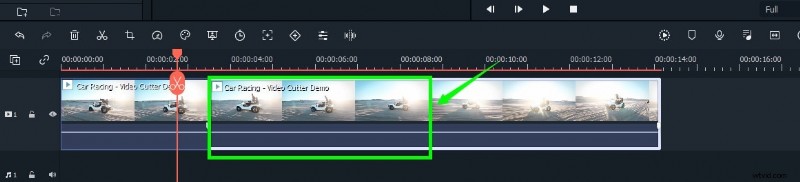
Następnie w razie potrzeby przesuń głowicę odtwarzającą wokół klipu. Aby wykonać cięcie „zakończające” (drugie cięcie), kliknij jeszcze raz symbol „nożyczki”.
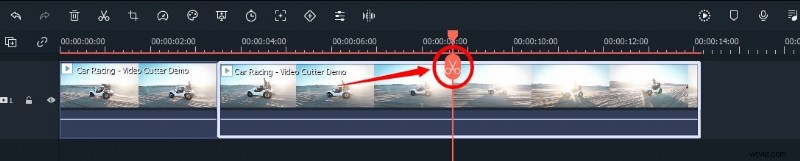
Aby usunąć środkowy segment, zaznacz go, kliknij prawym przyciskiem myszy i wybierz „Wytnij”.
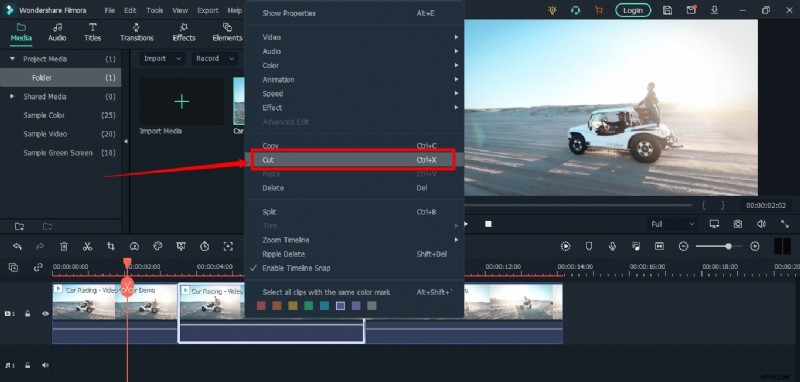
Przeciągnij pozostałe klipy razem bez żadnych przerw i naciśnij przycisk „Odtwórz”, aby wyświetlić podgląd wyniku.
Następnie kliknij przycisk „Odtwórz” pod ekranem podglądu, aby zobaczyć wyniki.
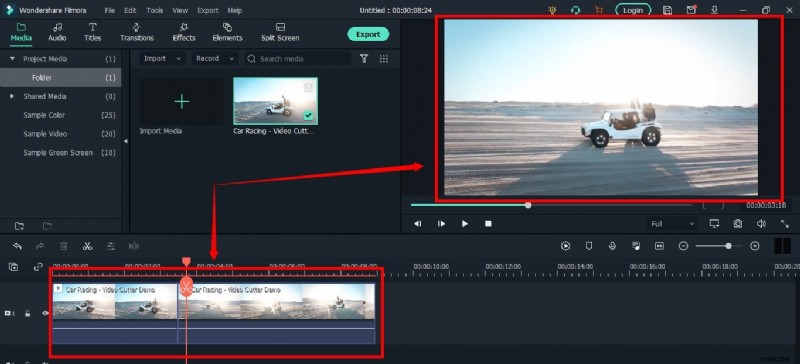
Widać, że wideo zostało znacznie przycięte.
Uwaga: Warto wspomnieć, że możesz także osiągnąć cele związane z wycinaniem, przycinaniem i łączeniem za pomocą i narzędzie do natychmiastowego cięcia , który pozwala natychmiast przystąpić do przycinania i łączenia, bez utraty innych opcji edycji.
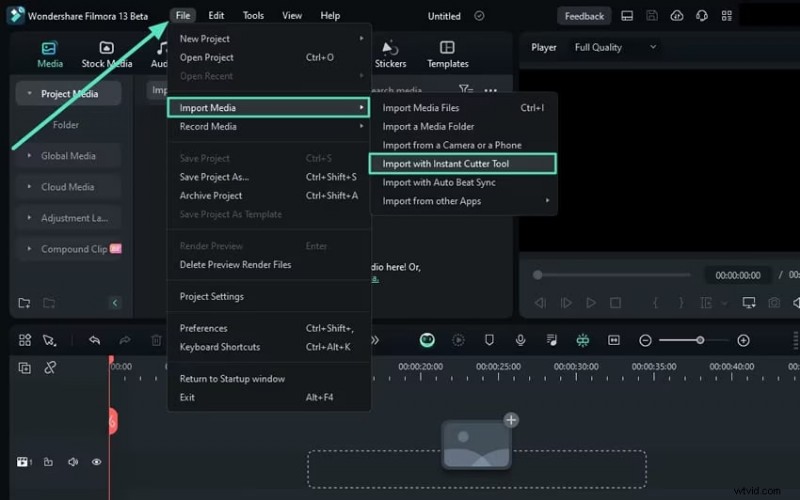
Krok 4Zapisz projekt i wyeksportuj wycięty film AVI
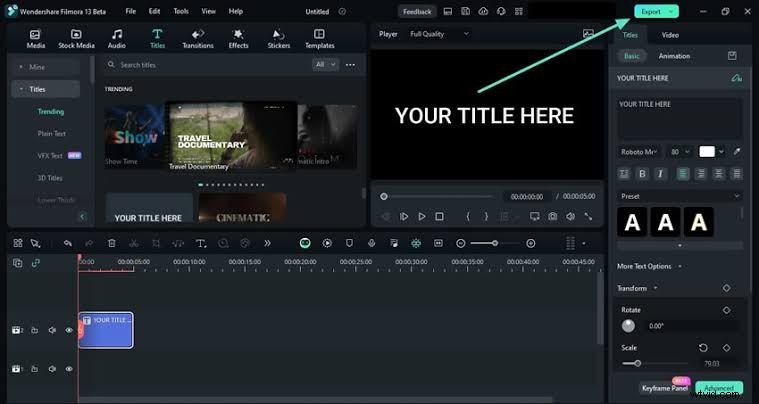
Po zakończeniu wycinania, edytowania i łączenia nadszedł czas, aby wybrać opcję „Eksportuj” w prawym górnym rogu edytora.
Jak przyciąć filmy AVI w Filmora na Macu? (Krok po kroku)
Na Filmorze cały proces jest prosty i można się go łatwo nauczyć w ciągu kilku minut. Jakość Twoich filmów nie ulega pogorszeniu, ponieważ Filmora obsługuje opcję bezstratnego montażu.
Możesz przycinać filmy AVI w Filmora za pomocą funkcji zwanej wykrywaniem scen. Można to również zrobić ręcznie. Przyjrzyjmy się obu metodom.
Funkcja wykrywania scen
Oto, jak przycinać filmy na komputerze Mac za pomocą funkcji wykrywania scen Filmory:
Krok 1. Uruchom aplikację do edycji wideo i wybierz Nowy projekt.
Krok 2. Zaimportuj wideo, klikając Importuj pliki multimedialne lub przeciągając i upuszczając wideo w obszarze importu.
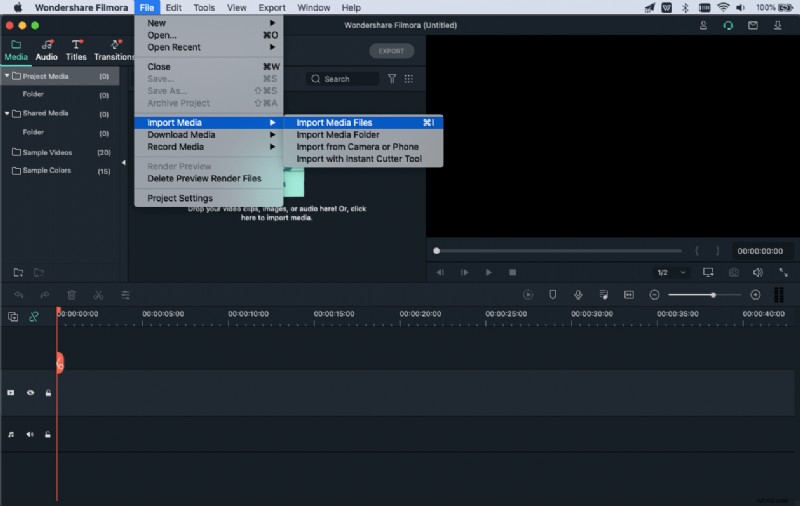
Krok 3. Kliknij wideo prawym przyciskiem myszy i kliknij opcję Wykrywanie sceny w menu rozwijanym.

Krok 4. W nowym oknie kliknij Wykryj, a Twój film zostanie podzielony na różne sceny. Jeśli zobaczysz niechciany klip, kliknij znajdujący się obok niego przycisk Usuń.
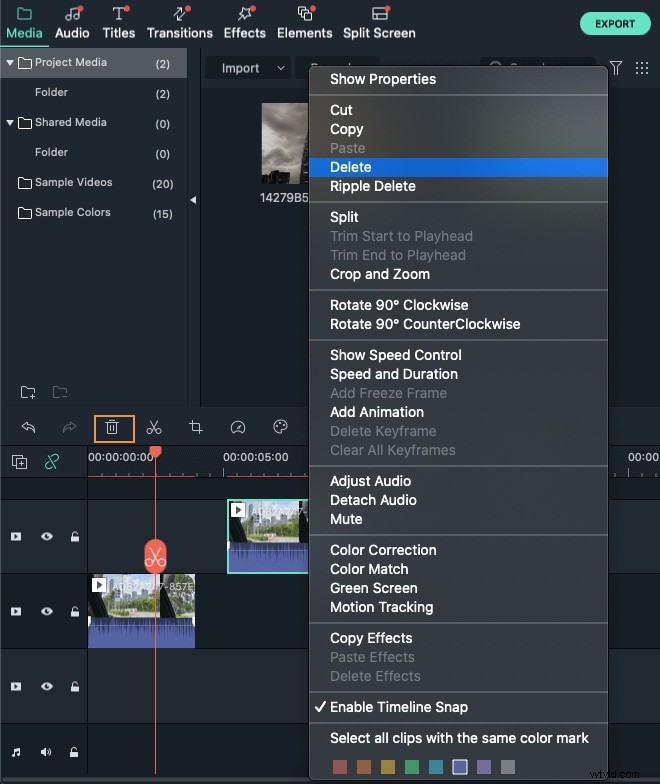
Krok 5. Kliknij Dodaj do osi czasu, a zobaczysz pozostałe sceny na osi czasu, w których możesz wprowadzić w nich dalsze zmiany.
Krok 6. Po wprowadzeniu zmian w filmie kliknij przycisk Eksportuj i wybierz kartę Lokalne. Kliknij AVI ponieważ jest to format, w jakim chcesz mieć swój film. Po wybraniu lokalizacji i wprowadzeniu innych zmian w ustawieniach eksportu kliknij Eksportuj, a Twój film zostanie zapisany.
Ręczne przycinanie filmów
Oto, jak ręcznie przycinać filmy AVI:
Krok 1. Po zaimportowaniu wideo przeciągnij je na oś czasu.
Krok 2. Rozciągnij ścieżkę wideo na osi czasu, aby móc wybrać klatki, które chcesz przyciąć.
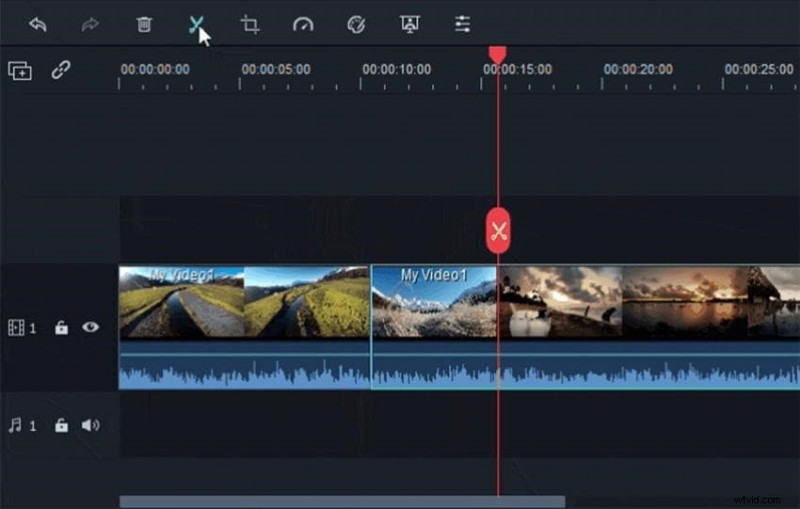
Krok 3. Po prostu przeciągnij wideo w prawo lub w lewo, aby wyciąć początek lub koniec wideo.
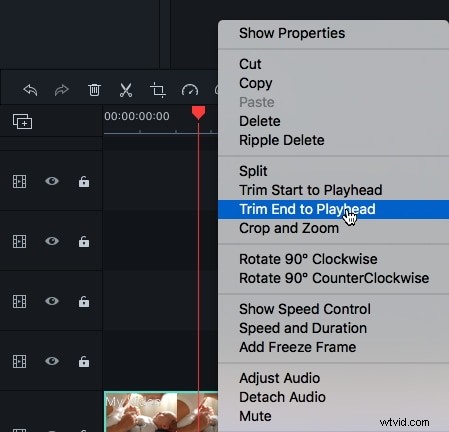
Krok 4. Aby wyciąć środkową część filmu, najpierw kliknij przycisk Podziel na pasku narzędzi. Podświetli pierwszą klatkę klipu. Przeciągnij głowicę odtwarzania do części, w której ma znajdować się ostatnia klatka klipu, i ponownie naciśnij przycisk Podziel. Ten klip jest teraz osobnym filmem.
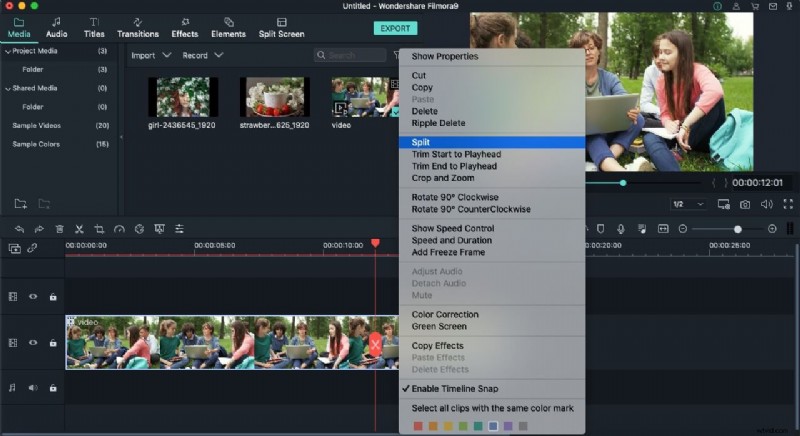
Krok 5. Aby go usunąć, po prostu kliknij przycisk Usuń na pasku narzędzi i zniknie.
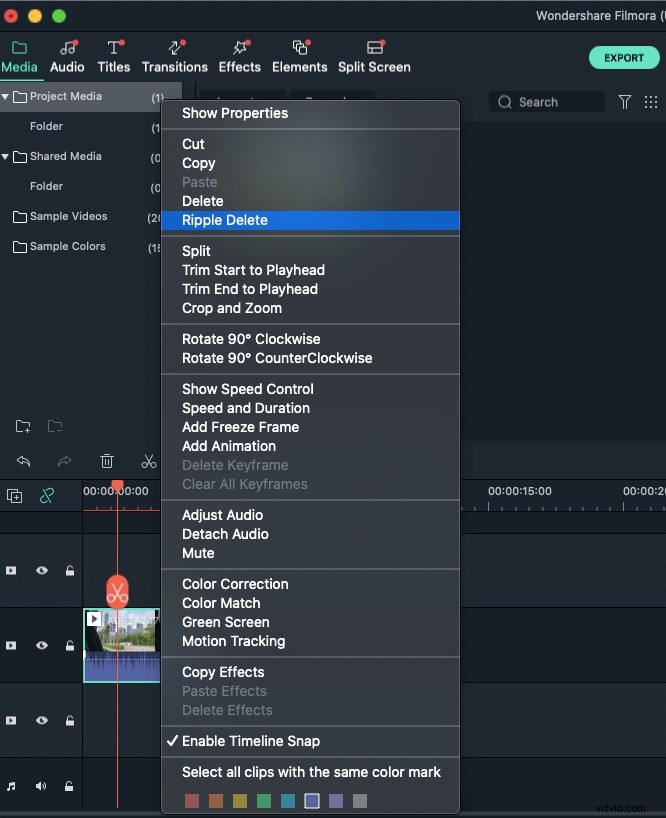
Krok 6. Po zakończeniu możesz wyeksportować wideo, korzystając z metody opisanej powyżej.
iMovie
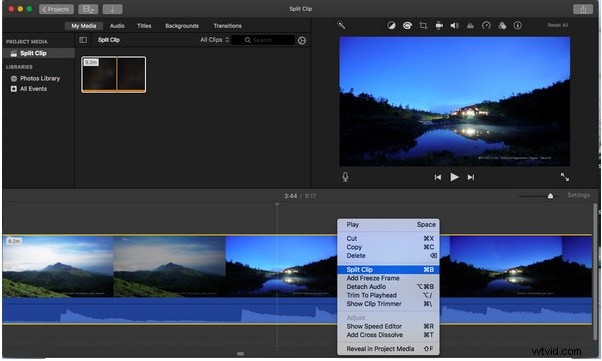
Pierwszym i najbardziej polecanym oprogramowaniem do bezpłatnego przycinania wideo na komputerze Mac jest własne narzędzie Apple, iMovie. Jest to wbudowany program dostarczany z systemem, więc nie ma potrzeby wydawania dodatkowych pieniędzy na edytor wideo. iMovie umożliwia przeglądanie i importowanie większości plików wideo, w tym AVI, bezpośrednio z komputera. Dodatkowo narzędzie to jest wyposażone w wiele funkcji, takich jak edycja dźwięku, poprawianie jakości wideo i wiele innych.
Ten edytor wideo dla komputerów Mac jest idealny dla początkujących. Wielu użytkowników domowych i właścicieli małych firm uważa, że jest on niezwykle prosty w użyciu, ponieważ wolą unikać przytłoczenia skomplikowanymi funkcjami. Jeśli więc chcesz przyciąć klipy wideo, rozpocznij pracę z iMovie. Za pomocą kilku kliknięć możesz bezpłatnie przycinać lub przycinać swoje filmy.
Kluczowe funkcje:
- Przycinanie i przycinanie wideo
- Kadrowanie i obracanie
- Efekty i przejścia
- Wbudowane motywy
- Obsługa wideo HD i 4K
- Udostępnianie filmów
- Regulacje dźwięku
- Sterowanie ekranem Chroma
- Śledzenie postaci
VideoPad firmy NCH

VideoPad firmy NCH to edytor wideo dla początkujących ze wszystkimi podstawowymi funkcjami. Oprogramowanie zostało zaprojektowane specjalnie dla domowych twórców filmów, dlatego VideoPad jest łatwy w zrozumieniu i obsłudze.
VideoPad jest całkowicie darmowy do celów niekomercyjnych, ale ma ograniczone funkcje. Z drugiej strony, jeśli chcesz uzyskać dostęp do wszystkich funkcji, możesz kupić pełną wersję narzędzia.
VideoPad obsługuje różne pliki wideo, w tym AVI, WMV, MPEG, MOV, MP4, ASF i XviD. Dodatkowo możesz nagrywać filmy na Blu-ray, DVD, HD-DVD lub CD. Co najważniejsze, możesz łatwo wycinać lub przycinać filmy AVI na komputerze Mac, ponieważ oprogramowanie jest dostępne zarówno dla systemów Mac, jak i Windows.
Kluczowe funkcje:
- Efekty wizualne
- Przejścia wideo
- Edycja wideo 3D
- Nakładki i teksty
- Bezpośrednie przesyłanie wideo
- Wiele rozdzielczości wideo
- Przycinanie i przycinanie wideo
- Eksport plików na różne urządzenia
- Konwersja stereoskopowa z 2D na 3D
Przycinacz wideo Xilisoft
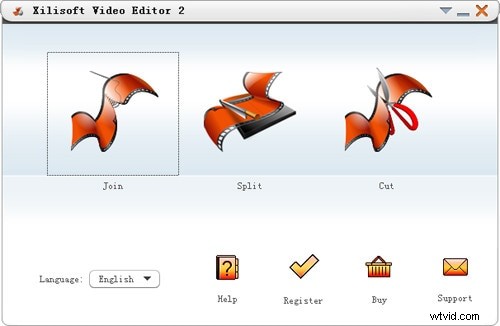
Xilisoft Video Cutter to najprostsze narzędzie do wycinania filmów na komputerze Mac. To oprogramowanie oferuje prostą opcję przycięcia klipu po zaimportowaniu go na oś czasu. Program jest szybki i ma przyjazny interfejs użytkownika.
Co więcej, możesz dopracować swoje filmy, łącząc wiele klipów lub zwiększając jakość wideo po zakończeniu procesu cięcia. Jednocześnie ta obcinarka wideo umożliwia importowanie wszystkich formatów wideo, w tym XviD, DivX, MOV, FLV, MP4, MPEG-4/, MKV, MPEG, WMV i AVI.
Kluczowe funkcje:
- Dołączanie wideo
- Obsługa wielu wyjściowych formatów wideo, w tym HD
Bandicut
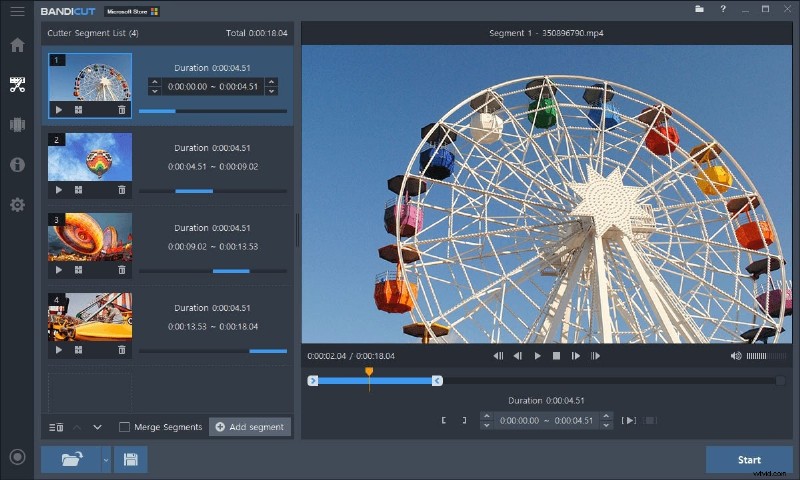
Bandicut słynie szczególnie z szybkiego cięcia w aspekcie bezstratnego przetwarzania wideo. Użytkownicy, którzy wymagają rutynowej i szybkiej edycji oraz podziału treści, szczególnie w przypadku klipów wideo, powinni uznać to oprogramowanie za pomocne. Ma bardzo przyjazny interfejs, z którego może z łatwością korzystać każdy, nawet jeśli nie ma niewielkiej wiedzy komputerowej. Bandicut obsługuje różne formaty wideo z funkcjami takimi jak bezpośrednie łączenie filmów i podglądy na żywo. Dlatego jest idealnym rozwiązaniem dla każdego, kto szuka prostej, ale skutecznej aplikacji do cięcia wideo.
Kluczowe funkcje:
- Duża prędkość cięcia bez utraty jakości.
- Przyjazny dla użytkownika interfejs.
- Obsługuje wiele formatów wideo.
- Bezpośrednie łączenie plików wideo.
- Podgląd w czasie rzeczywistym przed zapisaniem.
Adobe Premiere Pro

Adobe Premiere Pro to profesjonalny edytor wideo służący do edycji wszelkiego rodzaju filmów. Używają go zarówno profesjonaliści, jak i amatorzy. Problem z Adobe Premiere Pro polega na tym, że czasami może być nieco zagmatwany i nie jest to darmowy program do przycinania wideo. Musisz zapłacić opłatę subskrypcyjną i spędzić trochę czasu na korzystaniu z niej, aby ją opanować. Po opanowaniu narzędzi i technik będziesz mógł łatwo przycinać filmy AVI.
Kluczowe funkcje:
- Duża prędkość cięcia bez utraty jakości.
- Przyjazny dla użytkownika interfejs.
- Obsługuje wiele formatów wideo.
- Bezpośrednie łączenie plików wideo.
- Podgląd w czasie rzeczywistym przed zapisaniem.
Avidemux
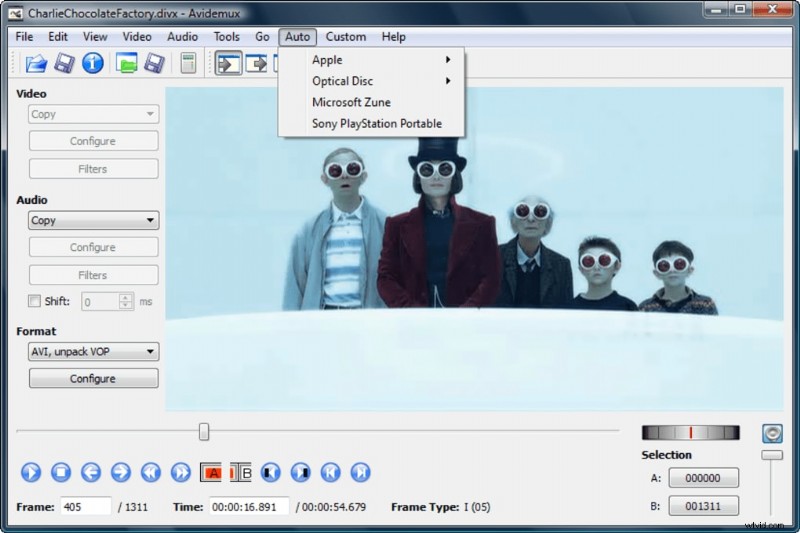
Avidemux to przykład darmowego edytora wideo o otwartym kodzie źródłowym, który nadaje się do prostych operacji cięcia. Posiada prosty graficzny interfejs użytkownika, za pomocą którego zwykły użytkownik wykonuje prostą edycję swoich filmów. Avidemux może łączyć i wycinać większość obecnie popularnych plików wideo, rozpoznając wiele formatów wideo, podczas gdy darmowe oprogramowanie jest wieloplatformowe. Jest to bardzo łatwe w użyciu narzędzie przeznaczone dla tych, którzy potrzebują lekkiego oprogramowania do edycji wideo do prostego cięcia i ogólnej manipulacji. Jest to szczególnie przydatne dla użytkowników, którzy chcą pozostać wyłącznie przy oprogramowaniu typu open source.
Kluczowe funkcje:
- Bezpłatne i open source.
- Prosty interfejs.
- Obsługuje różne formaty wideo.
- Podstawowe funkcje edycyjne.
- Kompatybilność między platformami.
Wirtualny Dub

VirtualDub to kolejne darmowe oprogramowanie przydatne do szybkiego cięcia wideo i podstawowych funkcji edytora wideo. Jest to wszechstronne narzędzie, które jest stosunkowo łatwe w użyciu, dlatego uważa się, że jest odpowiednie dla początkujących. Korzystając z VirtualDub, użytkownicy mogą przetwarzać wsadowo filmy, co oznacza, że można pracować nad kilkoma filmami jednocześnie. Jej narzędzia tnące i podstawowe usługi mogą zaspokoić potrzeby szybkiej edycji wideo i dlatego są popularne.
Kluczowe funkcje:
- Bezpłatny.
- Możliwości przetwarzania wsadowego.
- Wydajne cięcie wideo.
- Podstawowe narzędzia do edycji wideo.
- Lekkie oprogramowanie.
Edytor wideo Movavi

Movavi Video Editor to potężne narzędzie zapewniające zaawansowane narzędzia do edycji wraz z prostymi opcjami cięcia. Został zaprojektowany z myślą zarówno o początkujących, jak i doświadczonych montażystach wideo. Oprogramowanie obsługuje różne formaty wideo i zawiera efekty specjalne i przejścia, które ulepszają Twoje filmy. Przyjazny dla użytkownika interfejs Movavi i wysokiej jakości wydruki sprawiają, że jest to ulubiony produkt wśród użytkowników, którzy potrzebują czegoś więcej niż tylko podstawowych funkcji cięcia wideo.
Kluczowe funkcje:
- Zaawansowane narzędzia do edycji.
- Łatwe w użyciu funkcje cięcia.
- Obsługuje różne formaty wideo.
- Efekty specjalne i przejścia.
- Przyjazny dla użytkownika interfejs.
Najlepsze wycinarki wideo AVI dla urządzeń mobilnych
Po nagraniu ładnych filmów telefonem komórkowym może zaistnieć potrzeba wycięcia niepotrzebnych scen, aby Twoje klipy wyglądały profesjonalnie. Chociaż istnieje wiele narzędzi do cięcia Androida, nie wszystkie obsługują format AVI. Poniżej znajdziesz najlepsze wycinarki wideo AVI do telefonów komórkowych.
Wytnij, przytnij, podziel edytor wideo
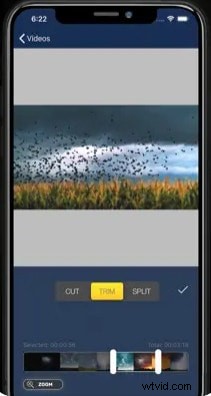
Pobierz Edytor wideo Cut, Trim, Split na iPhone'a, aby usunąć/wyciąć niechciane fragmenty swoich klipów wideo. Narzędzie to najlepiej nadaje się również do przycinania klipów nagranych na iPhonie bez konieczności zmiany ramek. Lub jeśli chcesz po prostu podzielić wideo na wiele części w celu uzyskania kolejnego statusu WhatsApp, ta aplikacja na iPhone'a może wykonać to zadanie za Ciebie.
Aplikacja obsługuje wiele typów plików wideo, w tym MOV, MP4, AVI, MPEG, MPEG-2 i 3GPP
Kluczowe funkcje:
- Łatwe przycinanie i wycinanie klipów wideo
- Dzielenie dużych filmów na dwa mniejsze
- Importuj wideo z platform udostępniania plików, takich jak iCloud, za pomocą Wi-Fi
Splice — edytor i kreator wideo
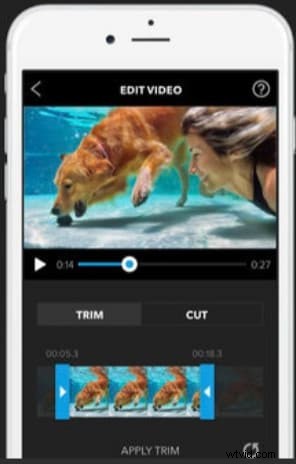
Splice to niezwykły edytor wideo, który ułatwia tworzenie w pełni spersonalizowanych i profesjonalnych filmów na iPhonie. Aplikacja najlepiej nadaje się również do cięcia wideo. Poza tym posiada wiele ciekawych funkcji, z których możesz korzystać na swoim urządzeniu.
Kluczowe funkcje:
- Przycinanie, przycinanie i kadrowanie filmów
- Ekspozycja, nasycenie i regulacja ekspozycji
- Zwolnione i przyspieszone tempo z opcją zwiększania prędkości
- Maskowanie i nakładanie wideo
- Korekcja kolorów i nakładki tekstowe
Szybki – edytor i kreator wideo
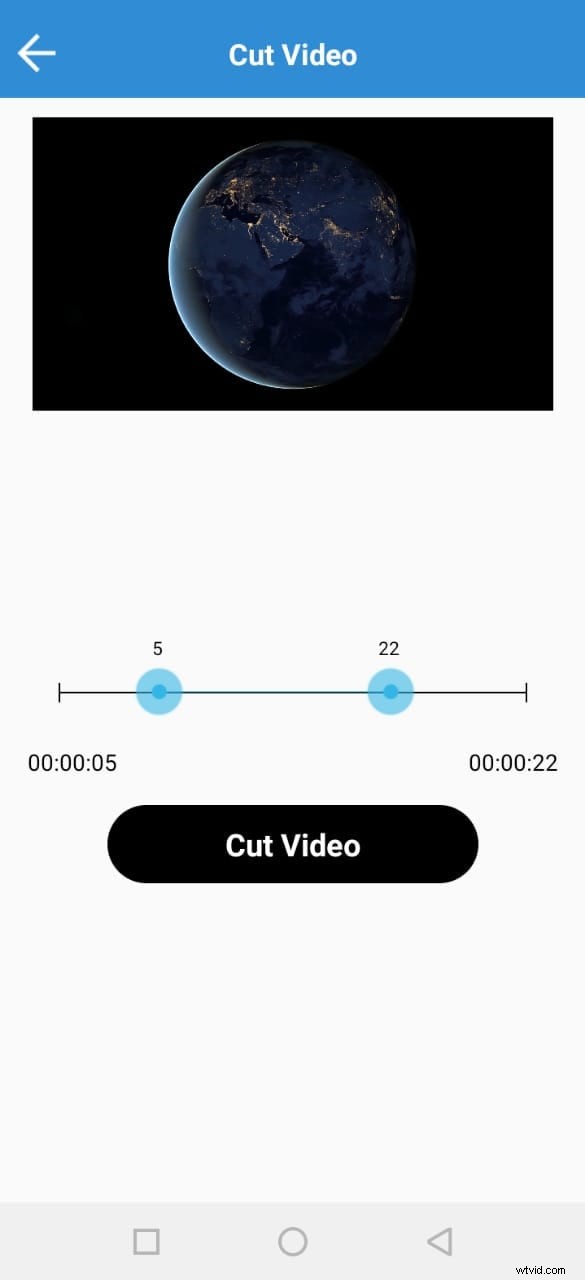
Quick – Video Editor &Maker to darmowy edytor wideo z wynikami PRO. Wielu fotografów i vlogerów uwielbia używać tej aplikacji do natychmiastowego wycinania klipów. Co więcej, aplikacja oferuje szeroką gamę opcji, dzięki którym nie będziesz musiał szukać żadnego innego narzędzia do obracania lub kompresowania wideo. Quick – Video Editor &Maker umożliwia importowanie filmów we wszystkich głównych formatach, w tym AVI, MPEG, WMA i innych.
Kluczowe funkcje:
- Przycinanie, zanikanie i obracanie wideo
- Narzędzia kontroli prędkości
- Konwersja wideo na GIF
Funimate Edytor i twórca wideo
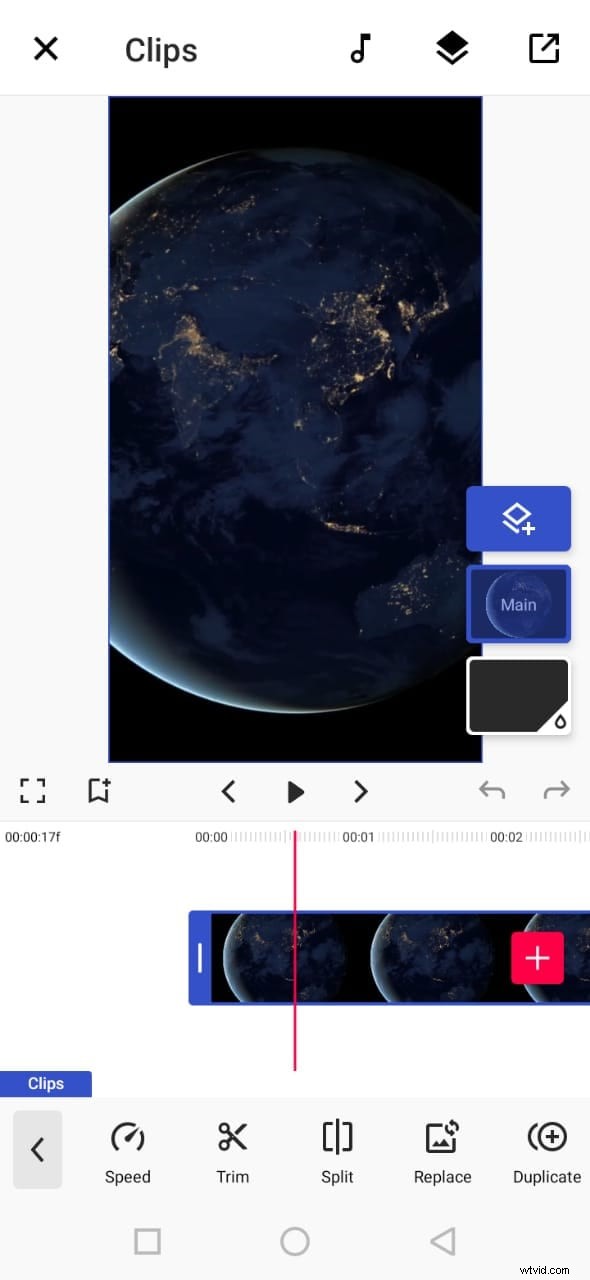
Jeśli chcesz szybko dokonać profesjonalnej edycji wideo, możesz pobrać i używać Funimate Video Editor &Maker na swoim urządzeniu z Androidem. To darmowe narzędzie do przycinania filmów. Ma łatwą procedurę i możesz przyciąć filmy AVI w kilka sekund.
Ponadto możesz używać aplikacji do dodawania niestandardowych animacji, efektów i wielu innych ekscytujących elementów. Możesz udostępniać swoje marki w mediach społecznościowych, takich jak TikTok, Instagram i inne platformy. Wręcz przeciwnie, sama aplikacja jest społecznością składającą się z milionów użytkowników Funimate, którzy codziennie dzielą się swoimi dziełami. Możesz także dołączyć lub obejrzeć filmy innych twórców, aby dowiedzieć się więcej o nowych technikach i trendach w edycji wideo.
Kluczowe funkcje:
- Przycinanie i dzielenie wideo
- Animacja i kadrowanie
- Filtry i efekty AI
- Regulacja prędkości
- Klatkowanie kluczowe i łączenie wideo
Najlepsze narzędzia do cięcia wideo AVI online
Nie chcesz instalować wycinarek wideo na swoim komputerze MAC, Windows, smartfonie lub innym urządzeniu? Bez problemu! Za pomocą internetowych narzędzi do przycinania i przycinania wideo możesz bezpłatnie dzielić, przycinać i przycinać klipy.
Jednak problem nadal występuje w narzędziach online, ponieważ nie wszystkie edytory internetowe umożliwiają importowanie plików AVI. Aby zaoszczędzić czas i energię, możesz bezpośrednio przejść do następujących internetowych programów do cięcia AVI, aby wykonać swoje zadania.
Kapwing
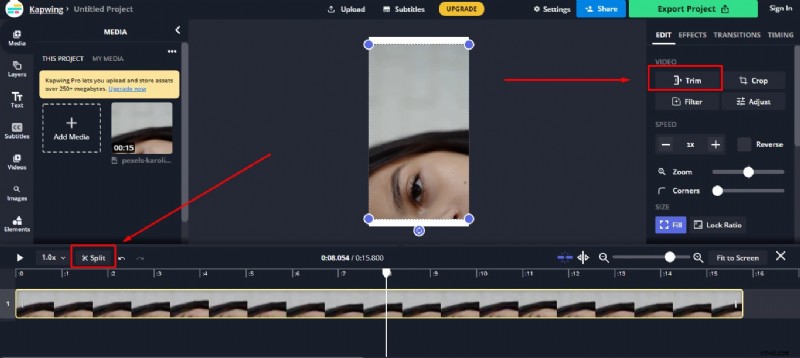
Kapwing to internetowy edytor wideo najlepszy dla zwykłych twórców, takich jak vlogerzy i YouTuberzy. Za pomocą tej platformy internetowej możesz przycinać swoje filmy. Na szczęście Kapwing obsługuje wszystkie przychodzące pliki AVI. Możesz przesyłać pliki wideo AVI na tę platformę i korzystać z jej funkcji przycinania lub dzielenia. Aby to zrobić, musisz przesłać plik wideo AVI i wybrać narzędzie „Przytnij” lub „Podziel”, aby zobaczyć magię. Po zakończeniu procesu przycinania możesz poznać inne niesamowite cechy Kapwing i zastosować je w swoim projekcie.
Kluczowe funkcje:
- Dzielenie, przycinanie i łączenie wideo
- Przechwytywanie dźwięku
- Biblioteka obrazów i wideo
- Edycja i nakładanie tekstu
- Napisy generowane automatycznie
- Kilka narzędzi do współpracy
- Tworzenie wideo od podstaw
- Prosty interfejs typu „przeciągnij i upuść”
- Przejścia wideo, wtyczki i elementy
Clideo
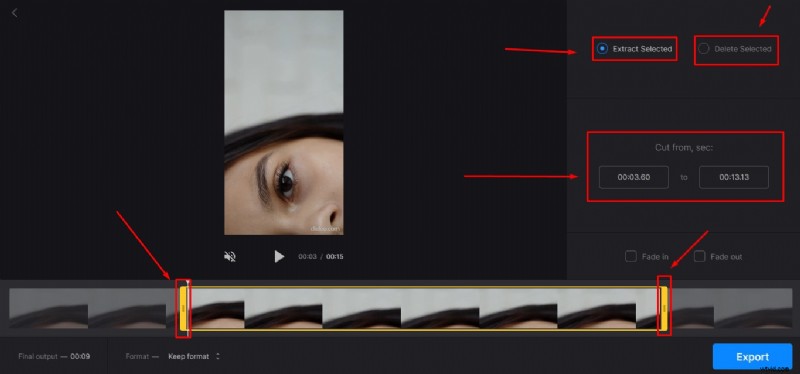
Clideo to nie tylko narzędzie do cięcia wideo, ale rozwiązanie online wszystkich problemów związanych z edycją wideo. Narzędzie jest bardzo popularne, z ponad 4 milionami użytkowników miesięcznie. A dlaczego nie? Jest to jedna z tych platform internetowych, które umożliwiają importowanie i eksportowanie plików wideo AVI bez konwertowania ich na inne formaty.
Niemniej jednak, jeśli szukasz tylko opcji cięcia wideo, to narzędzie ułatwi Ci życie. Po prostu prześlij swój film i wybierz jego część, ustawiając czas rozpoczęcia i zakończenia. Wybierz, czy chcesz usunąć, czy wyodrębnić wybraną część z klipu, i naciśnij przycisk „Eksportuj”.
W ciągu kilku chwil będziesz mógł cieszyć się przyciętym klipem wideo. A jeśli planujesz wykazać się większą kreatywnością, możesz poszukać innych funkcji Clideo, dzięki którym filmy będą bardziej fascynujące.
Kluczowe funkcje:
- Łączenie i wycinanie wideo
- Zmienianie rozmiaru i przycinanie klipów
- Kompresuj swoje filmy
- Dodaj tekst i napisy
- Dodaj muzykę do swoich plików wideo
- Filtry i narzędzia do korekcji kolorów
- Wyciszanie, wycinanie i wyciszanie dźwięku
- Obracanie, odwracanie i regulacja prędkości wideo
Apozycja
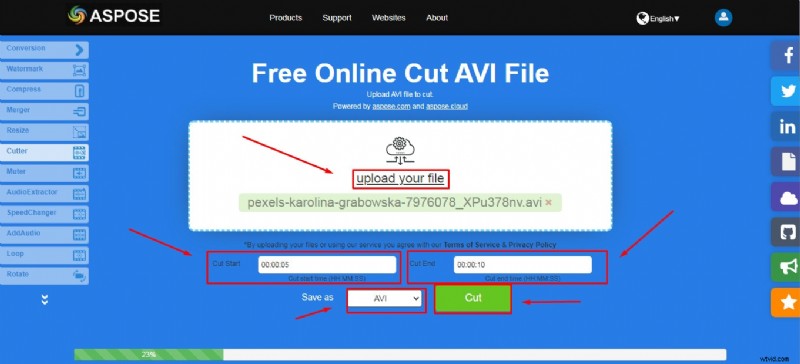
Aspose to darmowa aplikacja internetowa do wycinania klipów. Możesz używać tego narzędzia w dowolnym systemie operacyjnym. Obsługuje wszystkie główne formaty plików wideo, w tym AVI, MKV, MOV, MP4, FLV, WMV, WEBM i GIF. Dodatkowo możesz używać Aspose do różnych innych celów, takich jak wyodrębnianie dźwięku, zmiana rozmiaru wideo i nie tylko.
Kluczowe funkcje:
- Przycinanie i kompresja wideo
- Zapętlanie, obracanie i łączenie wideo
- Dodawanie znaków wodnych do filmów
- Wyciszanie dźwięku
- Zmiana prędkości i dodanie dźwięku
Wniosek
Cięcie plików AVI jest niezbędne do optymalizacji treści wideo do użytku osobistego lub zawodowego. Dzięki narzędziom takim jak Filmora możesz efektywnie edytować swoje filmy zgodnie ze swoimi potrzebami. Podczas gdy wszystkie wyżej wymienione wycinarki AVI oferują prostotę i łatwość obsługi, Filmora zapewnia bardziej wszechstronne możliwości edycji dzięki zaawansowanym funkcjom. Przeglądaj różne opcje, aby określić, który ploter AVI odpowiada Twoim unikalnym potrzebom.