
Oskarżany o doskonałą jakość cięcia wideo, Lightworks ma wiele funkcji, w tym potężne narzędzia, które w pełni spełniają Twoje wymagania edycyjne. Posiada łatwy w obsłudze i oparty na czasie interfejs użytkownika, dzięki czemu nadaje się do dokładnej i skomplikowanej edycji. Zarówno amatorzy, jak i profesjonaliści mogą generować materiały wideo profesjonalnej jakości za pomocą Lightworks, ponieważ jest on wyposażony w niezbędne narzędzia i umiejętności. A zatem najpierw zrozumiemy, jak wycinać filmy w Lightworks i jaka bardziej zaawansowana alternatywa jest dostępna na rynku z bardziej dostępnymi, a jednocześnie zaawansowanymi możliwościami cięcia.
W tym artykule
- Recenzja oprogramowania Lightworks do cięcia i edycji
- Jak opanowywać cięcia w Lightworks
- Alternatywny i lepszy wybór:rozważ użycie Filmory w celu uzyskania szerszego zestawu narzędzi do montażu
Część 1:Recenzja oprogramowania do cięcia i edycji Lightworks
Lightworks to edytor audio i wideo uznawany za spełniający funkcję profesjonalną, a jego wszechstronność sprawia, że cieszy się uznaniem. Działając w branży od dłuższego czasu, Lightworks jest stosowany przy montażu znanych filmów i programów telewizyjnych. Będzie oferować zestaw narzędzi niezbędnych do edycji zarówno dźwięku, jak i muzyki i wideo, miksowania dźwięków i doboru odpowiedniego dla nich efektu, dzięki czemu aplikacja nadaje się do projektów multimedialnych.
PlusyCzęść 2:Jak opanować cięcia za pomocą Lightworks
Lightworks jest wyposażony w wiele przydatnych funkcji, dzięki którym cięcie wideo jest zarówno precyzyjne, jak i elastyczne. Oto jak przycinać filmy w Lightworks:
Krok 1Pobierz i zainstaluj Lightworks
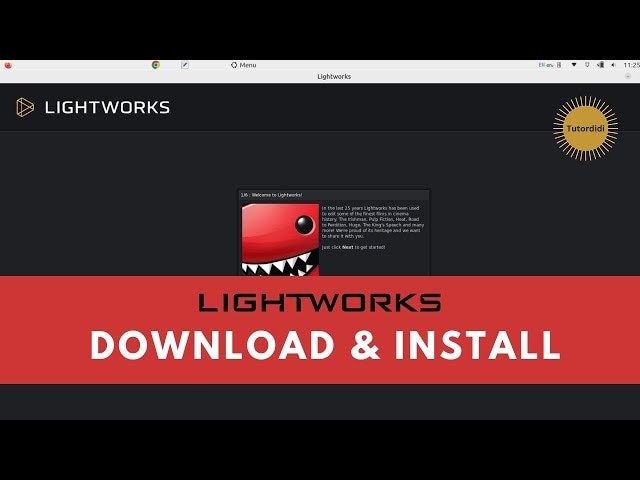
Upewnij się, że masz dostęp do najnowszej wersji. Kliknij swój system operacyjny i wybierz odpowiednie dla niego opakowanie, a następnie pobierz i zainstaluj zgodnie z instrukcjami. Uruchom Open Lightworks, klikając dwukrotnie jego skrót na pulpicie i konfigurując go, wybierając typ projektu i inne opcje.
Krok 2Zrozumienie interfejsu
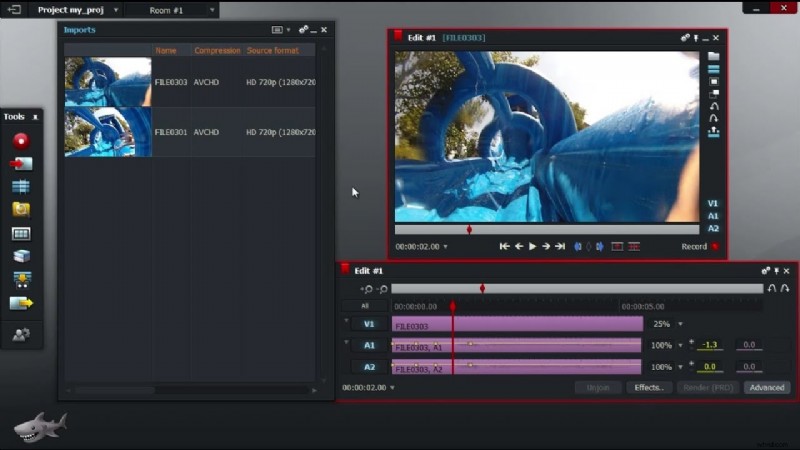
Zrozum cztery główne okna, ponieważ narzędzie nie jest zbyt proste. Po pierwsze, dostępne jest okno projektu umożliwiające ujęcia i edycję, pasek narzędzi zapewniający dostęp do narzędzi, następnie okno listy edycji zawierające dostępne klipy i okno osi czasu umożliwiające przeglądanie edytowanych scen. Okno monitora wyświetla to, co aktualnie dzieje się na ekranie.
Krok 3Zaimportuj swój film
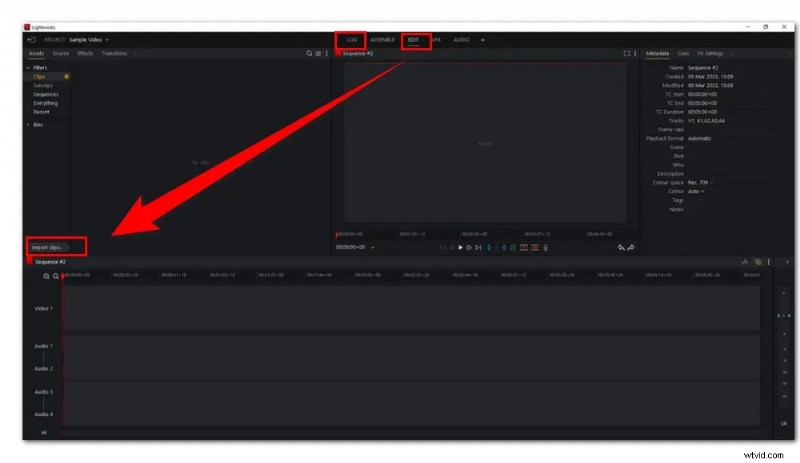
W sekcji DZIENNIK lub EDYCJA masz możliwość wybrania karty Importuj klipy. Ponadto ten edytor umożliwia dodawanie klipów poprzez przeciąganie i upuszczanie ich do edytora.
Krok 4Wytnij i usuń niechciane sekcje
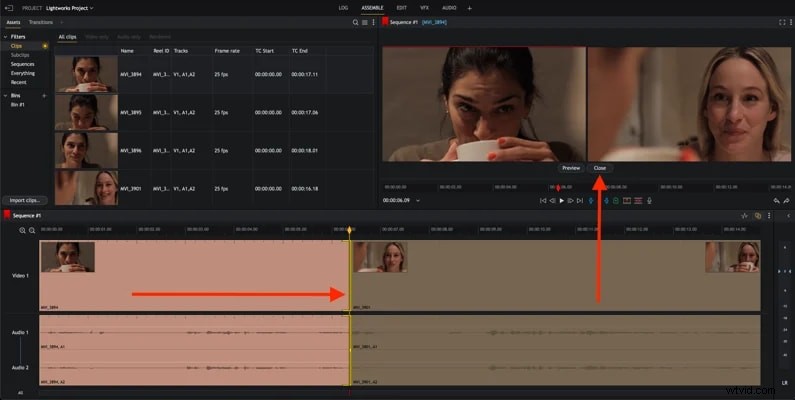
Naciśnij przycisk „Usuń” na klawiaturze lub za pomocą myszy zaznacz niepożądaną część pliku, a następnie wybierz opcję „Usuń” z wyświetlonego menu.
Krok 5:Eksportuj swój film
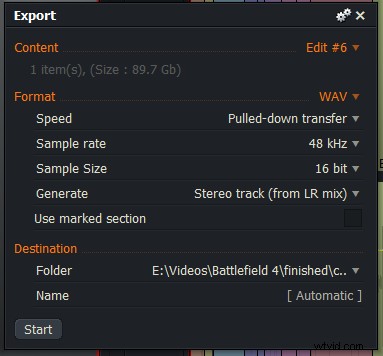
Opcja „WSZYSTKO” znajduje się w lewym dolnym rogu osi czasu. Kliknij go prawym przyciskiem myszy, a następnie z wyświetlonego menu wybierz opcję „Eksportuj”. Zaleca się zapisanie filmu w obsługiwanym formacie, np. AVI, MPEG-1/2/4, MOV, DIVX 1/2/3, WMV9 lub MKV.
Krok 6Udostępnij swój film
Prześlij zapisany film do YouTube lub Facebook bezpośrednio z Lightworks, aby natychmiast udostępnić go znajomym i rodzinie.
Możesz także polubić
Kroki obracania filmów w Lightworks
Jak używać Lightworks do edycji wideo
Jak przyspieszyć wideo za pomocą edytora wideo Lightworks
Część 3:Alternatywny i lepszy wybór:rozważ zastosowanie Filmory w celu uzyskania szerszego zestawu narzędzi do montażu
Z myślą o osobach potrzebujących aplikacji mogącej konkurować pod względem mocy z Lightworks, Filmora rzuca światło na możliwości edycji wideo. Dlatego Filmora ma prosty interfejs i wiele funkcji umożliwiających wydajne tworzenie filmów, co sprawia, że narzędzie to jest popularne zarówno wśród początkujących, jak i doświadczonych użytkowników. Zwiększone śledzenie ruchu, tryb podzielonego ekranu, automatyczne wykrywanie rytmu, ustawienia wstępne, rampy prędkości, podstawowe i zaawansowane klatki kluczowe oraz wiele innych ciekawych funkcji.
Filmora przenosi edycję wideo na wyższy poziom. Kolejną wspaniałą funkcją tej aplikacji jest tworzenie płynnych przejść, podpisów i napisów, a także unikalnych kreatorów tytułów i różnych filtrów, dzięki którym jest to kompleksowe rozwiązanie do edycji dowolnego pojedynczego projektu. Jako filmowiec lub guru mediów społecznościowych, w pełni funkcjonalne opcje Filmory gwarantują, że Twoje dzieła zyskają odpowiedni akcent i precyzję, które sprawią, że Twoja wizja będzie wyjątkowa.
Jak przyciąć wideo za pomocą Filmory bez utraty jakości (przewodnik krok po kroku)
Używanie Filmory do wycinania filmów nie jest skomplikowanym procesem i można go wykonać w kilku krokach. Oto szczegółowy przewodnik, który pomoże Ci rozpocząć:
Krok 1Pobierz i zainstaluj Filmorę
Odwiedź oficjalną stronę Filmora i pobierz oprogramowanie dla swojego systemu operacyjnego (Windows lub Mac).
Postępuj zgodnie z instrukcjami instalacji, aby zainstalować Filmorę na swoim komputerze.
Krok 2:Zaimportuj swój film
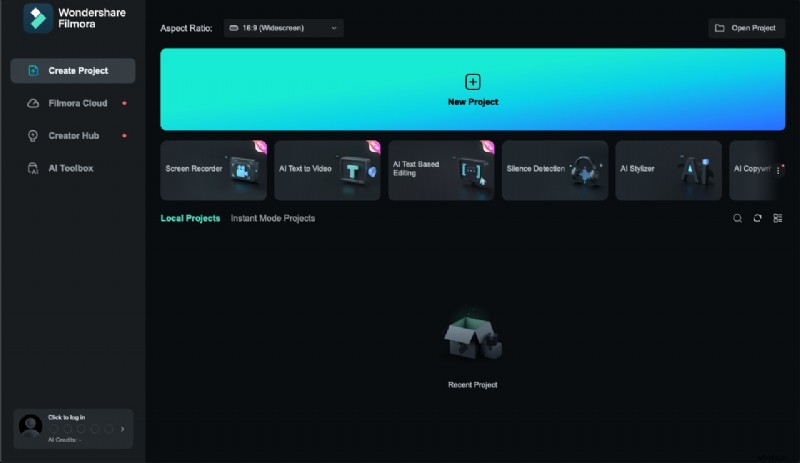
Otwórz Filmorę, klikając dwukrotnie ikonę na pulpicie lub wyszukując ją w swoich aplikacjach. Kliknij „Nowy projekt”, aby rozpocząć nowy projekt edycji wideo.
Kliknij przycisk „Importuj” znajdujący się w obszarze biblioteki multimediów i wybierz plik wideo, który chcesz wyciąć.
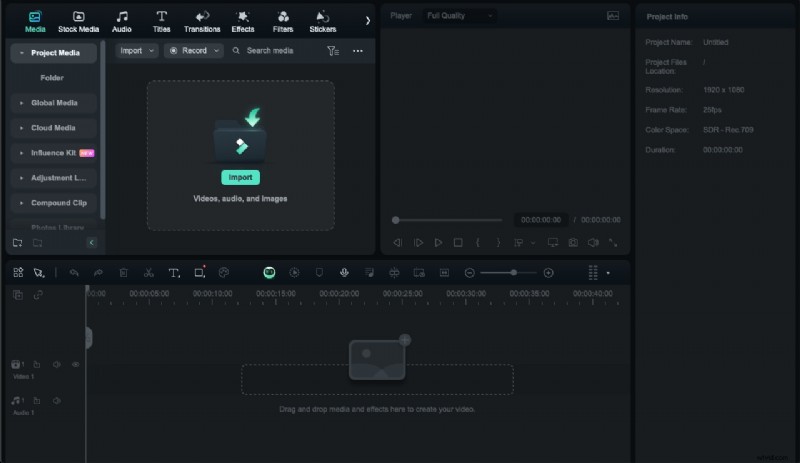
Alternatywnie możesz przeciągnąć i upuścić plik wideo bezpośrednio do biblioteki multimediów.
Krok 3Dodaj wideo do osi czasu
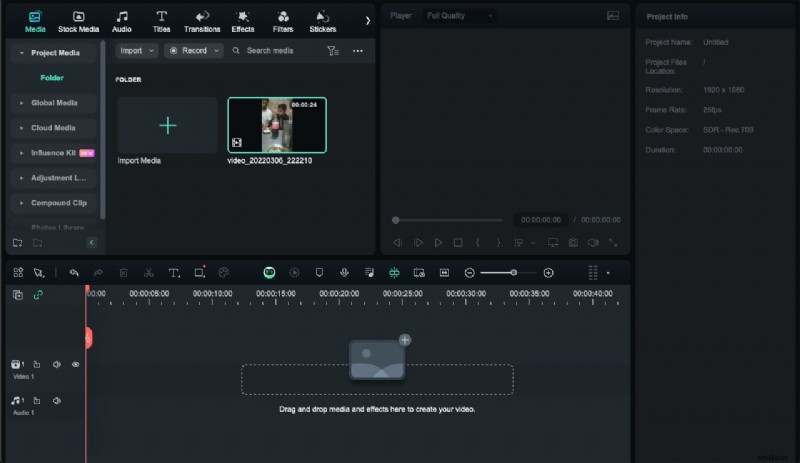
Przeciągnij wideo z biblioteki multimediów na oś czasu u dołu ekranu. Upewnij się, że klip wideo jest prawidłowo umieszczony na osi czasu, aby ułatwić edycję.
Krok 4Wytnij wideo
Aby użyć narzędzia tnącego, kliknij ikonę „Nożyczki” znajdującą się na pasku narzędzi nad osią czasu. Aby wykonać cięcie, przesuń głowicę odtwarzania – czerwony wskaźnik na osi czasu – w wybrane miejsce.
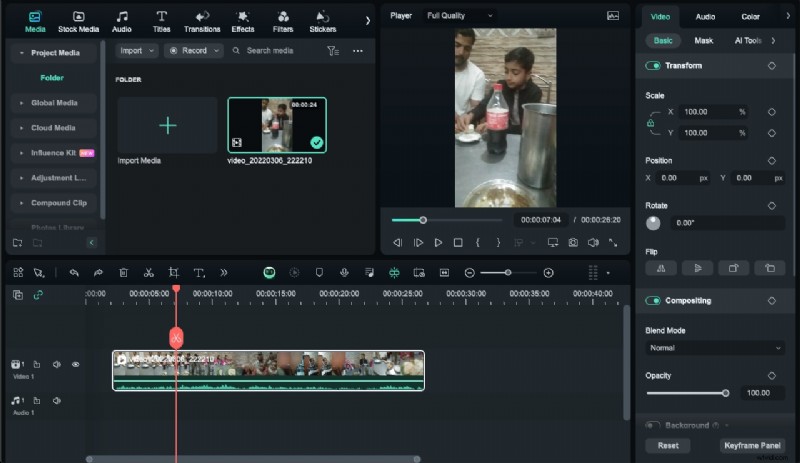
Kliknij ikonę „Nożyczki”, aby podzielić wideo w tym miejscu. Przesuń głowicę do innych punktów, w których chcesz wykonać dodatkowe cięcia, i powtórz proces.
Jeśli nie wybierzesz konkretnej ścieżki na osi czasu, podzielisz wszystkie klipy pod głowicą odtwarzania. Najpierw musisz wybrać ścieżkę, a następnie kliknąć przycisk podziału, aby podzielić multimedia w ramach jednej ścieżki.
Krok 5Usuń niechciane segmenty
Kliknij segment filmu, który chcesz usunąć. Naciśnij klawisz „Usuń” na klawiaturze lub kliknij segment prawym przyciskiem myszy i wybierz „Wytnij” z menu kontekstowego.
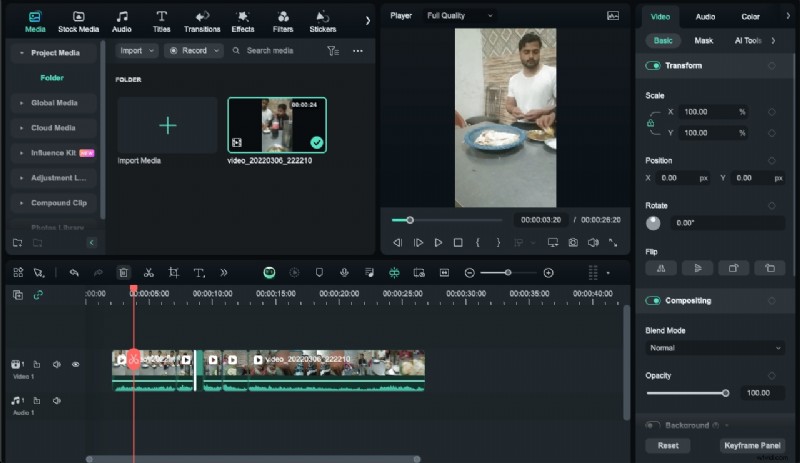
Przeciągnij pozostałe klipy razem, aby usunąć wszelkie przerwy pozostawione przez usunięte segmenty.
Funkcja Smart Al do wykorzystania tutaj (automatyczna synchronizacja rytmu):
Użyj funkcji Auto Beat Sync firmy Filmora, aby dopasować swoje cięcia do rytmu muzyki, tworząc dynamiczny i spersonalizowany film, łącząc fragmenty jednego lub większej liczby filmów.
Ponieważ jesteś już w interfejsie edycji, możesz uzyskać dostęp do tej funkcji, klikając prawym przyciskiem myszy pliki w Project Media i wybierając z menu opcję Auto Beat Sync.
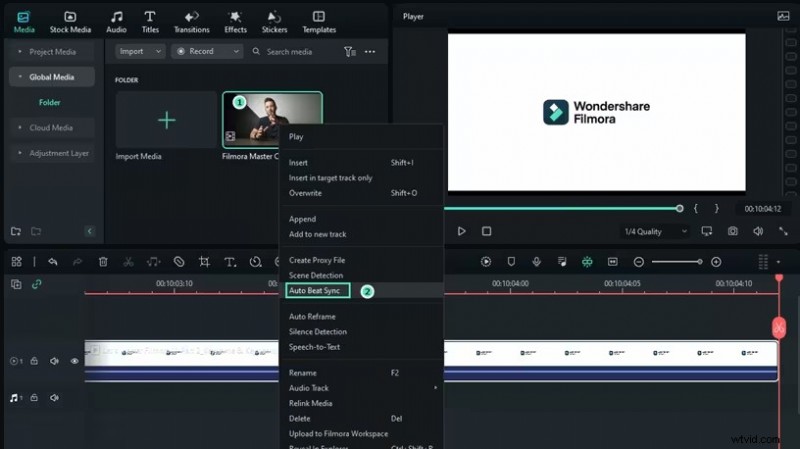
Krok 6:Eksportuj edytowany film
Gdy już będziesz zadowolony z cięć, kliknij przycisk „Eksportuj” znajdujący się w prawym górnym rogu interfejsu. Wybierz żądany format wideo w oknie eksportu. Możesz także dostosować inne ustawienia, takie jak rozdzielczość, liczba klatek na sekundę i szybkość transmisji. Kliknij ponownie przycisk „Eksportuj”, aby zapisać edytowany film na komputerze. Wybierz lokalizację, w której chcesz zapisać plik i nadaj mu nazwę.
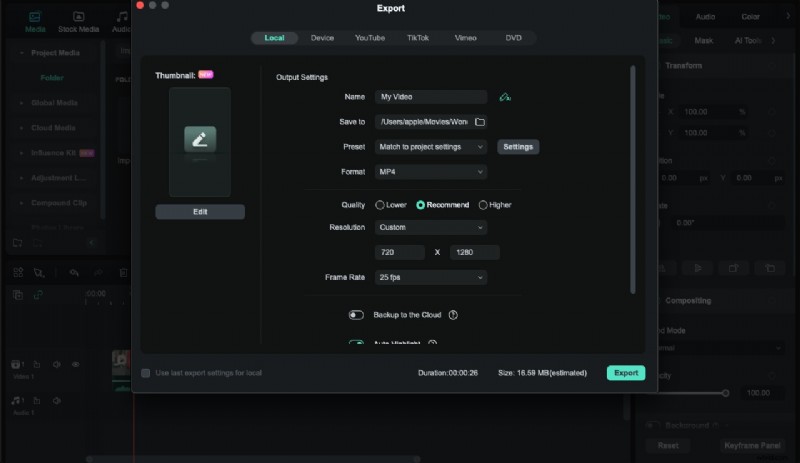
Wykonując te kroki, możesz łatwo wycinać filmy za pomocą Filmory, dzięki czemu jest to wszechstronne narzędzie do prostych i zaawansowanych zadań edycji wideo.
Wycinanie dłuższego filmu za pomocą inteligentnych krótkich klipów Filmory
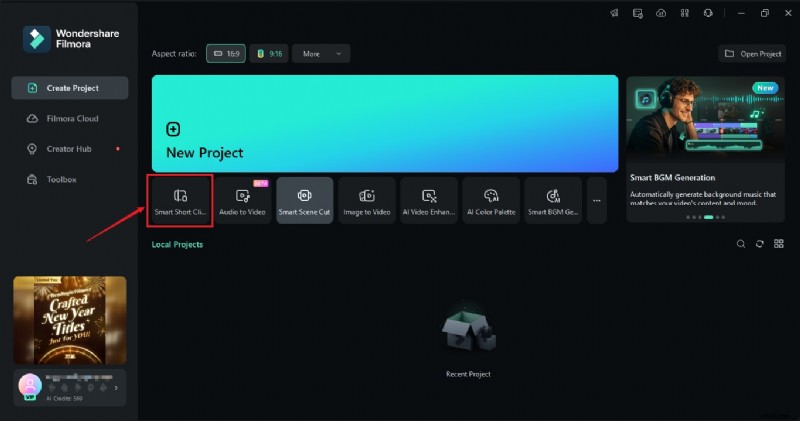
Krok 1:Uruchom Filmorę i wybierz funkcję Inteligentne krótkie klipy na ekranie startowym aplikacji.
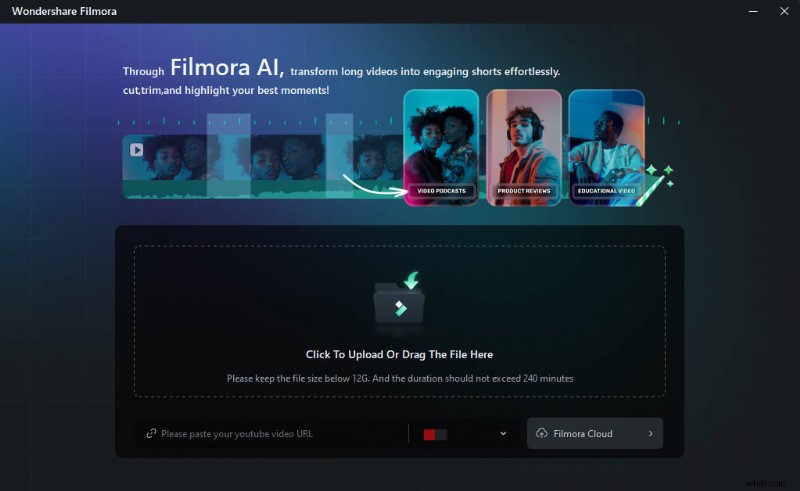
Krok 2:Prześlij film ze swojego urządzenia lub wklej adres URL YouTube już przesłanego filmu.
Krok 3:Następnie musisz wybrać język, czas trwania, motyw, proporcje, szablony i inne ustawienia oraz dodać słowa kluczowe, aby poinstruować sztuczną inteligencję Filmory, aby utworzyła wybrane krótkie klipy.
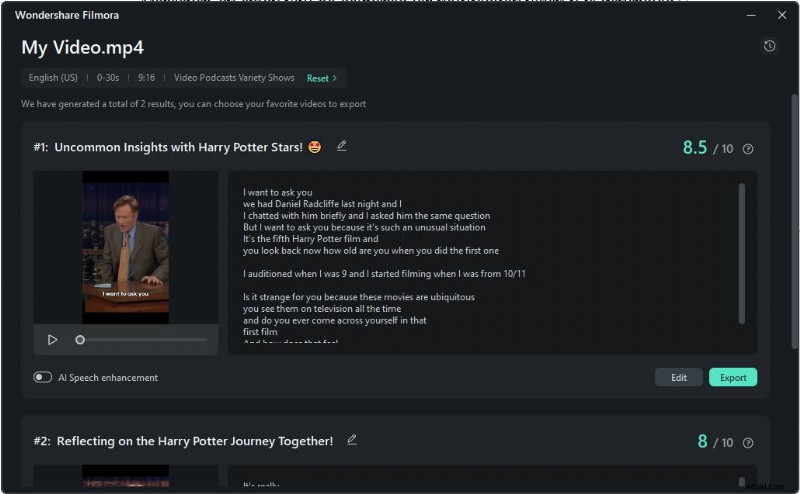
Krok 4:W oparciu o ustawienia z kroku 3 funkcja Inteligentne krótkie klipy Filmory wygeneruje kilka gotowych do wyeksportowania klipów z ocenami na podstawie platform mediów społecznościowych, dla których są przeznaczone. Możesz wyeksportować te klipy bezpośrednio lub dotknąć przycisku Edytuj, aby je dodatkowo dostosować.
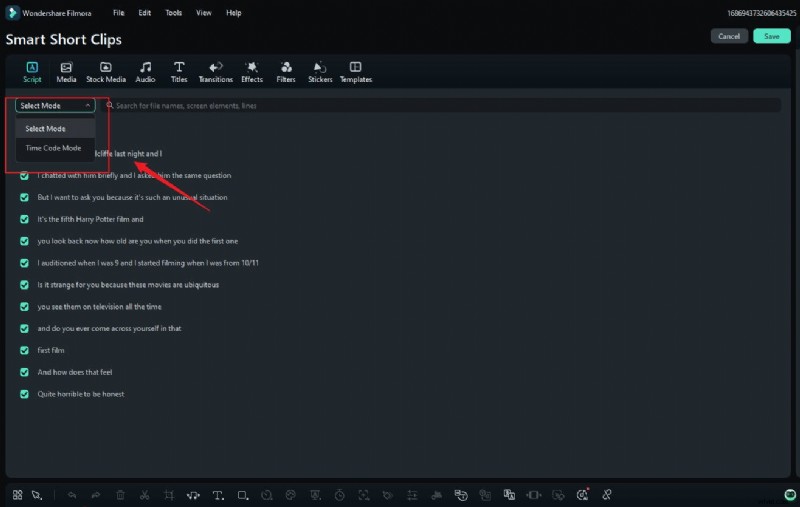
Krok 5:Jeśli zdecydujesz się na edycję, zobaczysz odrębne okno Inteligentnej edycji krótkich klipów, w którym możesz edytować wygenerowane klipy za pomocą podpisów lub kodów czasowych. Ponadto możesz eksplorować inne karty u góry i korzystać z szablonów, tekstów i innych zasobów kreatywnych oferowanych przez Filmorę.
Krok 6:Gdy będziesz gotowy, naciśnij przycisk Zapisz. Następnie możesz dostosować ustawienia eksportu i udostępnić wygenerowane krótkie klipy bezpośrednio w mediach społecznościowych.
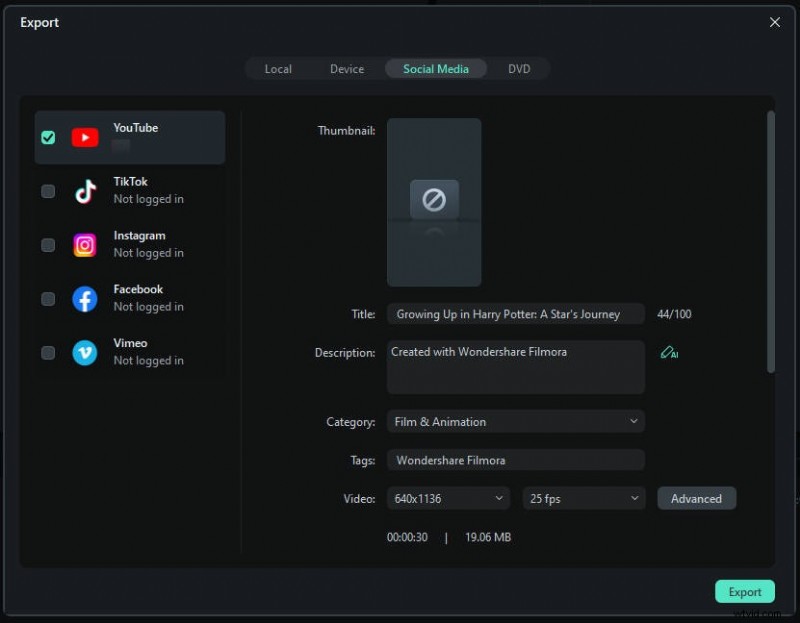

Uwaga:możesz także odwiedzić sekcję Przewodnik Filmory na stronie internetowej, gdzie znajdziesz szczegółowe instrukcje dotyczące każdego etapu korzystania z funkcji Inteligentne krótkie klipy w aplikacji. Możesz też przejść na stronę przewodnika po Wykrywaniu scen i poznać inną funkcję sztucznej inteligencji, która może ułatwić Ci dzielenie klipów.
Wniosek
Jeśli ktoś chce produkować dobre filmy, musi nauczyć się je wycinać w Lightworks. Jego funkcjonalność oraz możliwość szybkiej i sprawnej realizacji zadań pozwala stwierdzić, że program jest idealny dla edytorów wideo. Można jednak odkryć dodatkowe funkcje, które poprawią jakość edycji przy użyciu innego oprogramowania, takiego jak Filmora. Od czasu do czasu pomocne byłoby zaakceptowanie możliwości tych narzędzi w celu usprawnienia pracy przy edycji wideo.

Filmora
⭐⭐⭐⭐⭐
Najlepsze oprogramowanie i aplikacja do edycji wideo oparte na sztucznej inteligencji