
Wyobraź sobie, że prezentujesz istotną aktualizację projektu za pośrednictwem Zoom, a Twoi współpracownicy wyrażają niezadowolenie, ponieważ nie słyszą wyraźnie Twojego głosu lub brzmiał on nierówno i zniekształcony. W przypadku pracowników zdalnych i zespołów wirtualnych opóźniony dźwięk podczas spotkań Zoom to częsty problem, z którym boryka się wielu użytkowników, co stanowi poważne wyzwanie.
Platforma ta jest kluczowym narzędziem dla wielu organizacji i osób na całym świecie, które zamienia produktywne sesje w niepokojące doświadczenia. Na szczęście ten artykuł pomoże Ci znaleźć szybkie poprawki i alternatywne narzędzia umożliwiające przywrócenie dźwięku Zoom z zakłóceń aby uzyskać wyraźny i słyszalny dźwięk.
W tym artykule
-
- Sposób 1. Przez samo powiększenie
- Sposób 2. Ręczne poprawki na urządzeniu stacjonarnym z systemem Windows
-
- Korzystanie z Wondershare Filmora na komputerze
- Korzystanie z aplikacji Filmora w celu ulepszania dźwięku/wideo dla Zoom
Część 1. Zrozumienie Zooma i przyczyny niestabilnego dźwięku Zooma
Znany jako medium komunikacyjne oparte na chmurze, Zoom umożliwia odbiorcom na całym świecie prowadzenie wirtualnych konferencji i seminariów internetowych za pomocą narzędzi audio/wideo. Mimo że platforma jest niezawodna w tworzeniu produktywnych sesji, wielu użytkowników boryka się z problemami z jakością dźwięku Zoom należy to rozwiązać i odpowiednio się zająć. W tej sekcji podkreślimy najczęstsze przyczyny problemów z dźwiękiem w Zoomie, z którymi boryka się wiele osób:
Częste przyczyny problemów z dźwiękiem w Zoomie
- Słabe połączenie internetowe: Słaby i niestabilny internet jest główną przyczyną przerywanego dźwięku Zoom podczas profesjonalnych spotkań na najwyższym poziomie. Płynna transmisja danych może wydawać się robotyczna i zniekształcona ze względu na małą przepustowość lub opóźnienia sieci.
- Aplikacje działające w tle zużywają przepustowość: W większości przypadków nieużywane aplikacje lub te odtwarzane w tle zużywają znaczną przepustowość, na przykład podczas strumieniowego przesyłania muzyki i pobierania plików. Jest to jeden z głównych powodów, dla których dźwięk Zooma jest przerywany podczas konferencji.
- Niekompatybilne lub nieprawidłowo działające mikrofony: Źle skonfigurowane mikrofony mogą powodować echo, trzaski i statyczny dźwięk podczas profesjonalnych spotkań Zoom. Użytkownicy mogą również odczuć słabą jakość dźwięku z powodu przestarzałych i nieprawidłowo działających słuchawek.
- Ustawienia dźwięku w Zoomie lub urządzeniu: Czasami przyczyną problemu są nieprawidłowe ustawienia dźwięku na platformie Zoom. Uprawnienia dotyczące niskiej głośności wejściowej i mikrofonu są wyłączone w elementach sterujących dźwiękiem lub w ustawieniach systemu, co wpływa na dźwięk Zoom.
Część 2. Przewodnik po rozwiązywaniu problemów z jakością dźwięku Zoom
To dość krępujące podczas spotkania Zoom, gdy komunikację zakłóca słaba jakość dźwięku, i dźwięk jest przerywany. W tej sekcji znajdziesz przewodnik krok po kroku dotyczący praktycznych i szybkich rozwiązań przywracających jakość dźwięku podczas spotkań Zoom.
Sposób 1. Przez samo powiększenie
W przypadku problemów z mikrofonem podczas ważnego spotkania Zoom pierwszym rozwiązaniem, jakie przychodzi na myśl, jest skorzystanie z wbudowanych opcji. Dla Twojej wygody udostępniliśmy instrukcje krok po kroku dotyczące rozwiązywania problemów z dźwiękiem na 4 różne sposoby, korzystając ze wstępnie zdefiniowanej konfiguracji Zoom:
Metoda 1. Sprawdź i przetestuj ustawienia mikrofonu
Najczęstszym problemem związanym z nieciągłym dźwiękiem jest błędny wybór urządzenia lub wyłączenie dostępu do mikrofonu. Podczas spotkań i połączeń konferencyjnych Zoom oferuje użytkownikom możliwość natywnego sprawdzenia mikrofonu. Postępuj zgodnie z poniższymi instrukcjami, aby rozwiązać problem wyłączenia mikrofonu Zoom problem:
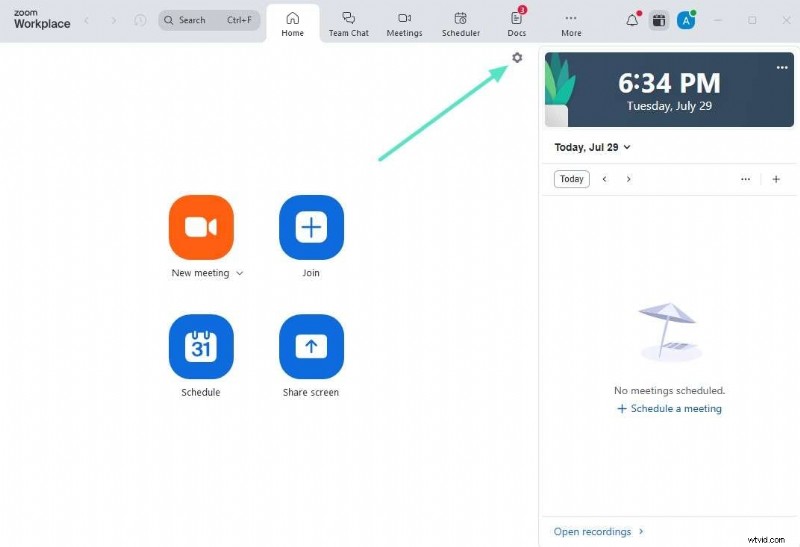
Krok 1 Uzyskaj dostęp do głównego interfejsu Zoom i kliknij ikonę „Koła zębatego” w prawym górnym rogu, aby wybrać ustawienia Zoom.
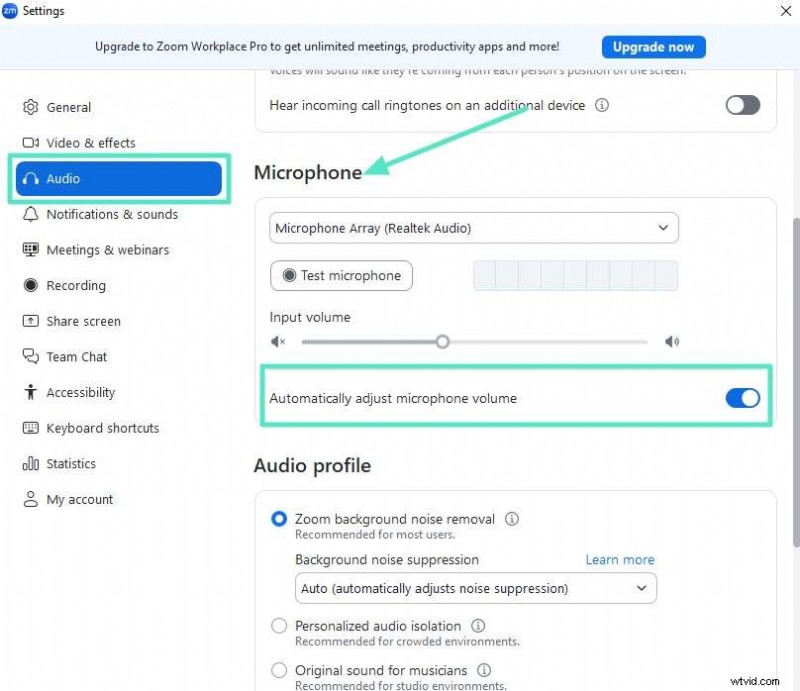
Krok 2Wybierz zakładkę „Audio”, przejdź do sekcji „Mikrofon” i wybierz zestaw mikrofonów z listy rozwijanej, aby przełączyć opcję „Automatycznie dostosuj głośność mikrofonu”.
Metoda 2. Użyj ustawień „Wycisz szum tła”
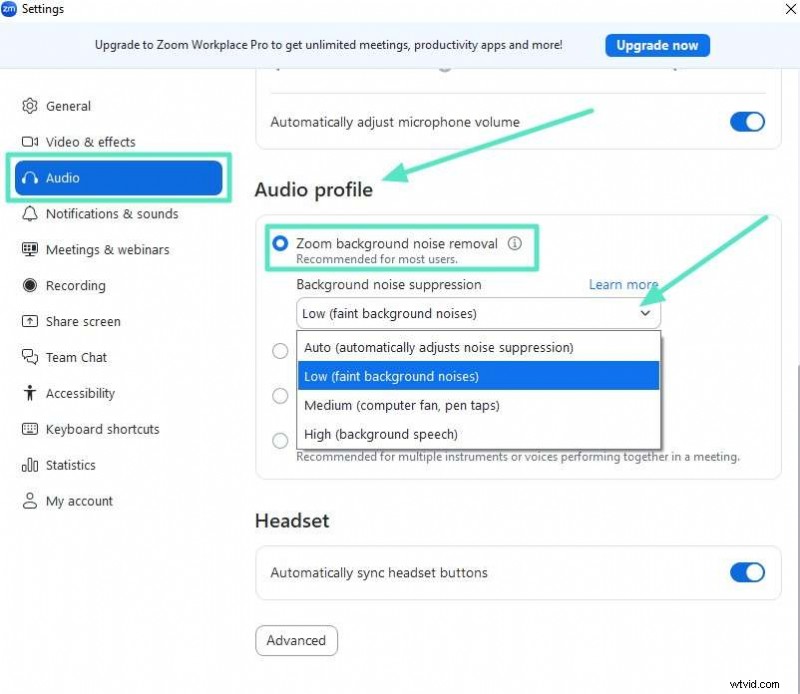
W platformie Zoom szczególnie przydatną funkcją jest „Wytłumianie szumów tła”, która eliminuje niepożądany ruch dźwiękowy z tła podczas ważnych spotkań konferencyjnych. Problemy z przerywaniem głosu mogą być spowodowane użyciem niewłaściwych poziomów tłumienia, szczególnie w spokojnym otoczeniu. Aby kontrolować poziom tłumienia w celu rozwiązania problemu przerywanego dźwięku zoomu wykonaj następujące kroki podane poniżej:
- Instrukcje. Po wybraniu ustawień w głównym interfejsie Zoom wybierz zakładkę „Audio” i przewiń w dół do „Profil audio”. Aktywuj „Usuwanie szumu tła przy powiększeniu” i zmień ustawienia „Tłumienia szumu tła” z automatycznego na niskie.
Metoda 3. Włącz oryginalny dźwięk
Aby zachować naturalną jakość dźwięku z mikrofonu, Zoom oferuje funkcję „Oryginalny dźwięk”. Jest szczególnie używany przez twórców treści, muzyków i osoby wymagające wyższej jakości dźwięku. Ta funkcja rozwiązuje problemy z jakością dźwięku Zoom , zapewniając przesyłanie dźwięku przy minimalnej kompresji i filtrowaniu. Oto szczegółowy plan korzystania z tej funkcji w przewodniku podanym poniżej:
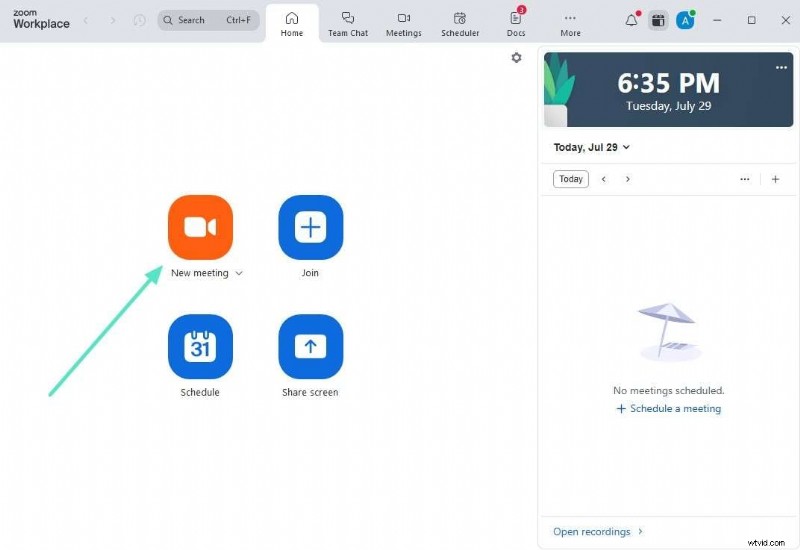
Krok 1Uruchom Zoom na pulpicie i uzyskaj dostęp do jego głównego interfejsu. Na środku kliknij „Nowe spotkanie”, aby rozpocząć nowe spotkanie.
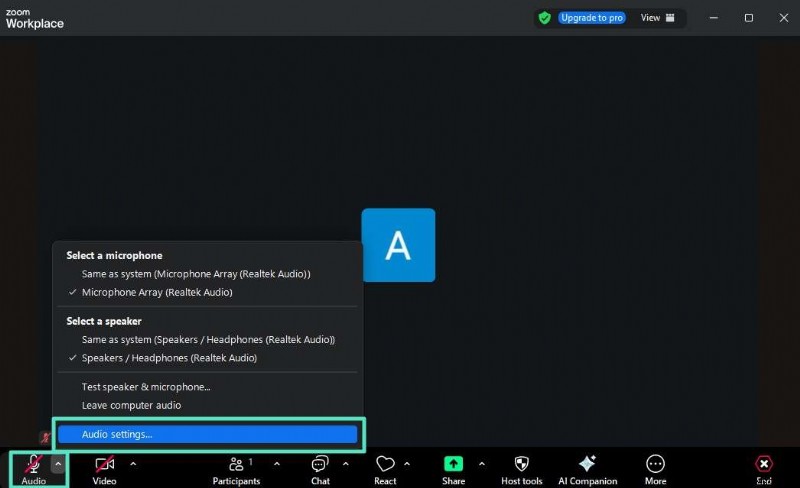
Krok 2 W oknie spotkania kliknij menu rozwijane po lewej stronie i wybierz „Ustawienia audio”.
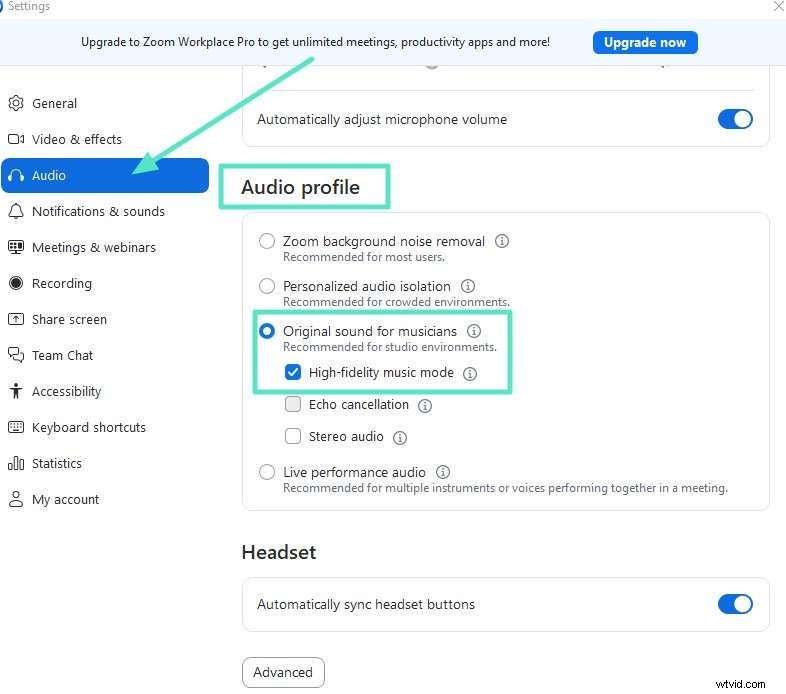
Krok 3 Przewiń w dół do „Profilu audio” i wybierz „Oryginalny dźwięk dla muzyków”, aby zmodyfikować dźwięk w środowisku studyjnym. Włącz dodatkowo „Tryb muzyki wysokiej jakości”, aby uzyskać najlepszą jakość dźwięku.
Metoda 4. Przełącz na dźwięk w telefonie
Jeśli wystąpi problem ze kompatybilnością urządzenia, możesz także zainstalować tę aplikację i skorzystać z tych funkcji. Możesz łatwo dołączyć do spotkania Zoom, przełączając dźwięk w telefonie podczas spotkania Zoom. Jest to przydatne w przypadku problemów z przepustowością lub podczas korzystania z głośników lub mikrofonów telefonu. Ta metoda zapewnia precyzyjny dźwięk i służy jako kopia zapasowa, gdy dźwięk urządzenia nie jest dostępny.
Sposób 2. Ręczne poprawki na urządzeniu stacjonarnym z systemem Windows
Podczas korzystania z Zoom na komputerze mogą wystąpić problemy techniczne, w tym problemy z połączeniem, nieaktualne oprogramowanie i przerywany dźwięk Zoom . Na szczęście platforma ta zapewnia szereg opcji ręcznego rozwiązywania problemów za pośrednictwem oficjalnych zasobów i intuicyjnego interfejsu. Użytkownicy mogą zarządzać sterownikami systemu Windows, ponownie instalować klientów Zoom i zamykać aplikacje powodujące konflikt. Oto kilka ręcznych poprawek, które są szczegółowo omówione poniżej:
Metoda 1. Zaktualizuj sterowniki audio
Jeśli podczas spotkań Zoom brakuje dźwięku, występują problemy z mikrofonem lub dźwięk jest zniekształcony, przestarzałe sterowniki audio będą bezużyteczne. Aktualizowanie sterowników jest istotnym zadaniem, ponieważ służy jako pomost komunikacyjny między systemem operacyjnym a sprzętem urządzenia. Aktualizacja sterowników może szybko rozwiązać problemy ze zgodnością i inne problemy z dźwiękiem, dzięki czemu spotkanie będzie prostsze. Przewodnik dotyczący aktualizacji tych sterowników w celu rozwiązaniaproblemów z jakością dźwięku Zoom jest mowa poniżej:
- Instrukcje. Otwórz menedżera urządzeń, przewiń w dół, aby wybrać opcję „Kontrolery dźwięku, wideo i gier”, a następnie kliknij prawym przyciskiem myszy, aby zaktualizować sterowniki.

Metoda 2. Sprawdź domyślny mikrofon i ustaw prawidłowe urządzenie wejściowe/wyjściowe.
Ustawienie prawidłowych urządzeń wejściowych i wyjściowych audio ma kluczowe znaczenie dla płynnego uczestnictwa i jasnej komunikacji. Jeśli domyślne głośniki nie są prawidłowo skonfigurowane, może wystąpić przekierowanie dźwięku do niezamierzonych urządzeń, takich jak kamery internetowe i głośniki. Obszerny przewodnik dotyczący sprawdzania mikrofonu i ustawiania głośnika w celu rozwiązania problemu Powiększania przerywanego dźwięku omówiono poniżej:
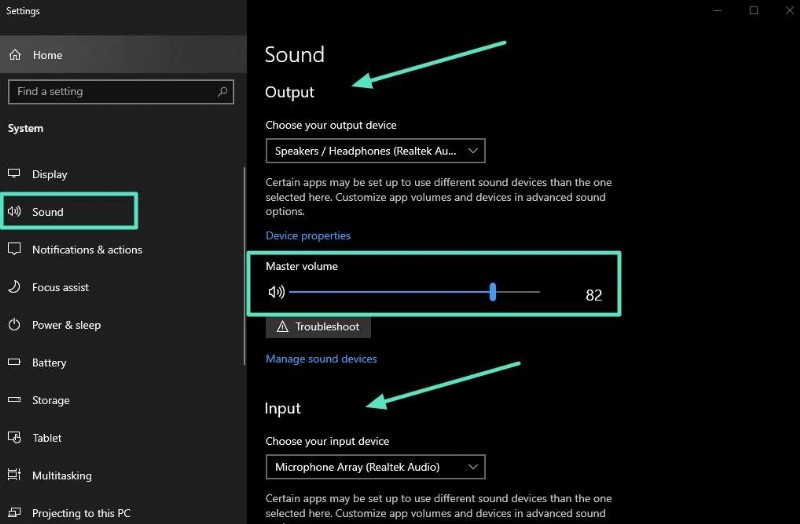
- Instrukcje. Uzyskaj dostęp do głównego interfejsu pulpitu i wyszukaj „Ustawienia systemu” na pasku wyszukiwania poniżej. Z lewego panelu bocznego wybierz opcję „Dźwięk”, aby uzyskać dostęp do okna dźwiękowego. Dostosuj głośność, przeciągając suwak do żądanego poziomu. Upewnij się, że domyślne ustawienia urządzeń wejściowych i wyjściowych są prawidłowe.
Metoda 3. Dostosuj czułość mikrofonu w ustawieniach dźwięku.
Dostosuj czułość mikrofonu, aby mieć pewność, że Twój głos jest czysty i pozbawiony szumów tła, co może pomóc w rozwiązaniu problemu z wycięciem mikrofonu Zoom . Interfejs ten oferuje kontrolę dźwięku, która pozwala dostosować efekty sygnału wejściowego mikrofonu, dzięki czemu dźwięk będzie doskonały i responsywny. Aby Twoja komunikacja była skuteczna i skutecznie i asertywnie wyrażała swoje zdanie, wykonaj następujące czynności:
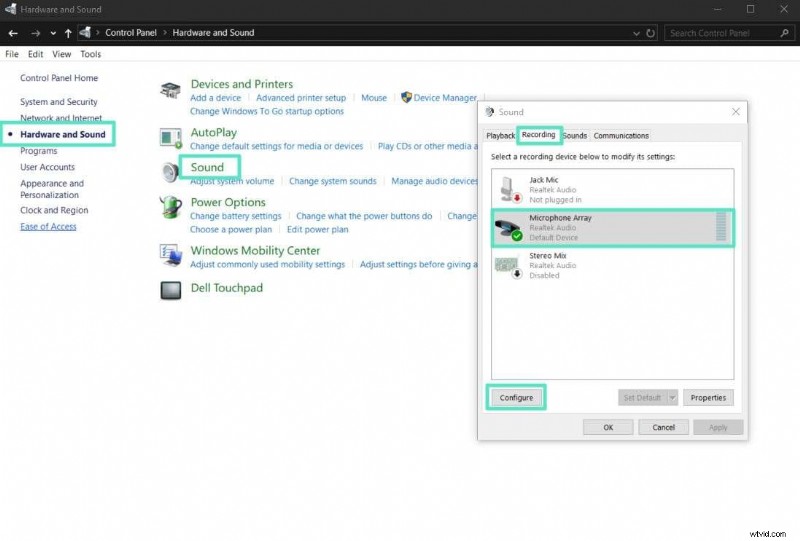
Krok 1 Uzyskaj dostęp do „Panelu sterowania” swojego urządzenia i rozwiń zakładkę „Sprzęt i dźwięk”, aby uzyskać dostęp do panelu „Dźwięk”. Przejdź do opcji „Nagrywanie”, wybierz „Microphone Array”, a następnie kliknij przycisk „Konfiguruj” w lewym dolnym rogu.
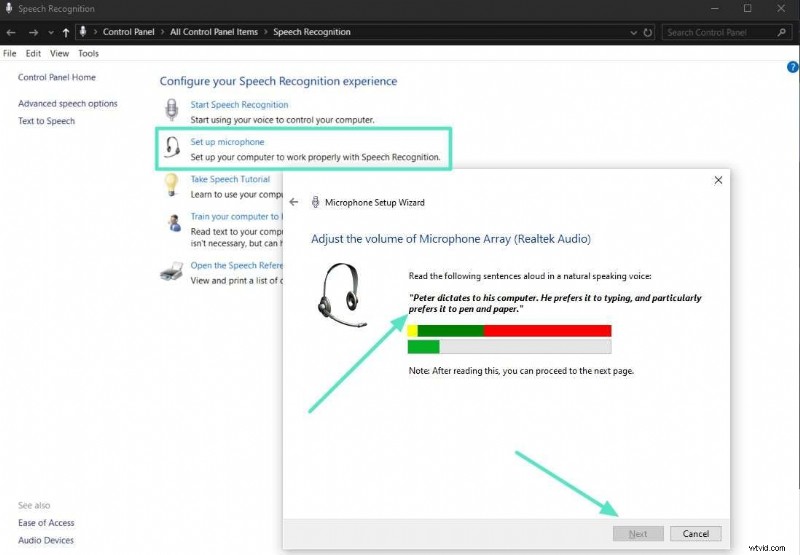
Krok 2. Później wybierz opcję „Skonfiguruj mikrofon”, wybierz typ mikrofonu i kliknij przycisk „Dalej”. W kreatorze konfiguracji mikrofonu dostępne są określone zdania do odczytania na głos, co pozwala dostosować głośność zestawu mikrofonów. Przejdź na następną stronę i wybierz przycisk „Zakończ” poniżej, aby zakończyć działanie kreatora, rozwiązując w ten sposób problem wyłączenia mikrofonu w Zoomie .
Metoda 4. Wyłącz ulepszenia dźwięku, które zakłócają klarowność
Niektóre funkcje, które mogą obniżyć jakość dźwięku podczas spotkań Zoom podczas ulepszania dźwięku, to eliminacja echa, automatyczne tłumienie szumów i zastrzeżone efekty dźwiękowe. Chociaż takie dodatki mają na celu odfiltrowanie szumów tła, mogą zniekształcić głosy i przytępić tak potrzebny dźwięk. Zoom zapewnia prosty proces kontrolowania i dostosowywania przerywanego dźwięku w następujący sposób:
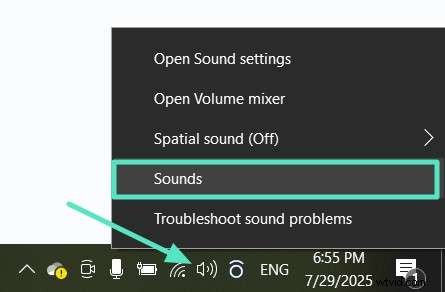
Krok 1Na prawym dolnym pasku narzędzi głównego okna wyświetlacza urządzenia kliknij prawym przyciskiem myszy ikonę głośności i wybierz zakładkę „Dźwięki”.
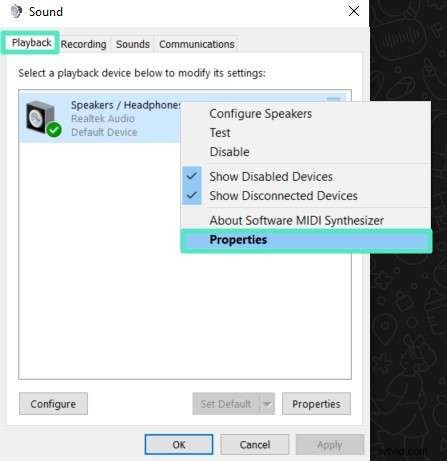
Krok 2Otwórz kartę „Odtwarzanie” u góry ekranu dźwięku, wybierz opcję „Głośnik/HP” i kliknij „Właściwości”.
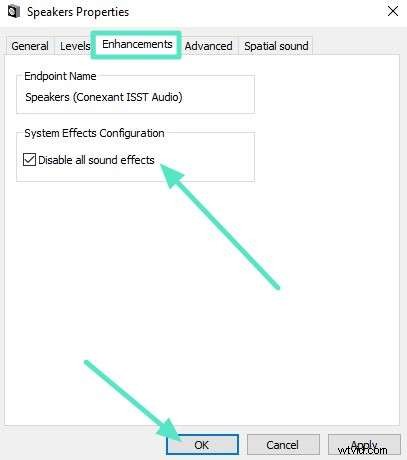
Krok 3:W oknie właściwości wybierz zakładkę „Ulepszenia” na górnym pasku zadań i zaznacz opcję „Wyłącz wszystkie efekty dźwiękowe”. Kliknij przycisk „OK” na dole, aby wyłączyć ulepszenia dźwięku zakłócające klarowność.
Część 3. Ulepsz sesje nagrane w Zoomie za pomocą ulepszonych narzędzi – Wondershare Filmora
Wyobraź sobie, że nagrywasz wideo z webinaru biznesowego i przeglądając zapisany film, zauważasz, że zawiera on nierówne przerywane dźwięki przy powiększeniu. Filmora pomaga ulepszyć dźwięk w nagranym seminarium internetowym, korzystając z ulepszonego zestawu narzędzi. Oferuje transformację surowych nagrań Zoom w mistrzowsko zmontowaną treść za pomocą wzmacniacza dźwięku AI.
Filmora eliminuje biały szum w filmie i wycina nadmiar przerw. Dzięki tej platformie poprawia się jakość filmów, minimalizuje się ziarnistość w scenach przy słabym oświetleniu, a obrazy stają się ostrzejsze, zapewniając profesjonalny wygląd. Wszystkie te innowacyjne funkcje są dostępne dla użytkowników zarówno na komputerach stacjonarnych, jak i urządzeniach mobilnych.
Korzystanie z Wondershare Filmora na komputerze
Platforma ta to bogate w funkcje środowisko edycyjne oferujące interfejs „przeciągnij i upuść”, umożliwiający użytkownikom porządkowanie klipów audio i wideo na intuicyjnej osi czasu. Obszerny przewodnik po ulepszaniu filmów Zoom i rozwiązywaniu problemów z jakością dźwięku z nawigacją omówiono poniżej:
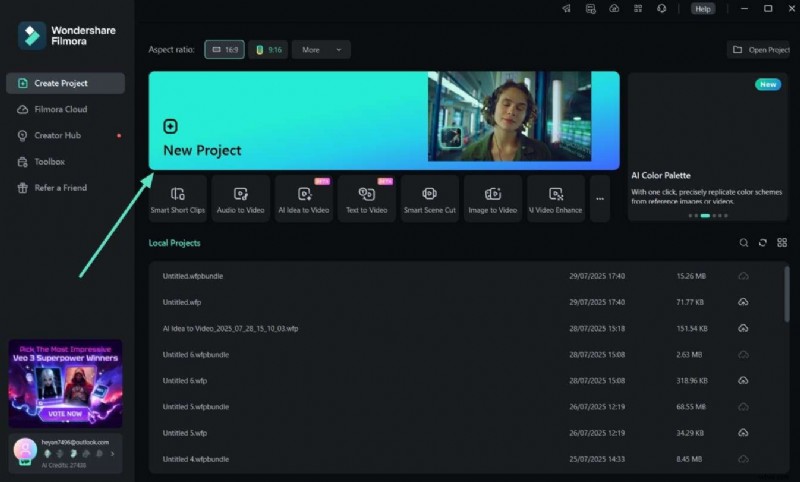
Krok 1Uruchom Filmorę, aby uzyskać dostęp do jej strony głównej.
Najpierw uruchom to narzędzie, uzyskaj dostęp do jego głównego interfejsu, kliknij „Nowy projekt”, aby zaimportować wideo Zoom i przeciągnij je na oś czasu.
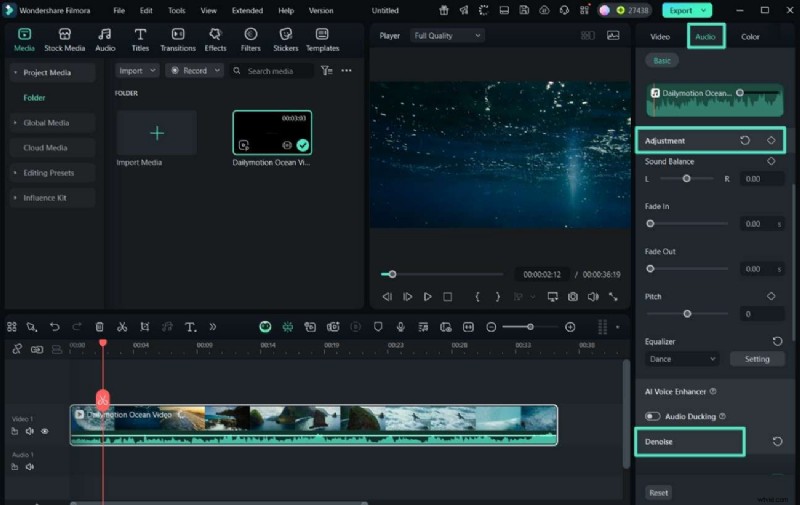
Krok 2Użyj narzędzia AI Voice Enhancer, aby zmodyfikować głosy w filmie.
Kliknij oś czasu edycji i przejdź do sekcji „Audio” w prawym panelu bocznym. W tej sekcji wybierz zakładkę „Dostosowanie”, aby dokładniej dostosować właściwości głośności wideo. Rozszerz opcję „AI Denoise”, aby usunąć szum tła z wideo.
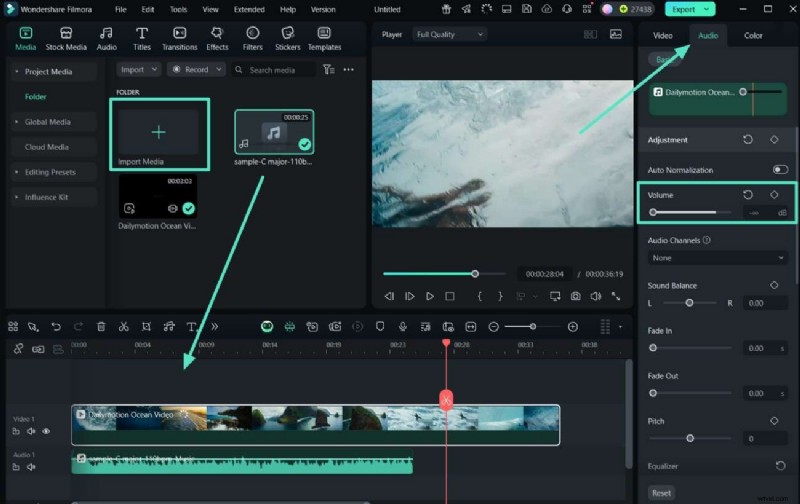
Krok 3:Zaimportuj istniejący plik audio, aby zastąpić głos.
Aby usunąć muzykę w tle lub istniejący dźwięk, musisz zaimportować plik audio, wybierając „Importuj dźwięk”. Przeciągnij go na oś czasu edycji i wycisz oryginalny dźwięk, klikając przycisk „Audio” po prawej stronie.
Krok 4:Użyj synchronizacji audio, aby dopasować nowy dźwięk do wideo.
Wybierz obie osie czasu edycji i kliknij je lewym przyciskiem myszy, aby uzyskać dostęp do opcji „Automatyczna synchronizacja” z paska menu. Dopasuj zaimportowany dźwięk do długości filmu, wyświetl podgląd wideo w oknie podglądu i wybierz przycisk „Eksportuj” znajdujący się w prawym górnym rogu.
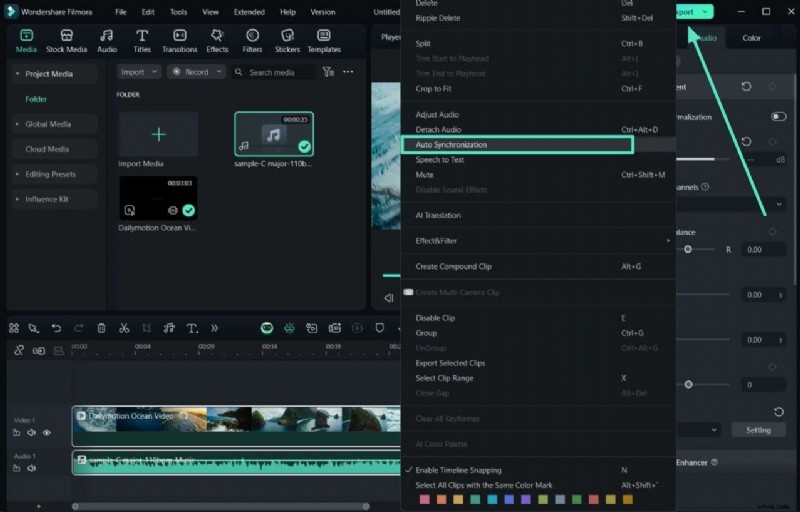
Krok 5Zmodyfikuj ustawienia w oknie eksportu.
Na koniec, gdy już będziesz zadowolony, zmień ustawienia zaawansowane w oknie eksportu i kliknij przycisk „Eksportuj”.

Używanie aplikacji Filmora do ulepszania dźwięku/wideo dla Zoomu
W dzisiejszym cyfrowym świecie nagrania Zoom odgrywają kluczową rolę w e-learningu. Jednak surowe filmy zawierają problemy z jakością dźwięku Zoom w tym szum tła, niedoszlifowana grafika i niespójna jakość dźwięku. Aplikacja Filmora (iOS/Android) pomaga importować nagrania Zoom w celu natychmiastowych ulepszeń. Zawiera różnorodne funkcje, takie jak muzyka bez tantiem, inteligentne przycinanie, wzmacniacze dźwięku i efekty wideo. Szczegółowy plan wykorzystania aplikacji Filmora z nawigacją znajduje się poniżej:
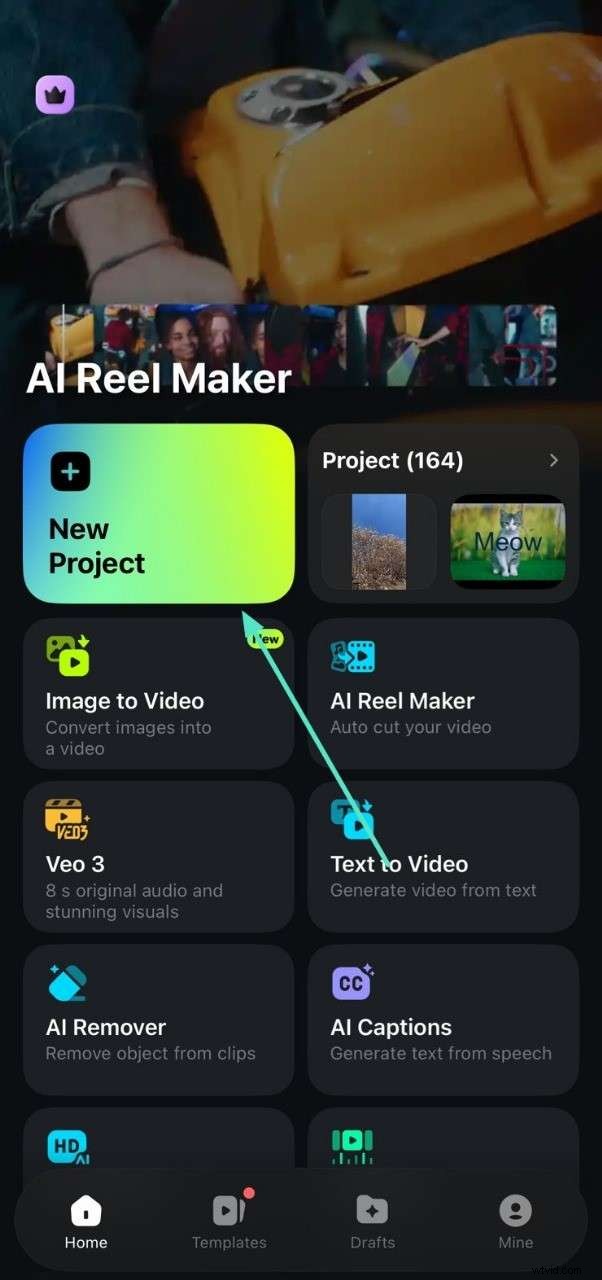
Krok 1 Uzyskaj dostęp do strony głównej Filmory i utwórz nowy projekt.
Rozpocznij od uzyskania dostępu do głównego interfejsu aplikacji Filmora i naciśnięcia „Nowy projekt”, aby zaimportować nagranie.
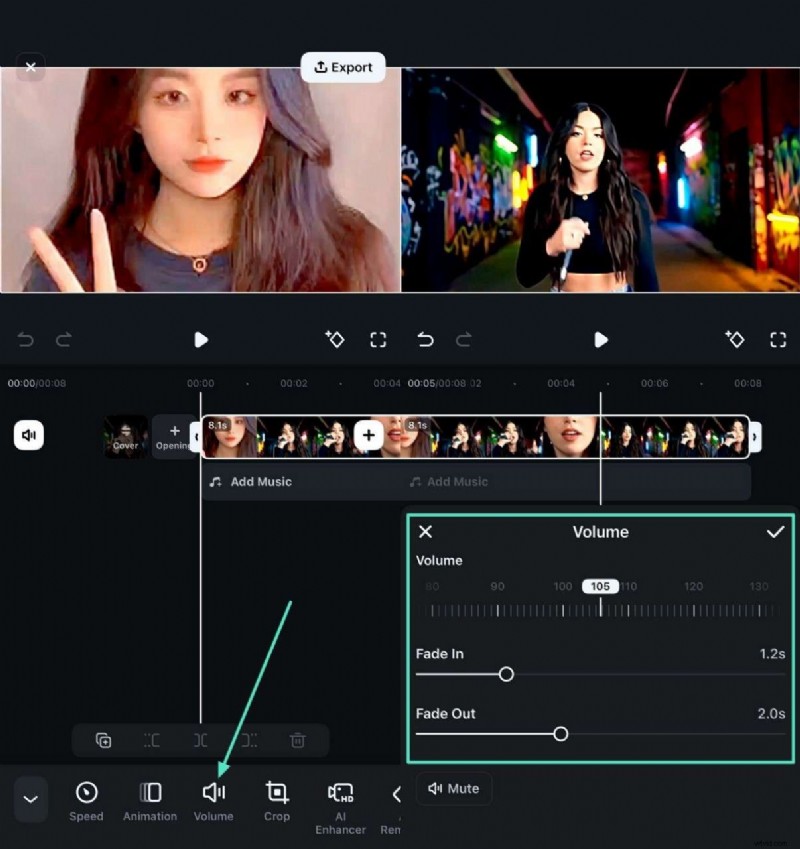
Krok 2:Kliknij oś czasu, aby zmodyfikować ustawienia.
Wybierz „Głośność”, aby dostosować głośność wideo za pomocą suwaka. Dodatkowo zmień ustawienia przesuwając suwaki „Zanikanie” i „Zanikanie”, a następnie wybierz opcję „Zaznacz” po prawej stronie.
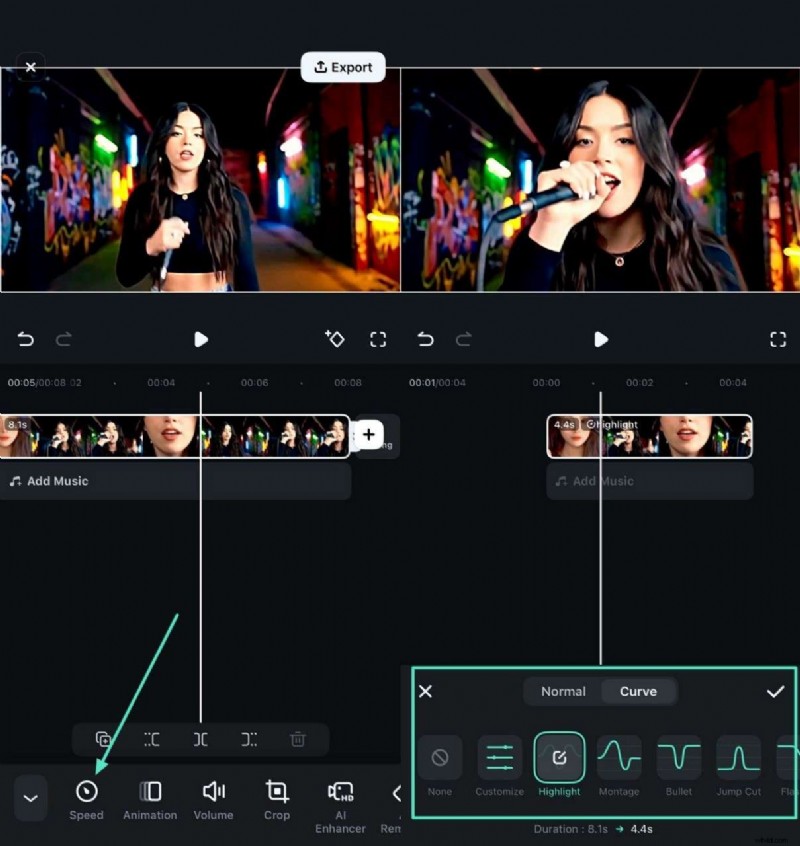
Krok 3Napraw regulację szybkości wideo.
Stuknij oś czasu dźwięku i przewiń w prawo na pasku narzędzi poniżej, aby wybrać opcję „Prędkość”. Dostosuj prędkość odtwarzania za pomocą suwaka. Wybierz zakładkę „Krzywa”, aby wybrać dowolny model krzywej.
Krok 4Wyświetl podgląd i wyeksportuj wideo.
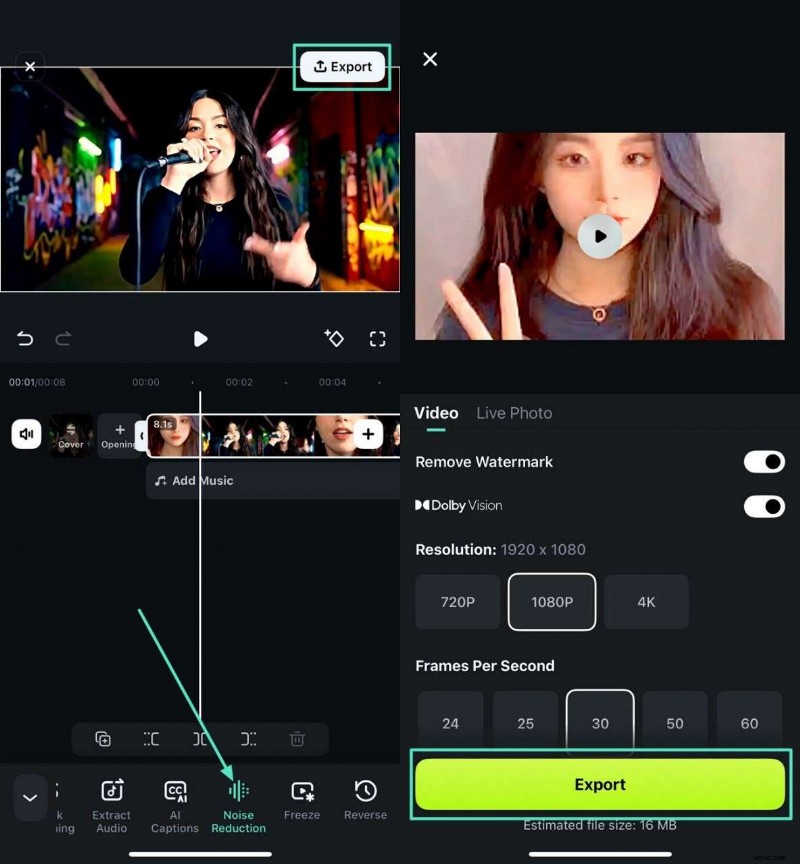
Następnie wybierz opcję „Redukcja szumów”, aby usunąć szum tła i naciśnij opcję „Zaznacz” po prawej stronie. Naciśnij przycisk „Odtwórz”, aby wyświetlić podgląd wideo w oknie podglądu i naciśnij „Eksportuj” w prawym górnym rogu. Na koniec dostosuj ustawienia w oknie eksportu i naciśnij przycisk „Eksportuj”.
Wniosek
Dość frustrujące jest to, że przerywany dźwięk w Zoomie jest dość frustrujący spotkaniu lub prezentacji, ale problemy te można rozwiązać w uporządkowany sposób. W tym artykule opisaliśmy, jak zoptymalizować wrażenia z konferencji Zoom, weryfikując standardy, dostosowując czułość mikrofonu i dbając o aktualność sterowników audio. Z kolei Filmora jest najlepszym wyborem, ponieważ oferuje zaawansowane funkcje poprawiające jakość obrazu i dźwięku nagrań.
Rozpocznij korzystanie z FreeFor Win 7 lub nowszego (64-bitowego) Rozpocznij korzystanie z FreeFor macOS 10.14 lub nowszego