
Teledyski pomagają przekazać odbiorcom zamierzone emocje i przekazać przekaz. Poza tym twórcy muzyki mogą za pomocą filmu stworzyć atrakcyjność wizualną, aby przyciągnąć swoich fanów. Jeśli jesteś twórcą muzyki, musisz nagrać film, aby zapewnić maksymalne zaangażowanie. Aby pomóc Ci w przygotowaniu wciągającego wideo do nadchodzącej muzyki, ten artykuł zawiera wskazówki, jak stworzyć teledysk na iPhonie.
W tym artykule
-
- Funkcje aplikacji Filmora umożliwiające tworzenie teledysku
- Kompletny samouczek na temat tworzenia i edytowania teledysku za pomocą aplikacji Filmora
-
- Zaplanuj swoją koncepcję i scenorys
- Wybierz odpowiedni sprzęt
- Użyj statywu, aby zapewnić stabilność
- Optymalizuj ustawienia swojego iPhone'a
- Zwróć uwagę na oświetlenie
- Użyj kreatywnych kątów i ruchów
Część 1. Wykorzystanie aplikacji Filmora do tworzenia i edycji teledysku
Korzystając z telefonu komórkowego, powinieneś skorzystać z kreatora wideo, który oferuje wszystkie funkcje, które nadają Twoim filmom profesjonalny charakter. Od nagrywania po obróbkę końcową – dobry twórca wideo ma wszystko do zaoferowania. Funkcje ulepszania wideo zapewniają imponującą jakość studyjną. Aplikacja Filmora [iOS/Android] to wszechstronna aplikacja mobilna do nagrywania i edycji wideo, która oferuje wiele narzędzi uzupełniających teledysk.
Możesz nagrywać i tworzyć teledyski na iPhonie, korzystając z wybranego współczynnika proporcji. Tryb Multicam umożliwia nagrywanie wideo za pomocą przedniego i tylnego aparatu. Po nagraniu teledysku możesz użyć tej aplikacji, aby pozbyć się niepożądanych obiektów. Użytkownicy mogą także łączyć wiele filmów, jeśli chcą stworzyć teledysk z nagranych wcześniej klipów wideo.
Rozpocznij korzystanie z FreeFor Win 7 lub nowszego (64-bitowego) Rozpocznij korzystanie z FreeFor macOS 10.14 lub nowszego
Funkcje aplikacji Filmora umożliwiające tworzenie teledysku
- AI Beats:jeśli masz nagrany utwór, zaimportuj go do aplikacji Filmora i zsynchronizuj z odpowiednim teledyskiem. Po wygenerowaniu wyników możesz wyświetlić podgląd i wyeksportować zsynchronizowane wideo.
- Obraz na wideo:jeśli masz ograniczony budżet na casting, wybierz obrazy ze swojej biblioteki i przekształć je w wideo AI. Aby utworzyć spersonalizowany film, wybierz odpowiedni szablon i monit tekstowy.
- Tekst na wideo:użytkownicy, którzy chcą tworzyć filmy wymagające unikalnych scenariuszy i obiektów, mogą skorzystać z tej funkcji, aby wygenerować dowolną scenę z tekstem. Po prostu wpisz swoją inspirację i utwórz film odzwierciedlający Twoją wskazówkę.
- Prędkość:po nakręceniu teledysku na iPhonie możesz odtwarzać go z prędkością zmieniającą się w muzyce, aby nadać filmom zabawny charakter. Możesz użyć gotowych szablonów prędkości lub utworzyć własny wzorzec prędkości.
- Napisy AI:jeśli tworzysz teledysk z tekstami, wygeneruj napisy AI i wyeliminuj potrzebę ręcznego pisania. Możesz wybrać język utworu i włączyć rozpoznawanie mówiącego w przypadku duetu.
Kompletny samouczek dotyczący tworzenia i edytowania teledysku za pomocą aplikacji Filmora
Jeśli pracujesz nad niskobudżetowym projektem, skorzystaj z aplikacji Filmora i skorzystaj z rozbudowanych funkcji nagrywania i edycji. Dlatego postępuj zgodnie z poniższym przewodnikiem, aby dowiedzieć się, jak nagrywać i edytować teledyski na iPhonie za pomocą aplikacji Filmora:
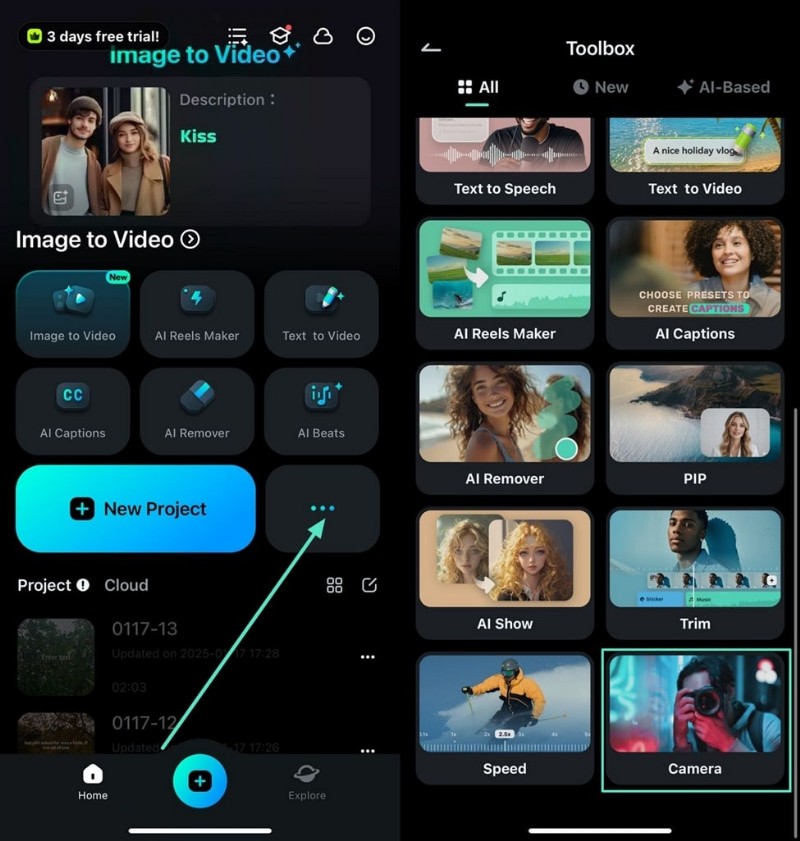
Krok 1Znajdź wbudowaną kamerę
Po otwarciu aplikacji Filmora na urządzeniu z systemem iOS kliknij ikonę „Trzy kropki”, aby znaleźć wbudowaną funkcję „Aparat”.
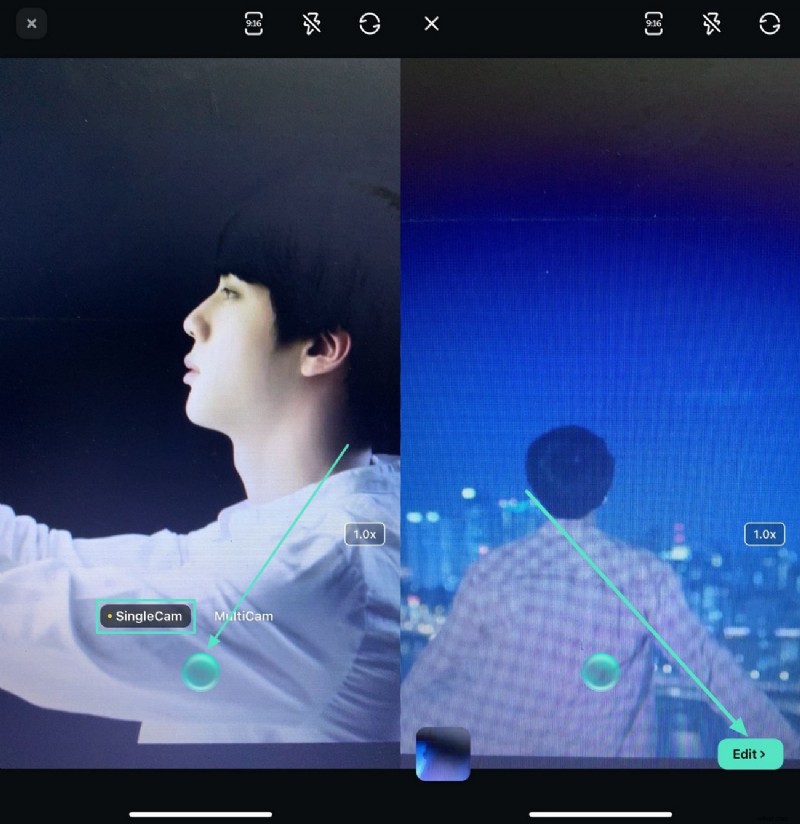
Krok 2Rozpocznij nagrywanie w trybie pojedynczej kamery
Po otwarciu kamery wybierz tryb „SingleCam” i naciśnij ikonę „Nagraj”, aby rozpocząć nagrywanie wideo. Po nagraniu całego filmu dotknij ikony „Zatrzymaj”, aby zakończyć nagrywanie. Teraz kliknij „Edytuj” w prawym dolnym rogu, aby przejść do interfejsu edycji wideo.
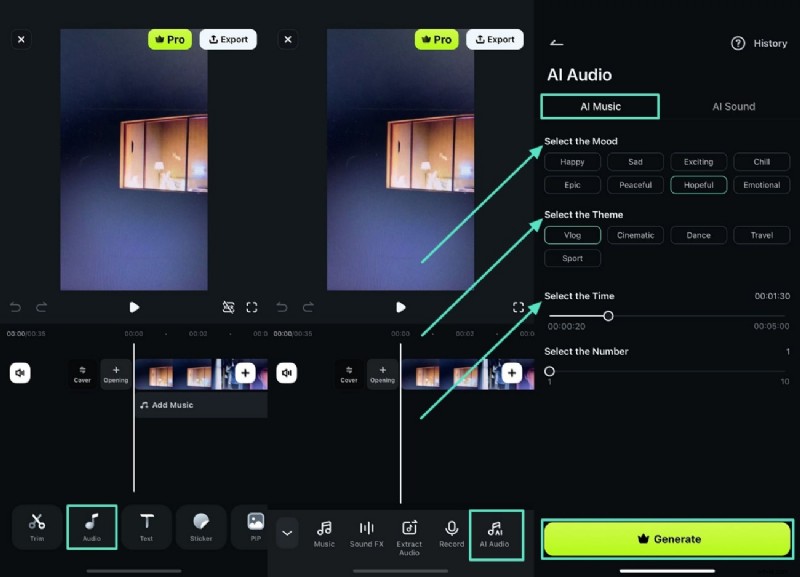
Krok 3Dodaj muzykę AI, aby uzyskać wyjątkowy efekt
Po dotarciu do następnego ekranu wejdź w zakładkę „Audio” na dolnym pasku narzędzi i wybierz opcję „AI Audio” z następnego paska narzędzi. Na następnej stronie przejdź do sekcji „Muzyka AI”, aby wybrać „Wybierz nastrój”, „Wybierz motyw”, „Wybierz czas” i „Wybierz liczbę” ścieżek dźwiękowych do wygenerowania. Aby utworzyć utwory muzyczne zgodnie z tymi ustawieniami, kliknij przycisk „Generuj” na dole.
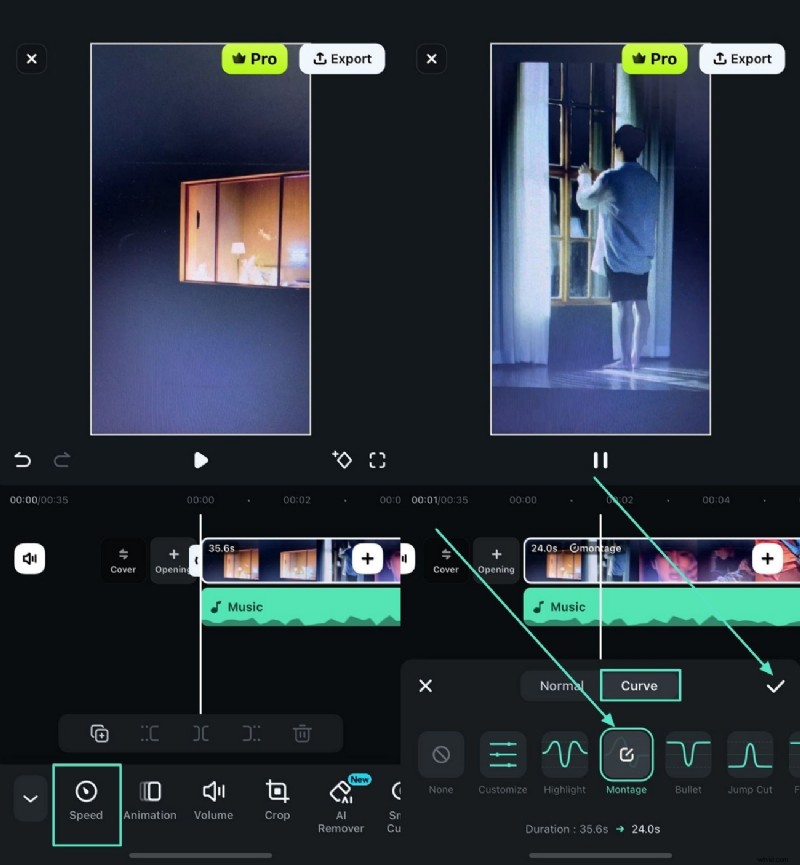
Krok 4Dostosuj prędkość wideo po krzywej
Teraz wróć do głównego interfejsu edycji i przejdź do zakładki „Prędkość”. Na następnej stronie przejdź do sekcji „Krzywa”, wybierz żądaną wstępnie ustawioną krzywą i dotknij ikony „Zaznacz”, aby zapisać zmiany.
Rozpocznij korzystanie z FreeFor Win 7 lub nowszego (64-bitowego) Rozpocznij korzystanie z FreeFor macOS 10.14 lub nowszego
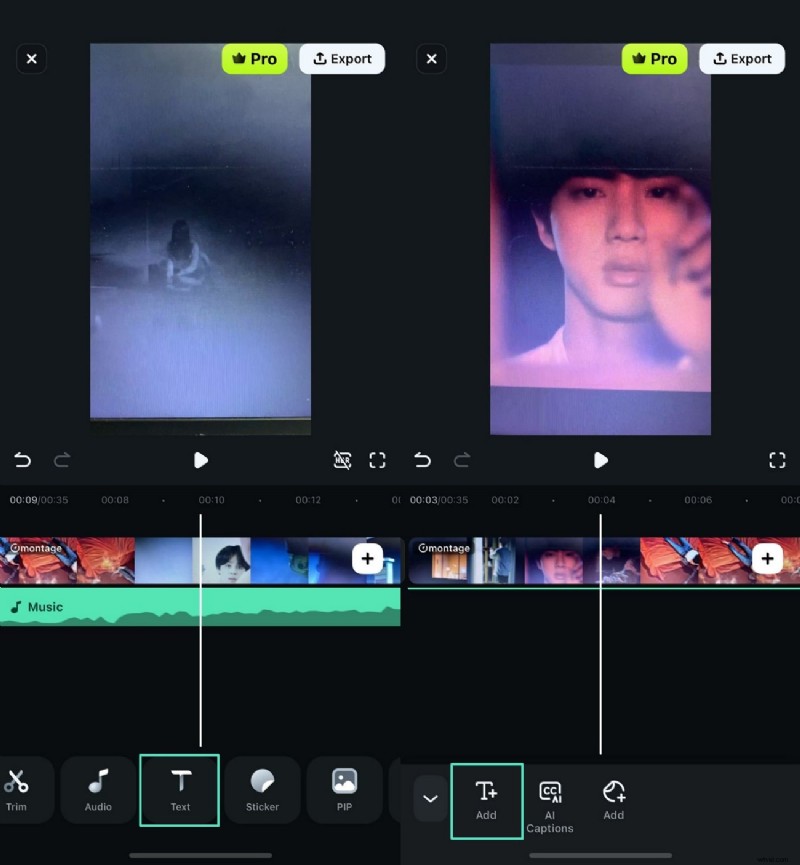
Krok 5Dodaj tytuł utworu, aby uzyskać dodatkowe szczegóły
Teraz na głównej stronie edycji wybierz „Tekst” na dolnym pasku narzędzi i naciśnij opcję „Dodaj” na następnym pasku narzędzi.
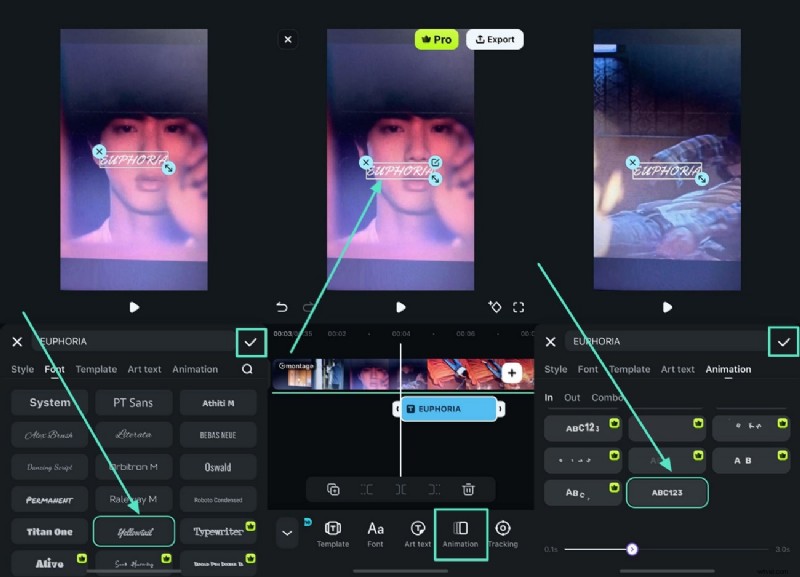
Krok 6Wpisz i animuj dodany tekst
Następnie wpisz tytuł utworu w wybranym stylu czcionki i dotknij „Zaznacz”, aby go zastosować. Aby dodać spersonalizowany akcent do filmu, przejdź do zakładki „Animacja” na dolnym pasku narzędzi i dotknij „Zaznacz”, aby zastosować swój ulubiony styl animacji.
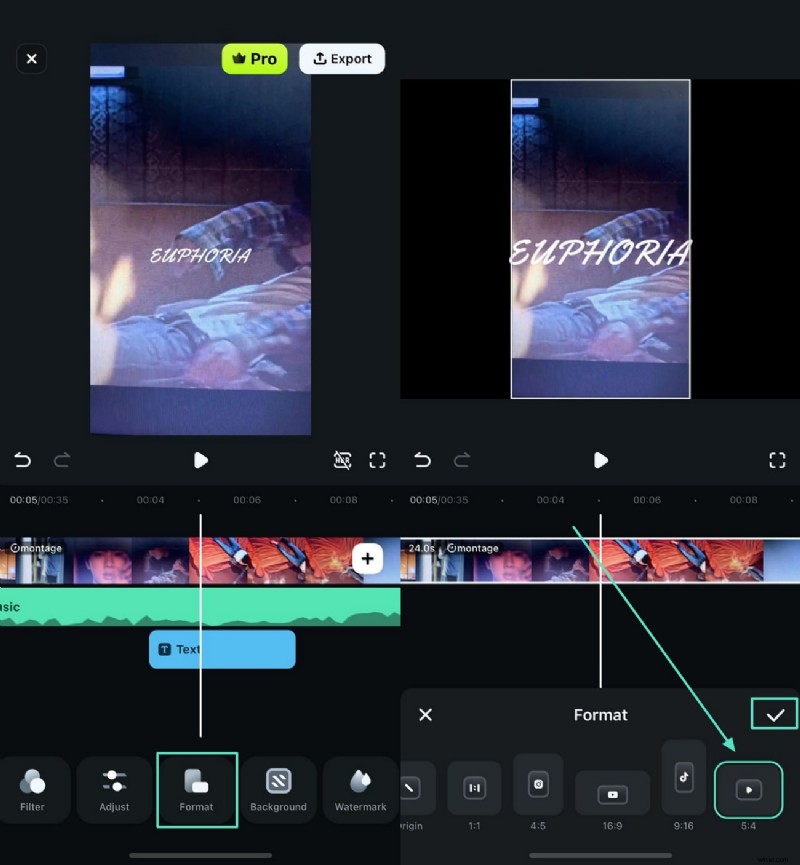
Krok 7Wybierz format wideo, aby utworzyć materiał gotowy do opublikowania
Aby utworzyć film specyficzny dla platformy, kliknij „Format” na dolnym pasku narzędzi strony głównej i naciśnij „Zaznacz”, gdy znajdziesz żądany format wideo.
Krok 8:Dodaj efekt do artystycznej polis
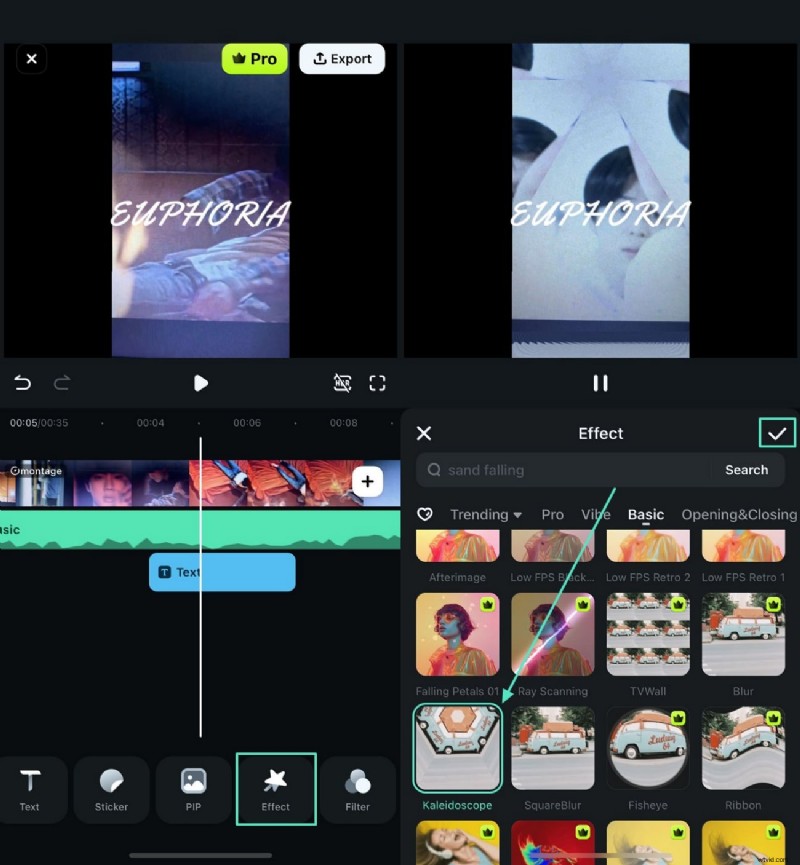
Jeśli Twój teledysk odzwierciedla muzykę pop, przejdź do zakładki „Efekt” na dolnym pasku narzędzi i zastosuj żądany zasób, klikając „Zaznacz”.
Krok 9Dodaj napisy do filmu z tekstami
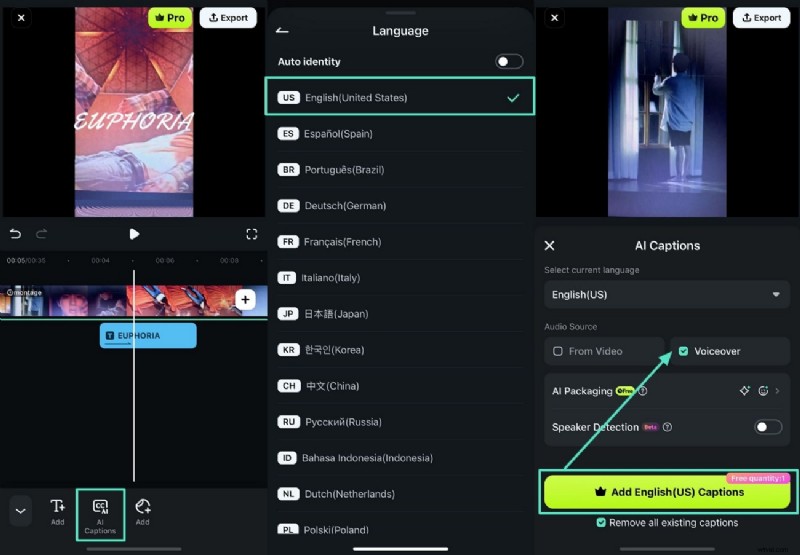
Tworząc teledysk z tekstami, wybierz zakładkę „Tekst” z dolnego paska narzędzi głównej strony edycji i użyj kolejnego interfejsu, aby wybrać „Napisy AI”. Z menu „Język” wybierz język oryginalnego utworu. Korzystając z okna napisów AI, wybierz opcję „Napisy głosowe” w sekcji Źródło dźwięku i dotknij przycisku „Dodaj podpisy”, aby wygenerować napisy.
Krok 10Zapisz i wyeksportuj teledysk
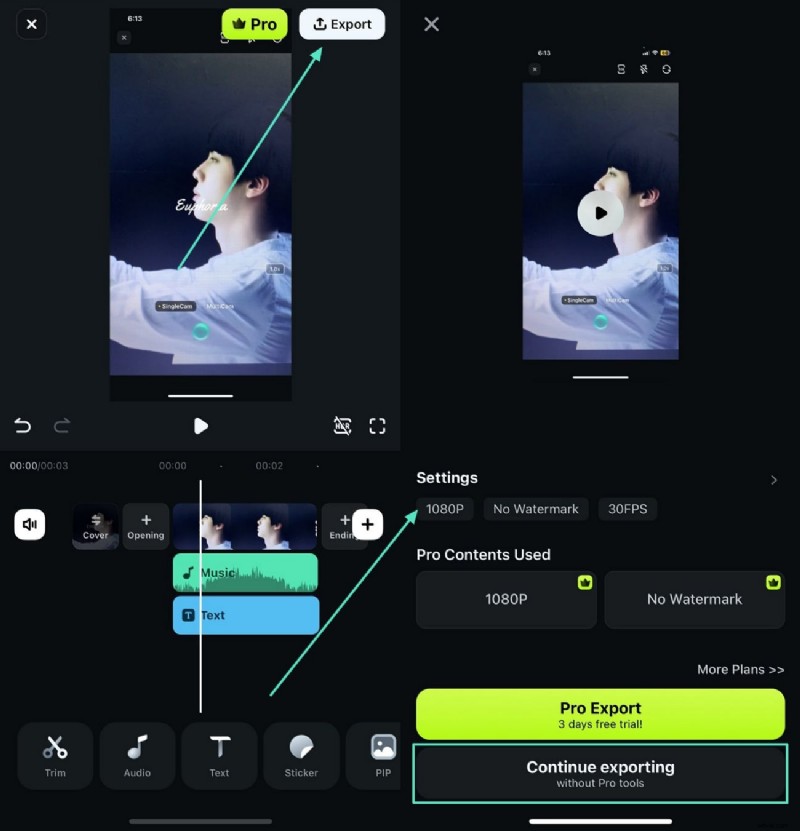
Po uzyskaniu idealnego filmu przejdź do prawego górnego rogu i dotknij „Eksportuj”. Teraz przejdź na następny ekran i wybierz „Kontynuuj eksportowanie”, aby zapisać wideo na urządzeniu z systemem iOS.
Część 2. Podstawowe wskazówki dotyczące tworzenia teledysku
Nagrywanie teledysku na iPhonie może dać profesjonalnie wyglądające rezultaty, jeśli skutecznie zaplanujesz i wykonasz. Oto podstawowe wskazówki, które pomogą Ci stworzyć dopracowany teledysk za pomocą iPhone'a.
1. Zaplanuj swoją koncepcję i scenorys
Zdecyduj o temacie, nastroju i historii swojego teledysku, które będą wyznaczać kierunki wizualnego opowiadania historii. Aby uporządkować swoje pomysły, zacznij od scenariusza teledysku, następnie opracuj scenorys i naszkicuj kluczowe sceny. Utwórz szczegółową listę ujęć określającą kąty, ruchy kamery i lokalizacje dla każdej sceny, co pomoże Ci zachować koncentrację i wydajność podczas filmowania. To przygotowanie zapewnia płynny proces produkcji i dopasowuje końcowy film do Twoich celów twórczych.
2.Wybierz odpowiedni sprzęt
Tworząc teledyski na iPhonie, korzystaj z przenośnych lamp LED lub strategicznie wykorzystuj naturalne światło. Jeśli zależy Ci na profesjonalnym wyglądzie, zainwestuj w dyfuzory, które zmiękczą ostre światło. Mimo że film koncentruje się na wizualizacjach, w przypadku nagrywania dźwięków w lokalizacji użyj zewnętrznego sprzętu audio do synchronizacji. Mikrofon Twojego iPhone'a wystarczy do podstawowych zadań, ale późniejsza synchronizacja wysokiej jakości dźwięku z mikrofonami zewnętrznymi lub wcześniej nagranymi ścieżkami zapewnia profesjonalne rezultaty.
3. Użyj statywu, aby zapewnić stabilność
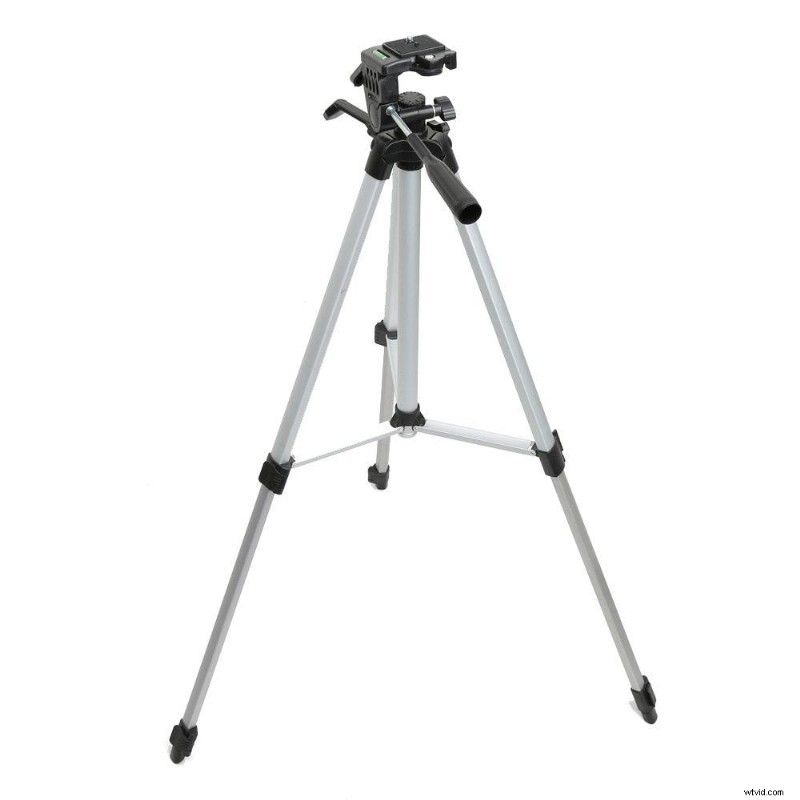
Jeśli Twój film opiera się na statycznych scenach, najlepiej jest użyć statywu, aby skupić się na kluczowych obiektach. Dodatkowo sprzęt ten pomaga zachować stabilność wideo, niezależnie od tego, jak energicznie poruszają się obiekty. Jeśli nie masz statywu, pomocne będzie także użycie gimbala. Korzystanie z ruchomego statywu pomoże Ci kręcić filmy na różnych wysokościach i pod różnymi kątami.
4. Zoptymalizuj ustawienia swojego iPhone'a
Aby zoptymalizować ustawienia iPhone'a podczas kręcenia teledysku na iPhonie, zacznij od nagrania wideo 4K przy 24 lub 30 fps. Włącz tryb HDR, aby uchwycić lepszą głębię kolorów w scenach o wysokim kontraście i włącz optyczną stabilizację iPhone'a, aby uzyskać płynniejsze zdjęcia. Dodatkowo zwolnij wcześniej miejsce na swoim urządzeniu, aby mieć pewność, że masz wystarczająco dużo miejsca na pliki w wysokiej rozdzielczości.
5. Zwróć uwagę na oświetlenie
Oświetlenie ma kluczowe znaczenie dla profesjonalnie wyglądającego teledysku, dlatego korzystaj z naturalnego światła podczas złotej godziny. Unikaj ostrego południowego światła słonecznego, które może tworzyć nieatrakcyjne cienie, używając dyfuzorów lub reflektorów, aby złagodzić i skierować światło. Eksperymentuj z kreatywnymi ustawieniami oświetlenia, takimi jak kolorowe żele, neony lub girlandy świetlne, aby ustawić nastrój i dodać głębi swoim scenom.
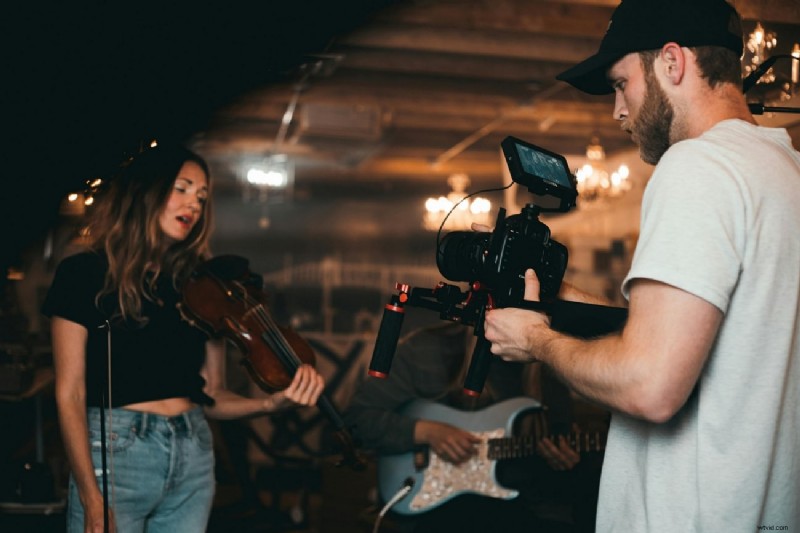
6. Używaj kreatywnych kątów i ruchów
Aby Twój teledysk na iPhonie był atrakcyjny wizualnie, wykorzystaj kreatywne kąty i ruchy, które dodadzą głębi i różnorodności Twoim zdjęciom. Eksperymentuj z niskimi kątami, aby nadać obiektom wyrazistą obecność, lub z wysokimi kątami, aby uzyskać poczucie bezbronności. W zwolnionym tempie rejestrowane są dramatyczne momenty, a w trybie poklatkowym można uwypuklić zmiany zachodzące w czasie. Możesz nawet obejrzeć teledysk poklatkowy, aby uzyskać wyjątkowy, ręcznie wykonany efekt. Połączenie tych technik usprawnia opowiadanie historii i utrzymuje widza w napięciu.
Aby Twój teledysk na iPhonie był atrakcyjny wizualnie, wykorzystaj kreatywne kąty i ruchy, które dodadzą głębi i różnorodności Twoim zdjęciom. Eksperymentuj z niskimi kątami, aby nadać obiektom wyrazistą obecność, lub z wysokimi kątami, aby uzyskać poczucie bezbronności. W zwolnionym tempie rejestrowane są dramatyczne momenty, a w trybie poklatkowym można uwypuklić zmiany zachodzące w czasie. Połączenie tych technik usprawnia opowiadanie historii i utrzymuje widza w napięciu.
Wniosek
Krótko mówiąc, ten artykuł był szczegółowym przewodnikiem na temat tworzenia teledysku na iPhonie korzystając z prostych wskazówek. Wypróbowaliśmy aplikację Filmora do tworzenia i edytowania teledysków, korzystając z jej skutecznych funkcji. Po nagraniu wideo możesz użyć tej aplikacji do wprowadzenia w nim niezbędnych zmian i stworzenia profesjonalnych teledysków.