
Jednym z flagowych produktów Adobe jest z pewnością Premiere Pro. Jest uważane za najlepsze narzędzie do edycji wideo, oferujące wiele funkcji i opcji do wykorzystania przez użytkowników. Jest to skomplikowany program do opanowania i jeśli chcesz zostać profesjonalnym edytorem wideo w Premiere Pro, przygotuj się na poświęcenie trochę czasu na jego naukę.
Dzisiaj omówimy fajne efekty przejścia w Premiere Pro. Efekty te występują pomiędzy dwiema różnymi scenami w materiale wideo, a ich głównym celem jest albo wprowadzenie widza w następną scenę, albo stworzenie czegoś dynamicznego i zaskakującego. Są bardzo wszechstronne, więc przejdźmy do akcji.
Pozostań do końca tekstu, aby zobaczyć super alternatywną opcję.
W tym artykule
-
- Zanikanie/zanikanie
- Przejścia atramentu
- Obróć
- Powiększ
- Błąd
-
- Wzmacniacz wideo AI
- Usuwanie obiektów AI
- Tekst AI na wideo
Bez zbędnych ceregieli, oto 5 najlepszych efektów przejścia, które można znaleźć w Premiere Pro.
Zanikanie/zanikanie
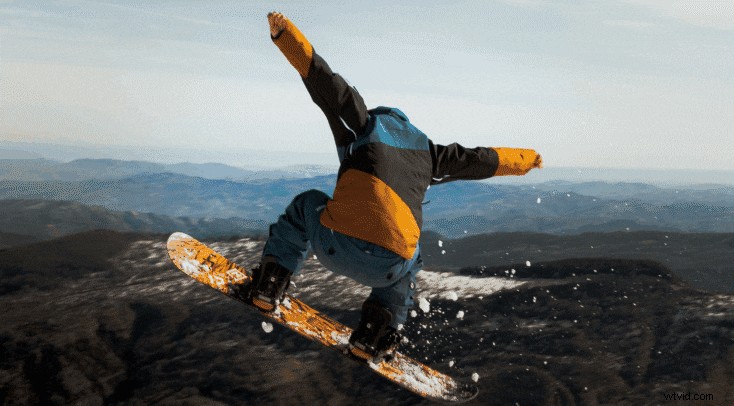
Listę musimy rozpocząć od jednego z najczęściej używanych efektów przejścia:zanikania i zanikania. Ich wszechstronność sprawia, że są bardzo fajne.
Są one bardzo powszechne w produkcji wideo i filmach. Możesz ich używać w najróżniejszych scenariuszach, niezależnie od tego, czy pracujesz nad czymś poważnym, czy lekkim. W zależności od potrzeb możesz uzyskać długi lub krótki efekt zanikania.
Przejścia atramentu

Przejścia atramentu trzymają w napięciu i kiedyś były bardzo trudne do wykonania. Teraz możesz je dodać jednym kliknięciem myszy.
Stanowią bardzo kreatywny sposób na przejście pomiędzy dwiema scenami. Jeśli chodzi o przypadki użycia, kilku twórców używa tego efektu przejścia w sekwencjach tytułów, gdzie trzeba zaprezentować tytuł i osoby zaangażowane w projekt. To jest bardzo fajne; nie ma co do tego wątpliwości.
Obróć
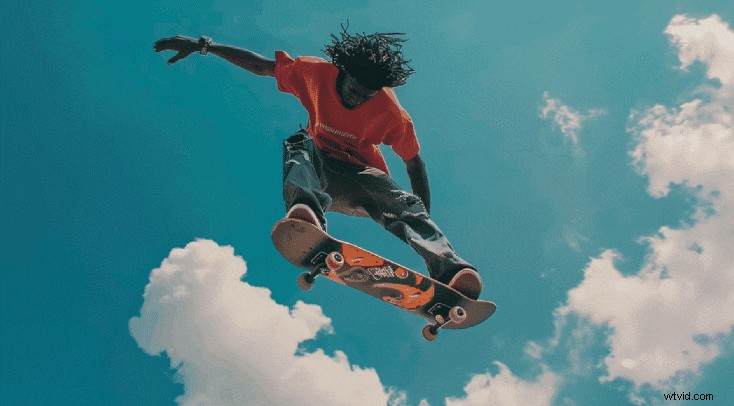
Oto zabawny efekt przejścia. Przejście obrotowe jest najczęściej stosowane w filmach, które nie są zbyt poważne. To fajny sposób na przejście między dwiema fajnymi scenami.
Efekt ten jest idealny do reklam, krótkich filmów i ogólnie każdego filmu, który jest krótki i ma na celu utrzymanie uwagi widza przez cały czas. Jeśli jednak kręcisz poważny film, możesz go użyć, aby pokazać, że bohaterowi kręci się w głowie i że nie czuje się dobrze.
Powiększ

Przejście powiększenia jest używane prawie tak samo często jak efekt zanikania, co czyni go bardzo popularnym wyborem w społeczności zajmującej się montażem wideo. To subtelny, ale skuteczny sposób przejścia między dwiema scenami.
Możesz go używać w krótkich filmach, filmach, zabawnych i poważnych scenach i dosłownie gdziekolwiek chcesz. Tylko nie przesadzaj i nie używaj go zbyt często.
Błąd
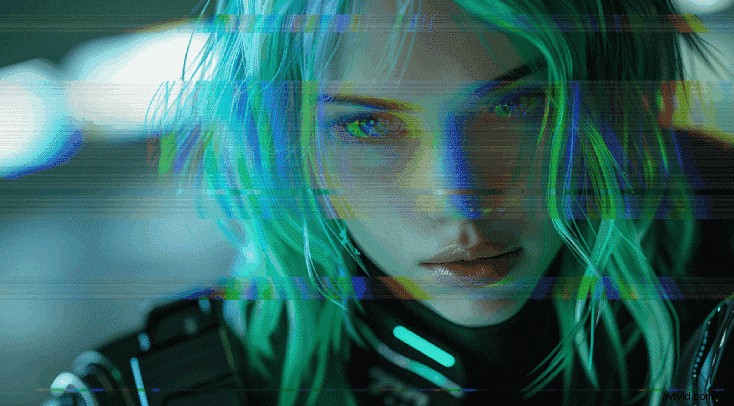
Efekt przejścia glitch zyskuje na popularności od czasu premiery pierwszego filmu Matrix. To było dawno temu, a dziś ten efekt jest bardzo popularny i bardzo fajny.
Można go używać w najróżniejszych scenariuszach, ale ogólnie jest zarezerwowany dla filmów, które w jakiś sposób dotyczą technologii, niezależnie od tego, czy jest to film z recenzją nowych technologii, czy postapokaliptyczny film inspirowany cyberpunkiem. Pozwól, aby Twoja kreatywność oszalała dzięki temu.
Dodawanie przejść w programie Premiere Pro jest łatwe, ale kontynuowanie edycji wideo wymaga wiedzy. Na szczęście mamy dla Ciebie rozwiązanie. Istnieje narzędzie, które oferuje prawie wszystko, co oferuje Premiere Pro, ale jest spakowane w bardziej intuicyjny i przyjazny dla użytkownika sposób.
Pozwól, że przedstawimy Ci Filmorę.
Użyj Filmory, aby dodać fajne efekty przejścia
Filmora to potężne narzędzie do edycji wideo opracowane przez Wondershare. Posiada wszystkie funkcje, których można oczekiwać od rozwiązania do edycji wideo w roku 2025 i później, a ponadto jest wyposażony w przydatne funkcje sztucznej inteligencji. Oprócz możliwości edycji wideo ma także funkcje edycji obrazu i dźwięku.
Jeśli chodzi o dodawanie fajnych efektów przejścia, Filmora jest tak łatwa w użyciu, jak tylko możesz sobie wyobrazić. Pobierz Filmorę i zainstaluj ją na swoim komputerze. Po zakończeniu instalacji otwórz program.

Filmora ⭐⭐⭐⭐⭐
Potężny edytor wideo AI dla wszystkich twórców


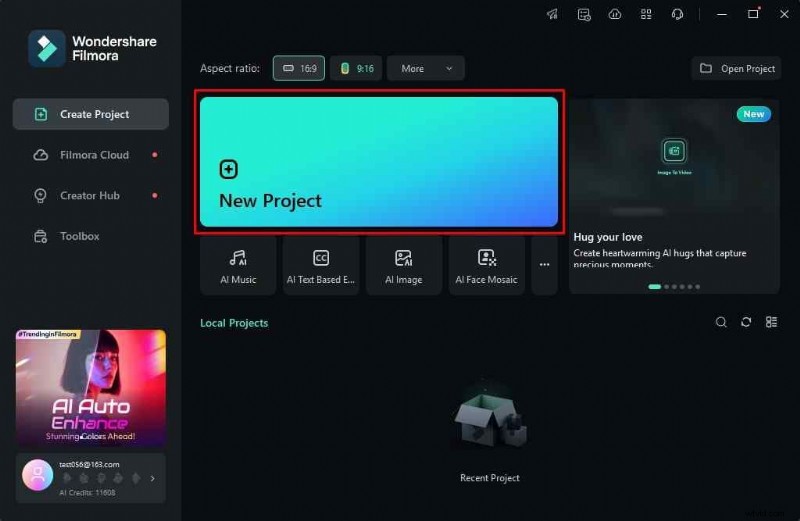
Krok 1:Kliknij Nowy projekt.
Krok 2:Kliknij Importuj i dwa lub więcej plików, aby dodać efekt przejścia między nimi.
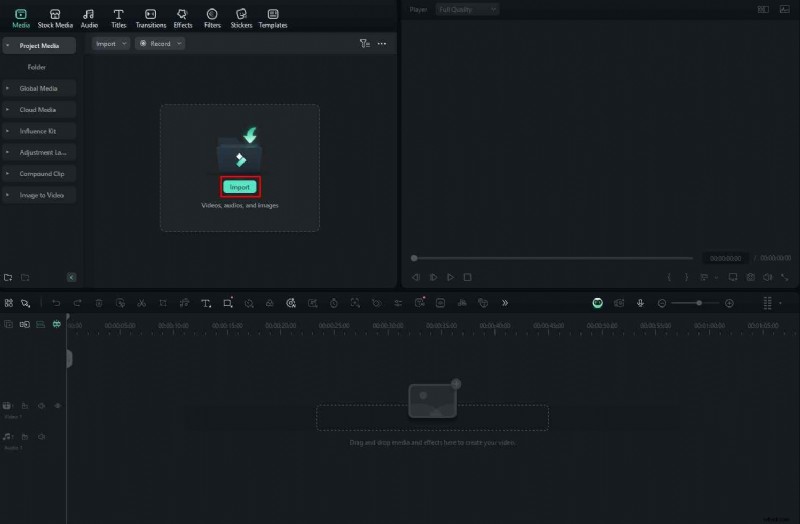
Krok 3:Dodaj filmy (lub obrazy) do osi czasu, jeden po drugim.

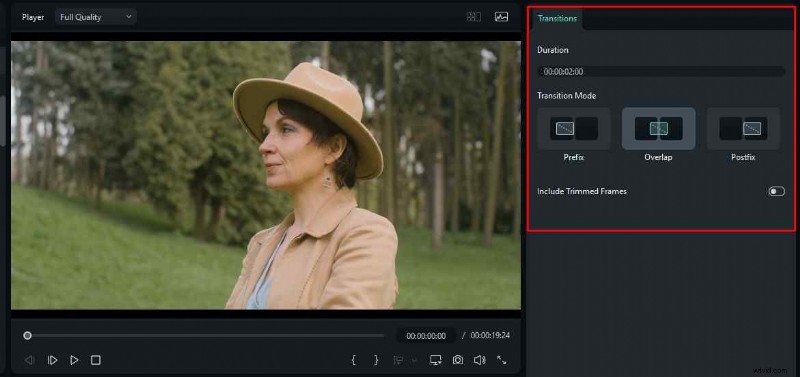
Krok 4:Kliknij Przejścia, znajdź opcję, która Ci odpowiada i przeciągnij ją na oś czasu pomiędzy dwoma filmami (lub obrazami).
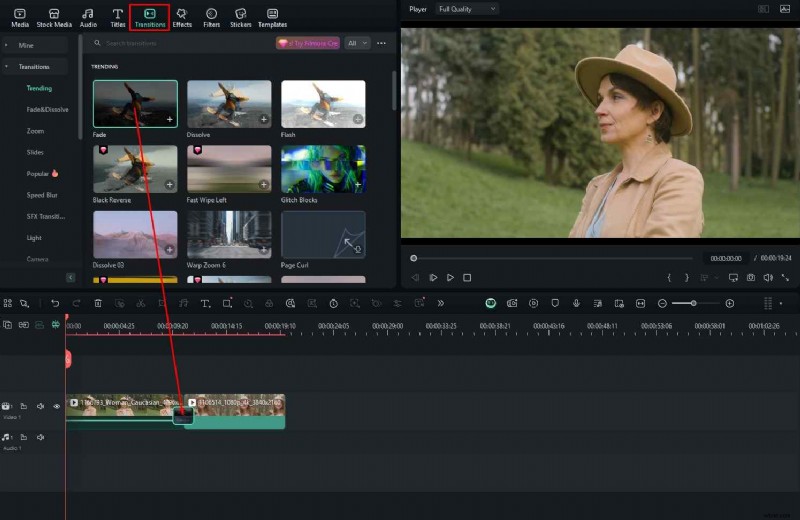
Efekt można dostosować po prawej stronie ekranu. Więcej informacji znajdziesz na zrzucie ekranu poniżej.
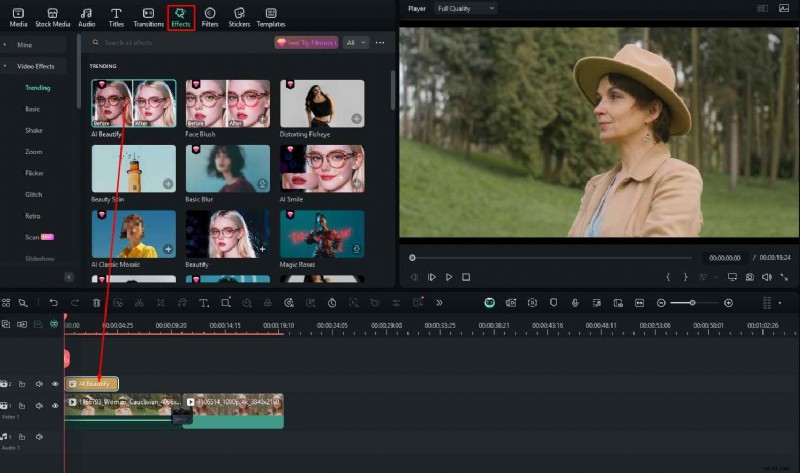
Równie łatwo możesz dodawać efekty do swojego filmu. Oto jak to zrobić.
Krok 1:Kliknij Efekty, a następnie znajdź coś, co Ci się podoba. Przeciągnij go na oś czasu nad filmem (lub obrazem).
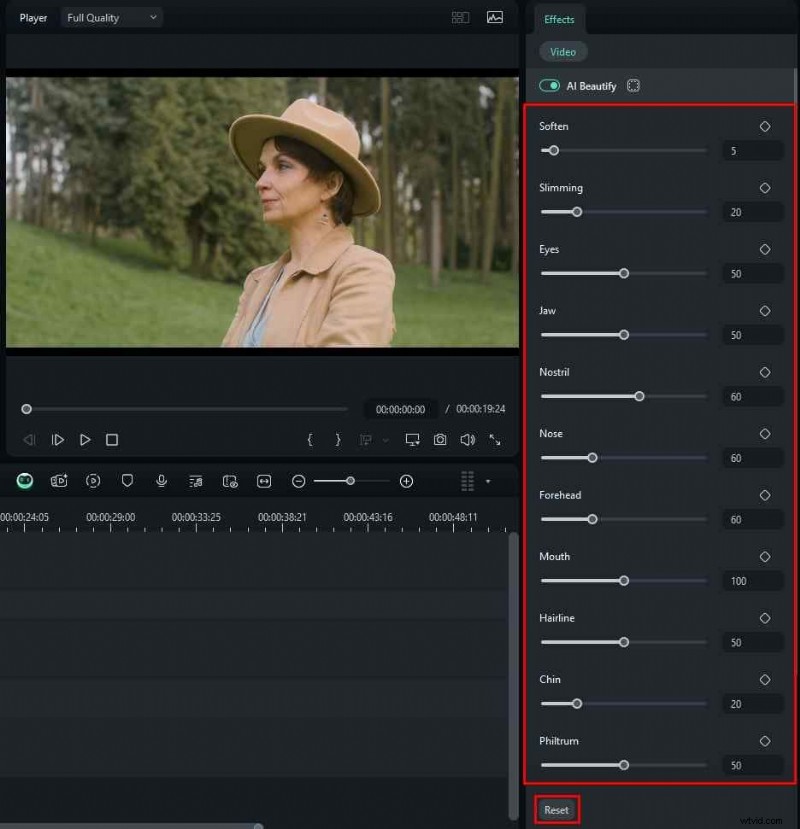
Krok 2:Dostosuj różne parametry (w zależności od wybranego efektu) po prawej stronie. Jeśli chcesz przywrócić ustawienia domyślne, zawsze znajdziesz przycisk resetowania.
Czy widzisz, jak łatwo jest korzystać z Filmory? Niezależnie od tego, co zamierzasz zrobić, czy to szybki, krótki film, czy powolny i długi podcast, możesz go edytować do perfekcji za pomocą Filmora. Aby jeszcze bardziej udowodnić nasze twierdzenie, wymienimy niektóre funkcje sztucznej inteligencji, które wspomogą Twoje wysiłki związane z edycją wideo i usprawnią przepływ pracy, oszczędzając czas.
Filmora oferuje zaawansowane funkcje sztucznej inteligencji, które mogą uzupełniać efekty przejścia
W poniższym tekście porozmawiamy o trzech funkcjach AI oferowanych przez Filmorę. Należy pamiętać, że lista funkcji AI jest długa, a wypisanie ich wszystkich i omówienie ich wszystkich zajęłoby dużo czasu. Zamiast tego wybraliśmy trzy opcje, aby zilustrować, jak łatwe (i przyjemne) jest używanie Filmory do zadań edycji wideo, obrazów i dźwięku.
Wzmacniacz wideo AI
Czy pamiętasz programy telewizyjne z początku XXI wieku, takie jak CSI Miami? W tych programach badają materiał filmowy z miejsca zbrodni na superkomputerze, a następnie poprawiają go, aby odsłonić najdrobniejsze szczegóły. Oczywiście w tamtym czasie było to w rzeczywistości niemożliwe, ale teraz już nie.
W Filmorze kliknij plik wideo na osi czasu, a po prawej stronie kliknij Narzędzia AI. Przewiń w dół, aż znajdziesz AI Video Enhancer i kliknij Generuj.
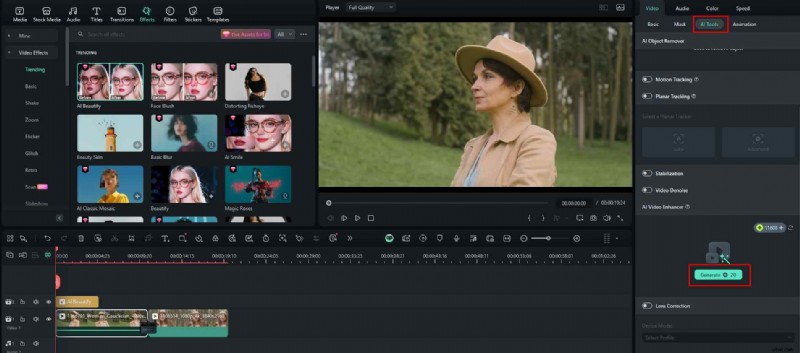
Będziesz musiał dać AI trochę czasu na sprawdzenie materiału wideo klatka po klatce i ulepszenie go. Po krótkiej chwili Twój film będzie miał lepszą rozdzielczość, lepsze kolory i większą liczbę klatek na sekundę, a także zostanie całkowicie ulepszony pod każdym względem.
Usuwanie obiektów AI
Być może chcesz usunąć ze sceny coś, co Cię niepokoi. Zamiast robić wszystko od nowa, możesz użyć narzędzia AI Object Remover i po prostu wyeliminować ten irytujący obiekt z całego filmu. Oto jak to działa.
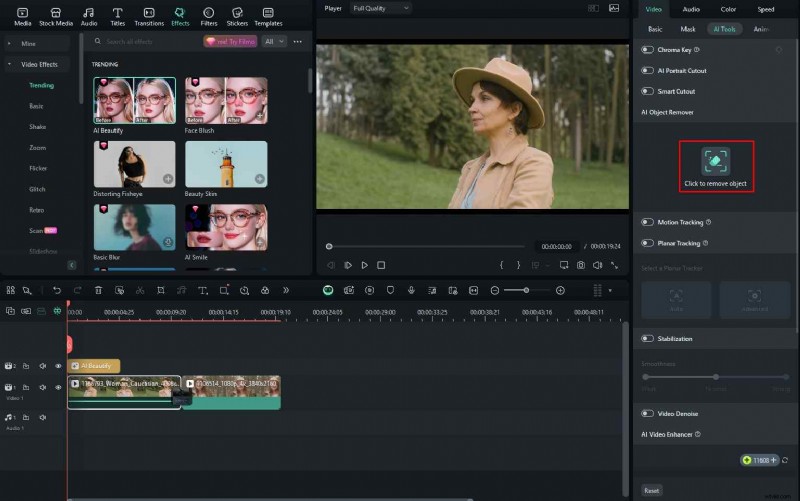
Krok 1:W tym samym menu, w którym znalazłeś AI Video Enhancer, znajdziesz także AI Object Remover. Kliknij Kliknij, aby usunąć obiekt.
Krok 2:W nowym oknie wybierz część obrazu, którą chcesz usunąć, i kliknij Usuń.
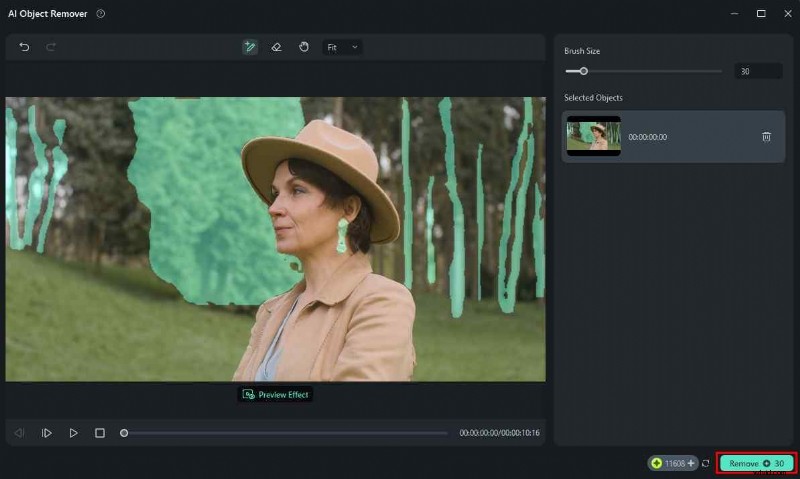
Sztuczna inteligencja zadziała, a niechciane obiekty znikną z filmu.
Tekst AI na wideo
Wyobraź sobie, że pracujesz nad czymś i potrzebujesz materiału wideo, którego nie znajdziesz nigdzie indziej. Wiesz, jak wyjaśnić, czego chcesz, ale nie możesz tego znaleźć. Cóż, w Filmorze możesz powiedzieć AI, czego chcesz, a Filmora wygeneruje dla Ciebie wideo. Oto jak to działa.
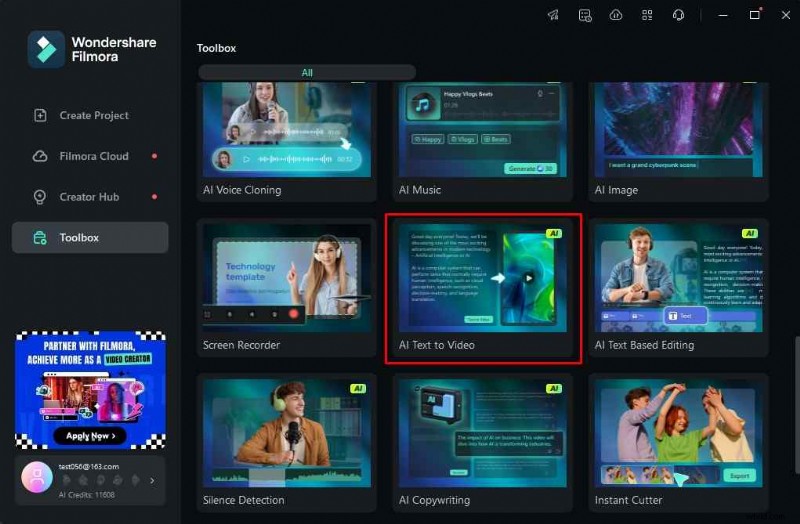
Krok 1:Na ekranie powitalnym przejdź do Przybornika, a następnie kliknij AI Text to Video.
Krok 2:Wpisz monit, a kiedy skończysz, kliknij Tekst na wideo.
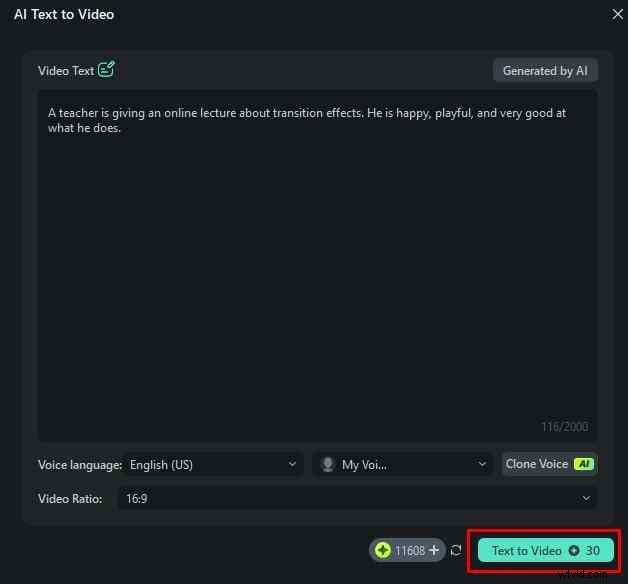
Po kilku minutach sztuczna inteligencja wygeneruje wideo i utworzy dla Ciebie cały projekt w Filmorze. Następnie możesz modyfikować lub mocno edytować wynik, aż uzyskasz to, czego chcesz.
Jak widać, w przypadku Filmory wszystko jest łatwym, dwu- lub trzyetapowym procesem.
Wniosek
Premiere Pro jest z pewnością doskonałym narzędziem. Jest bardzo potężny i korzysta z niego wielu profesjonalnych edytorów wideo. Jednak Filmora powoli, ale zdecydowanie dominuje na rynku, ponieważ intuicyjny interfejs jest idealny dla początkujących. Jeśli jesteś profesjonalistą przyzwyczajonym do pracy w Premiere Pro, nadal sugerujemy, abyś dał Filmorze szansę, aby zobaczyć, o czym mówimy.