
Czy kiedykolwiek utknąłeś w szczegółach podczas edycji w Final Cut Pro? Cóż, oddalenie osi czasu może naprawdę pomóc Ci odzyskać kontrolę.
W tym przewodniku pokażemy Ci różne sposoby łatwej nawigacji w projekcie przy użyciu osi czasu pomniejszania w Final Cut Pro, od używania skrótów klawiaturowych po znajdowanie ukrytych narzędzi.
Chcemy mieć pewność, że zobaczysz szerszą perspektywę, jednocześnie obserwując szczegóły na osi czasu Final Cut Pro! Przejdźmy więc od razu do rzeczy!
W tym artykule
-
- Metoda 1:Ostateczna wersja pomniejsza oś czasu za pomocą skrótów klawiaturowych
- Metoda 2:Pomniejsz oś czasu Final Cut Pro za pomocą paska menu
- Metoda 3:Final Cut Pro pomniejsz oś czasu za pomocą suwaka powiększenia
- Metoda 4:Pomniejsz oś czasu Final Cut Pro za pomocą opcji Zoom, aby dopasować
- Metoda 5:Zmniejsz oś czasu Final Cut Pro za pomocą narzędzia Zoom
-
- Zobacz szerszy obraz
- Nawiguj po dużych projektach
- Planuj i reorganizuj
- Współpraca i opinie
-
- Ograniczone powiększenie
- Brak widoku mikroskopowego
- Wpływ na wydajność
-
- Jak powiększać i pomniejszać oś czasu w Filmorze
5 sposobów na zmniejszenie osi czasu Final Cut Pro
Jeśli chcesz powiększyć lub pomniejszyć oś czasu Final Cut Pro, istnieje 5 prostych i łatwych sposobów, aby to zrobić. W tej sekcji przeprowadzimy Cię przez kolejne etapy zmniejszania osi czasu poprzez:
- Skróty klawiaturowe
- Pasek menu
- Suwak powiększenia
- Powiększ, aby dopasować
- Narzędzie powiększania
Metoda 1:Ostateczne cięcie Pomniejsz oś czasu za pomocą skrótów klawiaturowych
Pierwszą i najczęstszą metodą zmniejszania osi czasu Final Cut Pro jest użycie skrótów klawiaturowych. Ta metoda jest łatwa i wygodna dla użytkowników znających polecenia klawiaturowe.
Jak więc się do tego zabrać?
Krok 1. Naciśnij klawisze „Command i Dash”, aby pomniejszyć oś czasu Final Cut Pro na komputerze Mac.
Krok 2. Jeśli chcesz pomniejszyć, pozostając skupionym na bieżącej pozycji główki odtwarzania, naciśnij klawisze „Opcja, Polecenie i Plus”.
Metoda 2:Pomniejsz oś czasu Final Cut Pro za pomocą paska menu
Następną opcją pomniejszenia osi czasu Final Cut Pro jest użycie paska menu. Ta metoda jest również dość łatwa i najlepsza dla użytkowników, którzy nie znają skrótów klawiaturowych.
Oto jak to działa:
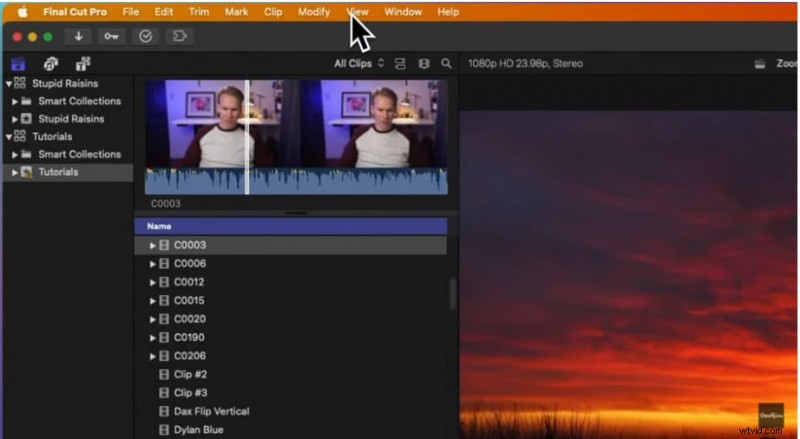
Krok 1. Na górnym pasku menu Final Cut Pro kliknij „Widok”.
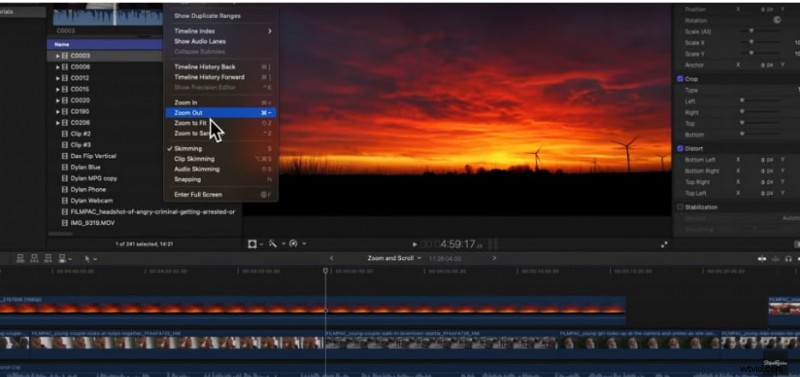
Krok 2. Teraz po prostu kliknij „Pomniejsz”, aby pomniejszyć oś czasu.
Metoda 3:Final Cut Pro pomniejsz oś czasu za pomocą suwaka powiększenia
Następną metodą na naszej liście pomniejszenia osi czasu Final Cut Pro jest użycie suwaka powiększenia. Ta opcja jest dostępna bezpośrednio na osi czasu, więc nie musisz przechodzić do paska menu ani używać skrótów klawiaturowych. Oto, co należy zrobić:
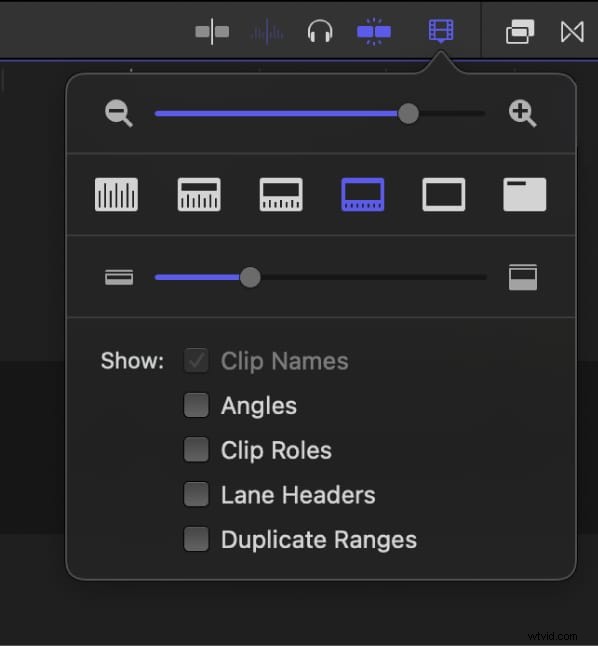
Krok 1. W prawym górnym rogu osi czasu kliknij „Wygląd klipu”.

Krok 2. Możesz przeciągnąć suwak powiększenia w lewo, aby pomniejszyć, lub w prawo, aby powiększyć na osi czasu.
Metoda 4:Pomniejsz oś czasu Final Cut Pro za pomocą opcji Zoom, aby dopasować
Jeśli chcesz, aby wszystkie klipy na osi czasu pojawiły się na osi czasu w jednym widoku, możesz skorzystać z opcji Powiększ do dopasowania. Dzięki tej opcji możesz zobaczyć całą zawartość osi czasu bez przewijania w lewo lub w prawo. Oto kroki, jak to zrobić:
Krok 1. Na pasku menu kliknij „Widok”.
Krok 2. Teraz wybierz opcję „Powiększ, aby dopasować”.
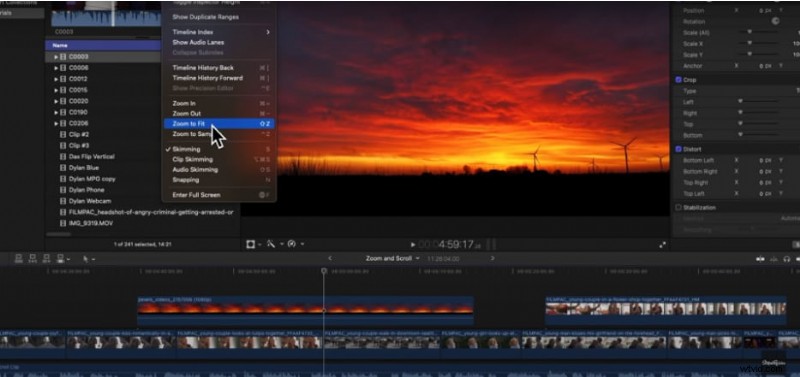
Alternatywnie możesz także nacisnąć klawisze „Shift i Z” na klawiaturze, aby dopasować obraz.
Metoda 5:Zmniejsz oś czasu Final Cut Pro za pomocą narzędzia Zoom
Ostatnią metodą pomniejszenia osi czasu w Final Cut Pro jest proste użycie narzędzia powiększania na osi czasu. Oto, co należy zrobić:
Krok 1. W lewym górnym rogu osi czasu zobaczysz opcję „Narzędzie”. Kliknij na to.
Krok 2. Kliknij „Powiększ” w wyświetlonym menu.
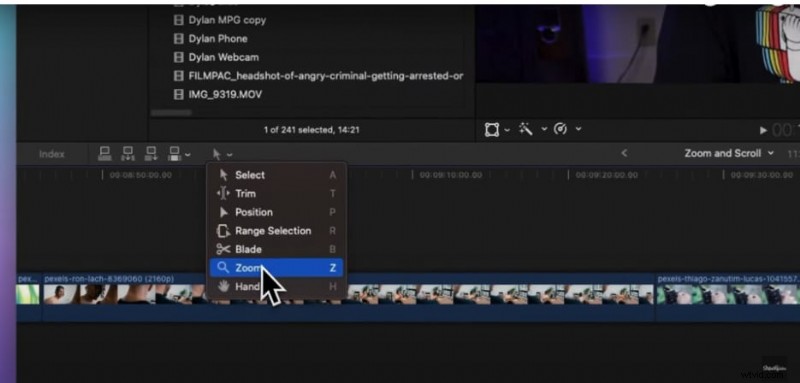
Krok 3. Naciśnij klawisz „Opcja”, a następnie kliknij jednocześnie część osi czasu, którą chcesz pomniejszyć.
W ten sposób możesz pomniejszyć oś czasu w Final Cut Pro, korzystając z pięciu różnych metod opisanych powyżej.
Pamiętaj, że choć powiększanie pozwala na precyzyjną edycję, tak samo ważne jest zmniejszanie w Final Cut Pro. Oto kilka powodów:
-
Zobacz szerszy obraz: Po pomniejszeniu uzyskasz pełny widok struktury projektu. Dzięki temu łatwiej będzie zobaczyć przejścia, tempo i ogólny przebieg filmu.
-
Nawiguj po dużych projektach: Pracując nad dużymi projektami, łatwo jest poczuć się przytłoczonym, gdy skupiasz się na szczegółach. Cofnięcie się i przyjęcie szerszego widoku pozwala łatwiej się poruszać, znajdować określone sekcje i mieć pewność, że wszystko działa płynnie.
-
Planuj i reorganizuj: Cofnięcie się o krok i spojrzenie na całość pozwala zobaczyć przepływ prac i odkryć, gdzie można coś ulepszyć. Łatwo jest także przenosić elementy i dodawać płynne przejścia.
-
Współpraca i opinie: Kiedy udostępniasz swój projekt klientom lub współpracownikom, użycie pomniejszonego widoku zapewni każdemu wyraźny obraz do dyskusji i komentarzy.
Krótko mówiąc, jeśli chcesz zachować pełny obraz swojego projektu, przydatna jest funkcja pomniejszania osi czasu w Final Cut Pro.
Ograniczenia Final Cut Pro podczas powiększania i pomniejszania osi czasu
Chociaż pomniejszanie osi czasu Final Cut pomaga spojrzeć na projekt jako całość, wiąże się to z pewnymi ograniczeniami:
-
Ograniczone powiększenie: Kiedy powiększasz w celu szczegółowej edycji, istnieje ograniczenie tego, jak blisko możesz się zbliżyć. Może to nie być dobre w przypadku bardziej precyzyjnych korekt poszczególnych klatek, szczególnie w przypadku materiałów o wysokiej rozdzielczości.
-
Brak widoku mikroskopowego: Final Cut Pro nie zapewnia zbliżenia poszczególnych pikseli w ramce, co może w pewnym stopniu utrudniać zadania takie jak precyzyjna korekcja kolorów.
-
Wpływ na wydajność: Ciągłe powiększanie i pomniejszanie może spowolnić działanie, szczególnie na starszych komputerach lub przy skomplikowanych projektach. Dzieje się tak dlatego, że oprogramowanie musi na bieżąco dostosowywać oś czasu do różnych poziomów powiększenia.
Mimo że Final Cut Pro jest dobrym narzędziem, ma pewne ograniczenia. Co więcej, działa tylko na komputerze Mac. Dlatego jeśli szukasz alternatywnego narzędzia, które działa w systemie Windows i ma proste funkcje, sugerujemy skorzystanie z Wondershare Filmora.
Lepszy sposób edycji klipów na osi czasu bez Final Cut Pro
Jeśli potrzebujesz przyjaznego dla użytkownika edytora wideo, który jest zarówno potężny, jak i łatwy w obsłudze, zdecydowanie powinieneś sprawdzić Filmorę. Jest to świetna alternatywa dla Final Cut Pro i idealna dla początkujących ze względu na intuicyjny interfejs. Oto niektóre z kluczowych cech osi czasu w Filmorze:
Wondershare Filmora
Z łatwością dostosuj widok osi czasu, umożliwiając precyzyjną edycję poprzez powiększanie w celu uzyskania szczegółowych regulacji lub pomniejszanie w celu uzyskania przeglądu całego projektu.

- Edycja nieniszcząca:zmiany wprowadzone na osi czasu nie zmieniają trwale oryginalnych klipów.
- Edycja wielościeżkowa:Filmora obsługuje nakładanie na siebie wielu ścieżek wideo i audio w celu tworzenia złożonych projektów.
- Blokowanie ścieżki:możesz zablokować określone ścieżki (wideo lub audio), aby zapobiec przypadkowym edycjom podczas pracy nad innymi ścieżkami.
- Przycinanie i dzielenie klipów:Dzięki Filmora możesz z łatwością przycinać niechciane części klipów lub dzielić je na osobne segmenty bezpośrednio na osi czasu.
- Umiejscowienie i aranżacja klipów:możesz przeciągać i upuszczać klipy na osi czasu, aby ułożyć je w żądanej kolejności na potrzeby opowiadania historii.
- Przejścia i efekty:Filmora umożliwia stosowanie różnych przejść i efektów między klipami bezpośrednio na osi czasu, aby uzyskać dopracowany wygląd.
- Precyzyjna edycja:możesz także powiększać i pomniejszać oś czasu w celu edycji klatka po klatce, co zapewnia najwyższą kontrolę.
- Edycja dźwięku:najlepszą i najwygodniejszą częścią jest to, że możesz edytować ścieżki audio bezpośrednio na osi czasu, w tym regulować głośność, wprowadzać/wygłaszać i dodawać efekty dźwiękowe.
- Regulacja prędkości:możesz także zmieniać prędkość odtwarzania klipów na osi czasu, na przykład w zwolnionym lub przyspieszonym tempie, aby uzyskać dynamiczne efekty.
Jak powiększać i pomniejszać oś czasu w Filmorze
Podobnie jak Final Cut Pro, możesz powiększać i pomniejszać oś czasu w Filmora na kilka sposobów. W tej sekcji omówimy 3 sposoby, na jakie możesz to zrobić.
Metoda 1:Pomniejszanie/pomniejszanie osi czasu w Filmorze za pomocą skrótów klawiaturowych
Pierwszą metodą powiększania i pomniejszania osi czasu Filmory jest użycie skrótów klawiaturowych. Skróty te są prawie takie same jak te w Final Cut Pro, z tą różnicą, że zamiast klawisza Command użyjemy klawisza Ctrl. Oto, co należy zrobić:
Krok 1. Aby powiększyć oś czasu w Filmorze, naciśnij:
- Klawisze „Ctrl i =" w systemie Windows
- Klawisze „Command i =" na komputerze Mac
Krok 2. Aby pomniejszyć, naciśnij:
- Klawisze „Ctrl i -” na klawiaturze komputera z systemem Windows
- Klawisze „Command i -” na komputerze Mac
Krok 3. Aby powiększyć w celu dopasowania do osi czasu, naciśnij:
- Klawisze „Ctrl + Z” w systemie Windows
- Klawisze „Shift + Z” na komputerze Mac
Metoda 2:powiększanie/pomniejszanie osi czasu w Filmorze za pomocą suwaka powiększenia
Jeśli nie jesteś zbyt biegły w zapamiętywaniu skrótów klawiaturowych, możesz powiększać i pomniejszać oś czasu za pomocą suwaka powiększenia. Oto jak:
Krok 1. W prawym górnym rogu osi czasu możesz zobaczyć opcję suwaka powiększenia.
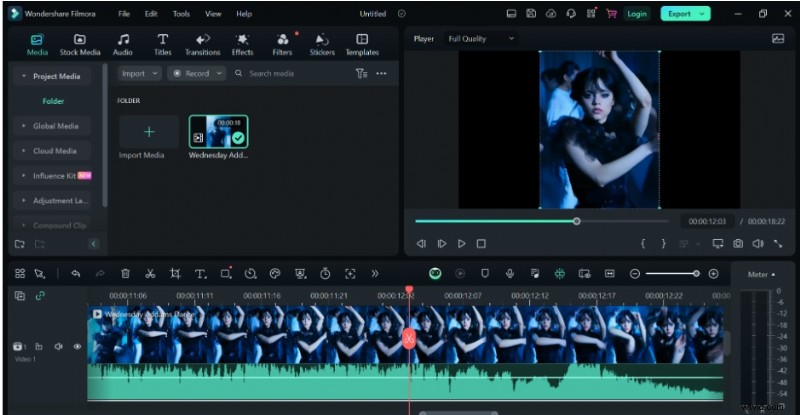
Krok 2. Teraz przesuń go w prawo, aby powiększyć oś czasu, i przesuń go w lewo, aby pomniejszyć.
Metoda 3:Użyj myszy, aby powiększać i pomniejszać oś czasu Filmory
Innym łatwym sposobem powiększania lub pomniejszania osi czasu w Filmorze jest po prostu użycie myszy. Oto kroki, jak to zrobić:
Krok 1. Na osi czasu umieść kursor myszy na części pokazującej czas trwania filmu. Zamieni się w strzałkę dwukierunkową.
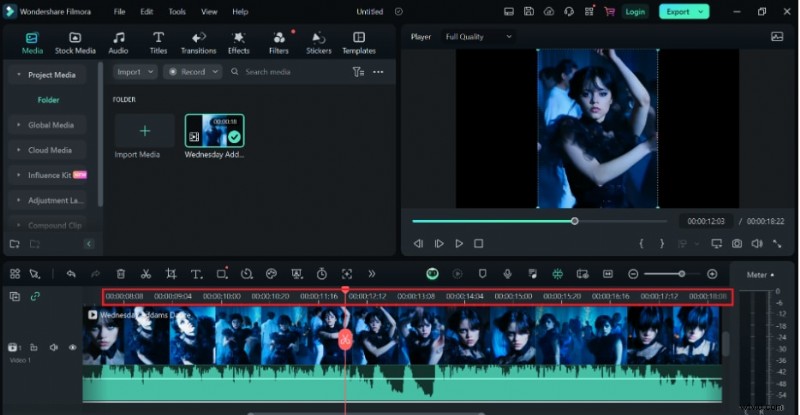
Krok 2. Kliknij lewym przyciskiem myszy, a następnie przesuń go w lewo lub w prawo. Przesunięcie go w lewo powoduje oddalenie, a przesunięcie w prawo przybliżenie.
Metoda 3:Powiększ/pomniejsz oś czasu Filmory za pomocą funkcji Zoom, aby dopasować
Ostatnią metodą pomniejszania osi czasu Filmory jest użycie opcji Zoom to Fit, która znajduje się tuż obok suwaka powiększenia. Oto jak z niego korzystać:
Krok 1. W prawym górnym rogu osi czasu znajdziesz opcję „Powiększ, aby dopasować”, oznaczoną dwukierunkową strzałką.

Krok 2. Kliknij na niego, aby Twój projekt zmieścił się na osi czasu.
I gotowe:3 proste sposoby powiększania i pomniejszania osi czasu w Filmorze!
Wniosek
Edycja w Final Cut Pro może być nieco przytłaczająca, ale nie martw się – mamy dla Ciebie rozwiązanie:spróbuj pomniejszyć! Ten przewodnik przeprowadzi Cię przez różne sposoby pomniejszania/przybliżania osi czasu Final Cut Pro i uzyskania lepszego widoku projektu. Dowiesz się o przydatnych skrótach klawiaturowych i narzędziach, które mogą być ukryte.
Powiększanie w Final Cut Pro ma zalety, ale istnieje również prosta alternatywa:Filmora z rozbudowanymi, niesamowitymi funkcjami, która oferuje płynne powiększanie za pomocą łatwych funkcji przeciągania i upuszczania. Więc pobierz teraz Filmorę i sprawdź, czy montaż jest bardziej bezstresowy!